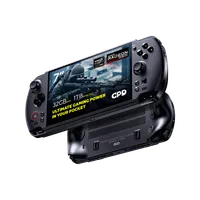
Sprievodca nabíjaním doku a limitom nabitia batérie GPD WIN 5
Tento sprievodca vysvetľuje, ako funguje nabíjanie na GPD WIN 5, vrátane externého batériového doku, priameho DC/USB napájania a nastavenia limitu nabitia batérie v BIOS. Použite ho, ak sa na WIN 5 zdá, že Windows zobrazujú ikonu nabíjania, ale percento batérie sa nezvyšuje.
Dôležité: dok nenapája WIN 5
Keď je WIN 5 pripojený k doku, pripojenie k doku slúži na dáta. Samotný WIN 5 by mal byť napájaný priamo pomocou externej batérie, DC napájacieho vstupu alebo USB napájania pripojeného priamo k WIN 5.
USB Type-C port na batériovom doku slúži na nabíjanie externej batérie, keď je pripevnená k doku. Nenapája ani nenabíja WIN 5 cez pripojenie k doku.

Ako možno batériu nabíjať
- Nabíjanie cez WIN 5: pripojte externú batériu k WIN 5 a potom pripojte DC napájací adaptér k WIN 5.
- Nabíjanie cez dok: pripevnite externú batériu k doku a potom pripojte napájací adaptér k nabíjaciemu USB Type-C portu doku.
Pri nabíjaní batérie cez dok indikátory doku zobrazujú priebeh nabíjania externej batérie. Každé svetlo predstavuje približne 25% nabitia.
Otestujte WIN 5 bez pripojenej batérie
Ak riešite problémy s nabíjaním, najprv potvrďte, že WIN 5 sa dokáže zapnúť priamo zo svojich napájacích vstupov bez pripojenej externej batérie.
- Odpojte externú batériu od WIN 5.
- Pripojte DC napájací adaptér priamo k WIN 5 a skontrolujte, či sa zariadenie zapne. Toto je najdôležitejší test.
- Ak je to možné, otestujte aj USB (100W alebo viac) napájanie pripojené priamo k hornému USB portu WIN 5 (spodný nepodporuje nabíjanie)
- Ak sa WIN 5 zapne z priameho DC a/alebo USB napájania, znova pripojte batériu & DC napájací zdroj a skontrolujte stav nabíjania vo Windows.
Ak potrebujete kontaktovať podporu, priložte krátke video zobrazujúce zapnutie WIN 5, úplne načítané Windows, ikonu/stav batérie a či Windows hlásia, že sa batéria nabíja.
Skontrolujte limit nabitia batérie v BIOS
BIOS WIN 5 obsahuje možnosť Battery Full Charge Settings. Možno ju nastaviť na hodnoty ako 60%, 70%, 80%, 90% alebo 100%.
Ak je batéria už nad zvoleným limitom nabitia, Windows môžu zobrazovať, že nabíjačka je pripojená, ale percento batérie sa nemusí zvyšovať. Toto je očakávané správanie. Napríklad, ak je limit nastavený na 80% a batéria je už nad 80%, batéria sa nemusí začať znova nabíjať, kým neklesne pod tento limit.

Ak chcete otestovať nabíjanie, buď dočasne nastavte limit na 100%, alebo nechajte batériu vybiť pod zvolený limit a potom znova pripojte nabíjačku.
Kedy kontaktovať podporu
Ak sa WIN 5 zapne priamo z DC napájania, batéria je správne pripojená, limit nabitia v BIOS bol skontrolovaný a batéria sa stále nenabíja podľa očakávania, kontaktujte náš tím podpory s výsledkami vyššie uvedených testov.