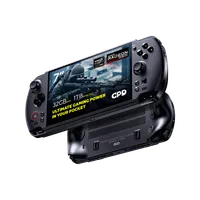
GPD WIN 5 Dock laddnings- och batteriladdningsgränsguide
Den här guiden förklarar hur laddning fungerar på GPD WIN 5, inklusive den externa batteridockan, direkt DC/USB-ström och BIOS-inställningen för batteriladdningsgräns. Använd detta om din WIN 5 verkar visa en laddningsikon i Windows men batteriprocenten inte ökar.
Viktigt: dockan strömförsörjer inte WIN 5
När WIN 5 är ansluten till dockan är dockanslutningen för data. WIN 5 själv bör strömförsörjas direkt med det externa batteriet, DC-strömingången eller USB-ström ansluten direkt till WIN 5.
USB Type-C-porten på batteridockan är för att ladda det externa batteriet medan det är fäst vid dockan. Den strömförsörjer eller laddar inte WIN 5 genom dockanslutningen.

Hur batteriet kan laddas
- Ladda genom WIN 5: anslut det externa batteriet till WIN 5 och anslut sedan DC-strömadaptern till WIN 5.
- Ladda genom dockan: fäst det externa batteriet på dockan och anslut sedan en strömadapter till dockans USB Type-C-laddningsport.
När batteriet laddas genom dockan visar dockans indikatorlampor det externa batteriets laddningsförlopp. Varje lampa representerar cirka 25 % laddning.
Testa WIN 5 utan batteriet anslutet
Om du felsöker laddning, bekräfta först att WIN 5 kan slås på direkt från sina strömingångar utan det externa batteriet anslutet.
- Koppla bort det externa batteriet från WIN 5.
- Anslut DC-strömadaptern direkt till WIN 5 och kontrollera om enheten slås på. Detta är det viktigaste testet.
- Om möjligt, testa även USB-ström (100W eller högre) ansluten direkt till WIN 5:s övre USB-port (den nedre stöder inte laddning)
- Om WIN 5 slås på från direkt DC- och/eller USB-ström, återanslut batteriet & DC-strömförsörjning och kontrollera laddningsstatusen i Windows.
Om du behöver kontakta supporten, inkludera en kort video som visar WIN 5 slås på, Windows fullt startat, batteriikonen/statusen och huruvida Windows rapporterar att batteriet laddas.
Kontrollera BIOS-batteriladdningsgränsen
WIN 5 BIOS innehåller ett alternativ Battery Full Charge Settings. Detta kan ställas in på värden som 60 %, 70 %, 80 %, 90 % eller 100 %.
Om batteriet redan är över den valda laddningsgränsen kan Windows visa att laddaren är ansluten men batteriprocenten kanske inte ökar. Detta är förväntat beteende. Till exempel, om gränsen är inställd på 80 % och batteriet redan är över 80 %, kanske batteriet inte börjar ladda igen förrän det sjunker under den gränsen.

För att testa laddning, ställ tillfälligt in gränsen på 100 %, eller låt batteriet laddas ur under den valda gränsen och anslut sedan laddaren igen.
När du ska kontakta supporten
Om WIN 5 slås på direkt från DC-ström, batteriet är korrekt anslutet, BIOS-laddningsgränsen har kontrollerats och batteriet fortfarande inte laddas som förväntat, kontakta vårt supportteam med resultaten från testerna ovan.