


Започване на работа с преносимия монитор DroiX PM14 4K
Поздравления за новия ви преносим монитор DroiX PM14 4K! Това ръководство за започване на работа с преносимия монитор DroiX PM14 4K е създадено, за да ви помогне да започнете работа, като показва не само как да използвате монитора, но и подчертава различни функции и опции за свързване, които може би все още не познавате. Освен това сме включили някои полезни съвети и стъпки за отстраняване на неизправности, в случай че срещнете някакви проблеми.
За всякакви въпроси или проблеми с вашия преносим монитор
В GPD Store се гордеем, че предлагаме изключително обслужване на клиентите както преди, така и след покупката ви. Ако имате някакви въпроси или проблеми с продукт, който сте закупили от нас, моля, не се колебайте да се свържете с нас. Винаги сме тук и с удоволствие ще ви помогнем, като гарантираме, че вашите въпроси ще получат отговор и всички проблеми ще бъдат разрешени бързо.
Проверка на съдържанието на кутията
Преди да използвате преносимия си монитор, е важно да проверите дали всички необходими компоненти са включени.
DroiX PM14 Сензорен екран Модел
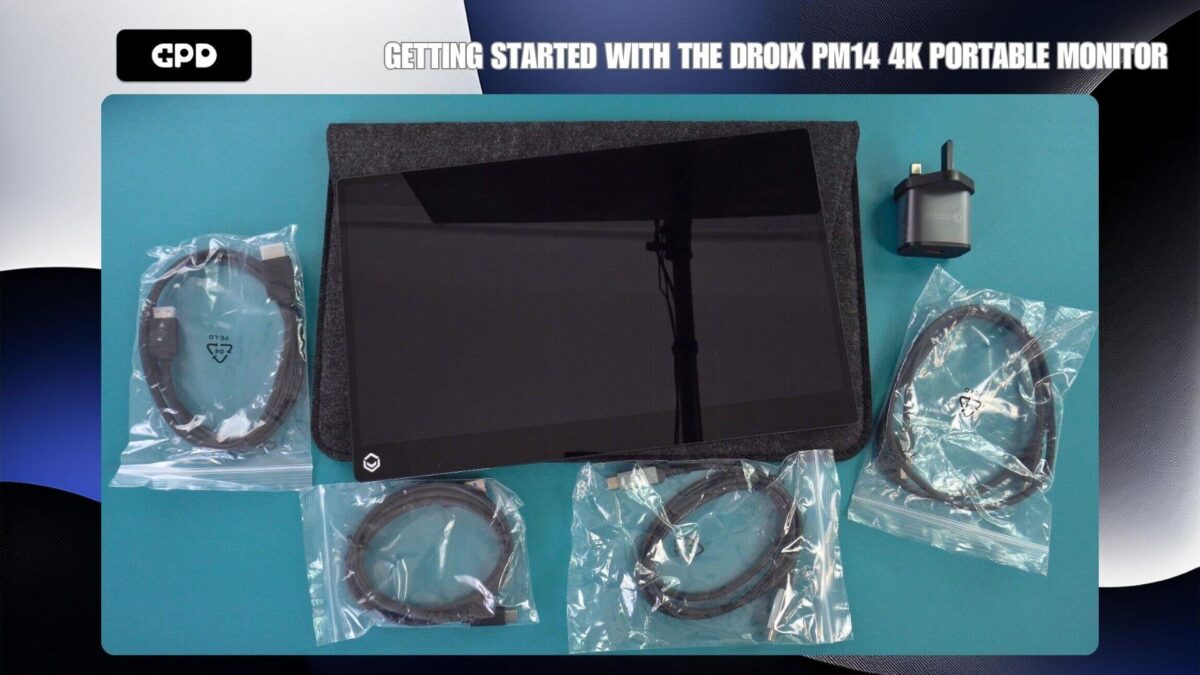
За DroiX PM14 Touch screen Модел: Трябва да намерите кабел HDMI към Mini HDMI, кабел USB Type-C към Type-C и захранващ кабел USB-A към Type-C. За версията със сензорен екран е предвиден и допълнителен кабел за данни от USB-A към Type-C.
Модел на DroiX PM14 без сензорен екран
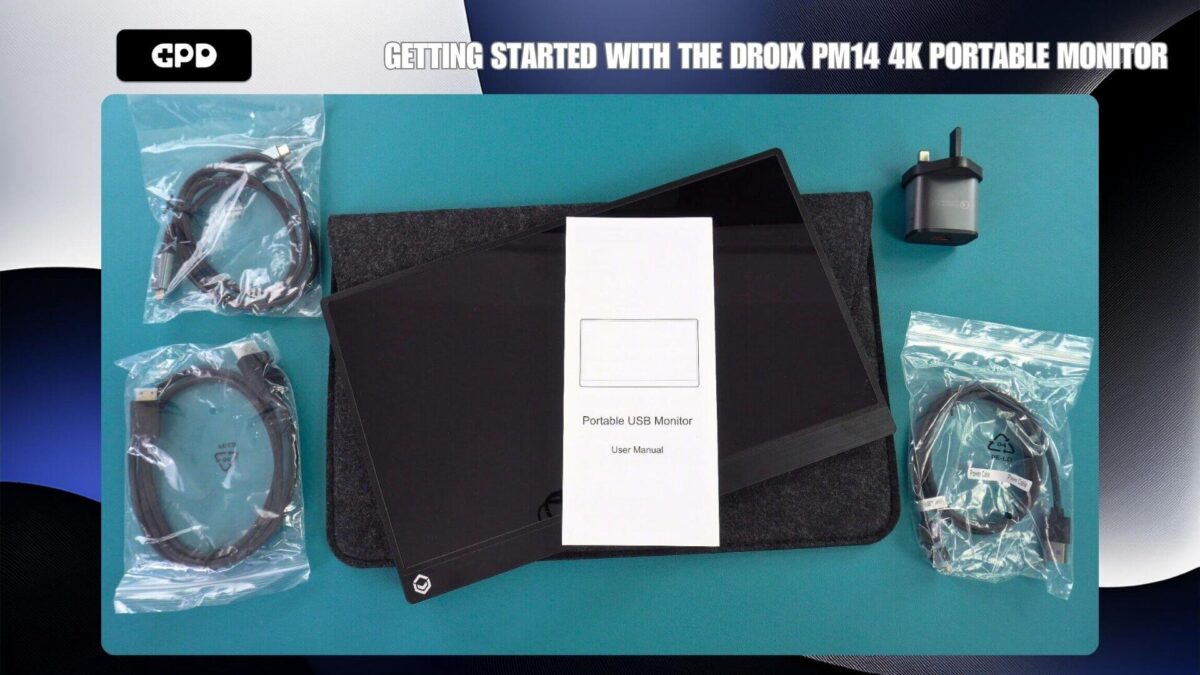
За DroiX PM14 Без сензорен екран Модел: Този модел включва кабел HDMI към Mini HDMI, кабел USB Type-C към Type-C и захранващ кабел USB-A към Type-C.
Свързване на вашия DroiX PM14 с устройство
За да започнете работа веднага, просто свържете доставения HDMI кабел към DroiX PM14 и вашето устройство. След това включете доставения захранващ адаптер и USB кабел към един от USB-C портовете на монитора. След като устройството и мониторът са включени, трябва да сте готови за работа.
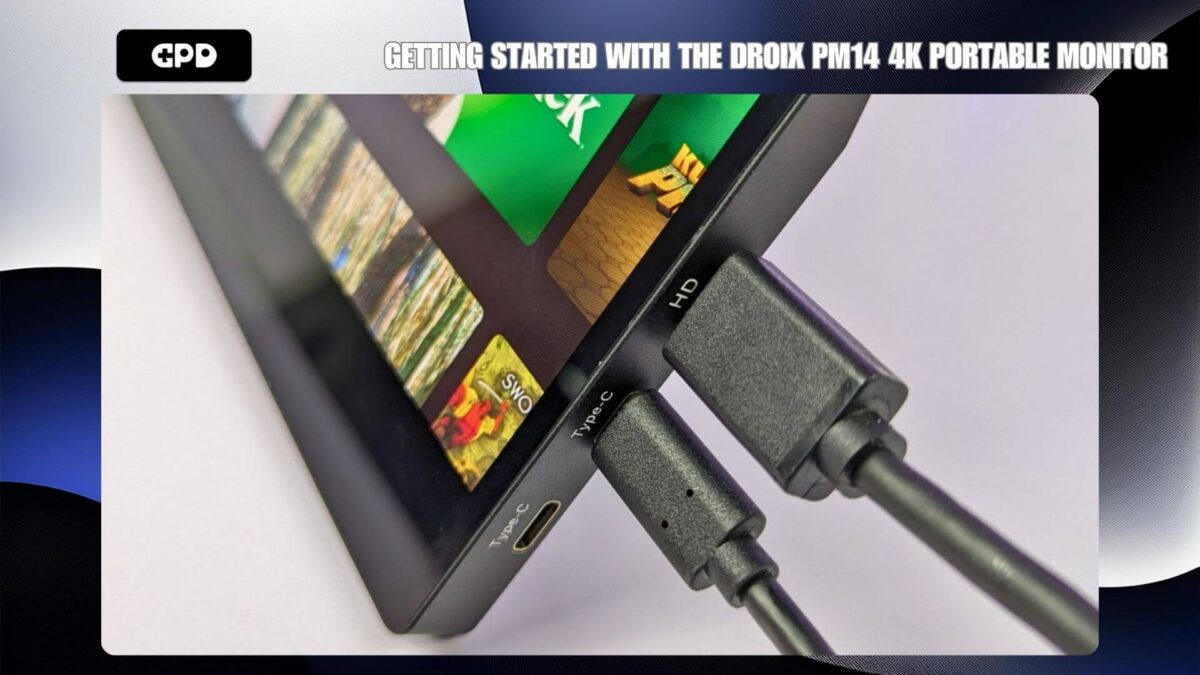
В допълнение към HDMI за видео можете да използвате включения кабел USB-C към USB-C със съвместими устройства, като например мини лаптоп или портативен геймърски компютър GPD. В много случаи това ще осигури захранване, видео и данни на монитора. Някои устройства обаче може да не осигуряват достатъчно захранване, в резултат на което мониторът или не се включва, или има проблеми с прекъсванията. За най-добри резултати препоръчваме да използвате доставения захранващ адаптер, когато е възможно.
В долното видео ръководство са показани най-добрите начини за свързване на преносимия монитор DroiX PM14 към вашето устройство.
| Мини компютри | HDMI и зарядно устройство HDMI и USB-A към USB-C (за захранване) USB-C (за видео и захранване) |
| Лаптопи | HDMI и зарядно устройство HDMI и USB-A към USB-C (за захранване) USB-C (за видео и захранване) |
| MacBook | HDMI и зарядно устройство USB-C |
| Chromebook | HDMI и зарядно устройство USB-C |
| Samsung DEX | Препоръчва се USB-C и зарядно устройство |
| iPad (Lightning порт) | HDMI с конвертор Lightning към HDMI (не е включен в комплекта) и зарядно устройство |
| iPad (порт USB-C) | USB-C и зарядно устройство |
| iPhone (Lightning порт) | HDMI с конвертор Lightning към HDMI (не е включен в комплекта) и зарядно устройство |
| iPhone (USB-C порт) | USB-C и зарядно устройство |
| Ръчен гейминг | HDMI и зарядно устройство Препоръчва се USB-C и зарядно устройство |
Навигация в менюто на DroiX PM14
За достъп до менюто на преносимия монитор натиснете джогинг диска. Използвайте циферблата, за да превъртате опциите, като го натискате нагоре или надолу, натиснете циферблата, за да изберете опция, и натиснете бутона за захранване, за да се върнете едно ниво назад в менюто.
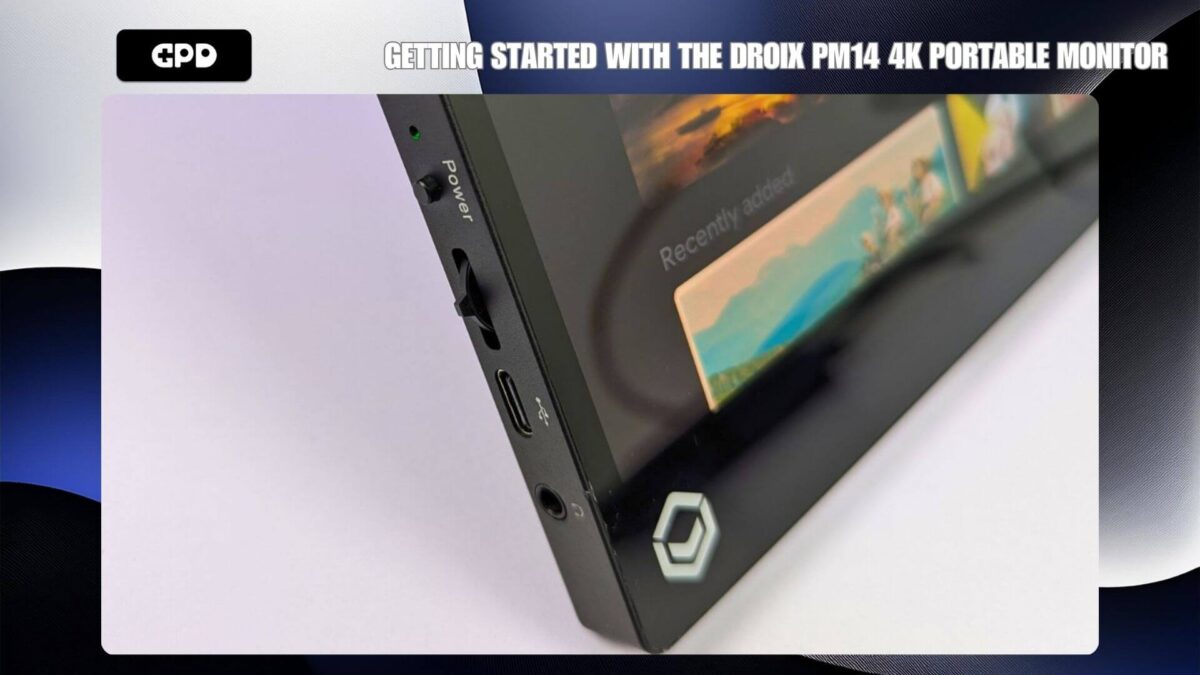
Менюто предлага набор от опции, включително настройки на картината, цветовете и звука, както и избор на език, HDR и източник на вход.
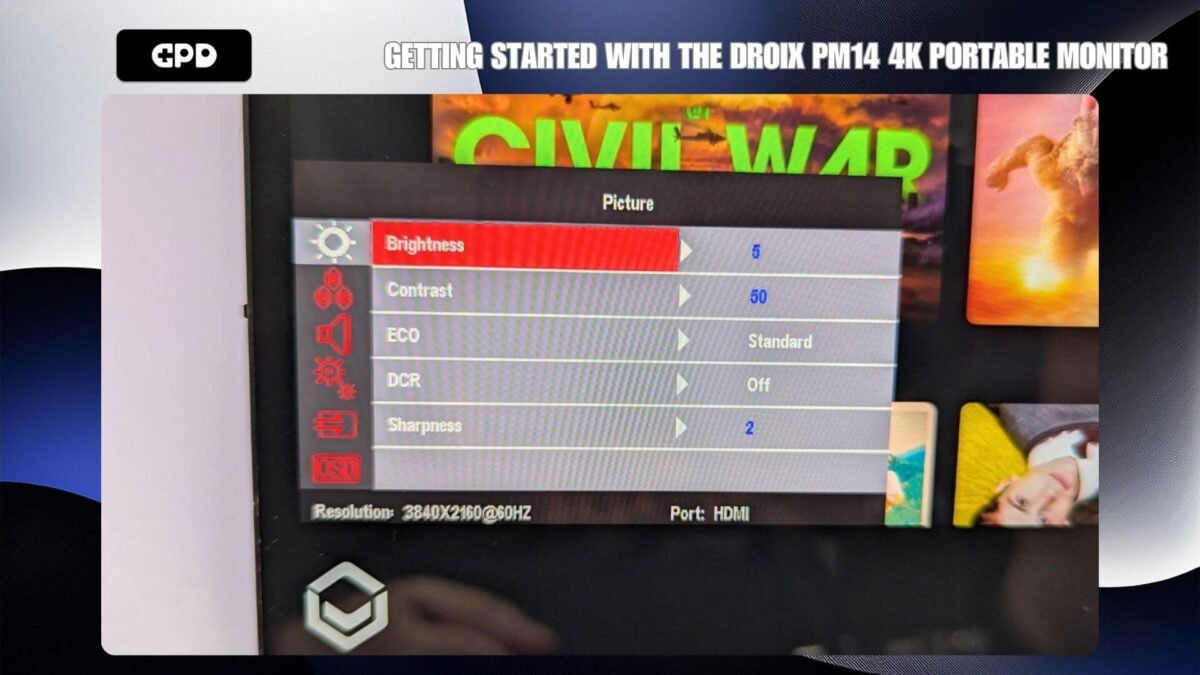
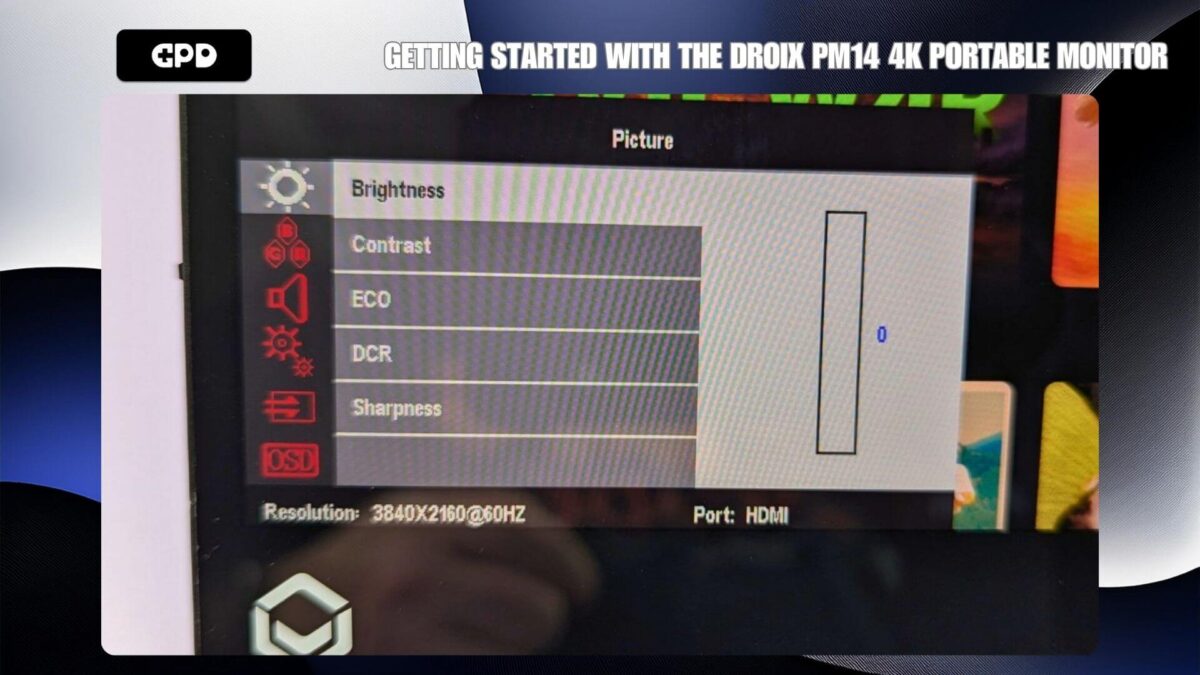
След като сте доволни от настройките, натиснете бутона за захранване, за да се върнете назад в опциите на менюто, и го натиснете отново, за да затворите менюто изцяло.
Настройки на дисплея на Windows
Често срещан въпрос, който получаваме, е за по-ниско качество на дисплея от очакваното. Това обикновено се дължи на неправилно зададена разделителна способност на екрана. Преносимият монитор DroiX PM14 поддържа резолюция до 4K, така че използването на по-ниска резолюция, например 720P, може да не изглежда толкова рязко.
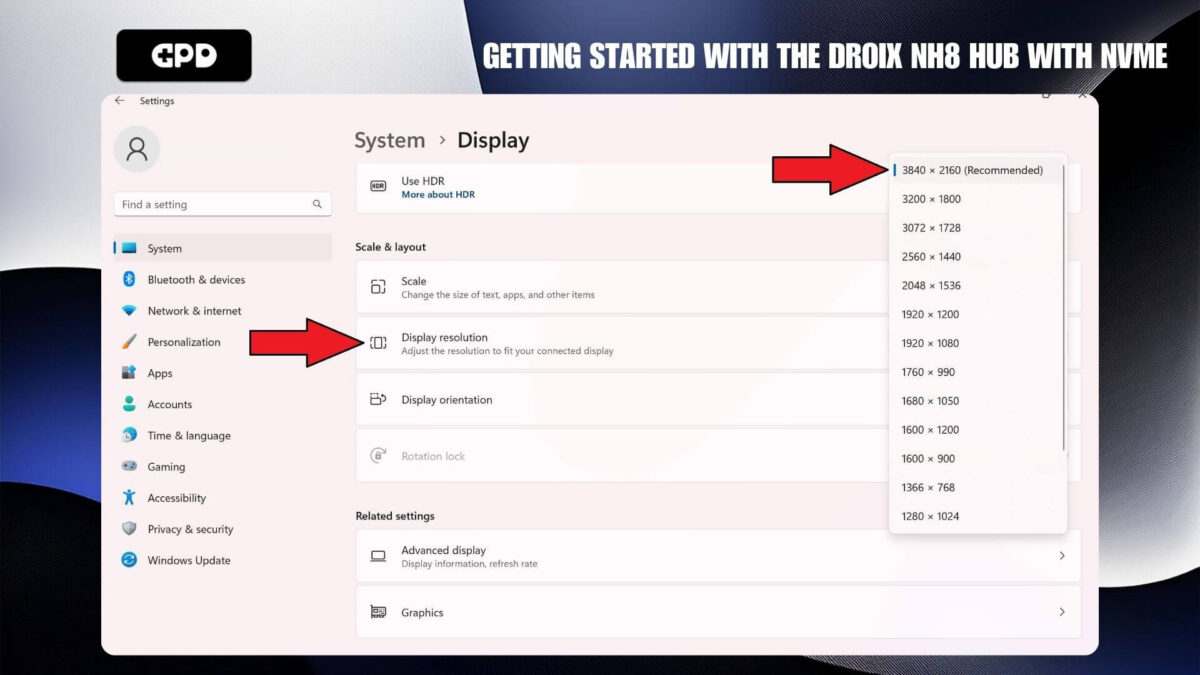
За да настроите разделителната способност на дисплея, въведете “Display Settings” (Настройки на дисплея) в лентата за търсене на Windows и я изберете от резултатите.
Ако в настройките на дисплея е показано “Дублиране на тези дисплеи”, препоръчваме да го промените на “Разширяване на дисплеите” (за да разпределите работния плот на два монитора) или “Показвай само на преносимия монитор” (обикновено обозначен като дисплей 2), за да постигнете най-добрата разделителна способност.
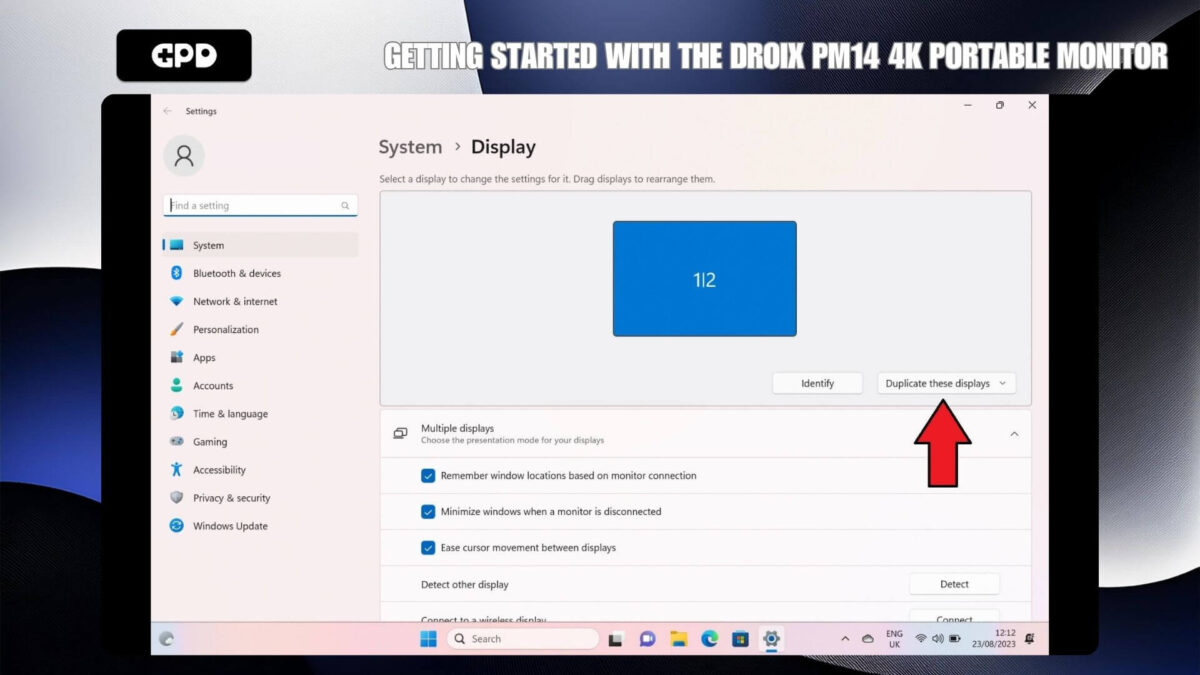
След като изберете предпочитаната настройка на дисплея, мониторът може за кратко да покаже черен екран, докато резолюцията се регулира. След това ще се покаже или обичайният ви работен плот, ако използвате само преносимия монитор, или празен работен плот, ако разширите дисплеите.
Тъй като DroiX PM14 е 4K монитор, сега можете да настроите разделителната способност на екрана на най-високото ниво, което устройството ви поддържа.
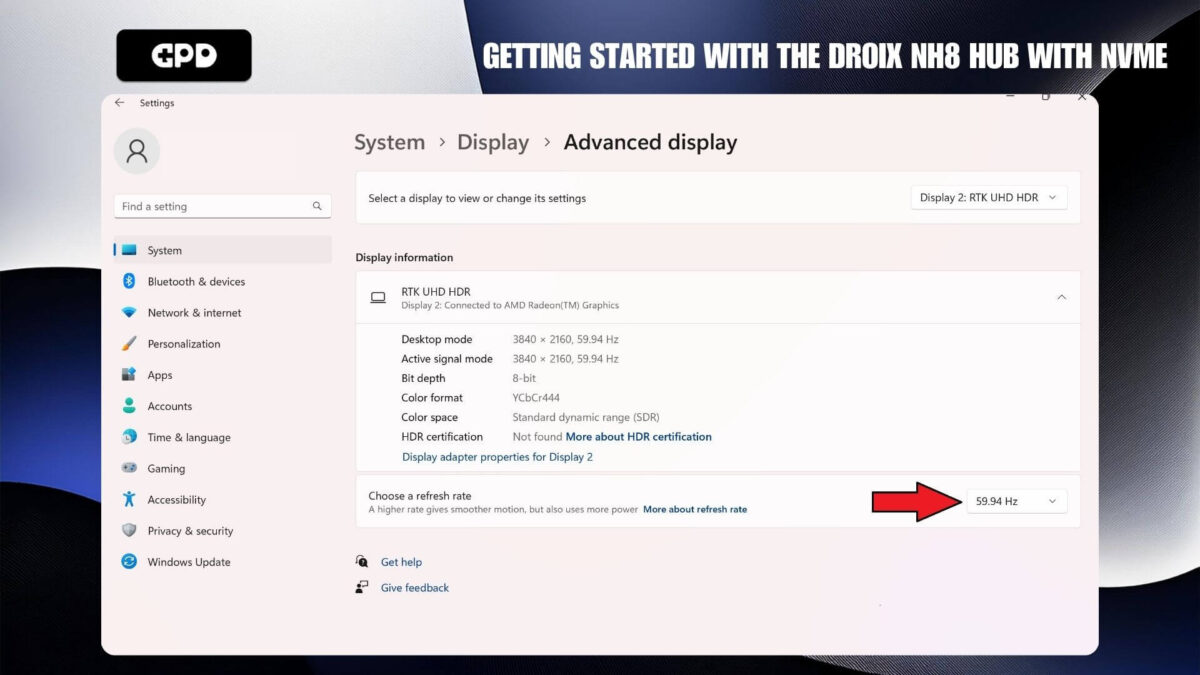
Ако срещнете проблеми с дисплея, препоръчваме да проверите честотата на опресняване, за да се уверите, че е настроена правилно – 30 или 60 Hz. Можете да я регулирате, като изберете “Разширени настройки на дисплея” и изберете честота на опресняване, например 60,00 Hz.
Отстраняване на проблеми с дисплея
Мониторът мига или не се включва
Ако мониторът ви мига в черно или остава в режим на готовност, най-честият проблем е недостатъчното захранване на монитора. Уверете се, че мониторът получава достатъчно енергия – от зарядното устройство или от устройството, ако то се използва за захранване. Ако проблемът продължава, препоръчваме да се обърнете към отдела за поддръжка на клиенти на GPD Store за бърза и ефективна помощ.
Когато свързвате монитора с телефон, уверете се, че преносимият монитор е включен към предоставения захранващ адаптер.
Яркост на екрана
Първоначалната яркост на дисплея е настроена на 30%. Можете да увеличите яркостта, като регулирате настройките в менюто.
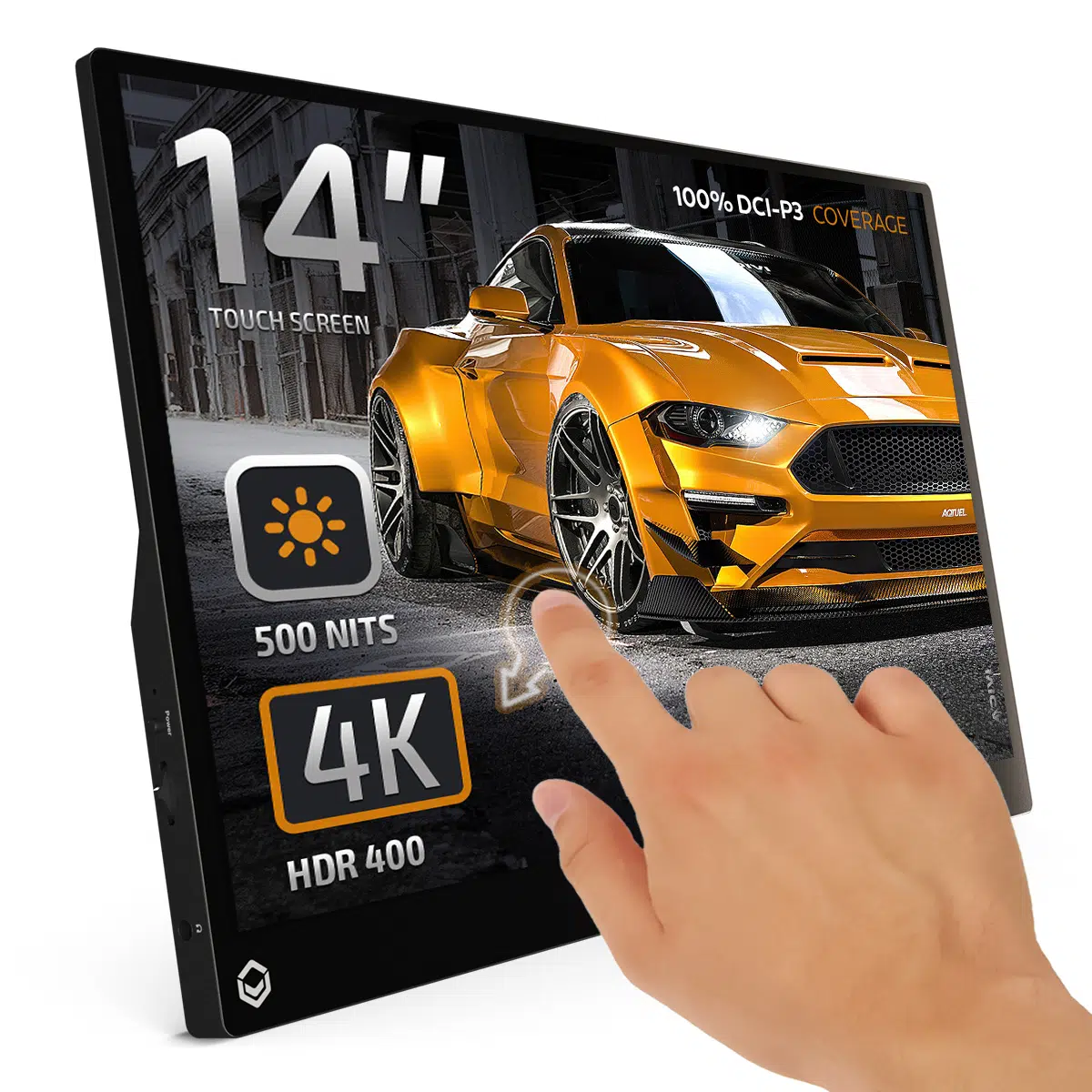
DROIX PM14 4K Portable Monitor
- 4K 14″ HDR400 Display
- 100% DCI-P3 Coverage
- 500 Nits Brightness
- Kickstand Built-In
- Built-In Speakers
Гъвкави и сигурни начини на плащане
We use the latest technology in Payment Processing, which allows you to checkout via your Debit/Credit Card, or PayPal for a fast and secure experience.
2-годишна гаранция за всички GPD продукти
2 Years Warranty from DROIX Global for your peace of mind
QUALITY ASSURANCE & PRE-DISPATCH TESTING
Ensuring Customer Satisfaction at the Highest Standard: Every device undergoes rigorous testing and a multi-point quality assurance check before it is shipped. Our dedicated team verifies performance, functionality, and component integrity to guarantee your GPD device is in perfect working order upon arrival, providing you with confidence and peace of mind.
Цени, данъци и доставка
Note:
- United States Customers: The displayed price does NOT include TAX nor duties. Liability to clear customs and pay any associated tax/duties lies on the customer.
- EU Customers: The displayed price includes applicable TAX, which may be up to 25% depending on your country.
- Canada Customers: The displayed price includes applicable taxes, which may include 5% GST and additional Provincial Sales Taxes (PST), Harmonized Sales Tax (HST), or Quebec Sales Tax (QST), depending on your province.
For Our USA Customers: Orders are dispatched DAP (Delivered At Place). While customers are responsible for payment of any applicable tariffs, we draw on our extensive experience shipping from the UK to ensure you pay the least possible charge. Based on our records, these charges typically do not exceed 10% of the item value.
For EU Customers ONLY: Express DDP (Delivered Duty Paid). This means:
- All customs duties and taxes are included in the price displayed on the product page.
- You will not need to pay any additional charges upon delivery.
- In the rare event of customs-related issues, our team will handle the customs clearance process on your behalf to ensure a smooth delivery experience.
- If you decide to return your order or request a refund, please be aware that taxes and duties paid on your behalf under DDP terms cannot be refunded.
Important Information About Returns:
Please refer to our Terms & Conditions for detailed information.
Клиентска поддръжка
Got a question? We’re a short text away from having your issue sorted!
Please refer to our Terms & Conditions for detailed information.
Какво е включено
- 1x DroiX PM14 Portable Monitor
- 1x Power Plug (EU/US)
- 1x HDMI Cable
- 1x USB Type-C Cable
- 1x USB Type-A to Type-C Cable
- 1x Protective Case
- 1x User Manual


