


Kom godt i gang med den bærbare DroiX PM14 4K-skærm
Tillykke med din nye bærbare DroiX PM14 4K-skærm! Denne guide til at komme i gang med DroiX PM14 4K bærbar skærm er lavet for at hjælpe dig med at komme i gang og viser ikke kun, hvordan du bruger skærmen, men fremhæver også forskellige funktioner og tilslutningsmuligheder, som du måske endnu ikke er bekendt med. Derudover har vi inkluderet nogle nyttige tips og fejlfindingstrin, hvis du skulle støde på problemer.
Hvis du har spørgsmål eller problemer med din bærbare skærm
Hos GPD Store sætter vi en stor ære i at tilbyde enestående kundeservice både før og efter dit køb. Hvis du har spørgsmål eller oplever problemer med et produkt, du har købt hos os, skal du ikke tøve med at kontakte os. Vi er altid klar til at hjælpe dig, så du kan få svar på dine spørgsmål og få løst eventuelle problemer med det samme.
Kontrol af kassens indhold
Før du tager din bærbare skærm i brug, er det vigtigt at kontrollere, at alle de nødvendige komponenter følger med.
DroiX PM14 Berøringsskærm Model
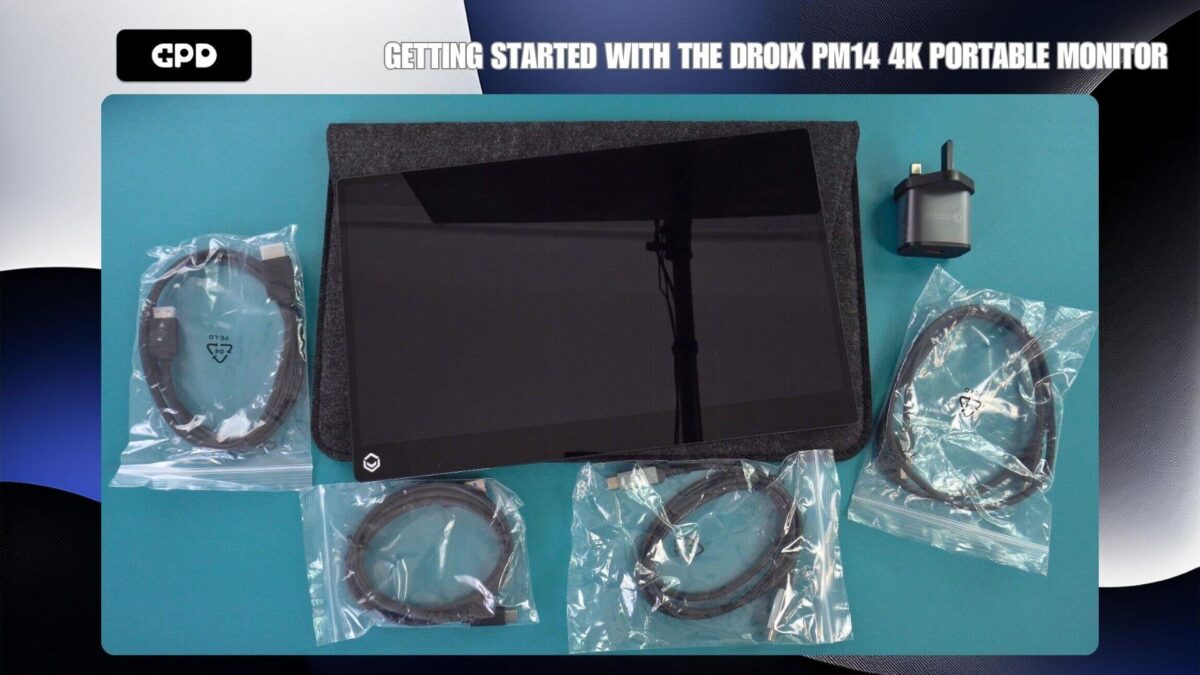
Til DroiX PM14 Touch screen Model: Du bør finde et HDMI til Mini HDMI-kabel, et USB Type-C til Type-C-kabel og et USB-A til Type-C-strømkabel. Til touchscreen-versionen medfølger der også et ekstra USB-A til Type-C-datakabel.
DroiX PM14 Model uden berøringsskærm
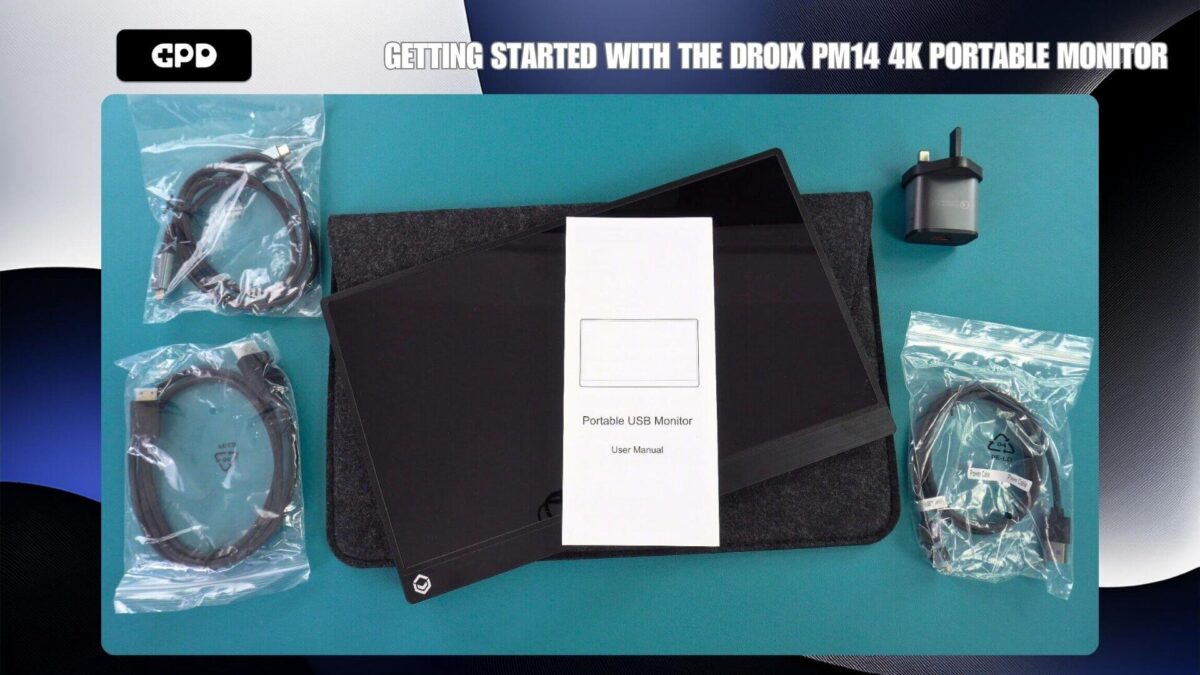
Til DroiX PM14-modellen uden berøringsskærm: Denne model indeholder et HDMI til Mini HDMI-kabel, et USB Type-C til Type-C-kabel og et USB-A til Type-C-strømkabel.
Tilslutning af din DroiX PM14 til en enhed
For at komme i gang med det samme skal du blot tilslutte det medfølgende HDMI-kabel til både DroiX PM14 og din enhed. Sæt derefter den medfølgende strømadapter og USB-kablet i en af skærmens USB-C-porte. Når din enhed og skærmen er tændt, er du klar til at gå i gang.
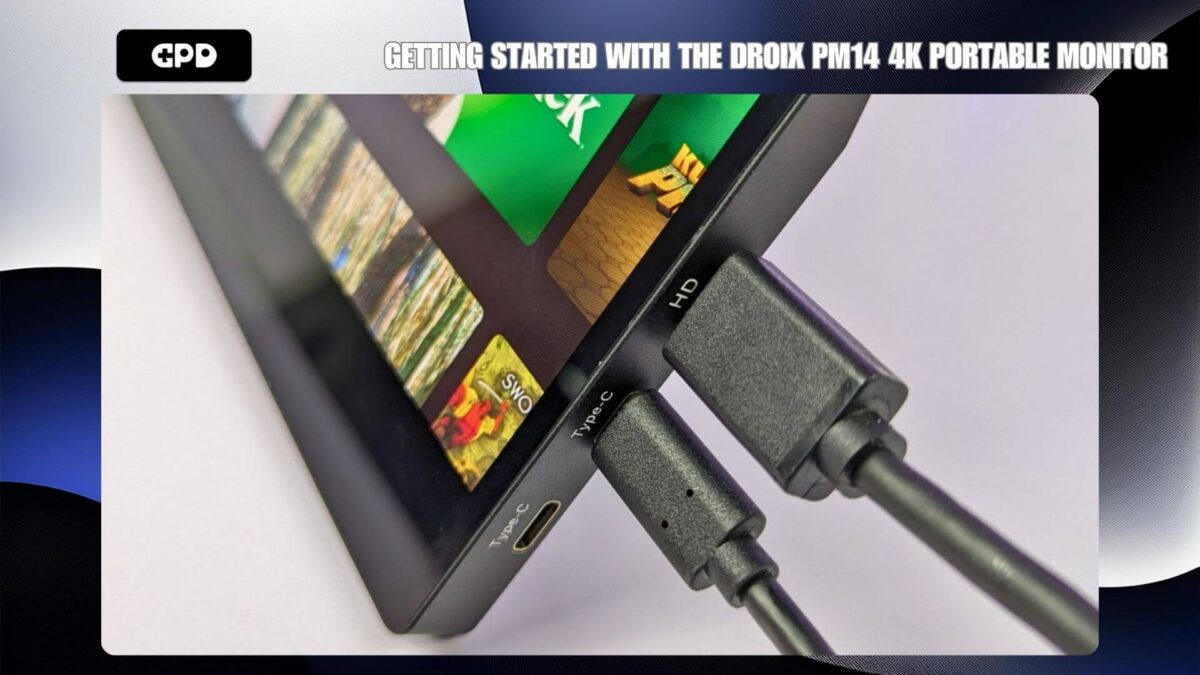
Ud over HDMI til video kan du også bruge det medfølgende USB-C til USB-C-kabel med kompatible enheder som f.eks. en mini-laptop eller en GPD-håndholdt gaming-pc. I mange tilfælde vil dette give strøm, video og data til skærmen. Men nogle enheder leverer måske ikke nok strøm, hvilket resulterer i, at skærmen enten ikke tænder eller oplever periodiske problemer. For at opnå de bedste resultater anbefaler vi at bruge den medfølgende strømadapter, når det er muligt.
Nedenstående videoguide viser dig de bedste måder at tilslutte din bærbare DroiX PM14-skærm til din enhed.
| Mini-PC’er | HDMI & oplader HDMI & USB-A til USB-C (til strøm) USB-C (til video og strøm) |
| Bærbare computere | HDMI & oplader HDMI & USB-A til USB-C (til strøm) USB-C (til video og strøm) |
| MacBook | HDMI og oplader USB-C |
| Chromebook | HDMI og oplader USB-C |
| Samsung DEX | USB-C og oplader anbefales |
| iPad (lynport) | HDMI med Lightning til HDMI-konverter (medfølger ikke) og oplader |
| iPad (USB-C-port) | USB-C og oplader |
| iPhone (lynport) | HDMI med Lightning til HDMI-konverter (medfølger ikke) og oplader |
| iPhone (USB-C-port) | USB-C og oplader |
| Håndholdt gaming | HDMI og oplader USB-C og oplader anbefales |
Navigering i DroiX PM14-menuen
Tryk på jog-drejeknappen for at få adgang til den bærbare monitors menu. Brug drejeknappen til at rulle gennem mulighederne ved at skubbe den op eller ned, tryk på drejeknappen for at vælge en mulighed, og tryk på tænd/sluk-knappen for at gå et niveau tilbage i menuen.
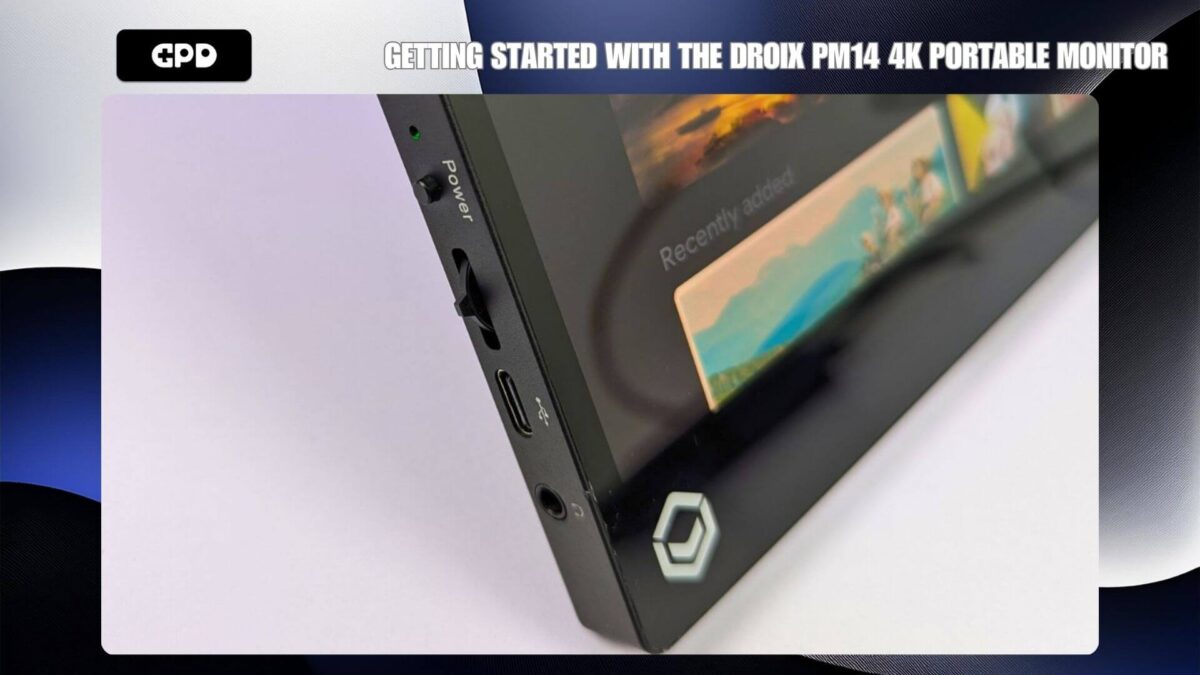
Menuen tilbyder en række muligheder, herunder justeringer af billed-, farve- og lydindstillinger samt valg af sprog, HDR og inputkilde.
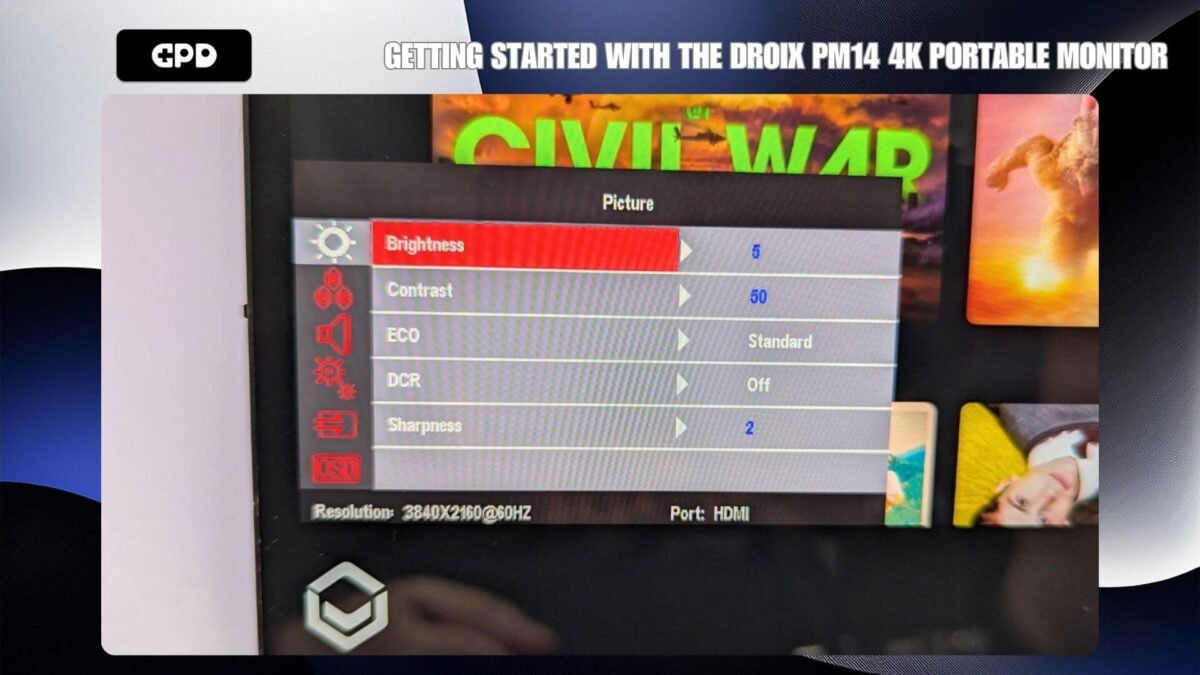
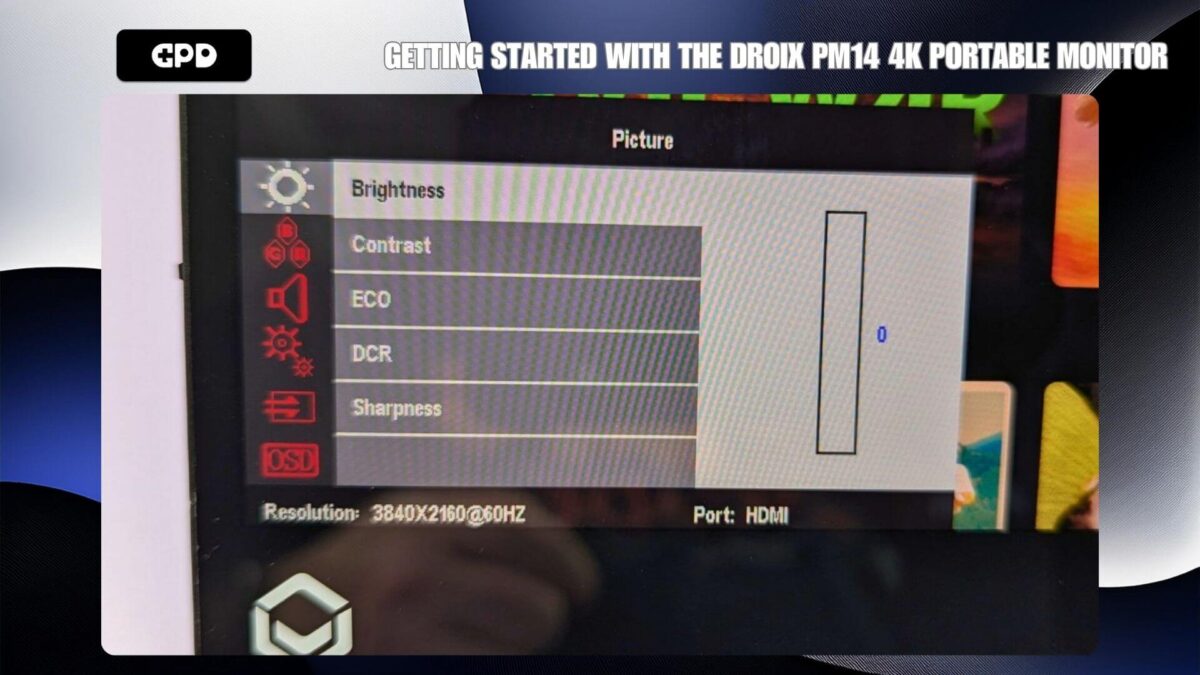
Når du er tilfreds med indstillingerne, skal du trykke på tænd/sluk-knappen for at gå tilbage gennem menuerne og trykke på den igen for at lukke menuen helt.
Indstillinger for Windows-skærm
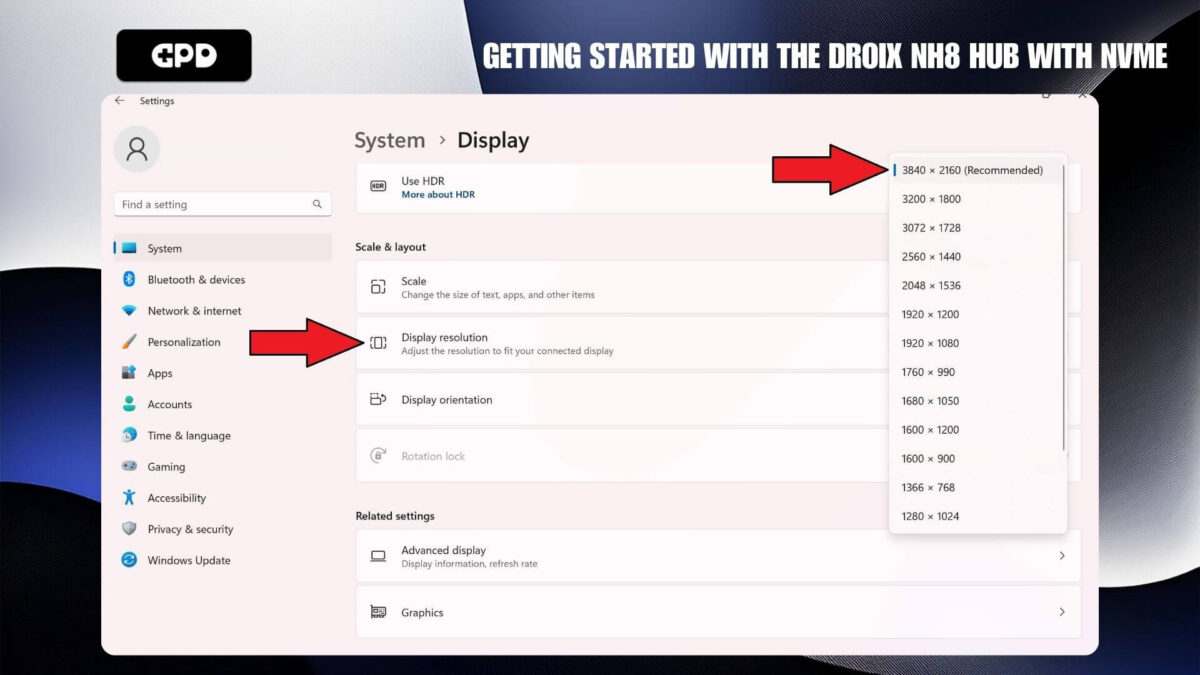
Et almindeligt spørgsmål, vi får, handler om, at skærmen ser ud til at være af lavere kvalitet end forventet. Det skyldes som regel, at den forkerte skærmopløsning er indstillet. Den bærbare DroiX PM14-skærm understøtter op til 4K-opløsning, så hvis du bruger en lavere opløsning som 720P, ser den måske ikke så skarp ud.
For at justere skærmopløsningen skal du skrive “Skærmindstillinger” i Windows’ søgefelt og vælge det fra resultaterne.
Hvis skærmindstillingerne viser “Dupliker disse skærme”, anbefaler vi at ændre dette til “Udvid skærmene” (for at få dit skrivebord spredt ud over to skærme) eller “Vis kun på den bærbare skærm” (typisk mærket som skærm 2) for at opnå den bedste opløsning.
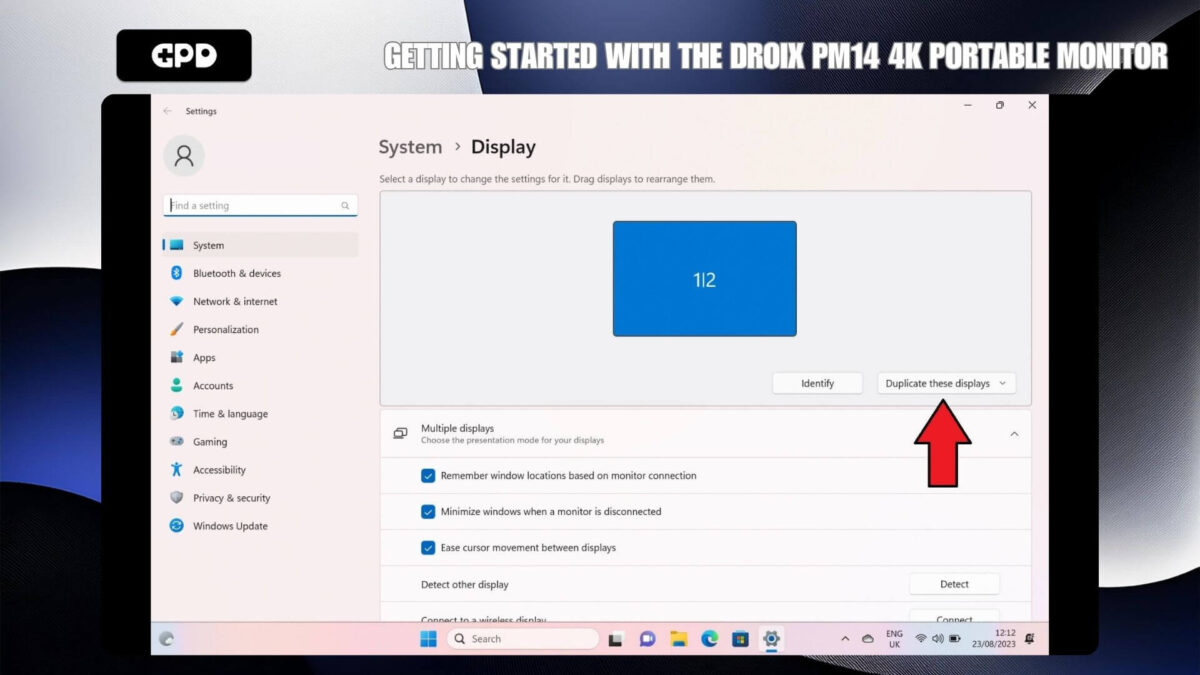
Når du har valgt din foretrukne skærmindstilling, kan skærmen kortvarigt vise en sort skærm, mens opløsningen justeres. Derefter viser den enten dit sædvanlige skrivebord, hvis du kun bruger den bærbare skærm, eller et tomt skrivebord, hvis du udvider skærmene.
Da DroiX PM14 er en 4K-skærm, kan du nu justere skærmopløsningen til det højeste niveau, som din enhed understøtter.
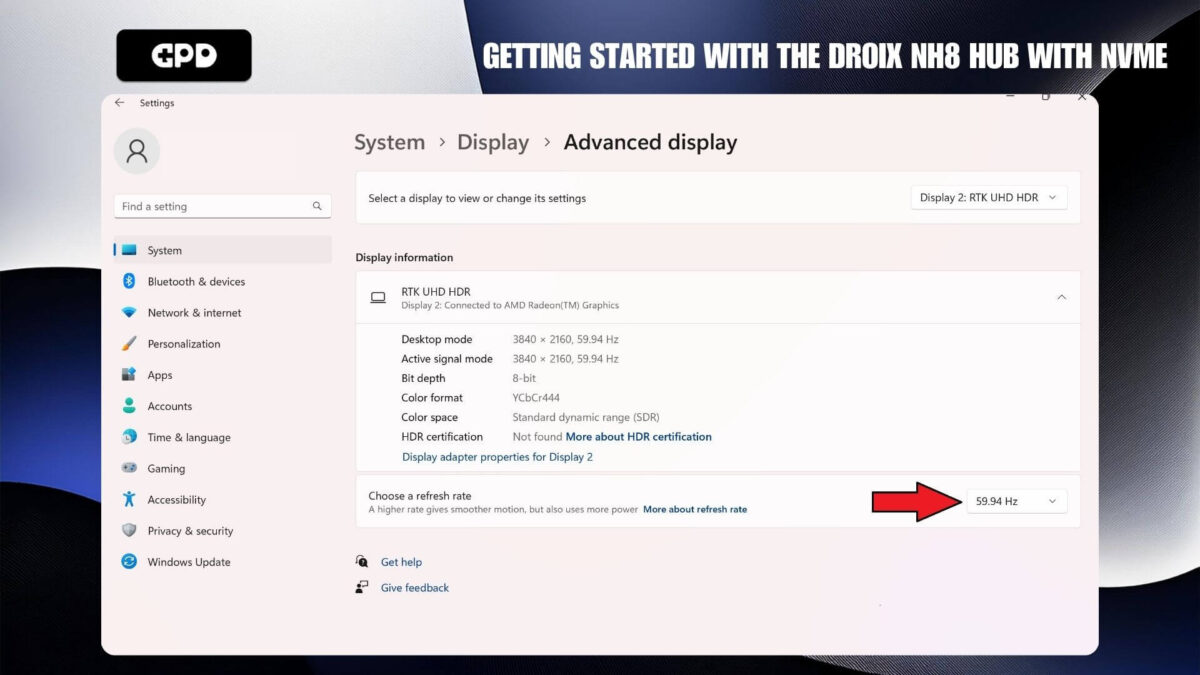
Hvis du oplever problemer med skærmen, anbefaler vi, at du tjekker opdateringshastigheden for at sikre, at den er indstillet korrekt, enten til 30 eller 60 Hz. Du kan justere dette ved at vælge indstillingerne for “Avanceret skærm” og vælge en opdateringshastighed som f.eks. 60,00 Hz.
Fejlfinding på skærmen
Skærmen blinker eller tænder ikke
Hvis din skærm blinker sort eller forbliver i standbytilstand, er det mest almindelige problem, at skærmen ikke får nok strøm. Sørg for, at skærmen får nok strøm, enten fra opladeren eller fra enheden, hvis den bruges til at forsyne den med strøm. Hvis problemet fortsætter, anbefaler vi, at du kontakter GPD Store Customer Support for at få hurtig og effektiv hjælp.
Når du slutter skærmen til en telefon, skal du sørge for, at den bærbare skærm er sluttet til den medfølgende strømadapter.
Skærmens lysstyrke
Skærmens oprindelige lysstyrke er indstillet til 30%. Du kan øge lysstyrken ved at justere indstillingerne i menuen.
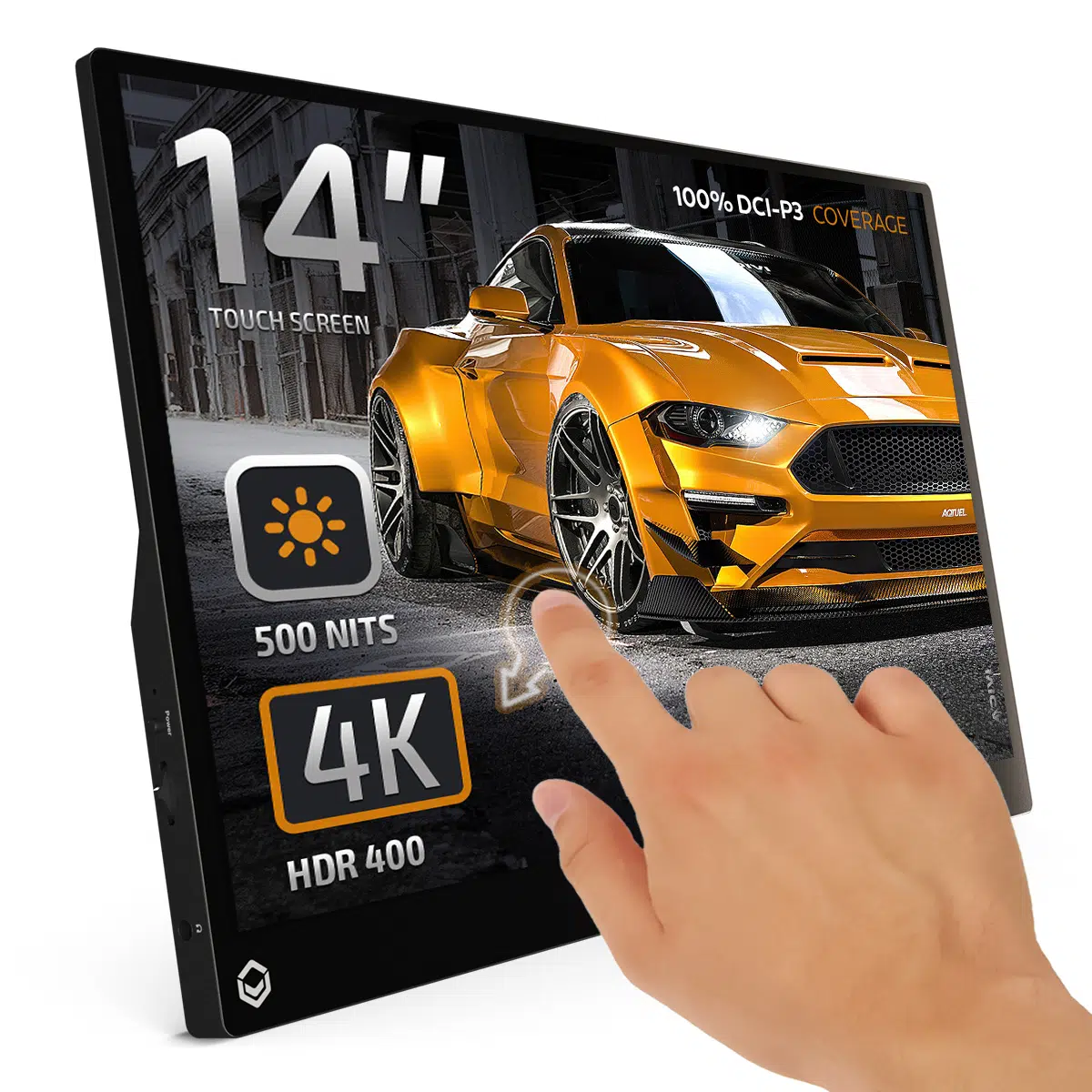
DROIX PM14 4K Portable Monitor
- 4K 14″ HDR400 Display
- 100% DCI-P3 Coverage
- 500 Nits Brightness
- Kickstand Built-In
- Built-In Speakers
Fleksible og sikre betalingsmuligheder
We use the latest technology in Payment Processing, which allows you to checkout via your Debit/Credit Card, or PayPal for a fast and secure experience.
2 års garanti på alle GPD-produkter
2 Years Warranty from DROIX Global for your peace of mind
QUALITY ASSURANCE & PRE-DISPATCH TESTING
Ensuring Customer Satisfaction at the Highest Standard: Every device undergoes rigorous testing and a multi-point quality assurance check before it is shipped. Our dedicated team verifies performance, functionality, and component integrity to guarantee your GPD device is in perfect working order upon arrival, providing you with confidence and peace of mind.
Priser, afgifter og forsendelse
Note:
- United States Customers: The displayed price does NOT include TAX nor duties. Liability to clear customs and pay any associated tax/duties lies on the customer.
- EU Customers: The displayed price includes applicable TAX, which may be up to 25% depending on your country.
- Canada Customers: The displayed price includes applicable taxes, which may include 5% GST and additional Provincial Sales Taxes (PST), Harmonized Sales Tax (HST), or Quebec Sales Tax (QST), depending on your province.
For Our USA Customers: Orders are dispatched DAP (Delivered At Place). While customers are responsible for payment of any applicable tariffs, we draw on our extensive experience shipping from the UK to ensure you pay the least possible charge. Based on our records, these charges typically do not exceed 10% of the item value.
For EU Customers ONLY: Express DDP (Delivered Duty Paid). This means:
- All customs duties and taxes are included in the price displayed on the product page.
- You will not need to pay any additional charges upon delivery.
- In the rare event of customs-related issues, our team will handle the customs clearance process on your behalf to ensure a smooth delivery experience.
- If you decide to return your order or request a refund, please be aware that taxes and duties paid on your behalf under DDP terms cannot be refunded.
Important Information About Returns:
Please refer to our Terms & Conditions for detailed information.
Kundesupport
Got a question? We’re a short text away from having your issue sorted!
Please refer to our Terms & Conditions for detailed information.
Hvad er inkluderet
- 1x DroiX PM14 Portable Monitor
- 1x Power Plug (EU/US)
- 1x HDMI Cable
- 1x USB Type-C Cable
- 1x USB Type-A to Type-C Cable
- 1x Protective Case
- 1x User Manual


