


Aloittaminen kannettavan DroiX PM14 4K -monitorin kanssa
Onnittelut uudesta kannettavasta DroiX PM14 4K -monitorista! Tämä DroiX PM14 4K -kannettavan monitorin käytön aloitusopas on luotu auttamaan sinua alkuun, ja siinä esitellään monitorin käytön lisäksi myös erilaisia ominaisuuksia ja liitäntävaihtoehtoja, joita et ehkä vielä tunne. Lisäksi olemme lisänneet joitakin hyödyllisiä vinkkejä ja vianmääritysvaiheita, jos kohtaat ongelmia.
Jos sinulla on kysyttävää tai ongelmia kannettavan näytön kanssa
Olemme GPD Storessa ylpeitä siitä, että tarjoamme poikkeuksellista asiakaspalvelua sekä ennen ostosta että sen jälkeen. Jos sinulla on kysyttävää tai sinulla on ongelmia meiltä ostamasi tuotteen kanssa, älä epäröi ottaa yhteyttä. Olemme aina paikalla ja autamme mielellämme, jotta kysymyksiisi vastataan ja mahdolliset ongelmat ratkaistaan nopeasti.
Laatikon sisällön tarkistaminen
Ennen kuin käytät kannettavaa näyttöä, on tärkeää tarkistaa, että kaikki tarvittavat osat ovat mukana.
DroiX PM14 Kosketusnäyttö Malli
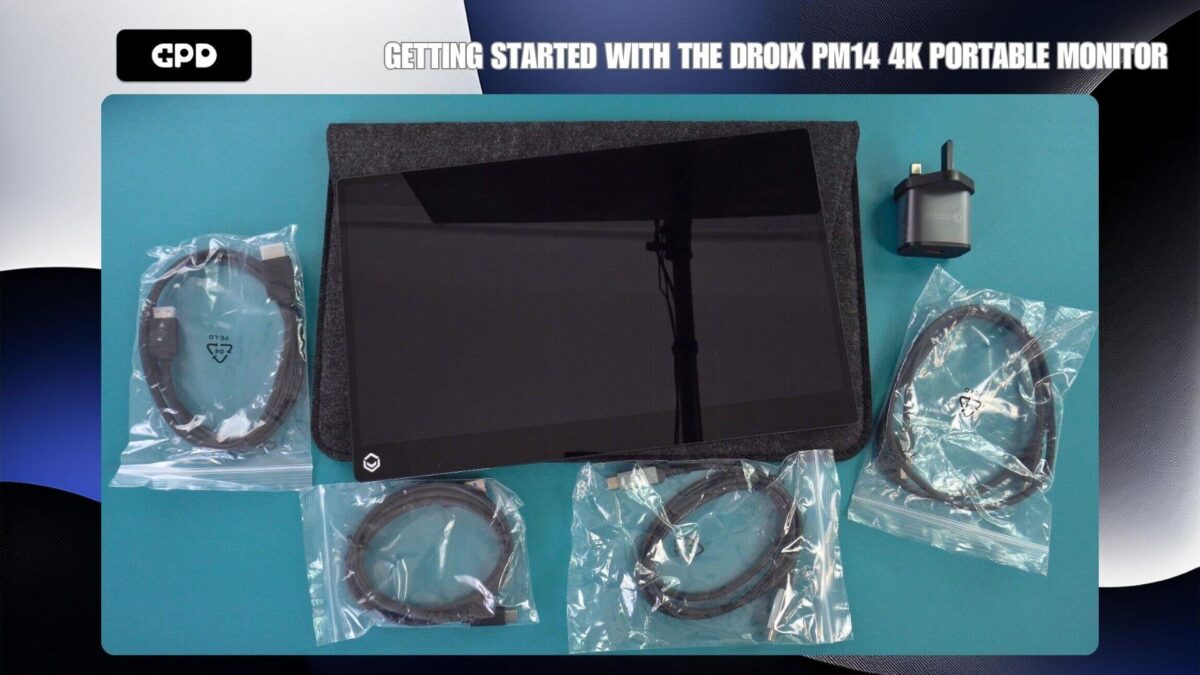
DroiX PM14 Kosketusnäytön malliin: USB Type-C Type-C-kaapelista Type-C-kaapeliin ja USB-A Type-C-virtakaapelista Type-C-kaapeliin. Kosketusnäytölliseen versioon toimitetaan myös ylimääräinen USB-A:sta Type-C:hen -datakaapeli.
DroiX PM14 Kosketusnäyttöön perustuva malli
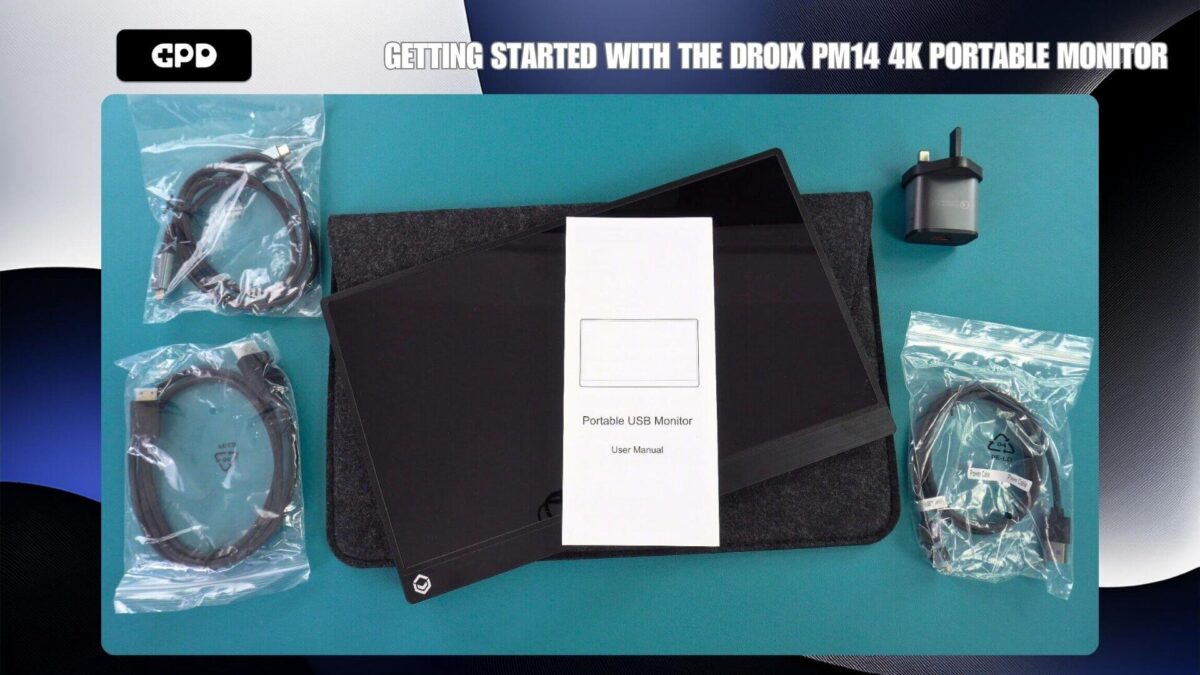
DroiX PM14:n kosketusnäytön malliin: Tämä malli sisältää HDMI-Mini-HDMI-kaapelin, USB Type-C Type-C-kaapelin ja USB-A Type-C-virtakaapelin.
DroiX PM14:n liittäminen laitteeseen
Jos haluat aloittaa heti, liitä mukana toimitettu HDMI-kaapeli sekä DroiX PM14:ään että laitteeseesi. Kytke sitten mukana toimitettu virtalähde ja USB-kaapeli yhteen näytön USB-C-porteista. Kun laitteeseen ja näyttöön on kytketty virta, kaikki on valmista ja voit aloittaa.
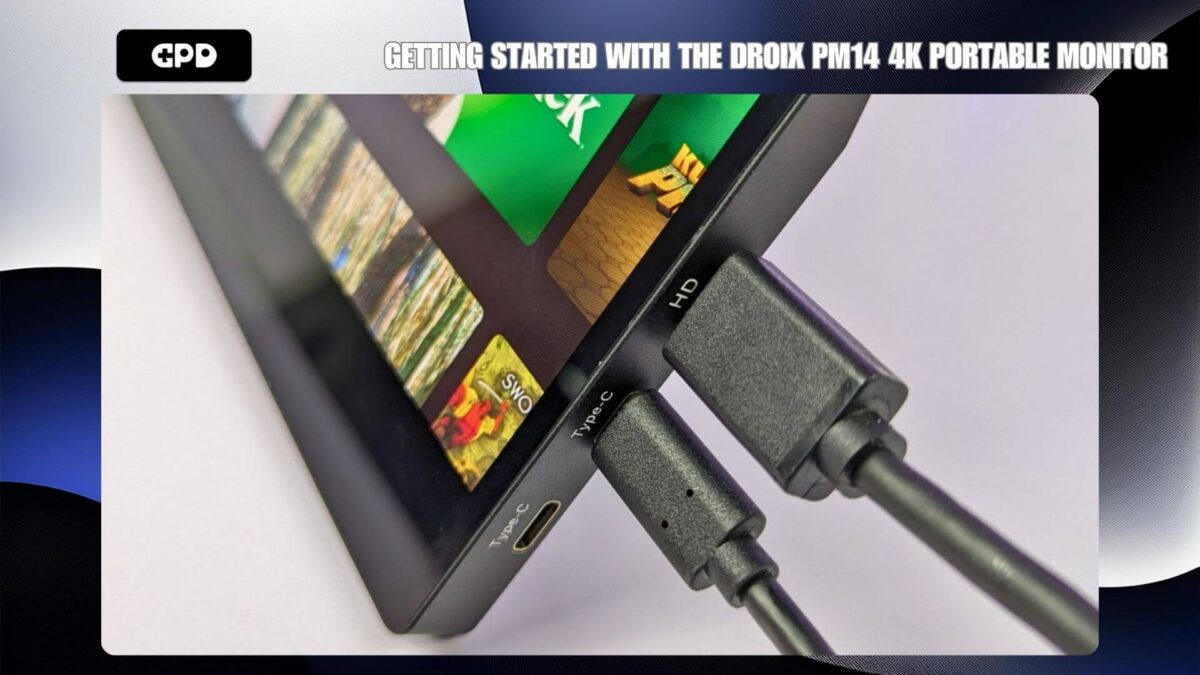
HDMI-videon lisäksi voit käyttää mukana toimitettua USB-C-USB-C-kaapelia yhteensopivien laitteiden, kuten minikannettavan tai GPD-käsikonsolin pelitietokoneen kanssa. Monissa tapauksissa tämä tarjoaa monitorille virran, videon ja datan. Jotkin laitteet eivät ehkä kuitenkaan anna riittävästi virtaa, jolloin näyttö ei joko kytkeydy päälle tai siinä esiintyy ajoittaisia ongelmia. Parhaan tuloksen saavuttamiseksi suosittelemme käyttämään mukana toimitettua virtalähdettä aina, kun se on mahdollista.
Alla olevassa video-oppaassa näytetään parhaat tavat liittää kannettava DroiX PM14 -monitori laitteeseesi.
| Mini-PC:t | HDMI ja laturi HDMI & USB-A USB-C:ksi (virtaa varten) USB-C (videota ja virtaa varten) |
| Kannettavat tietokoneet | HDMI ja laturi HDMI & USB-A USB-C:ksi (virtaa varten) USB-C (videota ja virtaa varten) |
| MacBook | HDMI ja laturi USB-C |
| Chromebook | HDMI ja laturi USB-C |
| Samsung DEX | USB-C ja laturi suositeltava |
| iPad (Lightning-portti) | HDMI Lightning-HDMI-muuntimella (ei sisälly toimitukseen) ja laturi. |
| iPad (USB-C-portti) | USB-C ja laturi |
| iPhone (Lightning-portti) | HDMI Lightning-HDMI-muuntimella (ei sisälly toimitukseen) ja laturi. |
| iPhone (USB-C-portti) | USB-C ja laturi |
| Gaming Handheld | HDMI ja laturi USB-C ja laturi suositeltava |
DroiX PM14 -valikon navigointi
Pääset kannettavan monitorin valikkoon painamalla jog dial -valitsinta. Selaa vaihtoehtoja valintakiekon avulla painamalla sitä ylös- tai alaspäin, valitse vaihtoehto painamalla valintakiekkoa ja siirry valikossa yhden tason taaksepäin painamalla virtapainiketta.
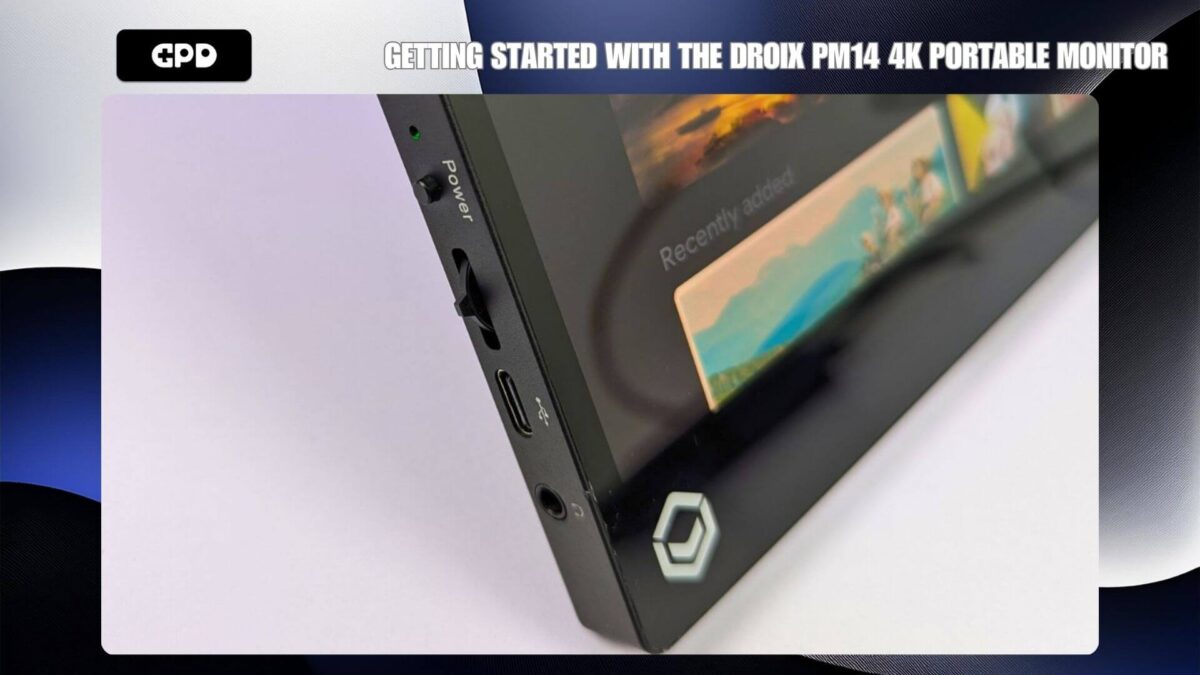
Valikossa on useita vaihtoehtoja, kuten kuva-, väri- ja ääniasetusten säätöjä sekä kielen, HDR:n ja tulolähteen valintoja.
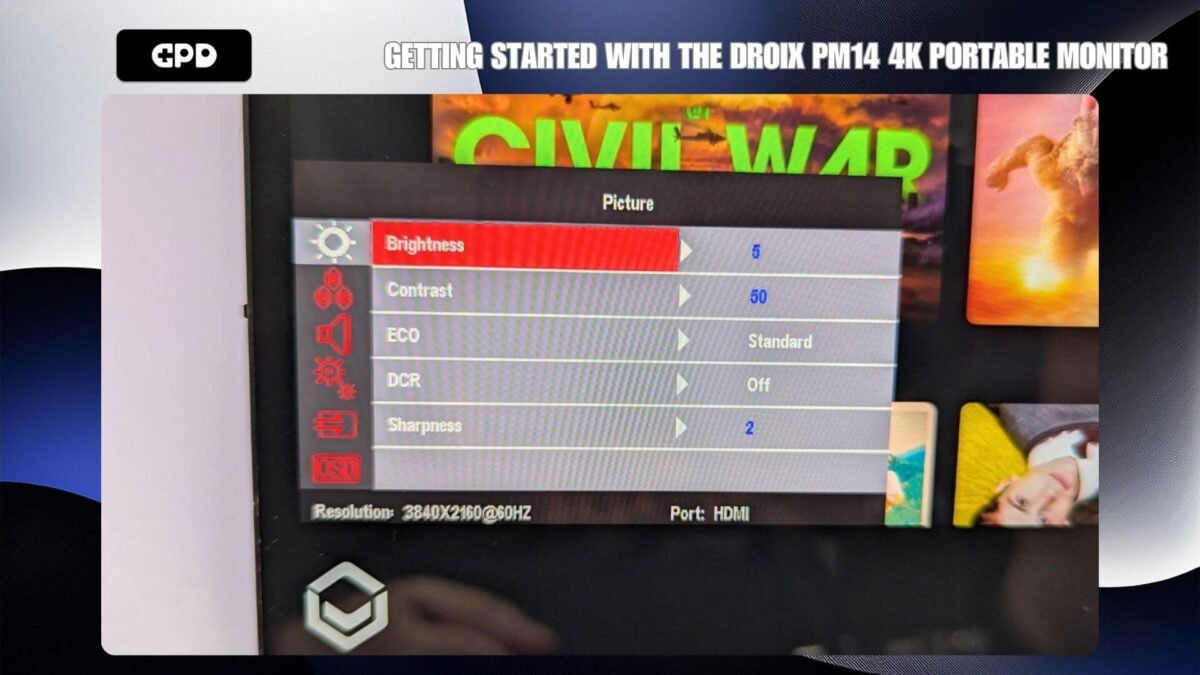
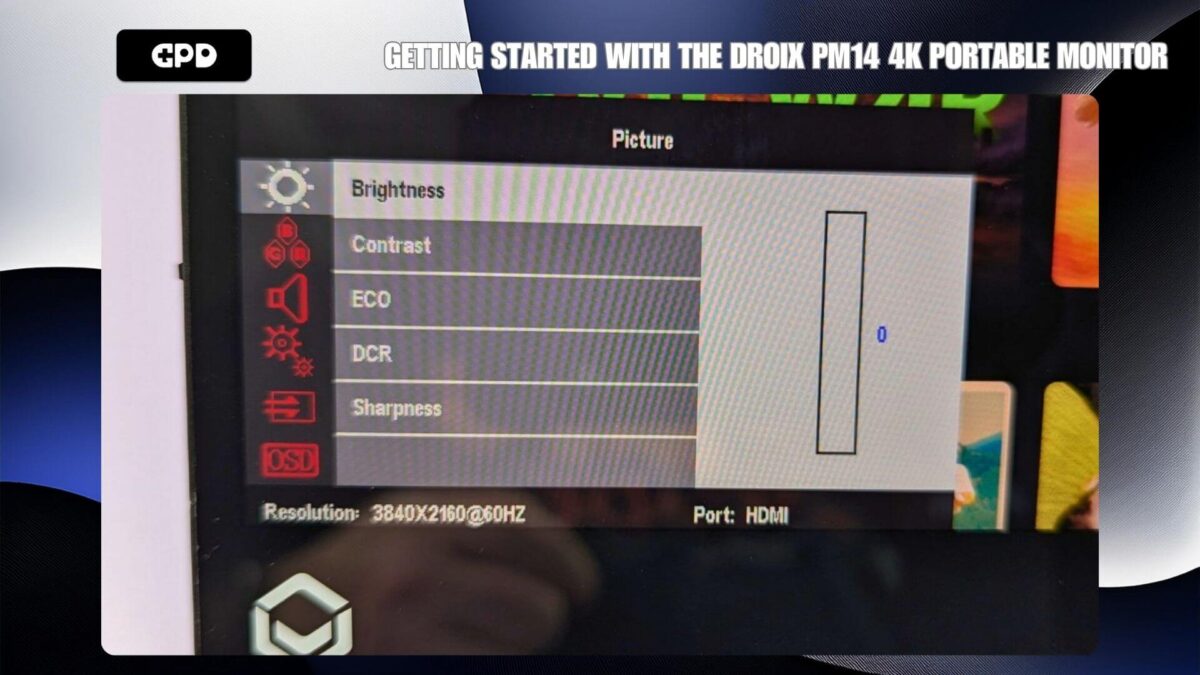
Kun olet tyytyväinen asetuksiin, paina virtapainiketta palataksesi takaisin valikkovaihtoehtoihin ja paina sitä uudelleen sulkeaksesi valikon kokonaan.
Windowsin näyttöasetukset
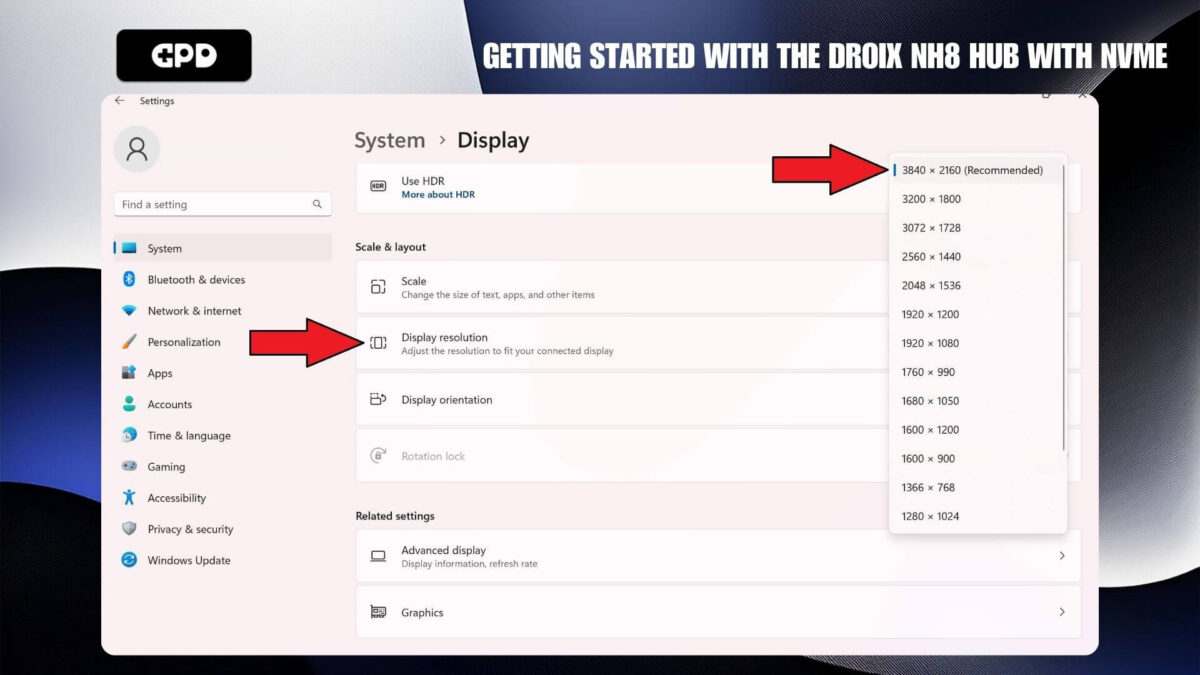
Yleinen kysymys, jonka saamme, koskee näyttöä, jonka laatu on odotettua heikompi. Tämä johtuu yleensä siitä, että näytön resoluutio on asetettu väärin. Kannettava DroiX PM14 -monitori tukee jopa 4K-resoluutiota, joten alemman resoluution, kuten 720P:n, käyttäminen ei välttämättä näytä yhtä terävältä.
Voit säätää näytön resoluutiota kirjoittamalla Windowsin hakupalkkiin “Näyttöasetukset” ja valitsemalla sen tuloksista.
Jos näyttöasetuksissa näkyy “Kaksoisnäytöt”, suosittelemme, että vaihdat tämän kohtaan “Laajenna näyttöjä” (jotta työpöytäsi jakautuu kahdelle näytölle) tai “Näytä vain kannettavassa näytössä” (yleensä näyttö 2) parhaan resoluution saavuttamiseksi.
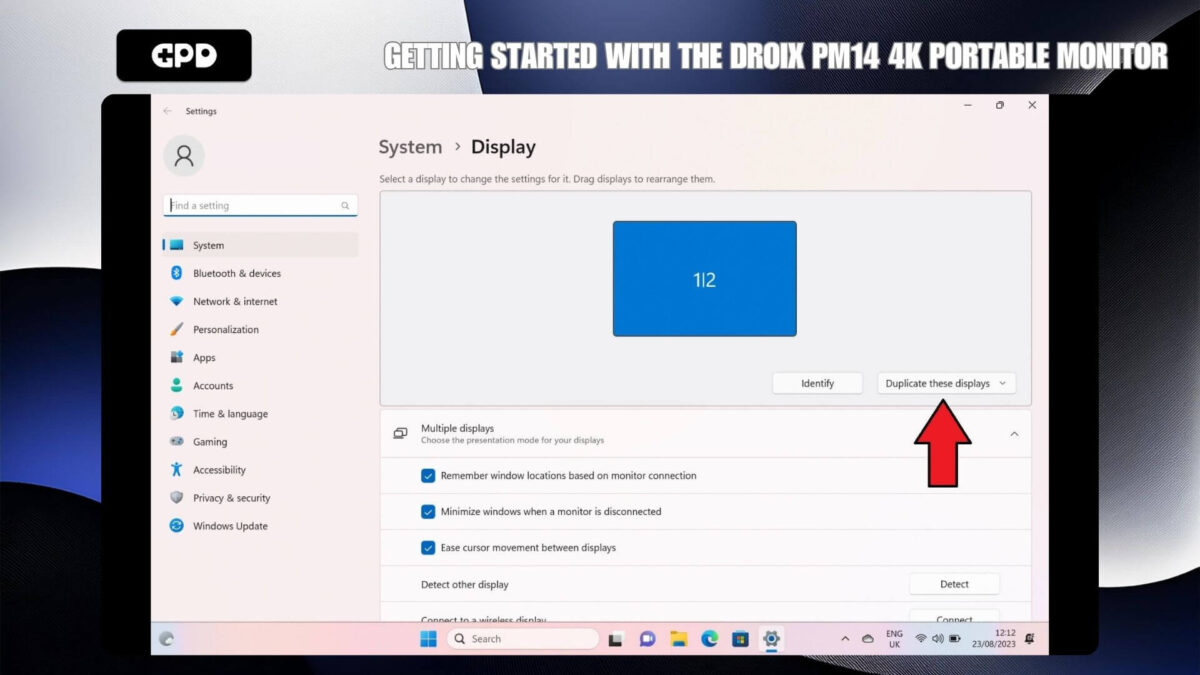
Kun olet valinnut haluamasi näyttöasetuksen, näytössä saattaa näkyä hetkeksi musta ruutu, kun resoluutio säätyy. Sen jälkeen näyttöön tulee joko tavallinen työpöytäsi, jos käytät vain kannettavaa näyttöä, tai tyhjä työpöytä, jos näyttöjä laajennetaan.
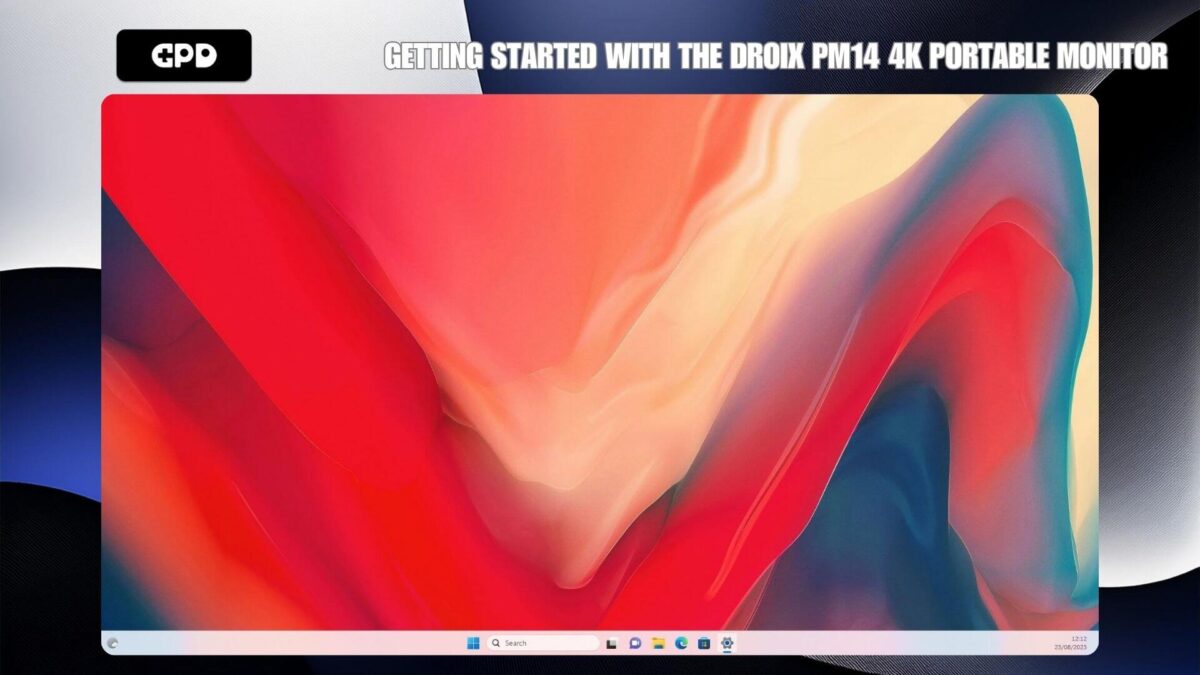
Koska DroiX PM14 on 4K-monitori, voit nyt säätää näytön resoluution korkeimmalle tasolle, jota laitteesi tukee.
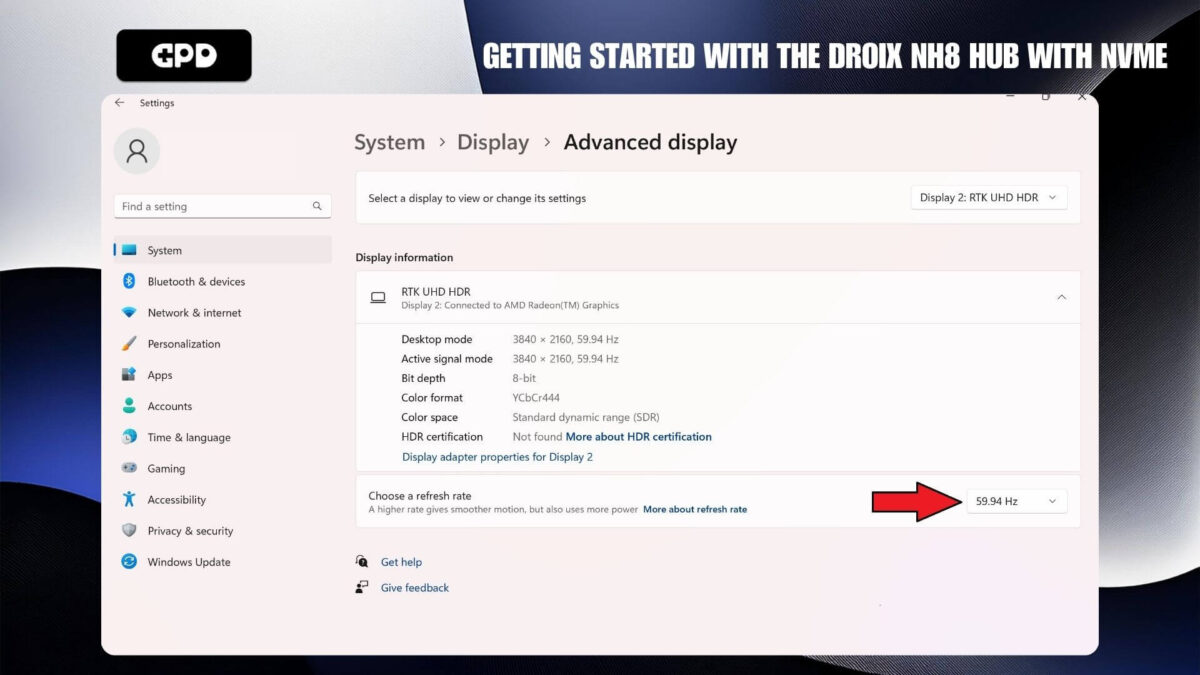
Jos näyttöongelmia ilmenee, suosittelemme tarkistamaan, että virkistystaajuus on asetettu oikein, joko 30 tai 60 Hz:n taajuudelle. Voit säätää tätä valitsemalla “Advanced Display” -asetukset ja valitsemalla virkistystaajuuden, kuten 60,00 Hz.
Näytön vianmääritys
Näyttö vilkkuu tai ei käynnisty
Jos näyttö vilkkuu mustana tai pysyy valmiustilassa, yleisin ongelma on riittämätön virransyöttö näyttöön. Varmista, että monitori saa riittävästi virtaa joko laturista tai laitteesta, jos sitä käytetään sen virranlähteenä. Jos ongelma jatkuu, suosittelemme ottamaan yhteyttä GPD Store -asiakastukeen nopean ja tehokkaan avun saamiseksi.
Kun kytket monitorin puhelimeen, varmista, että kannettava monitori on kytketty mukana toimitettuun virtalähteeseen.
Näytön kirkkaus
Näytön alkukirkkaudeksi on asetettu 30 %. Voit lisätä kirkkautta säätämällä asetuksia valikossa.
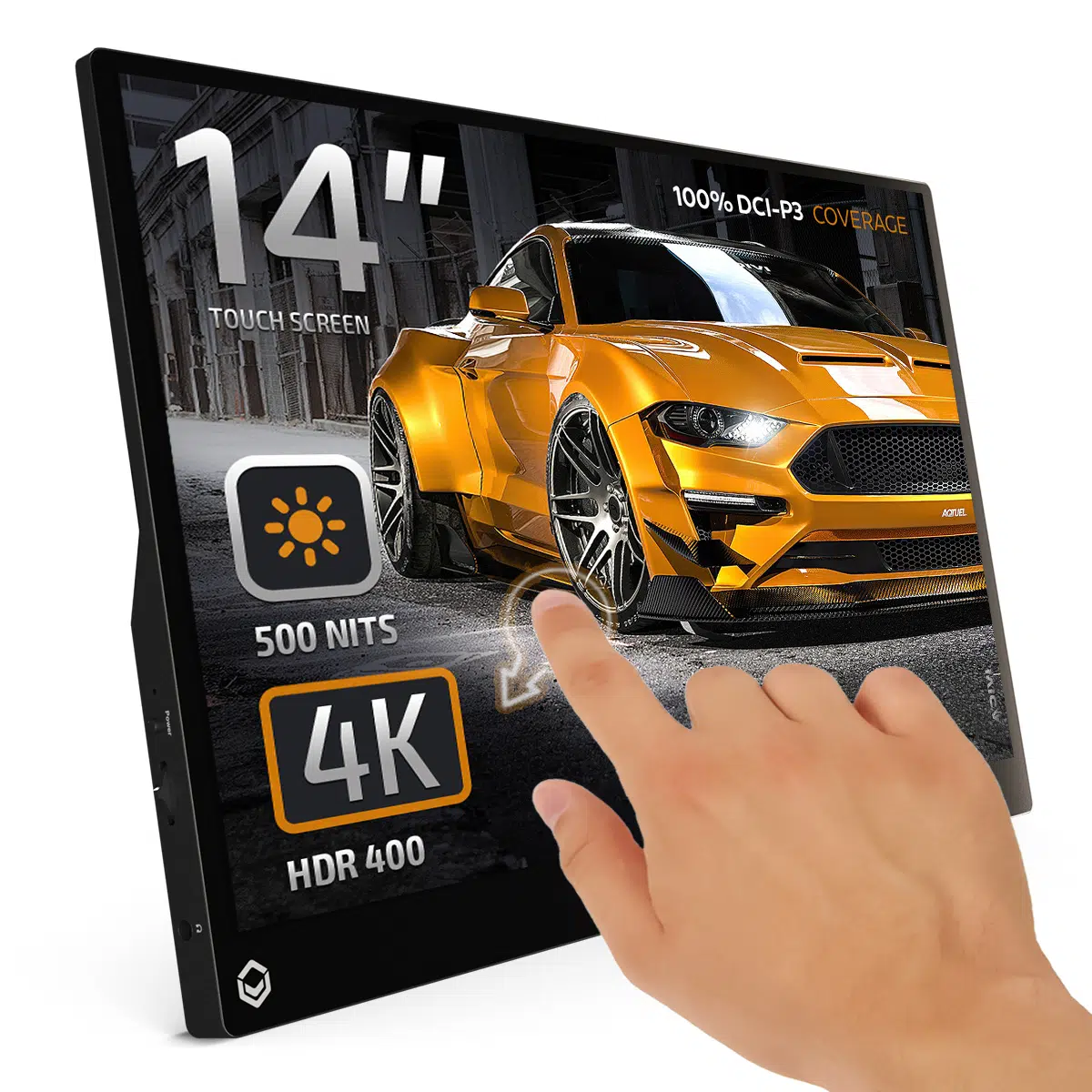
DROIX PM14 4K Portable Monitor
- 4K 14″ HDR400 Display
- 100% DCI-P3 Coverage
- 500 Nits Brightness
- Kickstand Built-In
- Built-In Speakers
Joustavat ja turvalliset maksuvaihtoehdot
We use the latest technology in Payment Processing, which allows you to checkout via your Debit/Credit Card, or PayPal for a fast and secure experience.
2 vuoden takuu kaikille GPD-tuotteille
2 Years Warranty from DROIX Global for your peace of mind
QUALITY ASSURANCE & PRE-DISPATCH TESTING
Ensuring Customer Satisfaction at the Highest Standard: Every device undergoes rigorous testing and a multi-point quality assurance check before it is shipped. Our dedicated team verifies performance, functionality, and component integrity to guarantee your GPD device is in perfect working order upon arrival, providing you with confidence and peace of mind.
Hinnoittelu, verot ja toimitus
Note:
- United States Customers: The displayed price does NOT include TAX nor duties. Liability to clear customs and pay any associated tax/duties lies on the customer.
- EU Customers: The displayed price includes applicable TAX, which may be up to 25% depending on your country.
- Canada Customers: The displayed price includes applicable taxes, which may include 5% GST and additional Provincial Sales Taxes (PST), Harmonized Sales Tax (HST), or Quebec Sales Tax (QST), depending on your province.
For Our USA Customers: Orders are dispatched DAP (Delivered At Place). While customers are responsible for payment of any applicable tariffs, we draw on our extensive experience shipping from the UK to ensure you pay the least possible charge. Based on our records, these charges typically do not exceed 10% of the item value.
For EU Customers ONLY: Express DDP (Delivered Duty Paid). This means:
- All customs duties and taxes are included in the price displayed on the product page.
- You will not need to pay any additional charges upon delivery.
- In the rare event of customs-related issues, our team will handle the customs clearance process on your behalf to ensure a smooth delivery experience.
- If you decide to return your order or request a refund, please be aware that taxes and duties paid on your behalf under DDP terms cannot be refunded.
Important Information About Returns:
Please refer to our Terms & Conditions for detailed information.
Asiakastuki
Got a question? We’re a short text away from having your issue sorted!
Please refer to our Terms & Conditions for detailed information.
Mitä sisältyy
- 1x DroiX PM14 Portable Monitor
- 1x Power Plug (EU/US)
- 1x HDMI Cable
- 1x USB Type-C Cable
- 1x USB Type-A to Type-C Cable
- 1x Protective Case
- 1x User Manual


