

GPD G1 eGPU -telakointiaseman käytön aloittaminen
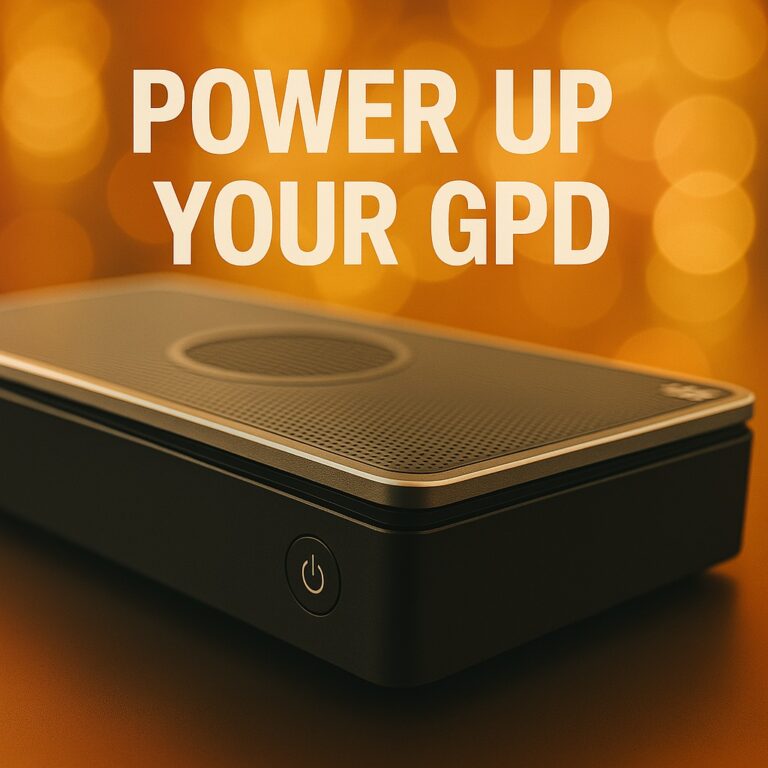
Onnittelut GPD G1 eGPU -telakointiaseman ostamisesta! G1 lisää laajan valikoiman liitäntämahdollisuuksia kannettavaan tietokoneeseen tai mini-PC:hen, mukaan lukien kolme USB-3-porttia, SD-kortinlukija, kaksi HDMI-porttia ja DisplayPort. OCuLink- tai USB 4.0 -liitännän avulla voit muuttaa yhteensopivan laitteesi huipputehokkaaksi peli-PC:ksi. Tämä GPD G1 eGPU -telakointiaseman käyttöönotto auttaa sinua asentamaan, käyttämään ja korjaamaan vikoja.
Jos tarvitset lisäapua tai et löydä etsimääsi tietoa, älä epäröi ottaa yhteyttä asiakaspalveluumme. Olemme täällä auttamassa!
GPD G1 eGPU -telakointiaseman asettaminen käyttöön
GPD G1 eGPU -telakointiaseman asentaminen on nopeaa ja suoraviivaista. Voit liittää oheislaitteita, kuten USB-hiiren, näppäimistön tai USB-tikun, kolmen käytettävissä olevan USB-portin avulla. Näyttöä varten voit liittää yhden tai useamman näytön kahden HDMI-portin tai DisplayPortin avulla. Jos näyttösi tukee DisplayPort-liitäntää, suosittelemme sen käyttämistä parhaan käyttökokemuksen saamiseksi, vaikka HDMI toimii aivan yhtä hyvin.
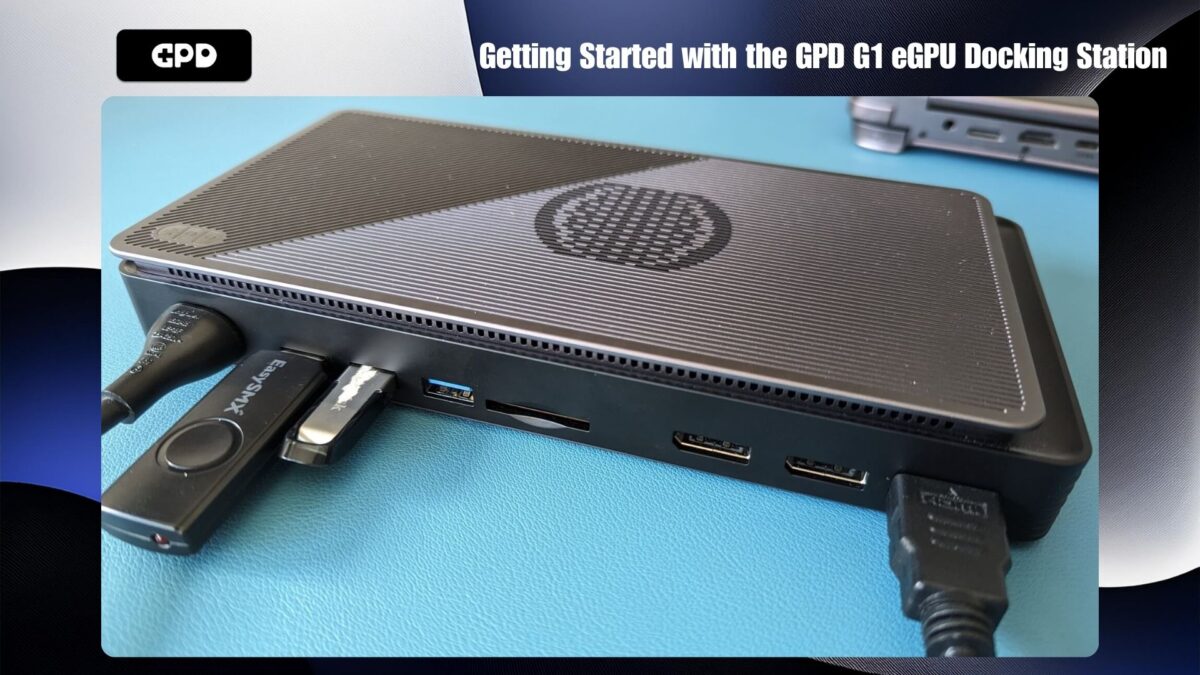
Tietyissä laitteissa, kuten GPD WIN MAX 2 2024 ja GPD WIN 4 2024, on käytettävissä OCuLink-portti. Jos sinulla on jokin näistä uudemmista laitteista, voit hyötyä nopeammista tiedonsiirtonopeuksista. Muussa tapauksessa voit muodostaa yhteyden USB 4.0 -liitännän kautta, jota tukevat muut laitteet, kuten AYANEO-sarja, vanhemmat GPD-mallit, ONEXPLAYER- ja AOKZOE-kämmenlaitteet.
Yhteyden muodostaminen OCuLinkiin
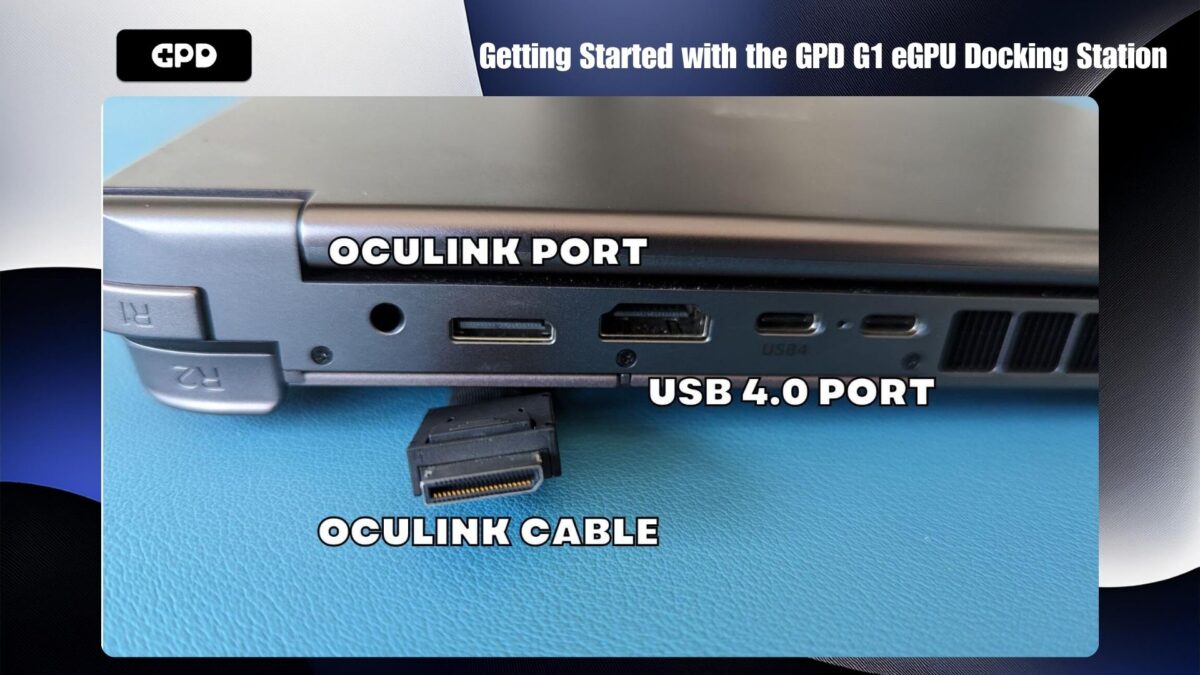
Jos käytät OCuLink-yhteyttä, muista liittää sekä OCuLink-kaapeli että USB 4 -kaapeli, jos haluat käyttää telakointiaseman portteja. USB-liitäntä on tarpeen USB-lisälaitteita, SD-kortinlukijaa ja videolähtöjä varten. Varmista, että sekä GPD G1:n että laitteesi virta on katkaistu ennen OCuLink- ja/tai USB 4.0 -kaapeleiden liittämistä.
Yhdistäminen ilman OCuLinkiä
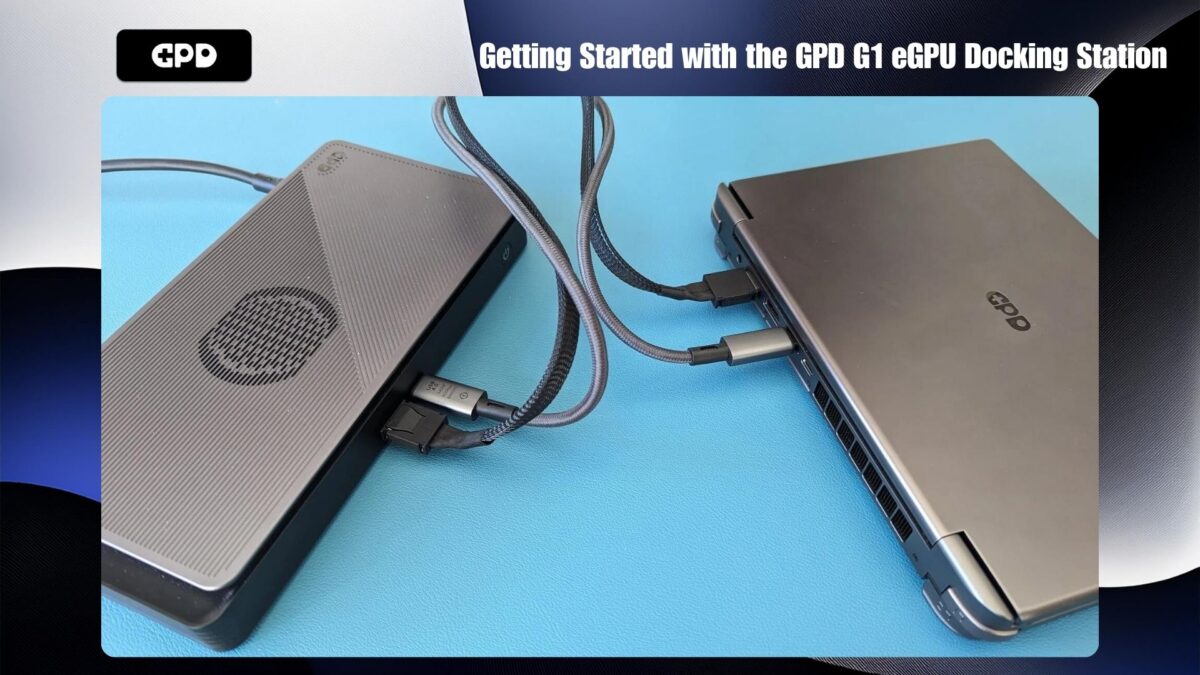
Jos laitteessasi ei ole OCuLink-porttia, liitä yksinkertaisesti USB 4 -kaapeli GPD G1:n ja laitteesi välille. Tarkista, mikä laitteesi portti tukee USB 4.0:aa, sillä jotkin portit eivät välttämättä ole yhteensopivia.
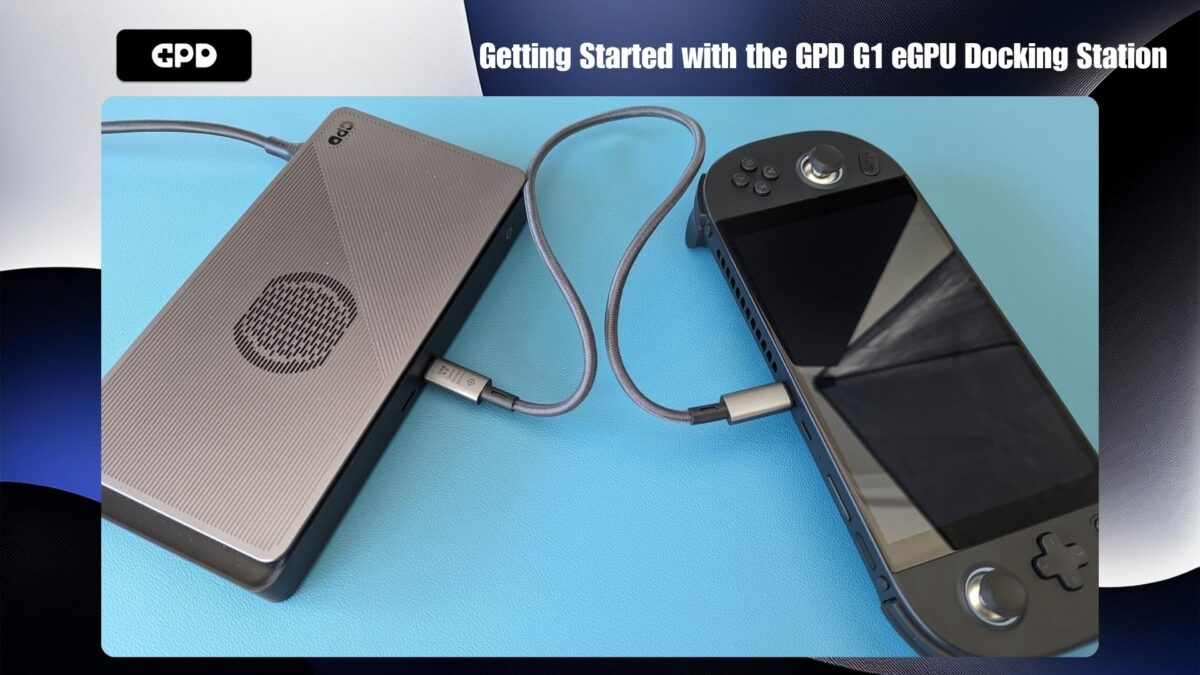
Virran kytkeminen päälle
Kun kaikki liitännät ovat paikoillaan, käynnistä ensin GPD G1 eGPU -telakointiasema. Odota muutama sekunti ja käynnistä sitten laite. Lyhyen hetken kuluttua laitteesi käynnistyy Windowsiin, ja olet valmis nauttimaan GPD G1:n parannetusta suorituskyvystä!
AMD Grafiikka-ajurien päivittäminen ja asentaminen
Jos grafiikkaohjaimesi ovat jo ajan tasalla, GPD G1 voi automaattisesti määrittää ja asentaa tarvittavat ohjaimet. Vahvista tämä menemällä Windowsin Laitehallinta > Näyttölaitteet. Jos näet AMD Radeon RX 7600M XT:n luettelossa, ajurit on asennettu onnistuneesti.
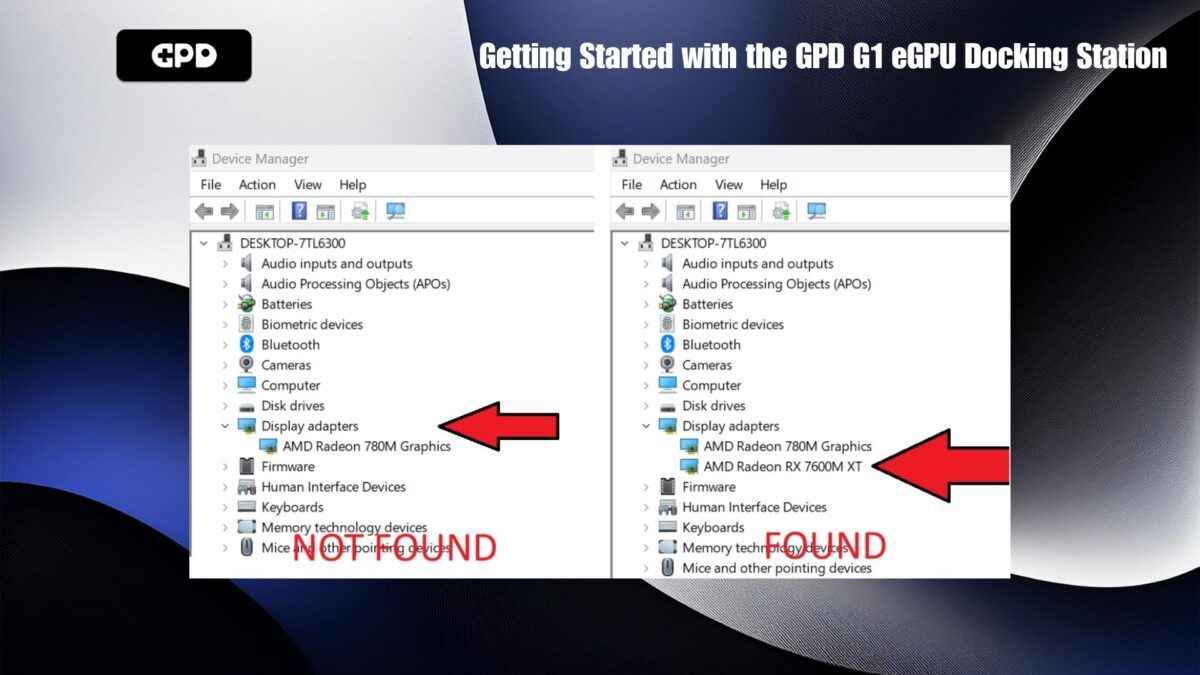
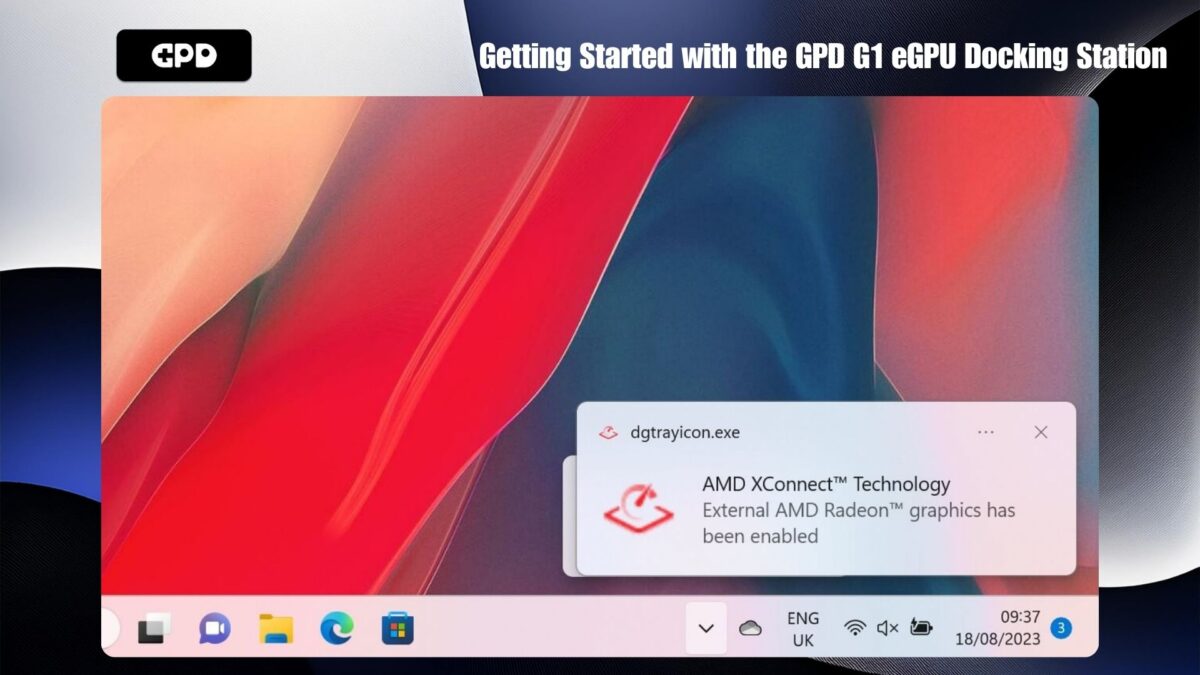
Kun liitäntä tapahtuu vain USB 4 -liitännän kautta, sinun pitäisi myös saada ilmoitus, että AMD XConnect -tekniikka on otettu käyttöön. Tämä ilmoitus ei tule näkyviin, jos OCuLink on käytössä.
Vianmääritys ja ajurien päivittäminen
Jos eGPU:ta ei havaita tai haluat päivittää uusimpiin ohjaimiin, noudata vaiheittaista opastustamme täältä: AMD:n grafiikkaohjainten poistaminen ja asentaminen.
Kun olet päivittänyt tai asentanut ohjaimet, sammuta laite ja sammuta GPD G1. Odota hetki, kytke GPD G1 ensin päälle ja käynnistä sitten laite.
Asennuksen tarkistaminen
Kun Windows on käynnistynyt uudelleen, tarkista, että AMD Radeon RX 7600M XT näkyy Windowsin Laitehallinta > Näyttölaitteet -kohdassa. Jos se ei näy, kytke GPD G1 pois päältä, odota kymmenen sekuntia ja käynnistä se sitten uudelleen. AMD Radeon RX 7600M XT:n pitäisi nyt näkyä kohdassa Näyttölaitteet.
GPD G1 BIOS:n päivittäminen (valinnainen)
Jos sinun on päivitettävä GPD G1:n BIOS, prosessi on yksinkertainen ja suoraviivainen. Voit seurata erityistä G1 BIOS-päivitysopastamme.
GPD G1 eGPU:n vianmääritys
Miksi pelit toimivat odotettua hitaammin?
Jos pelisi toimivat odotettua hitaammin, ongelma voi johtua useista tekijöistä. Seuraavassa on joitakin vaiheita, joilla voit korjata vikoja:
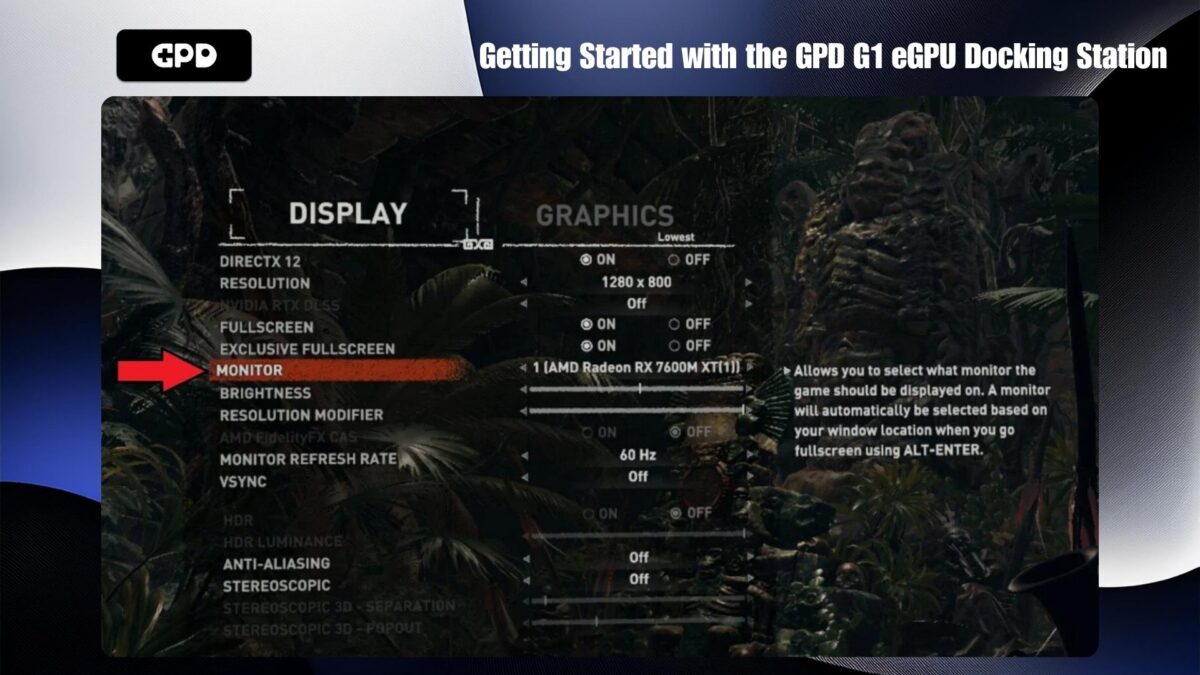
Varmista, että peli käyttää oikeaa näytönohjainta: AMD Radeon RX 7600M XT eGPU:ta eikä laitteen sisäistä grafiikkayksikköä, kuten AMD Radeon 780M:ää. Tarkista pelin video- tai näyttöasetuksista, onko siellä mahdollisuus valita GPU. Tämä asetus saattaa olla lueteltu nimillä kuten “GPU” tai “Monitor”.
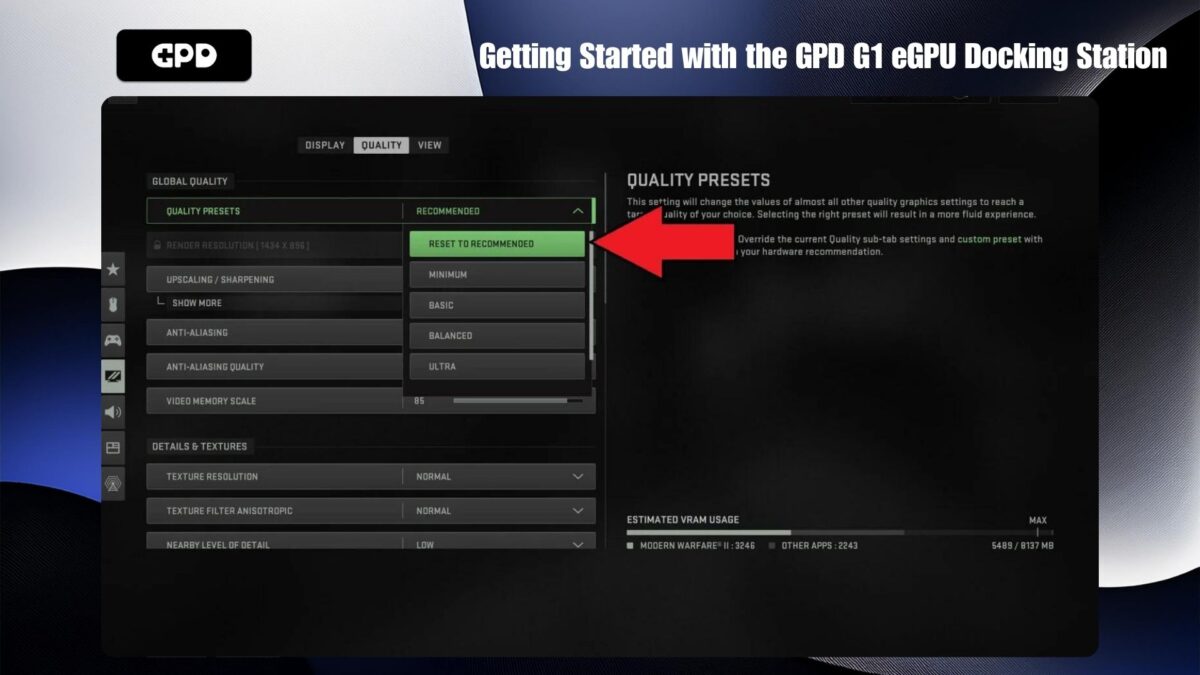
Säädä pelin videoasetuksia: Jos videoasetukset ovat liian korkeat, peli ei ehkä toimi odotetulla tavalla. Monet pelit tarjoavat suositeltuja asetuksia, jotka optimoivat grafiikan automaattisesti laitteistosi perusteella. Jos ongelmat jatkuvat, yritä alentaa näytön tarkkuutta 1440P:hen, 1080P:hen tai jopa 720P:hen. Vaihtoehtoisesti voit aloittaa alhaisemmilla oletusarvoisilla grafiikka-asetuksilla ja lisätä niitä vähitellen, kunnes suorituskyky alkaa heikentyä. Palaa sitten edelliseen vakaaseen asetukseen.
Sisäistä näyttöä koskevat näkökohdat: eGPU:n tehokkuus voi heikentyä, jos käytät kämmenlaitteen sisäistä näyttöä. Tämä johtuu siitä, että tietojen on kuljettava kämmenlaitteesta GPD G1:een ja takaisin, mikä kuluttaa kaksi kertaa enemmän kaistanleveyttä USB 4 -kaapelin kautta. Suorituskyvyn parantamiseksi on suositeltavaa käyttää ulkoista näyttöä aina, kun se on mahdollista, sillä se vaatii vähemmän kaistanleveyttä ja parantaa tehokkuutta.
AMD Radeon RX 7600M XT ei havaittu
Jos laitteesi ei tunnista AMD Radeon RX 7600M XT:tä, toimi seuraavasti:
Varmista laitteiden yhteensopivuus: Varmista, että laitteesi tukee joko OCuLink- tai USB 4.0 -yhteensopivuutta. Tarkista, että kaikki kaapelit on työnnetty tukevasti oikeisiin portteihin molemmista päistä.
USB 4:n käyttö: Jos laitteessasi ei ole OCuLink-porttia, varmista, että liität USB 4 -porttiin. Jos laitteessasi on useita Type-C-portteja, katso käyttöoppaasta oikea USB 4.0 -portti.
GPD G1:n virrankytkentä: Kokeile kytkeä GPD G1 pois päältä, odota hetki ja käynnistä se sitten uudelleen. Windowsin pitäisi tunnistaa laite, ja saatat kuulla USB-yhteyden oletusäänen. Jos laite on liitetty USB 4 -liitännän kautta, sinun pitäisi myös saada ilmoitus, että AMD XConnect Technology on otettu käyttöön.
Asenna ajurit uudelleen: Joskus uudempien ja vanhempien ajuriversioiden välillä voi esiintyä ristiriitoja. Yritä asentaa ajurit uudelleen noudattamalla yllä olevan oppaan ohjeita uusien ajurien poistamiseksi kokonaan ja asentamiseksi uudelleen.
GPD G1:n yhteysongelmien ratkaiseminen
GPD G1:n lisäporttien käyttäminen edellyttää USB-kaapelin liittämistä, sillä OCuLink-kaapeli siirtää vain näytönohjaimen tietoja. GPD G1:n mukana toimitetaan USB 4.0 -kaapeli, ja on suositeltavaa käyttää juuri tätä kaapelia. Muut kaapelit saattavat olla USB 3.0 -kaapeleita tai pelkkiä latauskaapeleita, jotka eivät tarjoa tarvittavia toimintoja.
Mistä ostaa OCuLink- ja USB 4.0 -kaapeleita?
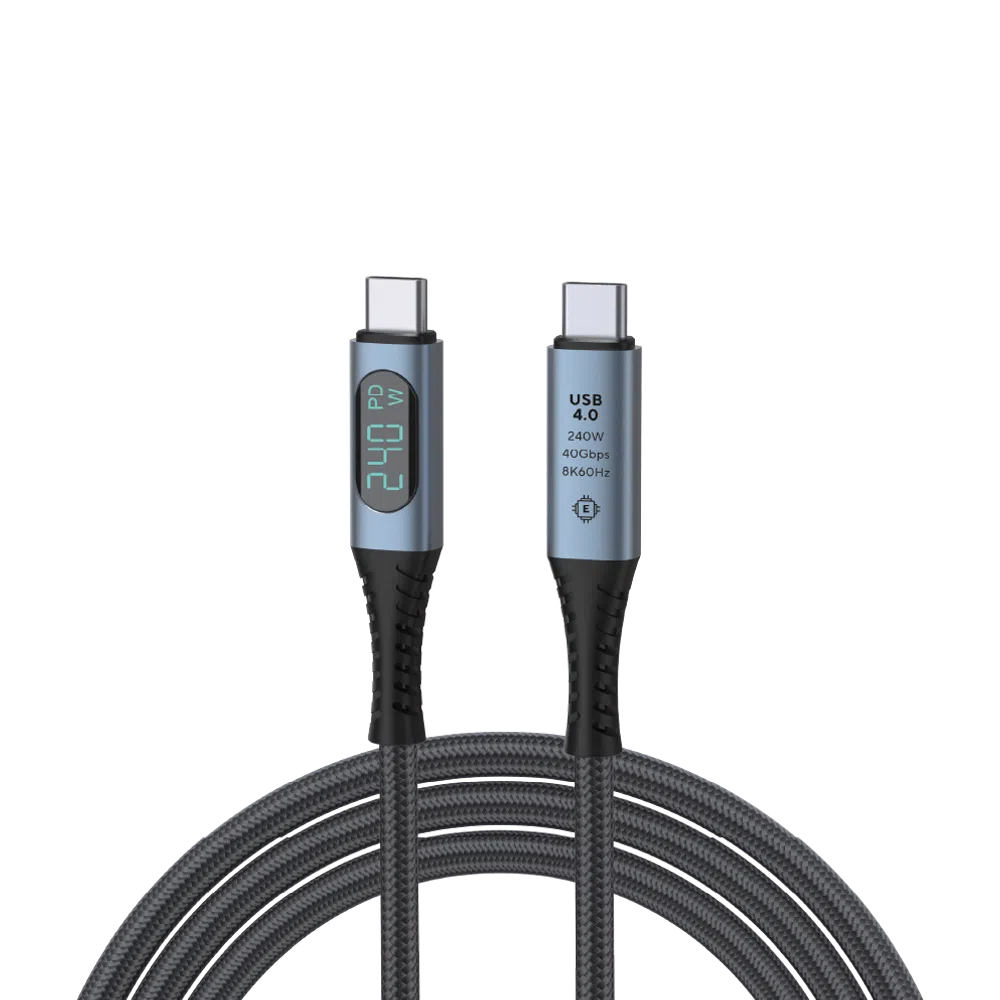
USB 4.0 Type-C Cable
- 40Gbps Data Transfer Speed
- Thunderbolt 3 & 4
- Up to 240W Power Delivery
- Supports up to 8K @ 60Hz Video Output
- Built-In Wattage Display
Joustavat ja turvalliset maksuvaihtoehdot
We use the latest technology in Payment Processing, which allows you to checkout via your Debit/Credit Card, or PayPal for a fast and secure experience.
2 vuoden takuu kaikille GPD-tuotteille
2 Years Warranty from DROIX Global for your peace of mind
QUALITY ASSURANCE & PRE-DISPATCH TESTING
Ensuring Customer Satisfaction at the Highest Standard: Every device undergoes rigorous testing and a multi-point quality assurance check before it is shipped. Our dedicated team verifies performance, functionality, and component integrity to guarantee your GPD device is in perfect working order upon arrival, providing you with confidence and peace of mind.
Hinnoittelu, verot ja toimitus
Note:
- United States Customers: The displayed price does NOT include TAX nor duties. Liability to clear customs and pay any associated tax/duties lies on the customer.
- EU Customers: The displayed price includes applicable TAX, which may be up to 25% depending on your country.
- Canada Customers: The displayed price includes applicable taxes, which may include 5% GST and additional Provincial Sales Taxes (PST), Harmonized Sales Tax (HST), or Quebec Sales Tax (QST), depending on your province.
For Our USA Customers: Orders are dispatched DAP (Delivered At Place). While customers are responsible for payment of any applicable tariffs, we draw on our extensive experience shipping from the UK to ensure you pay the least possible charge. Based on our records, these charges typically do not exceed 10% of the item value.
For EU Customers ONLY: Express DDP (Delivered Duty Paid). This means:
- All customs duties and taxes are included in the price displayed on the product page.
- You will not need to pay any additional charges upon delivery.
- In the rare event of customs-related issues, our team will handle the customs clearance process on your behalf to ensure a smooth delivery experience.
- If you decide to return your order or request a refund, please be aware that taxes and duties paid on your behalf under DDP terms cannot be refunded.
Important Information About Returns:
Please refer to our Terms & Conditions for detailed information.
Asiakastuki
Got a question? We’re a short text away from having your issue sorted!
Please refer to our Terms & Conditions for detailed information.
Mitä sisältyy
- 1x USB 4.0 Type-C Cable
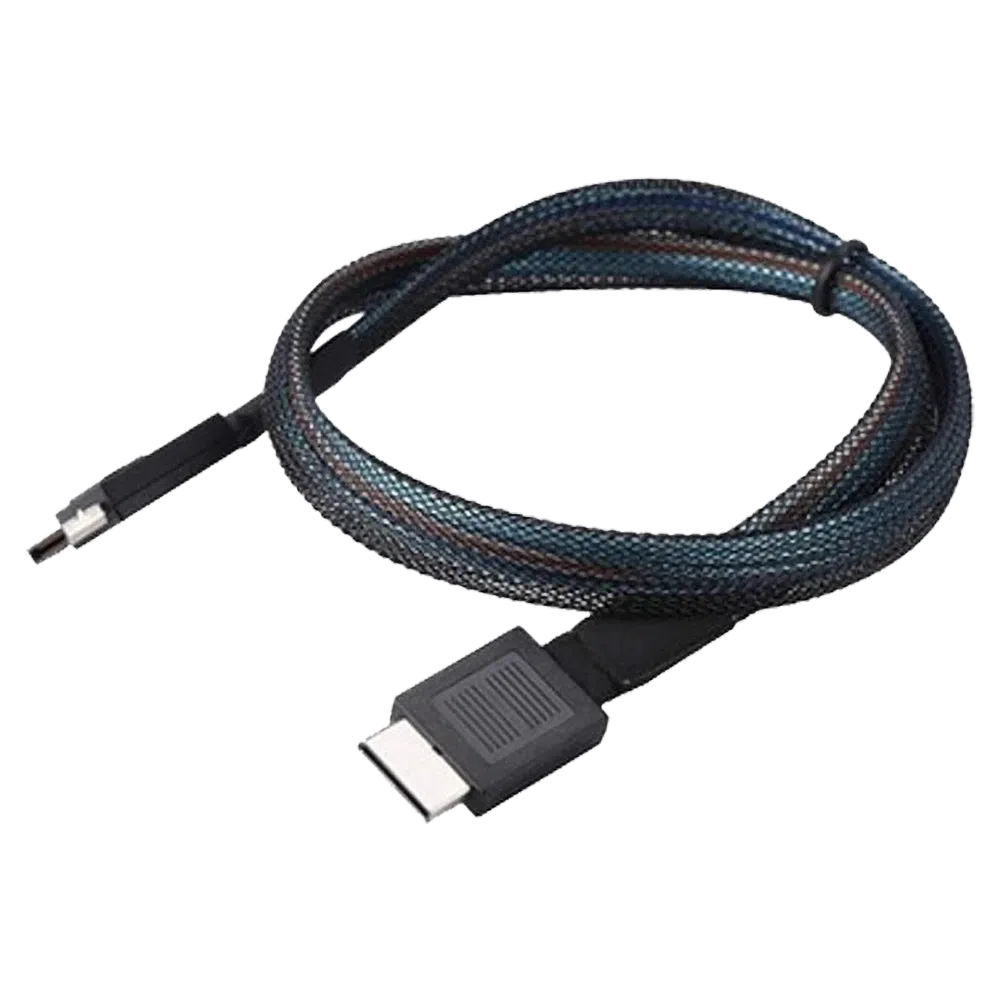
GPD OCuLink SFF8611 Cable
- Official GPD OCuLink Cable
- Compatible With GPD G1 eGPU
- Adapter For Devices Without OCuLink
- Support for PCIe Gen 4.0 & 5.0
- Speeds Up To 16GT/s & 32 GT/s Per Lane
Joustavat ja turvalliset maksuvaihtoehdot
We use the latest technology in Payment Processing, which allows you to checkout via your Debit/Credit Card, or PayPal for a fast and secure experience.
2 vuoden takuu kaikille GPD-tuotteille
2 Years Warranty from DROIX Global for your peace of mind
QUALITY ASSURANCE & PRE-DISPATCH TESTING
Ensuring Customer Satisfaction at the Highest Standard: Every device undergoes rigorous testing and a multi-point quality assurance check before it is shipped. Our dedicated team verifies performance, functionality, and component integrity to guarantee your GPD device is in perfect working order upon arrival, providing you with confidence and peace of mind.
Hinnoittelu, verot ja toimitus
Note:
- United States Customers: The displayed price does NOT include TAX nor duties. Liability to clear customs and pay any associated tax/duties lies on the customer.
- EU Customers: The displayed price includes applicable TAX, which may be up to 25% depending on your country.
- Canada Customers: The displayed price includes applicable taxes, which may include 5% GST and additional Provincial Sales Taxes (PST), Harmonized Sales Tax (HST), or Quebec Sales Tax (QST), depending on your province.
For Our USA Customers: Orders are dispatched DAP (Delivered At Place). While customers are responsible for payment of any applicable tariffs, we draw on our extensive experience shipping from the UK to ensure you pay the least possible charge. Based on our records, these charges typically do not exceed 10% of the item value.
For EU Customers ONLY: Express DDP (Delivered Duty Paid). This means:
- All customs duties and taxes are included in the price displayed on the product page.
- You will not need to pay any additional charges upon delivery.
- In the rare event of customs-related issues, our team will handle the customs clearance process on your behalf to ensure a smooth delivery experience.
- If you decide to return your order or request a refund, please be aware that taxes and duties paid on your behalf under DDP terms cannot be refunded.
Important Information About Returns:
Please refer to our Terms & Conditions for detailed information.
Asiakastuki
Got a question? We’re a short text away from having your issue sorted!
Please refer to our Terms & Conditions for detailed information.
Mitä sisältyy
- 1x GPD OCuLink SFF8611 Cable
- 1x M.2 8612 Adapter Card
44,68 €
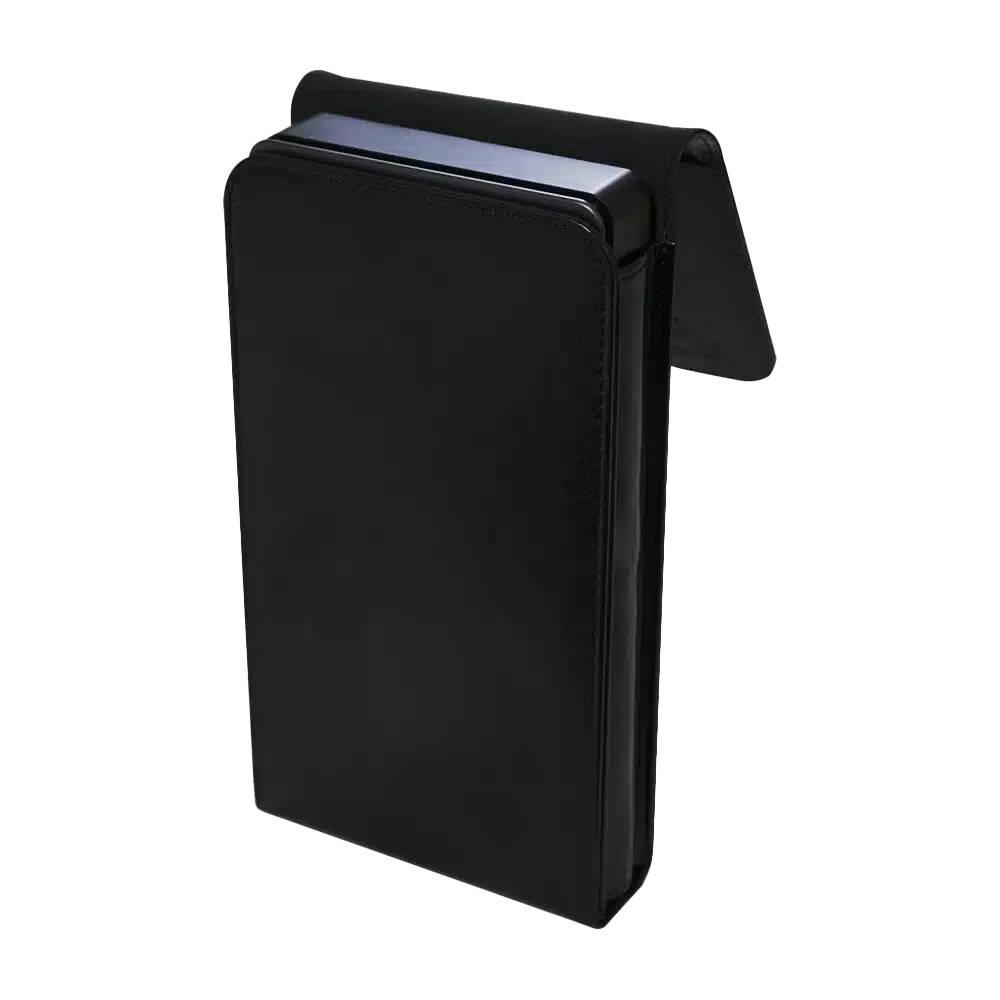
GPD G1 eGPU Docking Station – Protective Case
- Official GPD G1 eGPU Case
- Small Yet Secure
- Sleek & Stylish Design
- Soft Lined Interior
- Snug Fit For The GPD G1
Joustavat ja turvalliset maksuvaihtoehdot
We use the latest technology in Payment Processing, which allows you to checkout via your Debit/Credit Card, or PayPal for a fast and secure experience.
2 vuoden takuu kaikille GPD-tuotteille
2 Years Warranty from DROIX Global for your peace of mind
QUALITY ASSURANCE & PRE-DISPATCH TESTING
Ensuring Customer Satisfaction at the Highest Standard: Every device undergoes rigorous testing and a multi-point quality assurance check before it is shipped. Our dedicated team verifies performance, functionality, and component integrity to guarantee your GPD device is in perfect working order upon arrival, providing you with confidence and peace of mind.
Hinnoittelu, verot ja toimitus
Note:
- United States Customers: The displayed price does NOT include TAX nor duties. Liability to clear customs and pay any associated tax/duties lies on the customer.
- EU Customers: The displayed price includes applicable TAX, which may be up to 25% depending on your country.
- Canada Customers: The displayed price includes applicable taxes, which may include 5% GST and additional Provincial Sales Taxes (PST), Harmonized Sales Tax (HST), or Quebec Sales Tax (QST), depending on your province.
For Our USA Customers: Orders are dispatched DAP (Delivered At Place). While customers are responsible for payment of any applicable tariffs, we draw on our extensive experience shipping from the UK to ensure you pay the least possible charge. Based on our records, these charges typically do not exceed 10% of the item value.
For EU Customers ONLY: Express DDP (Delivered Duty Paid). This means:
- All customs duties and taxes are included in the price displayed on the product page.
- You will not need to pay any additional charges upon delivery.
- In the rare event of customs-related issues, our team will handle the customs clearance process on your behalf to ensure a smooth delivery experience.
- If you decide to return your order or request a refund, please be aware that taxes and duties paid on your behalf under DDP terms cannot be refunded.
Important Information About Returns:
Please refer to our Terms & Conditions for detailed information.
Asiakastuki
Got a question? We’re a short text away from having your issue sorted!
Please refer to our Terms & Conditions for detailed information.
Mitä sisältyy
- 1x GPD G1 Case

Kysymykset tästä oppaasta
1 vastattuRyzen Z1 Extreme搭載モデルへの対応を是非お願いします。

すでにそうなっていると思いますが、この CPU モデルでは AMD ドライバーが非常に問題になる場合があります。


