



 Doc Summary

Aktualizácia firmvéru GPD MicroPC 2 je jednoduchý postup, ale pre začiatočníkov sa môže zdať zastrašujúci. Náš sprievodca vás prevedie jednotlivými krokmi tohto procesu.
Aktuálna verzia v2.13 obsahuje nasledujúce zmeny:
- Odstránenie neplatných nastavení frekvencie DDR
- Pridané možnosti nastavenia TDP pre 6W, 8W, 10W, 12W; 6W a 8W podporujú tichý režim ventilátora
- Povolené rozšírené možnosti
Upozorňujeme, že hoci je aktualizácia systému BIOS vo všeobecnosti v poriadku, existuje riziko. Uistite sa, že ste správne vykonali všetky kroky, zistili, či inštalujete správny BIOS pre vaše zariadenie, či máte plne nabitú batériu a či ste pripojení aj k nabíjačke. Zariadenie nevypínajte, pokiaľ vám to nebude nariadené. Ak sa niečo pokazí, nenesieme zodpovednosť.
Spôsoby identifikácie procesora v zariadení:
- Ak chcete získať prístup k Správcovi úloh, kliknite pravým tlačidlom myši na ikonu Štart systému Windows a zo zoznamu vyberte položku Správca úloh. Prípadne môžete do vyhľadávacieho panela systému Windows napísať Správca úloh.
- Model svojho procesora môžete v systéme Windows rýchlo nájsť prostredníctvom aplikácie Nastavenia (O vašom počítači) aleboaplikácie Systémovéinformácie (msinfo32), pričom všetky zobrazujú názov a špecifikáciuprocesora.
Používanie Nastavenia (najjednoduchšie pre Windows 10/11)
Kliknite na ponuku Štart (ikona Windows) a zadajte príkaz about.
Z výsledkov vyberte položku O vašom počítači.
V časti “Špecifikácie zariadenia“vyhľadajte položku Procesor, v ktorej je uvedený model vášho procesora (napr. Intel Core i7-10750H).

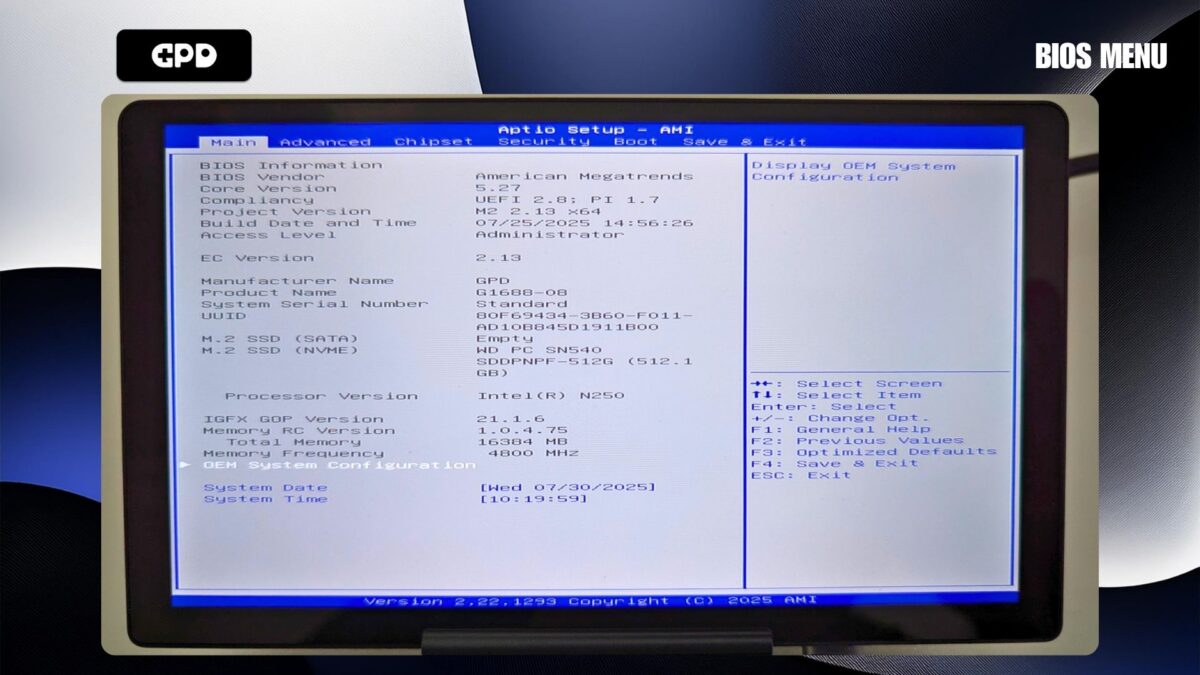
Skontrolujte, ktorú verziu systému BIOS práve používate #
Zapnite GPD MicroPC 2 a okamžite opakovane ťuknite na kláves Backspace na klávesnici. Takto postupujte, kým sa nezobrazí ponuka BIOS. Ak sa spustí systém Windows, postup zopakujte znova.
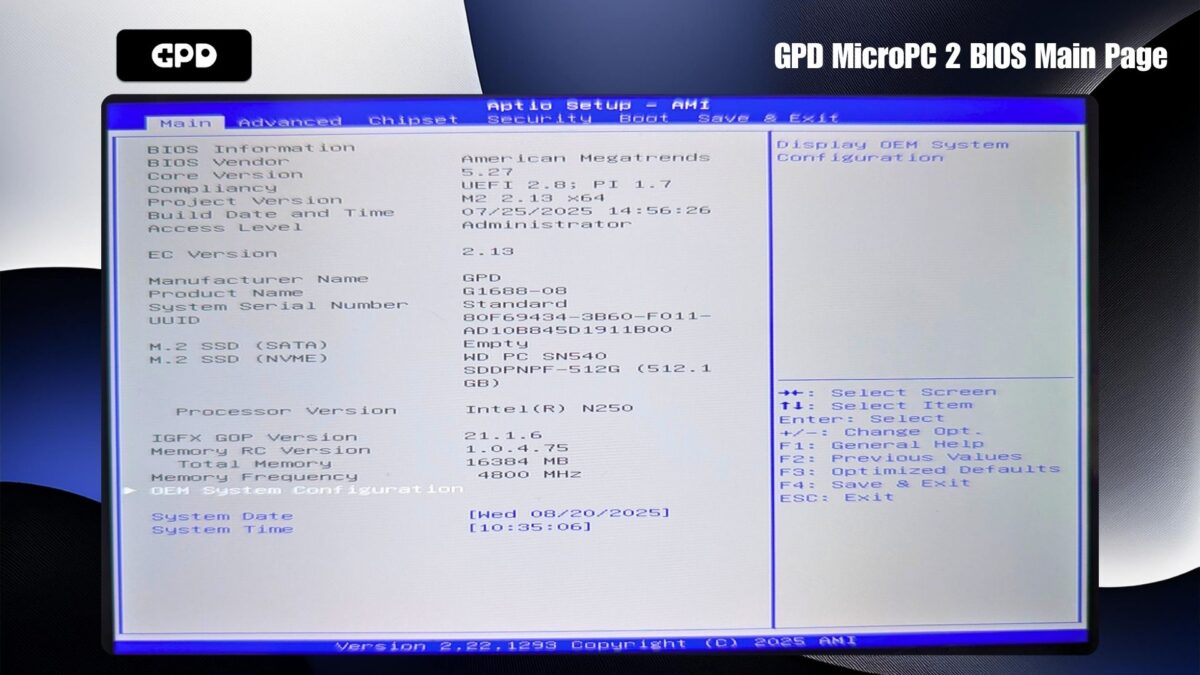
Číslo verzie systému BIOS sa zobrazí v položke Project Version (Verzia projektu), na vyššie uvedenom obrázku je to 2.13 a verzia EC je 2.13, čo je BIOS v2.13
Stiahnutie aktualizácie #
Najprv si tu musíte zaobstarať aktualizáciu systému GPD MicroPC 2 BIOS. Upozorňujeme, že niektoré antivírusové programy môžu súbor nesprávne označiť ako hrozbu, pretože jeho účelom je upraviť systém BIOS.
Zmeny pre verziu 2.16
Oprava abnormalít dotykovej obrazovky pod Linuxom
Oprava abnormálneho správania pri zapnutom Secure Boot
Oprava problému s reštartom pri prvom prebudení po resete BIOSu
Prípravné kroky #
Pred začatím inštalácie sa uistite, že je zariadenie GPD MicroPC 2 úplne nabité a pripojené k napájaciemu adaptéru. Odporúčame tiež zatvoriť všetok otvorený softvér, pretože zariadenie sa po dokončení aktualizácie automaticky reštartuje.
Po stiahnutí rozbaľte obsah súboru .zip. Mali by ste vidieť súbor s názvom BIOS_M2_V2.16_GPD.exe, hoci čísla verzií sa môžu líšiť.
Inštalácia aktualizácie systému BIOS #
Spustite súbor .exe dvojitým kliknutím a potvrďte všetky zobrazené žiadosti o prístup správcu. Po chvíli sa otvorí okno príkazového riadku, v ktorom sa začne aktualizácia.
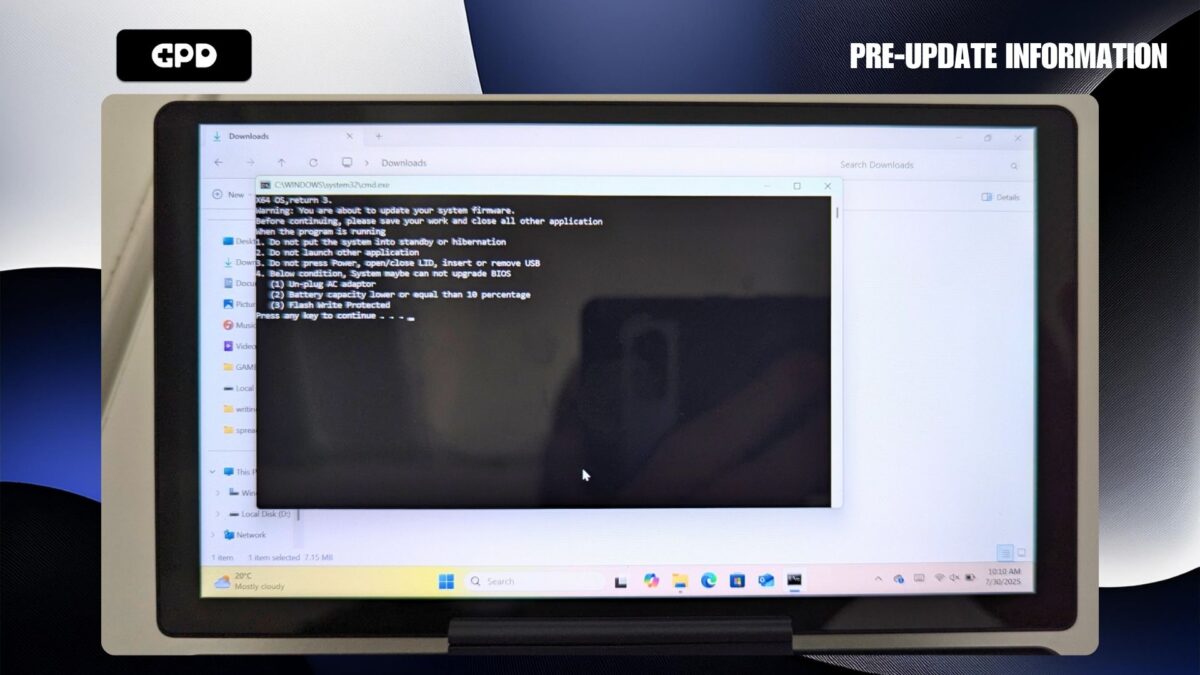
Pred pokračovaním skontrolujte, či je batéria zariadenia nabitá a či je pripojený napájací adaptér. Keď ste pripravení, stlačením ľubovoľného tlačidla spustite aktualizáciu systému BIOS.
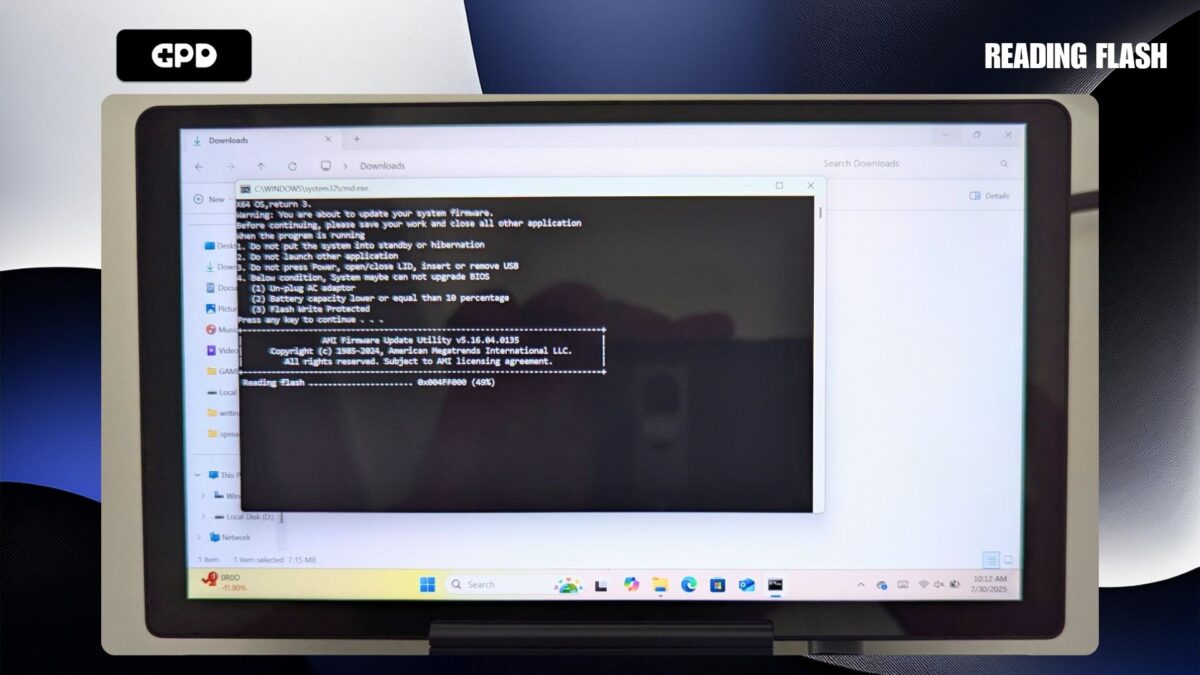
Proces aktualizácie by mal trvať 3 až 5 minút, počas ktorých môžete sledovať jeho priebeh.
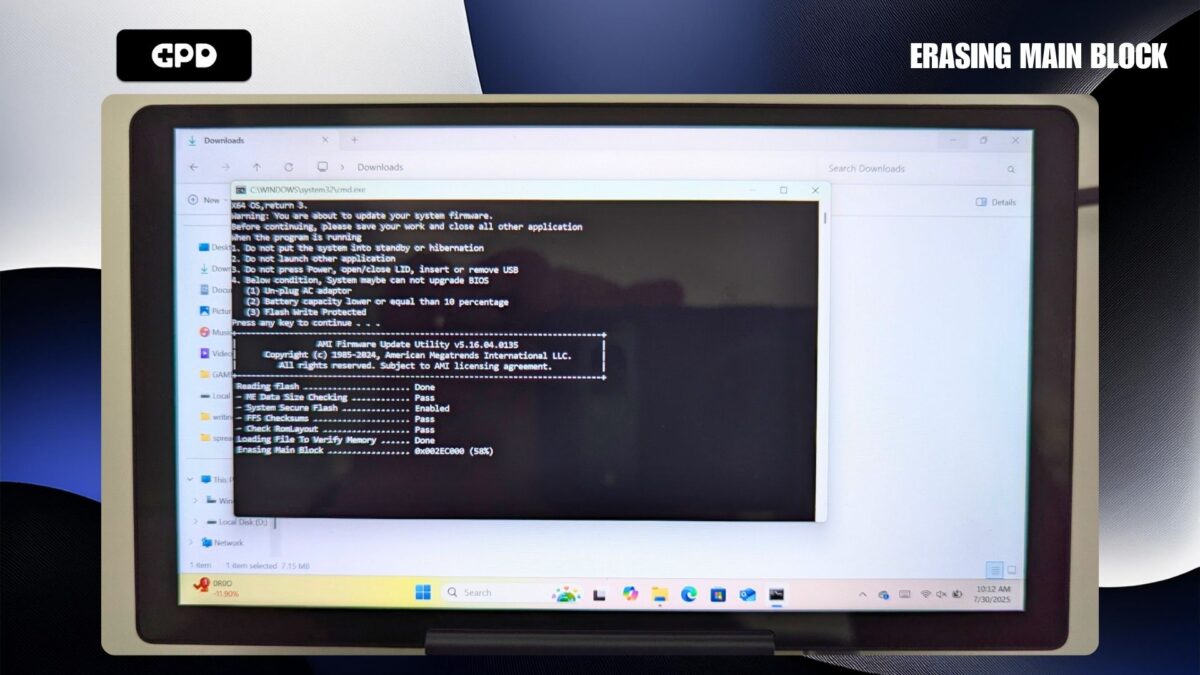
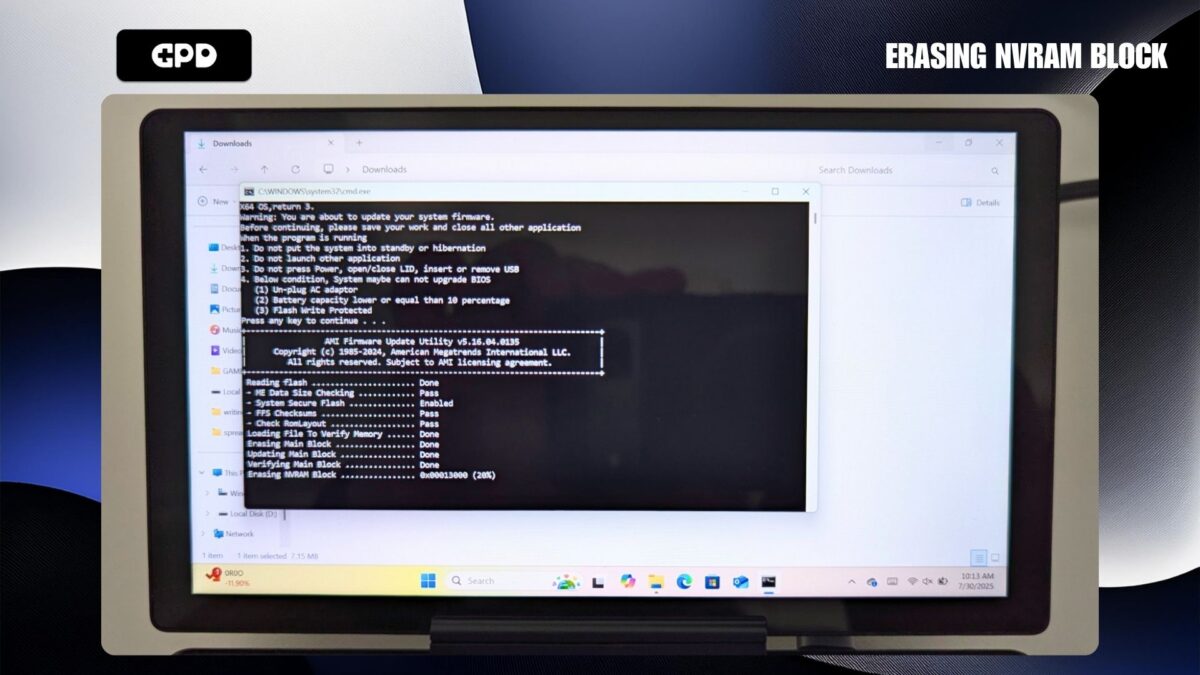
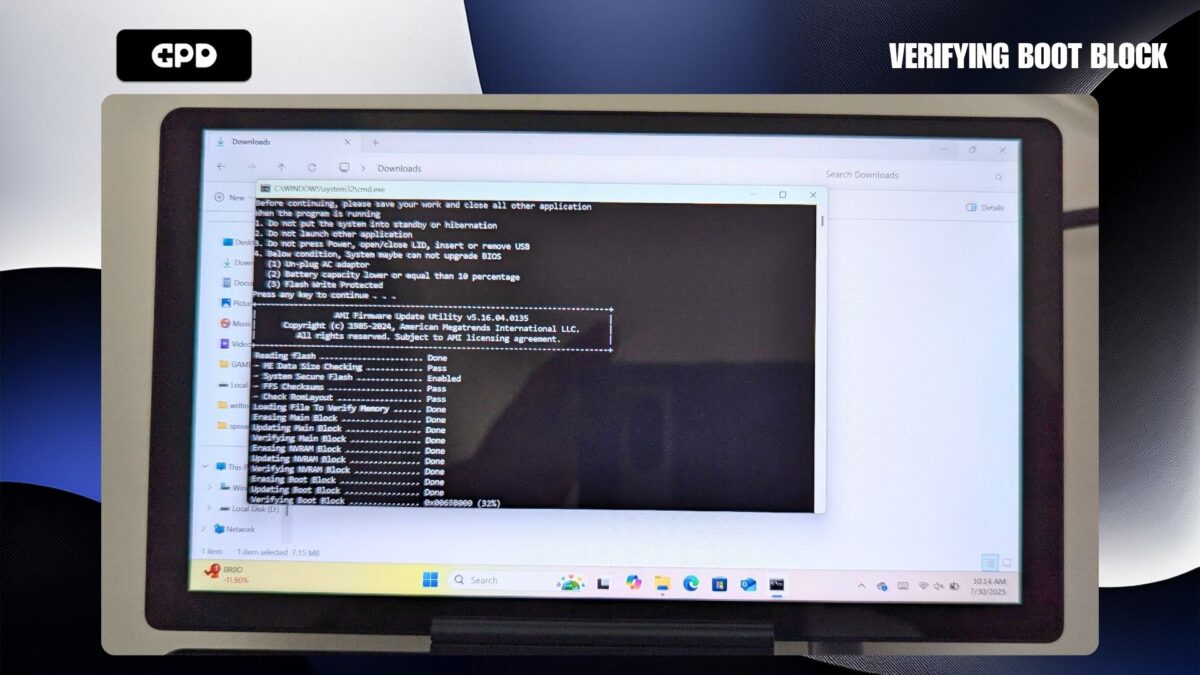
Po niekoľkých minútach sa na obrazovke zobrazí správa potvrdzujúca dokončenie prvej časti inštalácie.
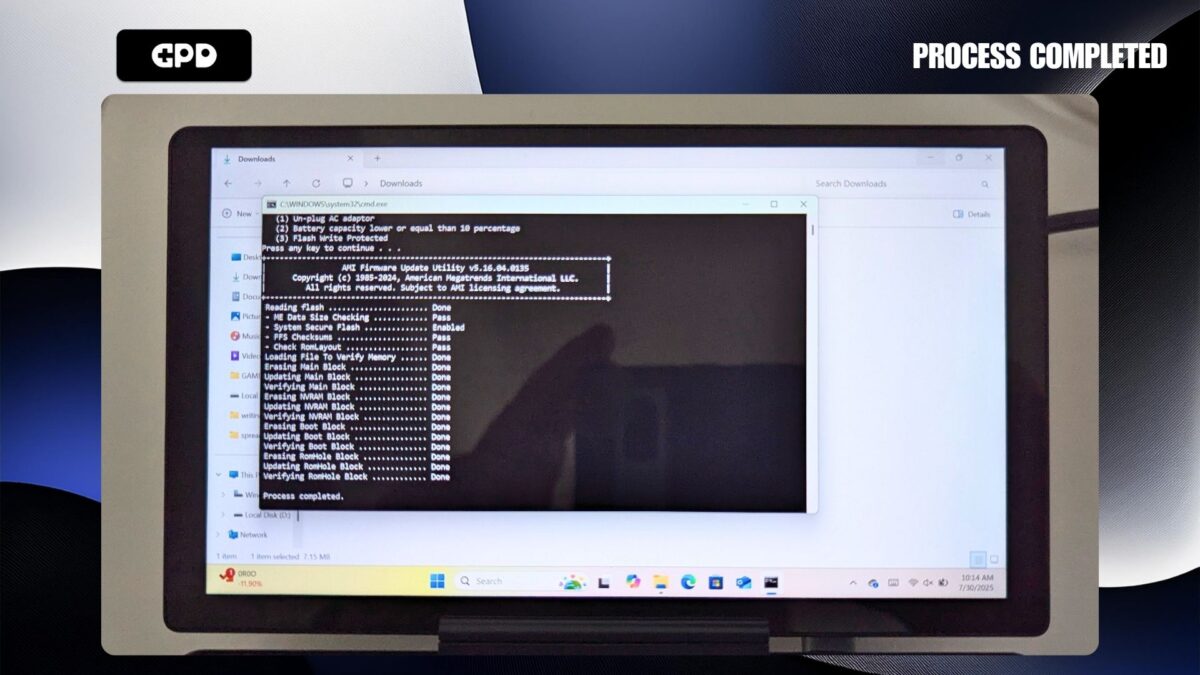
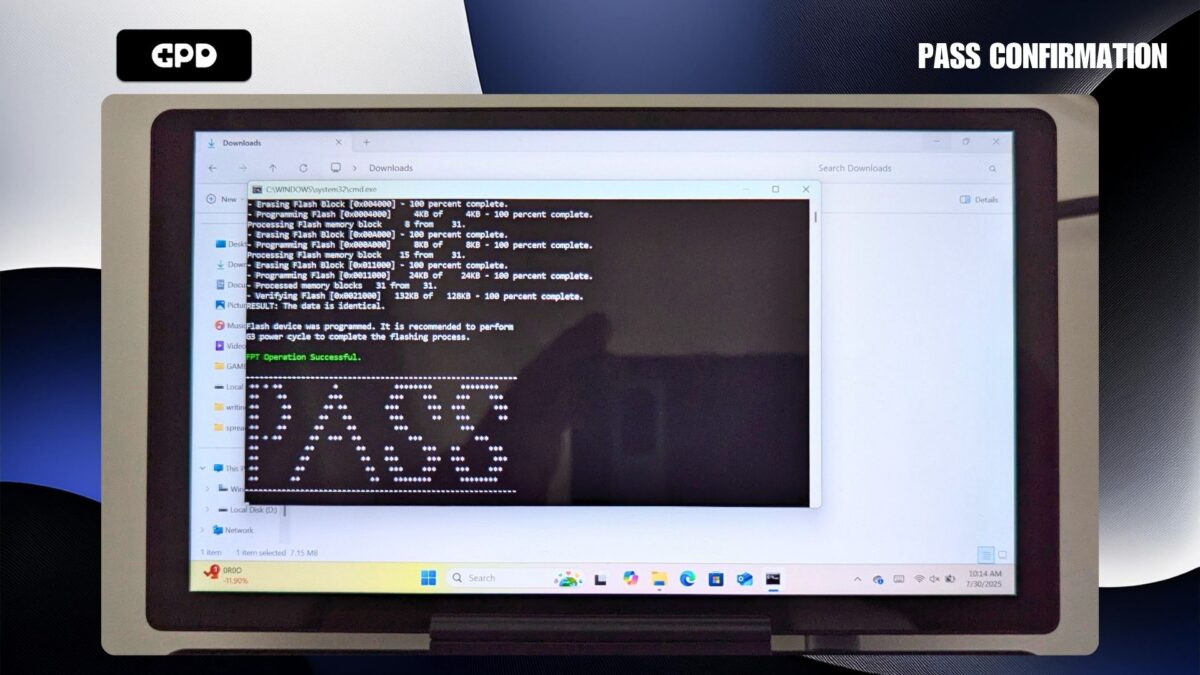
Po krátkej prestávke aktualizácia prejde do fázy flashovania systému BIOS. Na displeji sa rýchlo zobrazí niekoľko správ, ktoré sa ukončia správou “PASS” (prešiel), ktorá označuje úspešnú inštaláciu.
Po krátkom čakaní sa zobrazí oznámenie systému Windows o blížiacom sa automatickom reštarte. Nie je potrebná žiadna akcia; jednoducho nechajte počítač reštartovať.
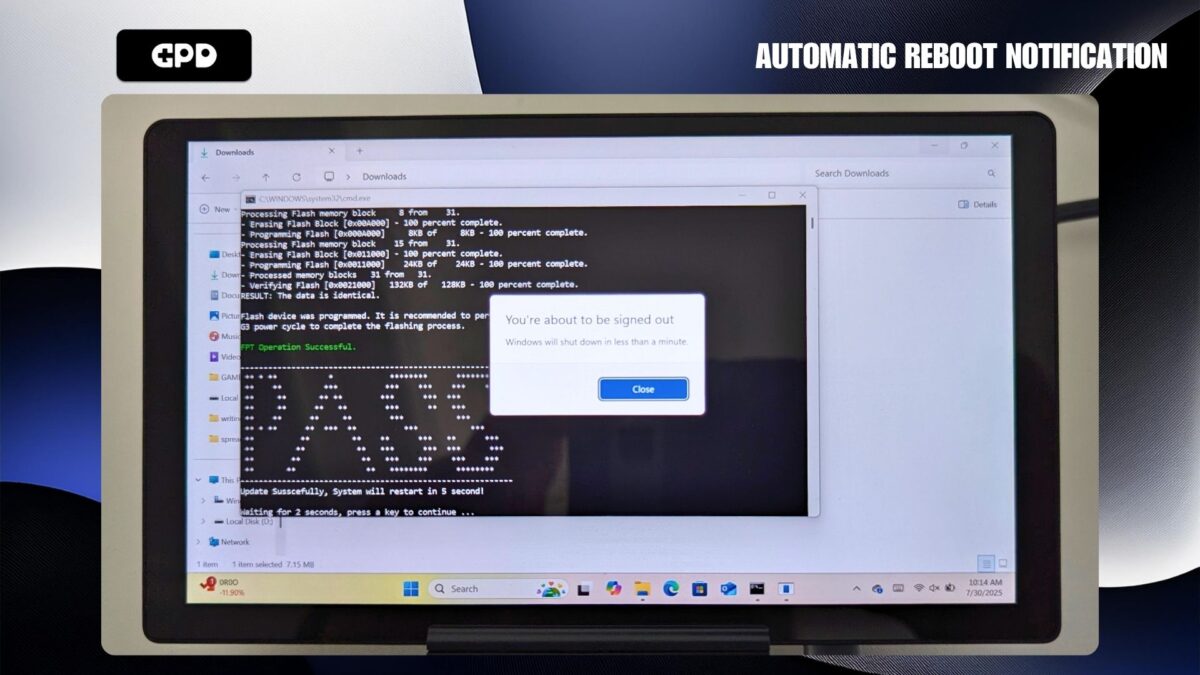
Chvíľu počkajte, kým sa GPD MicroPC 2 vypne a úplne sa vypne. Počkajte, kým prestane svietiť kontrolka napájania, a potom stlačte tlačidlo napájania, aby ste zariadenie opäť zapli. Systém Windows sa potom spustí ako zvyčajne. Upozorňujeme, že prvé spustenie po aktualizácii systému BIOS môže niekedy trvať o niečo dlhšie ako zvyčajne.
Tým sa proces aktualizácie systému BIOS ukončí a zariadenie je teraz pripravené na používanie.
Ak chcete overiť, či bola aktualizácia úspešná, môžete vstúpiť do ponuky BIOS a skontrolovať číslo zobrazené vedľa položky EC Version. Toto číslo by sa malo zhodovať s verziou, ktorú ste práve nainštalovali (napríklad 2.13).

Thank you, Dave.
I’ve tried long pressing the power button, and resetting by a pin, however, the power didn’t turn on.
I will ask to repair to the dealer in Japan.
Thanks.
I had applied the 2.17 bios. PC had automatically rebooted and bios seemed to be updated. Then, the power had been down. After that, I could not turn on the PC’s power. Could anyone help me?
Press and hold the power button for a few moments. It may take a little longer to boot than usual after a BIOS update. Also try pressing the reset button with a pin, hold it down for a moment, release and then press and hold the power button until it switched on.
Hi Dave.
Thank you for the info and the BIOS update file.
For some reason I couldn’t get the GPD website file to work.
The one I downloaded from your site worked well.
HOWEVER my PC was locked by Bitlocker after upgrading the BIOS !
Luckily I had the Bitlocker code and now everything is fine.
Thanks again 🙂
As the BIOS can update some hardware information between versions, it may cause Bitlocker to think something has changed and lock the system for security.
Hi.
Version 2.17 is now available but it seems to be corrupted.
I had no problem installing 2.16.
You need to enter the password “123” to extract the archive if you downloaded from GPD website. We have updated this page with v2.17 BIOS update, please download it from above and follow the updated guide to install it.
To whom this may be useful: I followed this tutorial to update from BIOS version 2.13 to BIOS version 2.16.
After the update, the “EC version” was still on 2.13. However, the “Project version” is on 2.16 and the “Build date and time” matches the date of version 2.16 in the file “BiosChanges..txt” – 2025-09-03.
So I assume that the BIOS has been updated to 2.16, although the EC version is still on 2.13.
This is contradictory to the statement on this site: “If you want to check the BIOS update has been applied, you can check in the BIOS menu under the EC Version number”.
Go here and scroll down to see a screenshot of the BIOS screen after updating to 2.16:
https://droix.net/knowledge-base/article/how-to-update-the-gpd-micropc-2-bios/
Thanks for the info.