



 Doc Summary

GPD “MicroPC 2” programinės įrangos atnaujinimas yra nesudėtinga procedūra, tačiau pradedantiems vartotojams ji gali atrodyti bauginanti. Mūsų vadovas padės jums atlikti kiekvieną proceso žingsnį.
Dabartinėje versijoje v2.13 yra šie pakeitimai:
- Pašalinti negaliojantys DDR dažnio nustatymai
- Pridėtos 6W, 8W, 10W, 12W TDP nustatymo parinktys; 6W ir 8W palaiko tylaus ventiliatoriaus režimą
- Įjungtos išplėstinės parinktys
Atkreipkite dėmesį, kad nors BIOS atnaujinimas paprastai yra geras, yra ir rizikos. Įsitikinkite, kad teisingai atlikote visus veiksmus, nustatėte, ar diegiate tinkamą įrenginiui skirtą BIOS, ar visiškai įkrautas akumuliatorius, taip pat ar jis prijungtas prie įkroviklio. Neišjunkite įrenginio, nebent taip nurodyta. Mes neprisiimame atsakomybės, jei kas nors nutiktų ne taip.
Prietaiso procesoriaus atpažinimo būdai:
- Norėdami pasiekti “Task Manager”, dešiniuoju pelės mygtuku spustelėkite “ Windows Start “ piktogramą ir iš sąrašo pasirinkite “Task Manager”. Taip pat galite įvesti “Task Manager” į “Windows” paieškos juostą.
- Savo procesoriaus modelį “Windows” sistemoje galite greitai rasti naudodamiesi “Settings” (Apie kompiuterį) arbaprograma “SystemInformation” (msinfo32) – visose šiose programose nurodomas procesoriaus pavadinimas ir specifikacija.
Naudojimasis “Settings” (lengviausia “Windows 10/11”)
Spustelėkite Pradžios meniu (Windows piktogramą) ir įveskite about.
Iš gautų rezultatų pasirinkite About your PC ( Apie kompiuterį).
Skiltyje “Device specifications” (Įrenginio specifikacijos)ieškokite įrašo Processor (Procesorius), kuriame nurodomas jūsų procesoriaus modelis (pvz., “Intel Core i7-10750H”).

Patikrinkite, kokia BIOS versija šiuo metu naudojama #
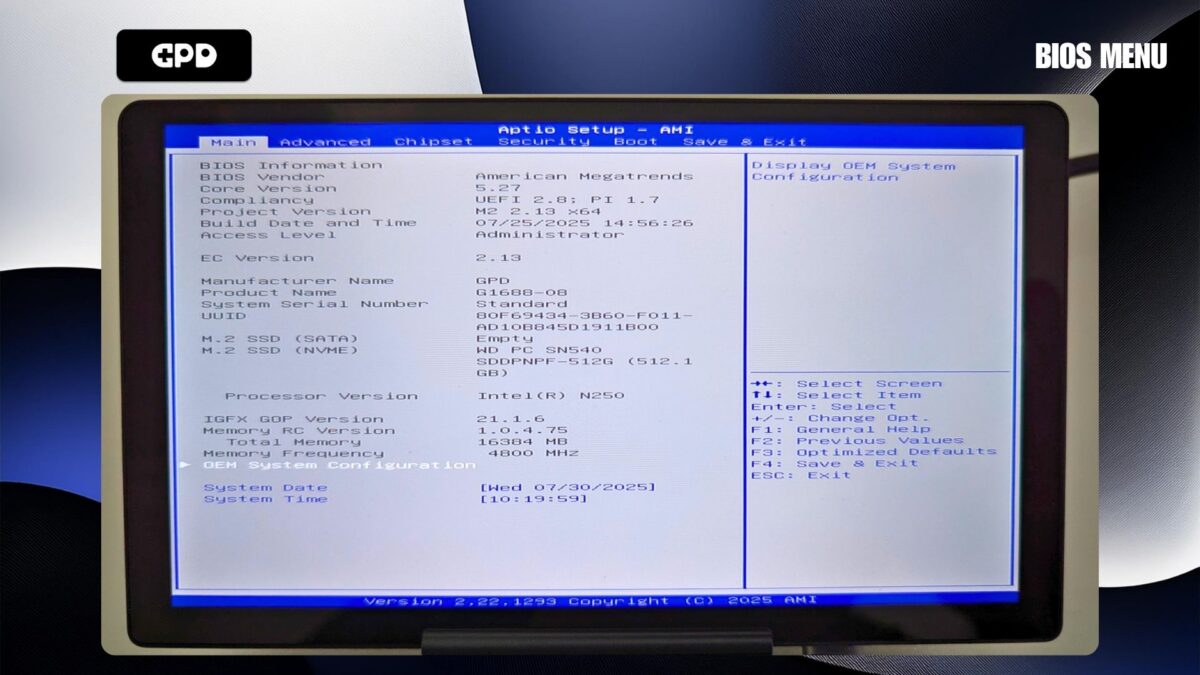
Įjunkite ” GPD MicroPC 2″ ir nedelsdami kelis kartus bakstelėkite klaviatūros klavišą Backspace . Taip darykite tol, kol bus rodomas BIOS meniu. Jei įkraunama “Windows”, pakartokite šį procesą dar kartą.
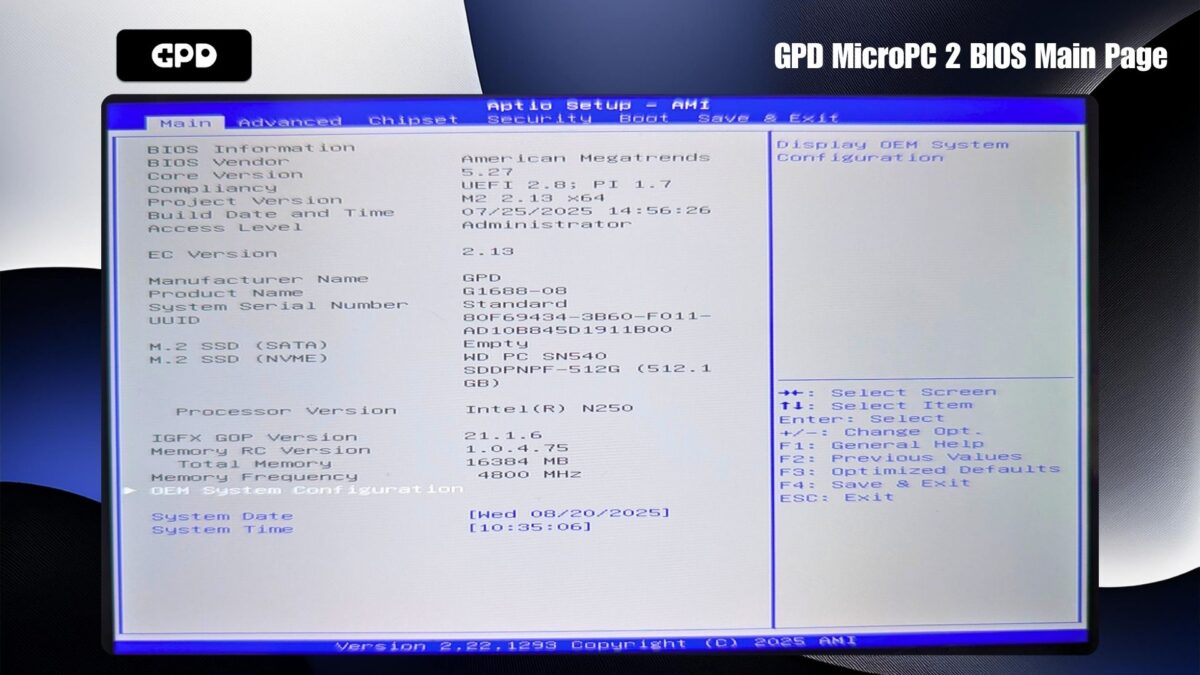
BIOS versijos numeris bus rodomas Projekto versijoje, pirmiau pateiktame paveikslėlyje jis yra 2.13, o EC versija yra 2.13, t. y. BIOS v2.13.
Atnaujinimo atsisiuntimas #
Pirmiausia jums reikės gauti GPD MicroPC 2 BIOS atnaujinimą čia. Turėkite omenyje, kad kai kurios antivirusinės programos gali neteisingai pažymėti šį failą kaip grėsmę, nes jo paskirtis – modifikuoti sistemos BIOS.
Pakeitimai versijoje v2.16
. Ištaisyti jutiklinio ekrano sutrikimai veikiant “Linux”
. Ištaisytas nenormalus elgesys, kai įjungtas “Secure Boot”
. Ištaisyta perkrovimo problema pirmą kartą pabudus po BIOS atstatymo.
Pasirengimo etapai #
Prieš pradėdami diegimą įsitikinkite, kad GPD MicroPC 2 yra visiškai įkrautas ir prijungtas prie maitinimo adapterio. Taip pat patariame uždaryti bet kokią atidarytą programinę įrangą, nes atlikus atnaujinimą įrenginys bus automatiškai paleistas iš naujo.
Atsisiuntę išskleiskite .zip failo turinį. Turėtumėte pamatyti failą, pavadintą maždaug taip: BIOS_M2_V2.16_GPD.exe, nors versijų numeriai gali skirtis.
BIOS atnaujinimo diegimas #
Paleiskite .exe failą dukart spustelėję ir patvirtinkite visus pasirodžiusius administratoriaus prieigos prašymus. Po akimirkos atsidarys komandinės eilutės langas, kuriame bus pradėtas naujinimas.
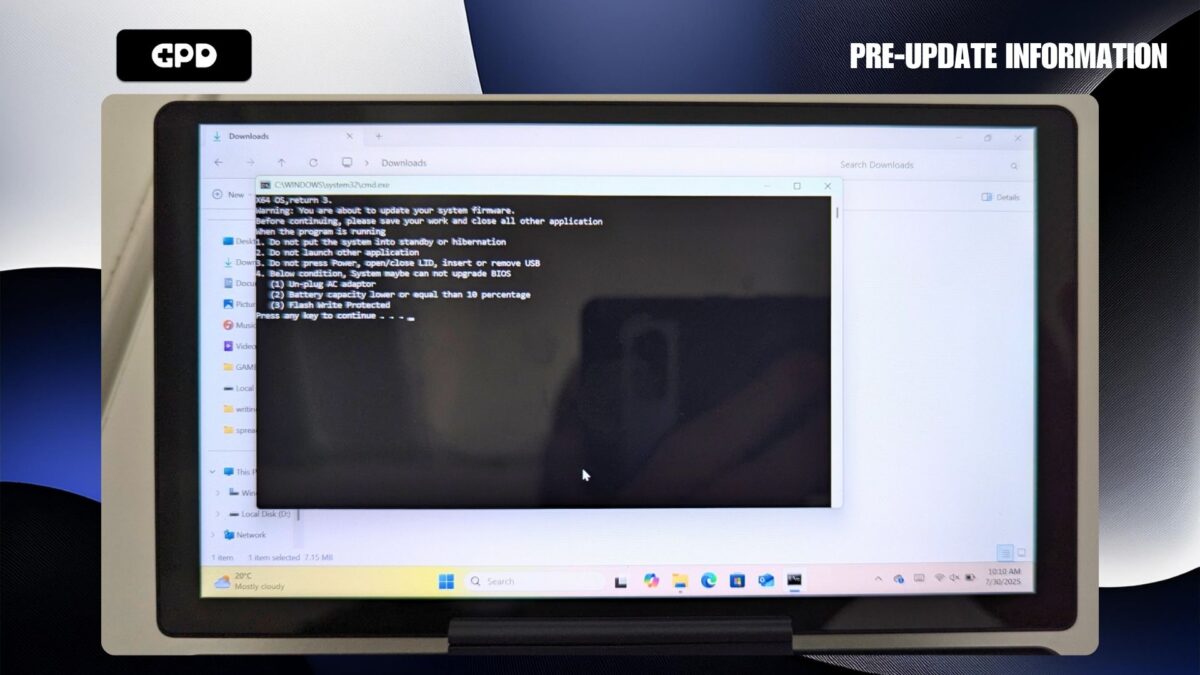
Prieš tęsdami patikrinkite, ar prietaiso akumuliatorius yra išsikrovęs ir ar prijungtas maitinimo adapteris. Kai būsite pasiruošę, paspauskite bet kurį klavišą, kad pradėtumėte BIOS atnaujinimą.
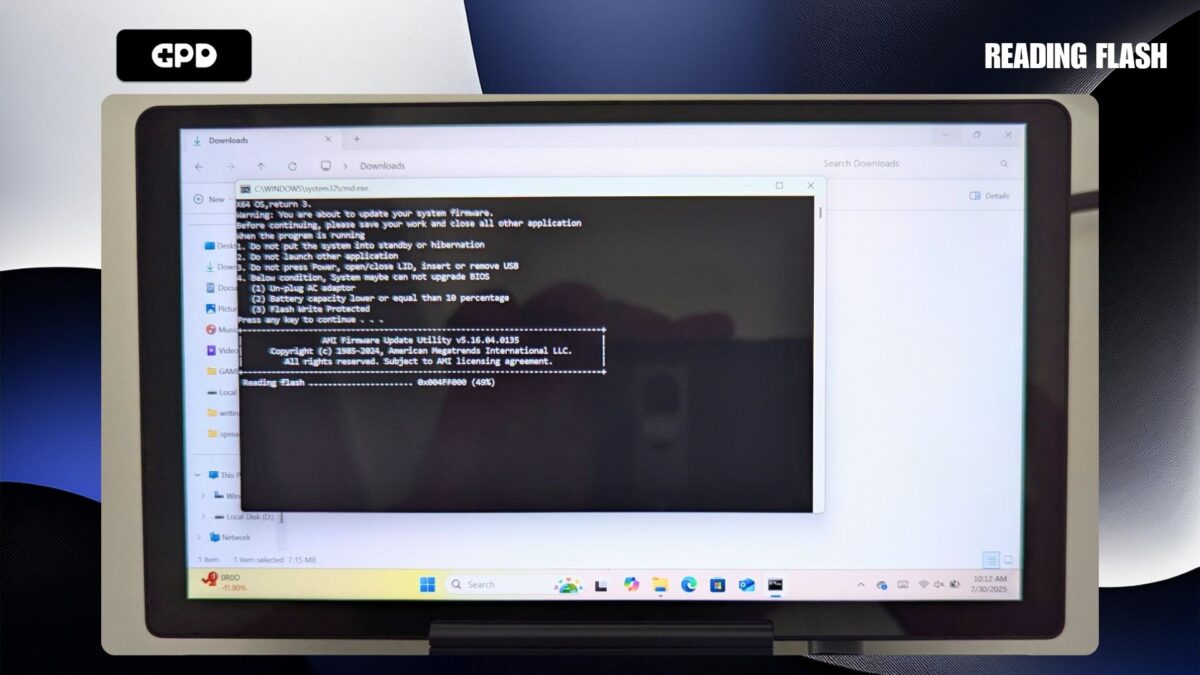
Atnaujinimo procesas turėtų trukti nuo 3 iki 5 minučių, per kurias galite stebėti, kaip vyksta atnaujinimo procesas.
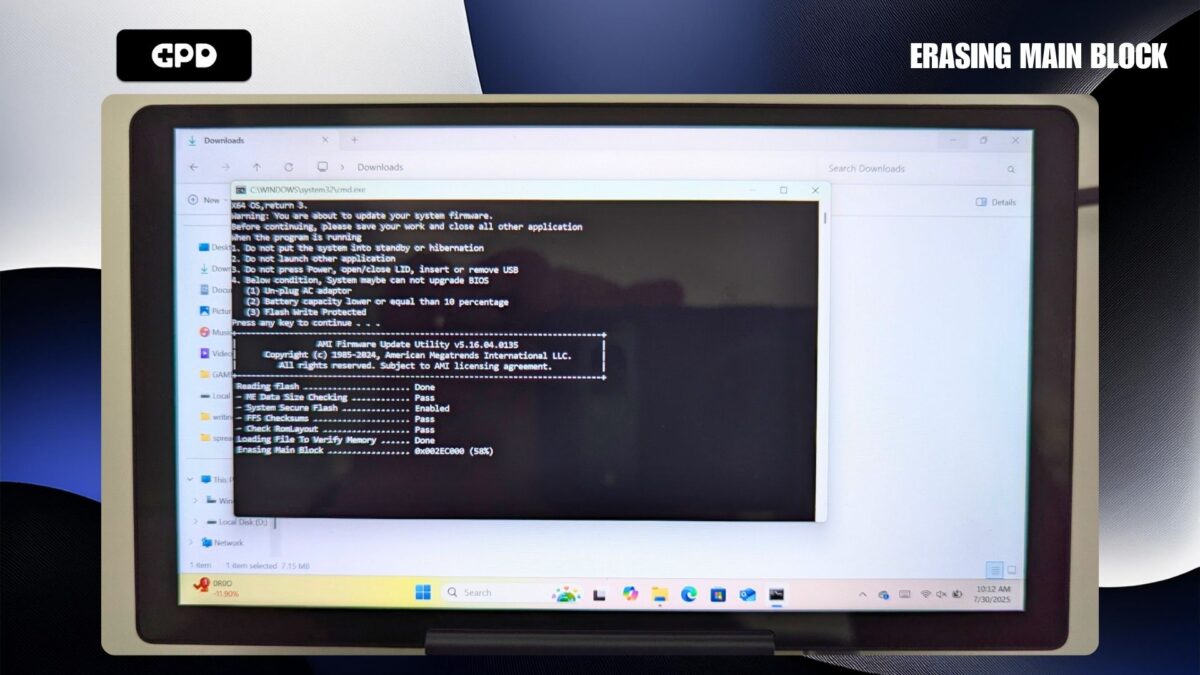
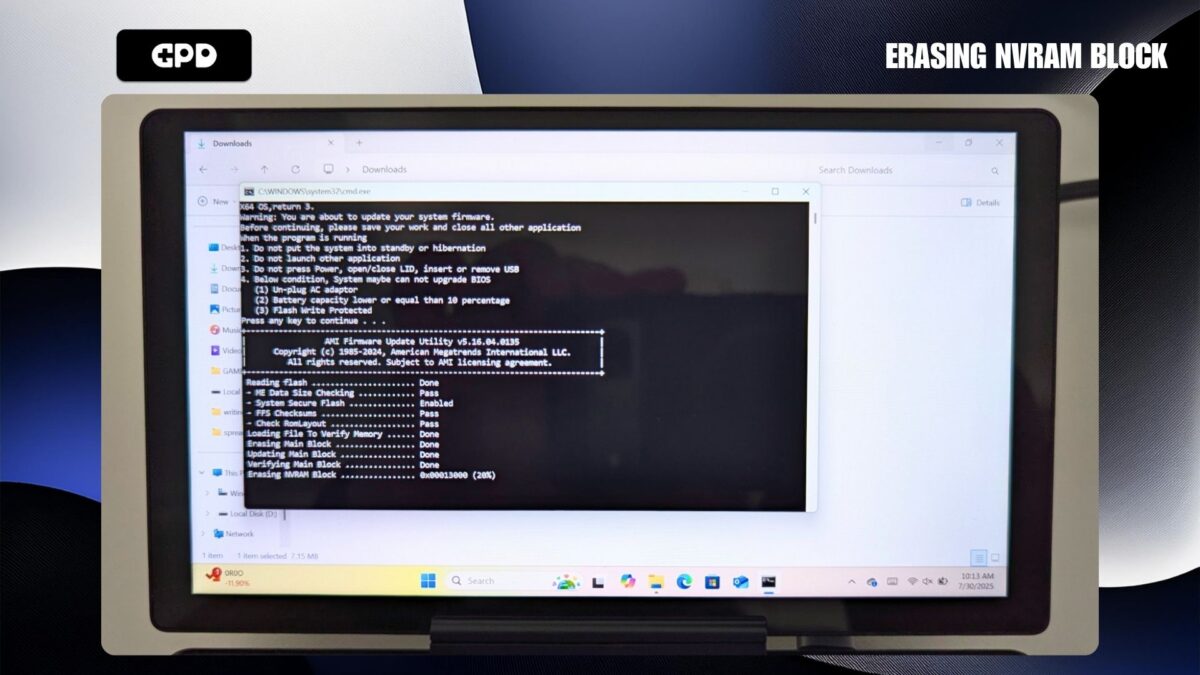
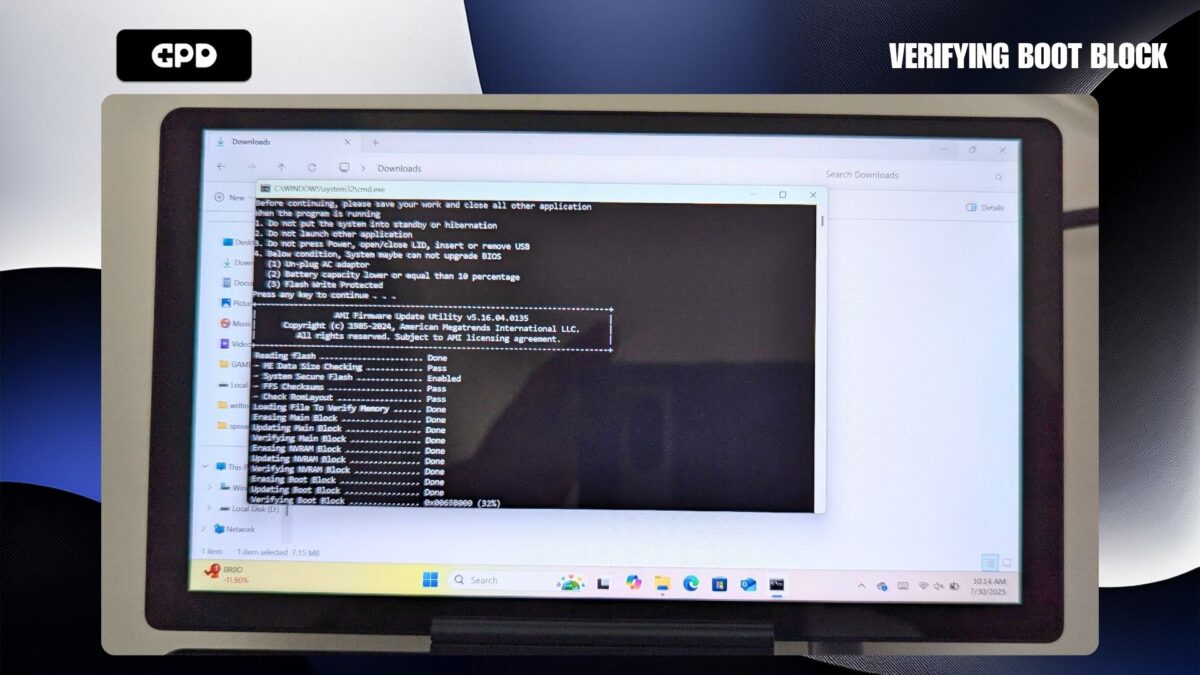
Po kelių minučių ekrane pasirodys pranešimas, patvirtinantis, kad pirmoji diegimo dalis baigta.
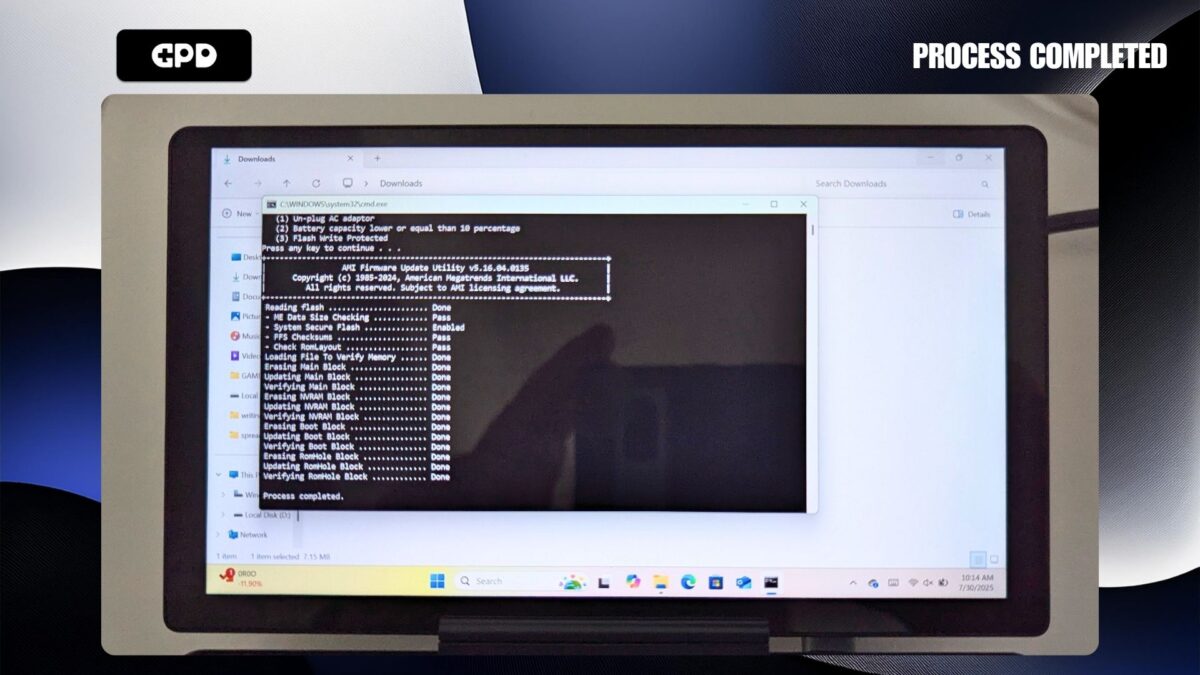
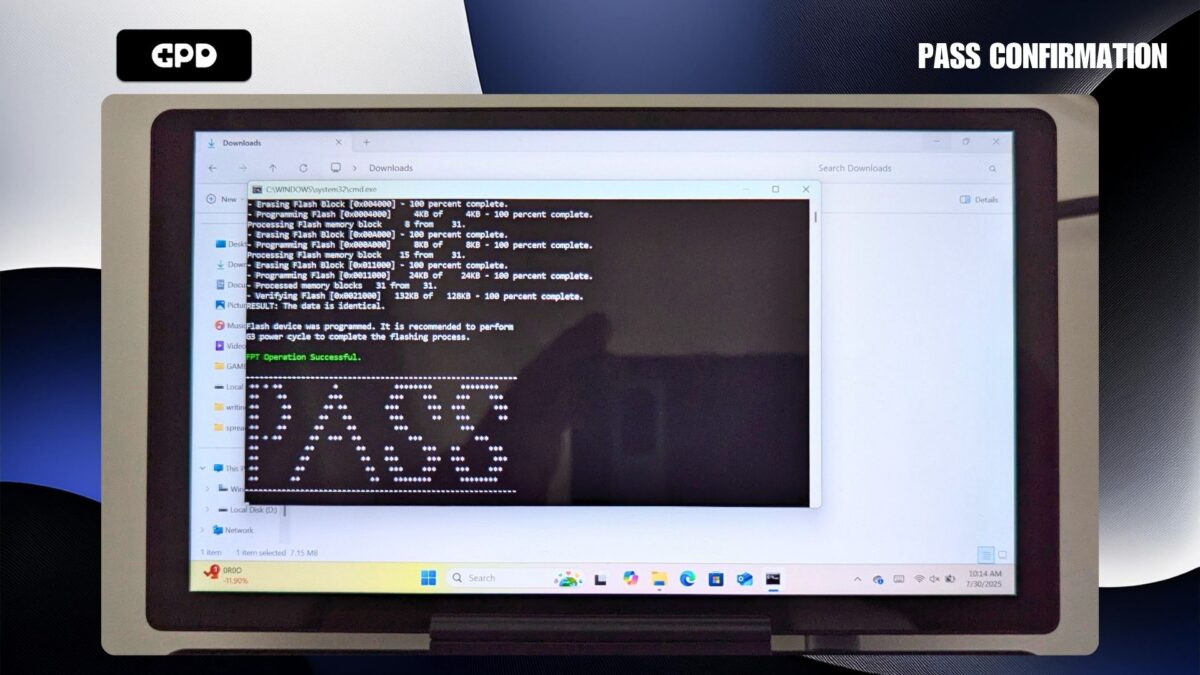
Po trumpos pauzės atnaujinimas pereis prie BIOS mirksėjimo etapo. Ekrane greitai pasirodys keli pranešimai, kurie baigsis pranešimu “PASS”, rodančiu sėkmingą diegimą.
Po trumpo laukimo iš “Windows” gausite pranešimą apie artėjantį automatinį perkrovimą. Nereikia imtis jokių veiksmų, tiesiog leiskite kompiuteriui iš naujo įsijungti.
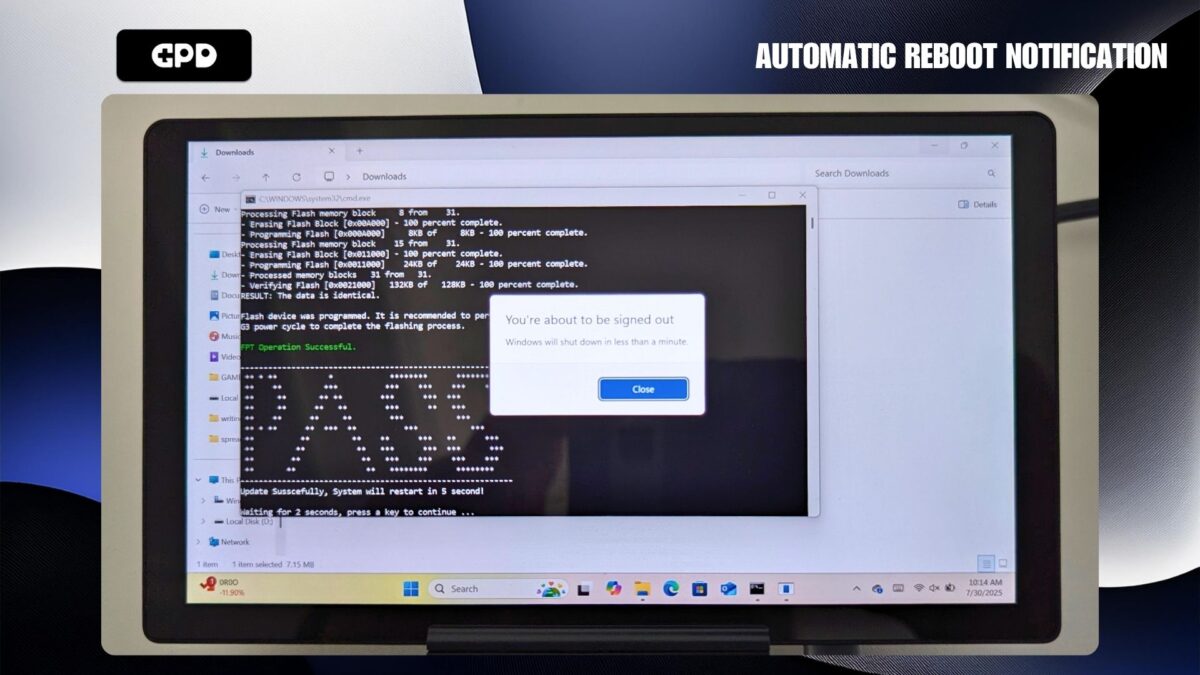
Palaukite, kol GPD MicroPC 2 išsijungs ir visiškai išsijungs. Palaukite, kol nustos šviesti maitinimo lemputė, tada paspauskite maitinimo mygtuką, kad prietaisas vėl įsijungtų. Tuomet “Windows” įsijungs kaip įprasta. Turėkite omenyje, kad po BIOS atnaujinimo pirminis paleidimas kartais gali užtrukti šiek tiek ilgiau nei įprastai.
Taip baigiamas BIOS atnaujinimo procesas, ir jūsų įrenginys yra paruoštas naudoti.
Norėdami patikrinti, ar atnaujinimas buvo sėkmingas, galite įeiti į BIOS meniu ir patikrinti skaičių, rodomą šalia EC Version. Šis skaičius turėtų sutapti su ką tik įdiegta versija (pvz., 2.13).
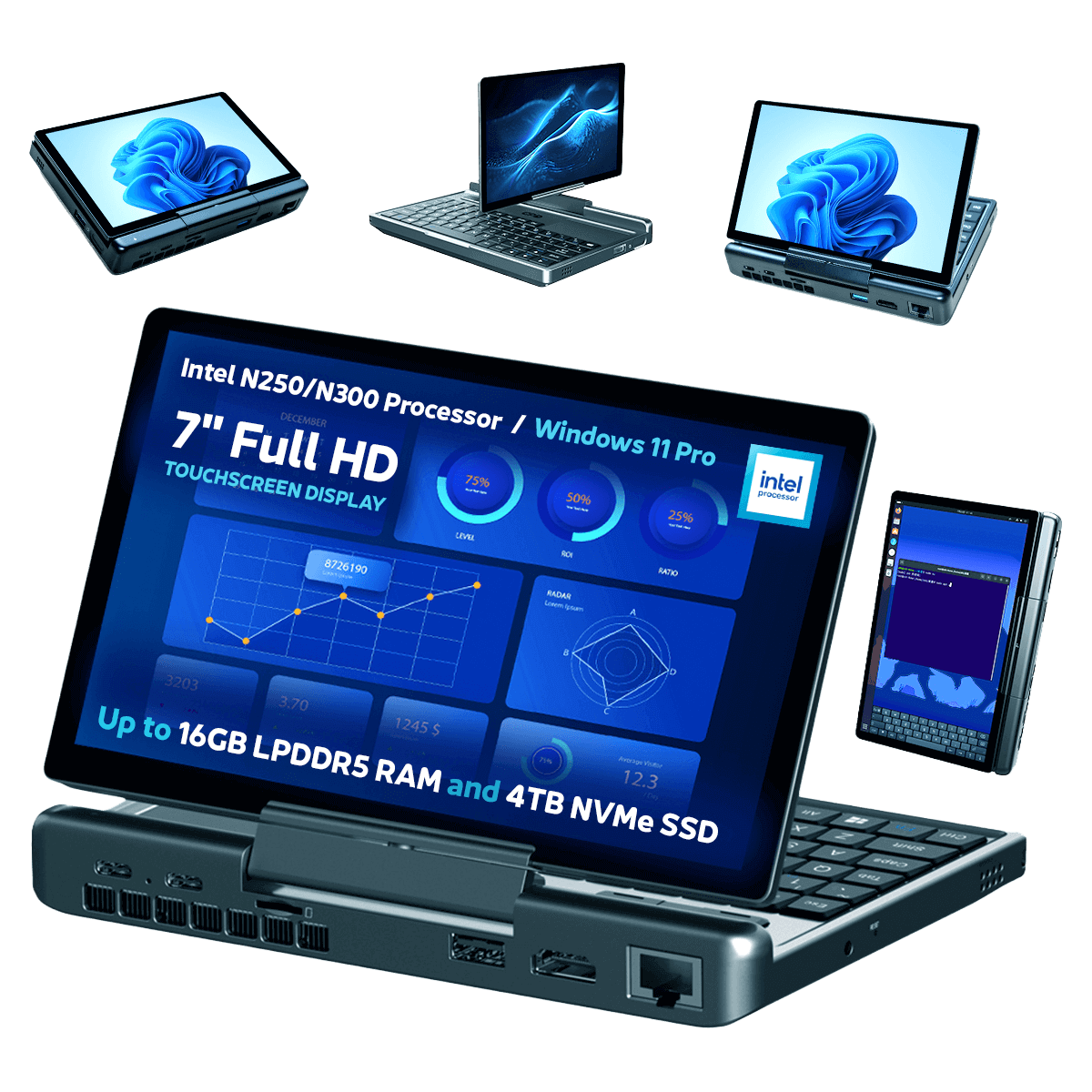
Mini PC 2 N300.
I flashed the BIOS from Windows 11, 2.16 –> 2.17 downloaded from gpd.hk.
The PC went into a BIOS screen and a 100 % write, then it restarted and I saw the BIOS boot screen.
A second after the PC turned off and it’s bricked.
It doesn’t charge the battery and it doesn’t have a power indicator. No amount of holding the power button or “reset pin” has any effect.
Please fix the issue and remove the 2.17 BIOS from gpd.hk
This is happening on a large scale
We are not GPD.hk so you would need to speak to them about removing it from their site. Many of our customers and ourselves have updated many using our own guide and have not run into any issues. If you downloaded it from GPD website then you may not have followed our guide. If you purchased it from us at GPD STORE, please contact our customer service at [email protected] with your order number and our customer service will be able to assist. If not, you would need to contact where you purchased it from.
Thank you, Dave.
I’ve tried long pressing the power button, and resetting by a pin, however, the power didn’t turn on.
I will ask to repair to the dealer in Japan.
Thanks.
I had applied the 2.17 bios. PC had automatically rebooted and bios seemed to be updated. Then, the power had been down. After that, I could not turn on the PC’s power. Could anyone help me?
Press and hold the power button for a few moments. It may take a little longer to boot than usual after a BIOS update. Also try pressing the reset button with a pin, hold it down for a moment, release and then press and hold the power button until it switched on.
Hi Dave.
Thank you for the info and the BIOS update file.
For some reason I couldn’t get the GPD website file to work.
The one I downloaded from your site worked well.
HOWEVER my PC was locked by Bitlocker after upgrading the BIOS !
Luckily I had the Bitlocker code and now everything is fine.
Thanks again 🙂
As the BIOS can update some hardware information between versions, it may cause Bitlocker to think something has changed and lock the system for security.
Hi.
Version 2.17 is now available but it seems to be corrupted.
I had no problem installing 2.16.
You need to enter the password “123” to extract the archive if you downloaded from GPD website. We have updated this page with v2.17 BIOS update, please download it from above and follow the updated guide to install it.
To whom this may be useful: I followed this tutorial to update from BIOS version 2.13 to BIOS version 2.16.
After the update, the “EC version” was still on 2.13. However, the “Project version” is on 2.16 and the “Build date and time” matches the date of version 2.16 in the file “BiosChanges..txt” – 2025-09-03.
So I assume that the BIOS has been updated to 2.16, although the EC version is still on 2.13.
This is contradictory to the statement on this site: “If you want to check the BIOS update has been applied, you can check in the BIOS menu under the EC Version number”.
Go here and scroll down to see a screenshot of the BIOS screen after updating to 2.16:
https://droix.net/knowledge-base/article/how-to-update-the-gpd-micropc-2-bios/
Thanks for the info.