GPDコントロールの再校正方法
このガイドで使用するファイル
バージョン (2)
- Source guide: How to Calibrate GPD Joysticks
- Source guide: Troubleshooting the GPD WIN 4 (2022)
古いバージョンはロールバック用に引き続きダウンロード可能です。各バージョンは独自の検証済みファイルを保持します。
時々、ゲームパッドやハンドヘルドPCのようなガジェットのサムスティックがドリフトしたり、キャリブレーションを失ったりして、入力が不正確になったり、間違ったりすることがあります。このチュートリアルでは、必要なユーティリティをセットアップし、GPDハンドヘルドゲーミングPCのジョイスティックをキャリブレーションする方法をステップバイステップで説明します。
このチュートリアルは以下の言語に対応しています:
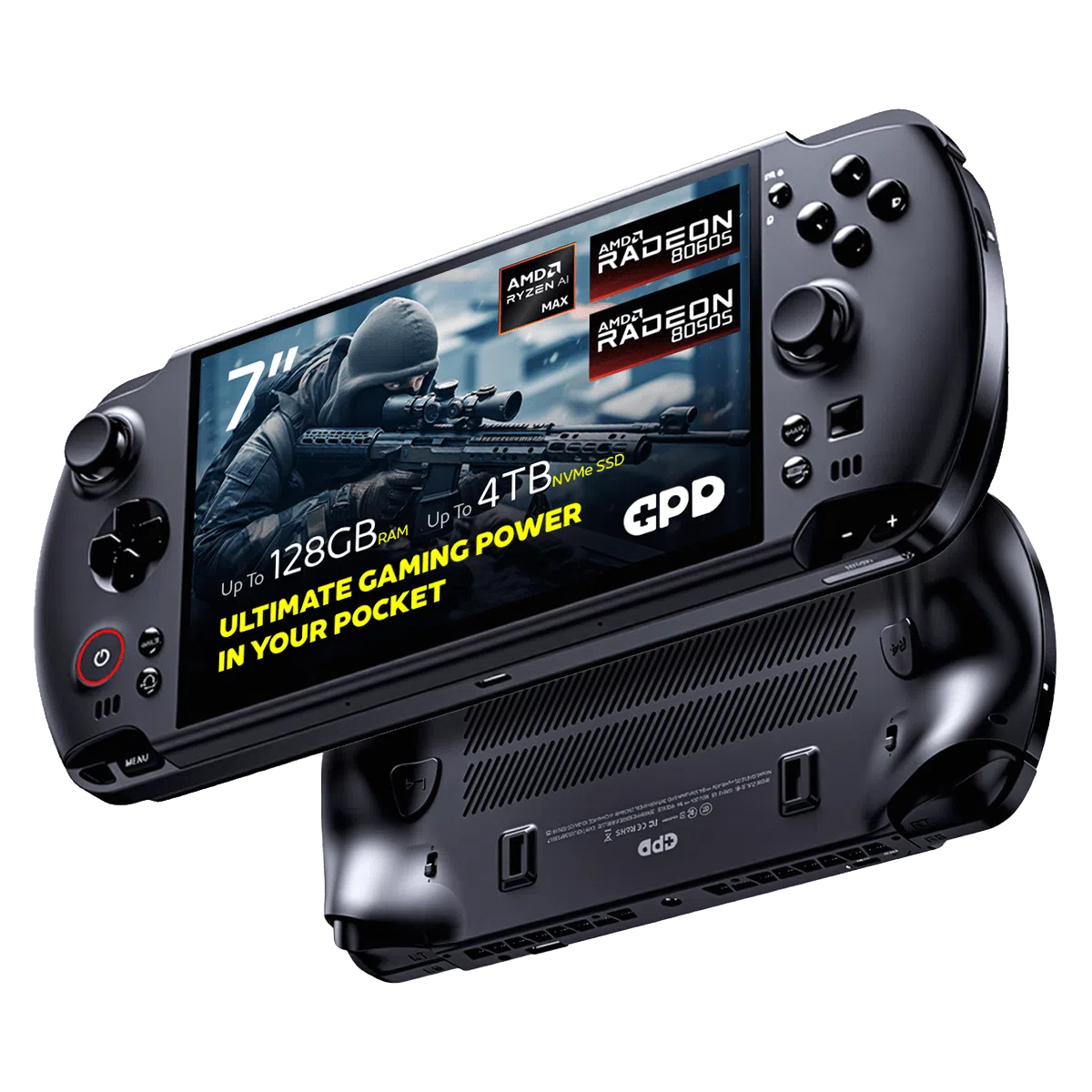
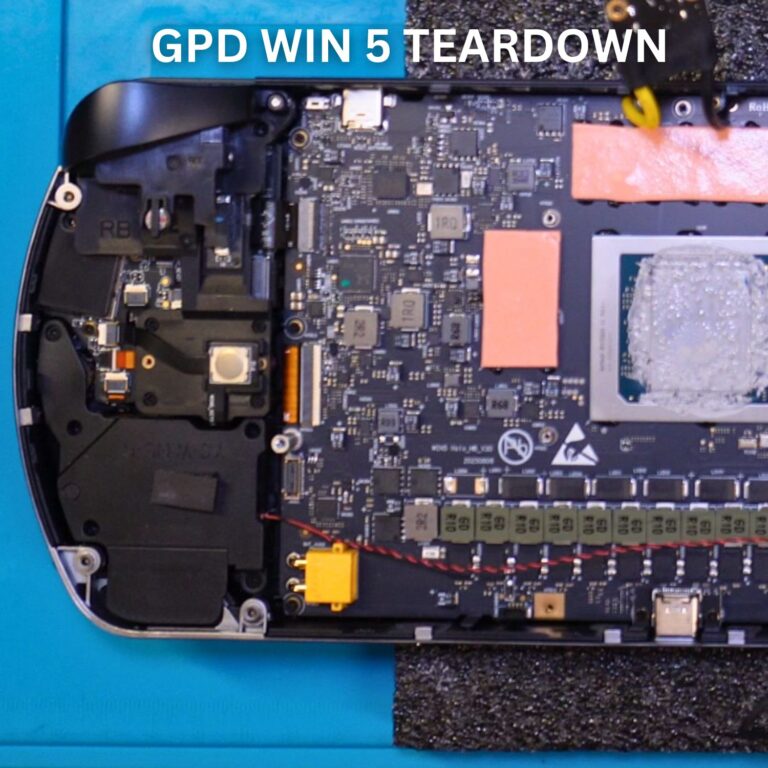
GPD WIN 5 Gaming Handheld PC
GPDジョイスティックキャリブレーションツールのダウンロード
GPDジョイスティックキャリブレーションツールの最新リリースをここに保存し、解凍します。圧縮アーカイブを解凍してWin3TestV1.04.exe アプリケーションを探し、このプログラムを起動します。
GPDスティックの校正
2つのウィンドウがポップアップ表示されます。下の画像でハイライトされているボタンをクリックすると、キャリブレーション・シーケンスが始まります。
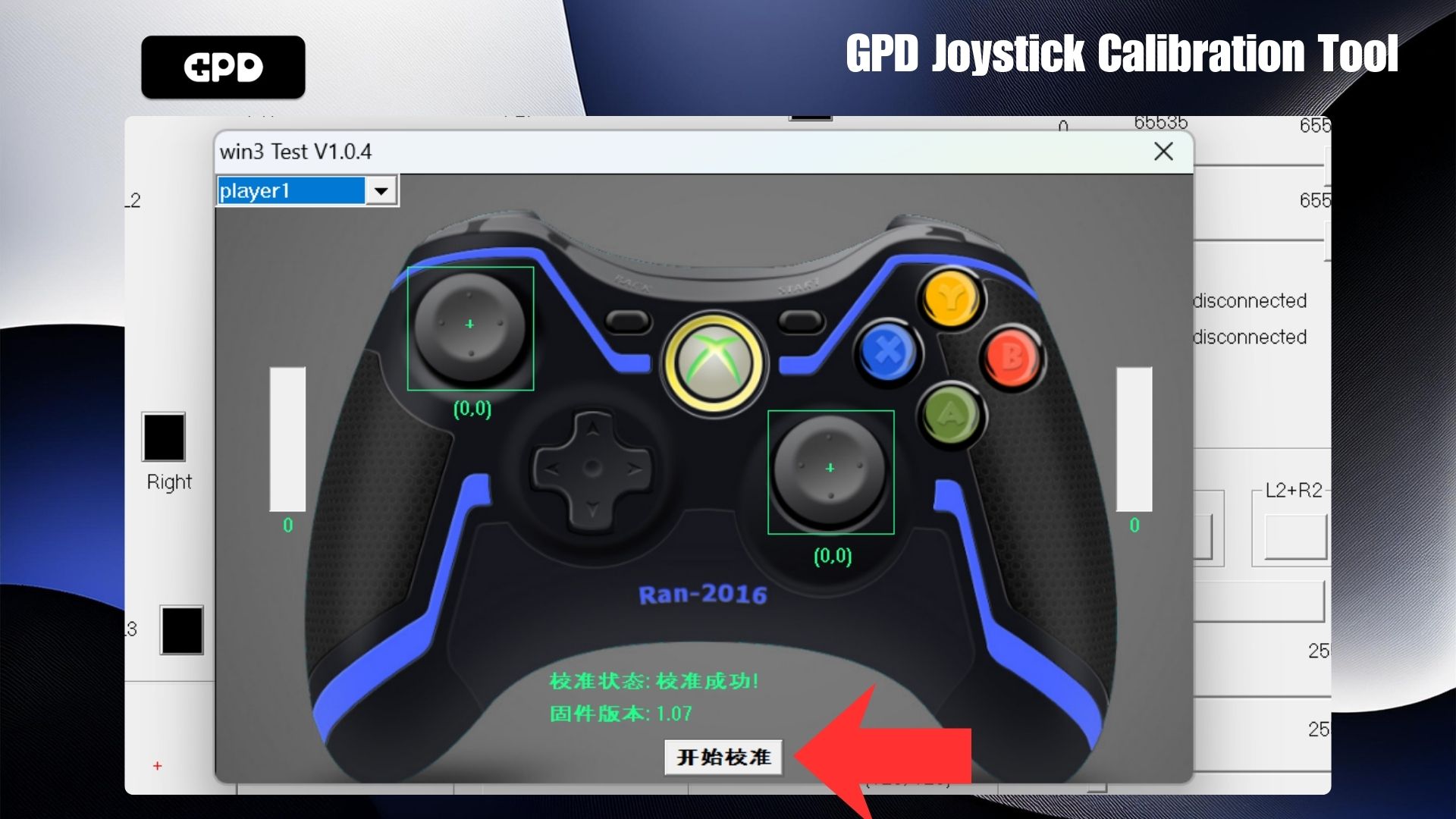
ボタンをクリックすると、左右のアナログトリガーを握ったり離したりしながら、両方のアナログスティックを限界まで動かし、連続的に回転させるよう指示されます。これらの動きは、ディスプレイの対応するセクションに表示されます。
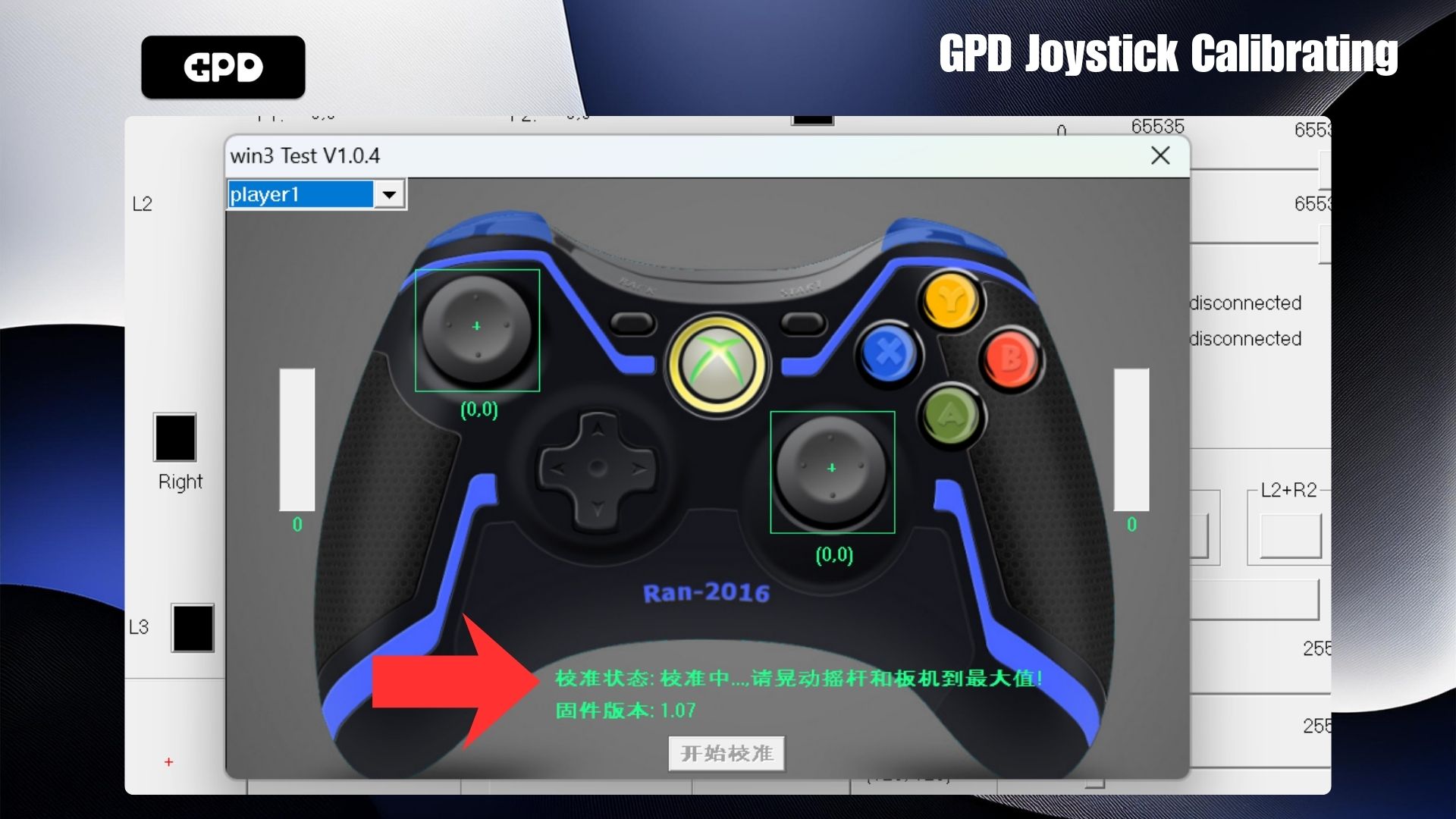
較正シーケンスが終了すると、緑色のテキストは下図の例と同じように更新され、較正が成功したことを示します。
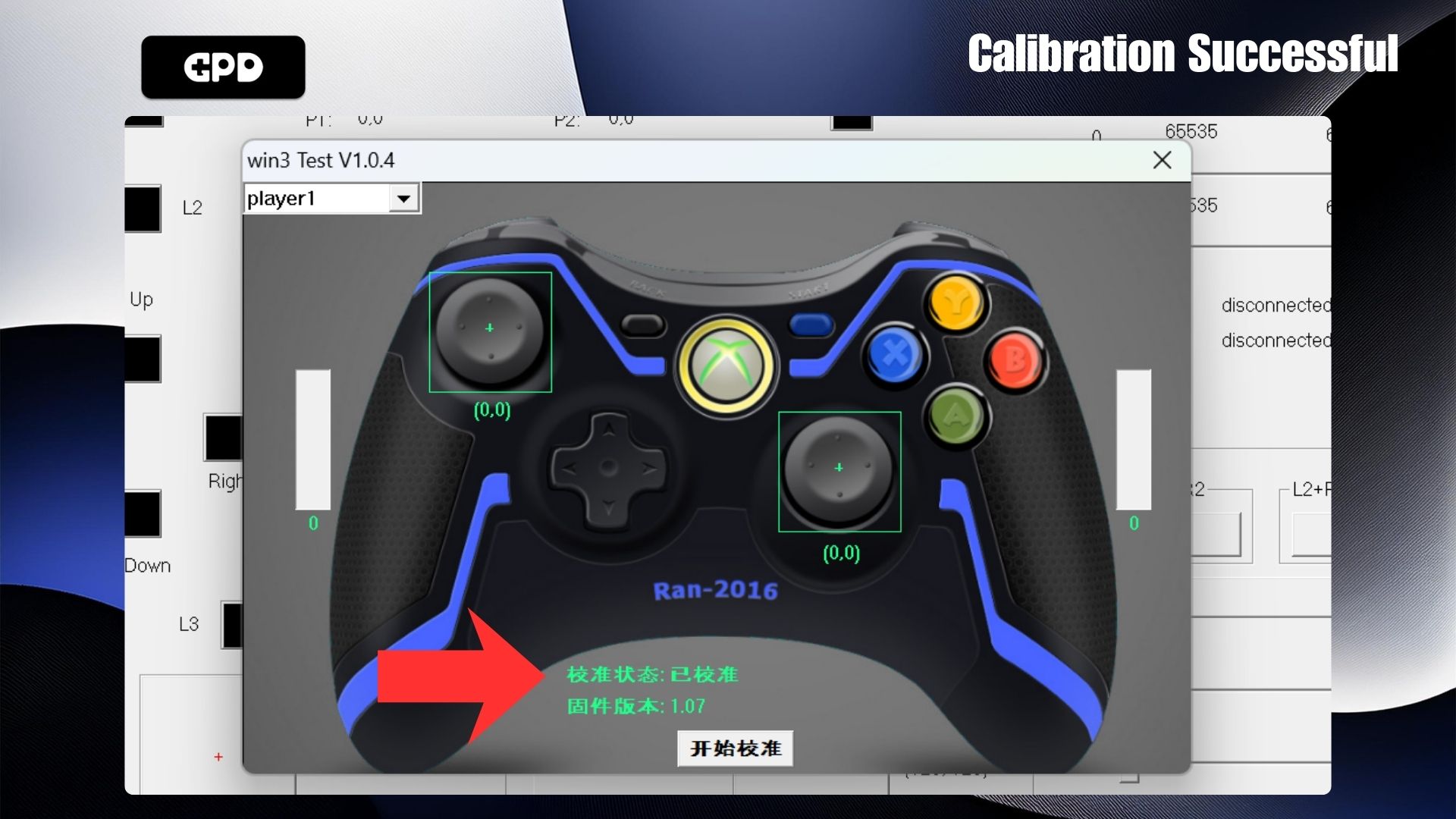
エッジやトリガーがフルレンジに達していないと思われる場合は、 ボタンを押してキャリブレーションをやり直すことができます。また、アナログスティックやトリガーを動かして、調整がうまくいったかどうかを確認することもできます。
ウィンドウズキャリブレーション
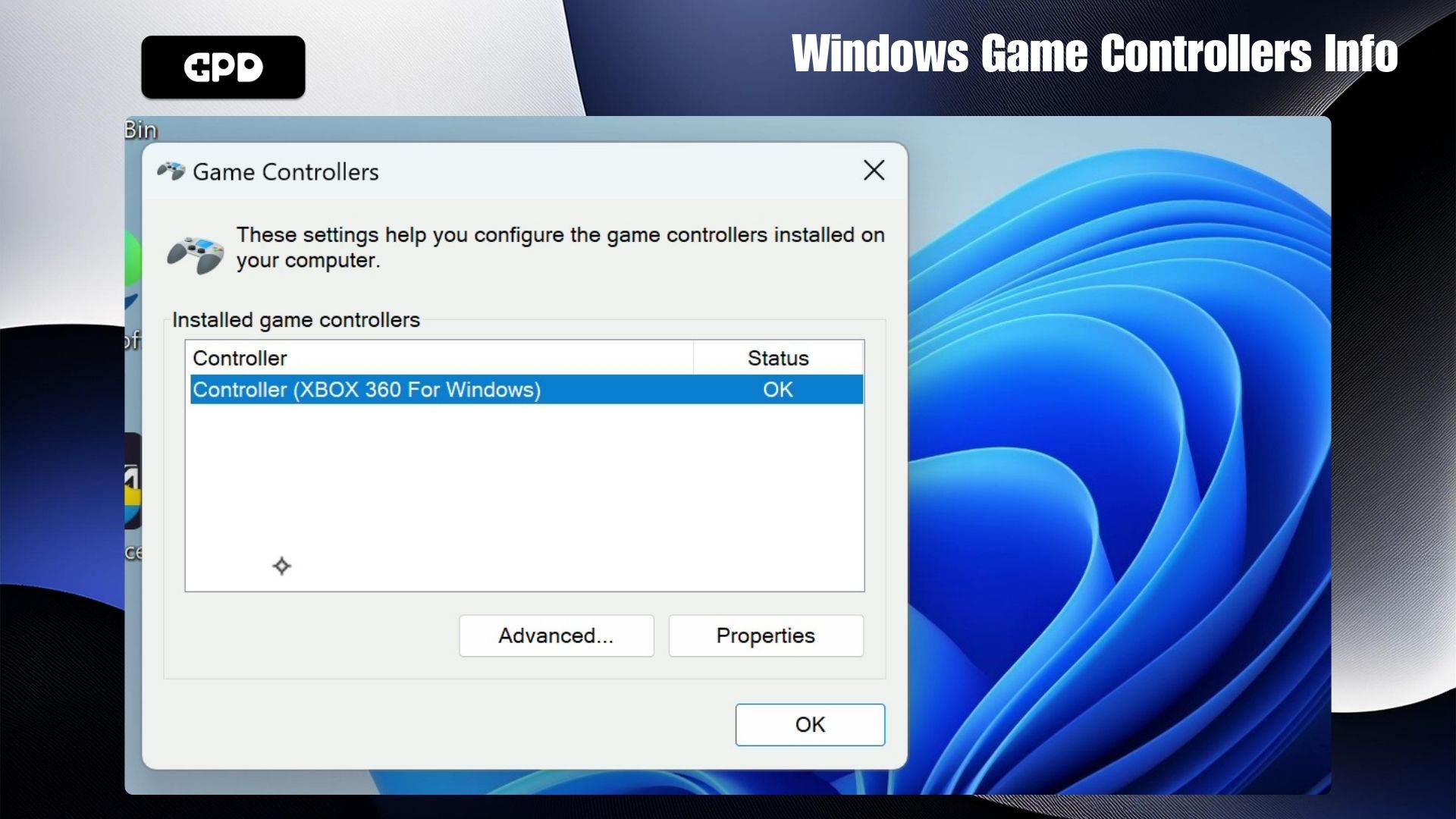
上記の方法で問題が解決しない場合は、以下に説明するように、Windowsに含まれるネイティブキャリブレーションツールを利用することができます。Windowsで直接キャリブレーションを実行するには、”ファイル名を指定して実行 “ダイアログボックスを起動します。物理的なキーボードの場合は、Windows + Rショートカットを使用します。そうでない場合は、スタートメニューの検索バーから「ファイル名を指定して実行」を探します。ボックスが表示されたら、joy.cpl を入力し、”OK “を選択します。
新しいウィンドウが起動します。Windowsが入力デバイスをXbox 360コントローラーとして検出しても心配しないでください。次のインターフェイスに進むには、”Properties “を選択します。
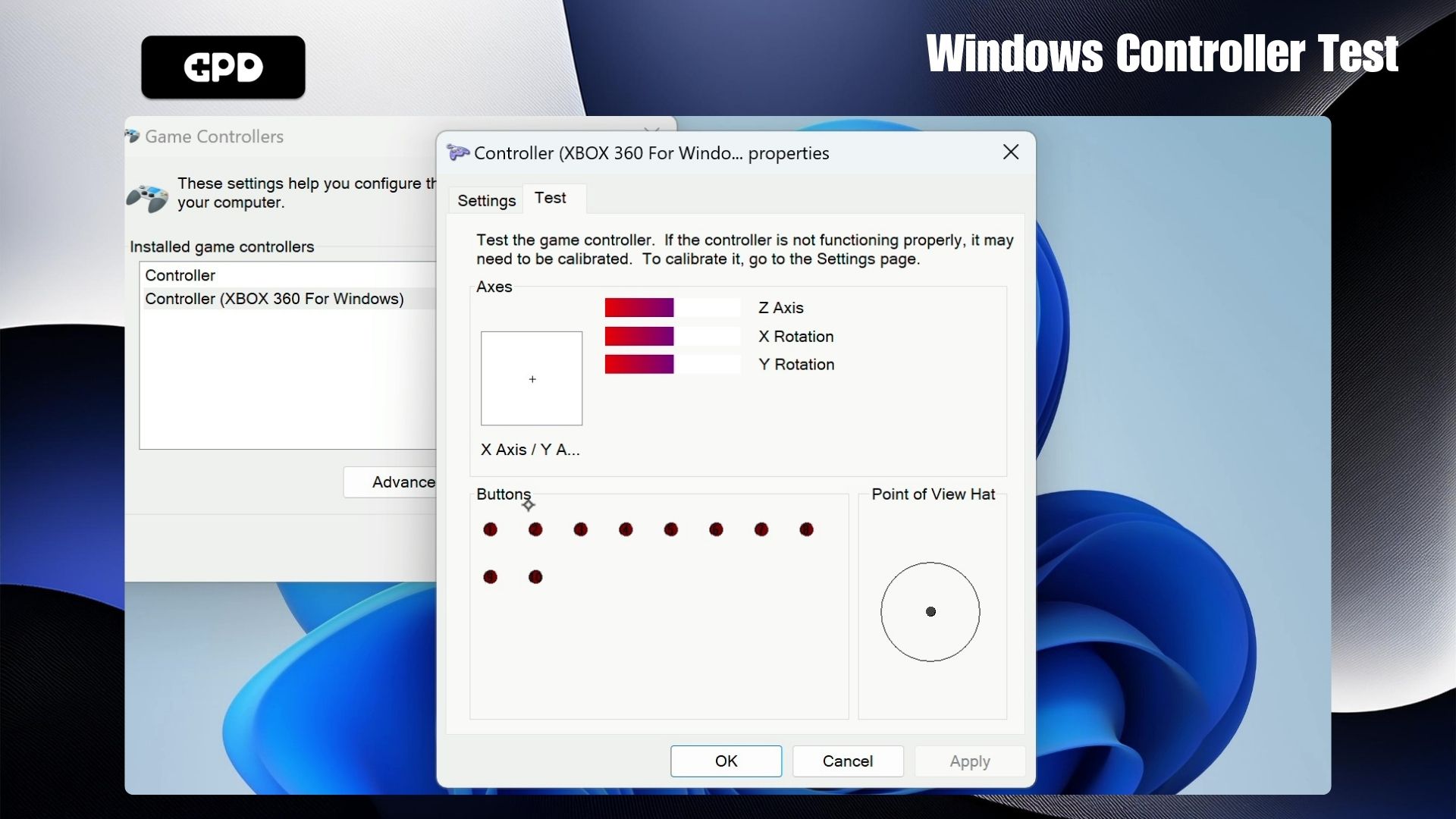
このセクションでは、ゲームパッド入力の機能を確認することができます。
- Z軸はトリガー入力に対応。
- X回転は右スティックの水平方向の動きを表します。
- Y回転は、右スティックの垂直方向の動きを表します。
- X軸/Y軸は左スティックの動きに追従します。
- ポイント・オブ・ビデオハットとは、Dパッドの方向を指す。
- ボタンはすべての物理キーをカバー:A、B、X、Y、LB、RB、LS、RS、LC、RC。これらのインジケータは起動時に点灯します。
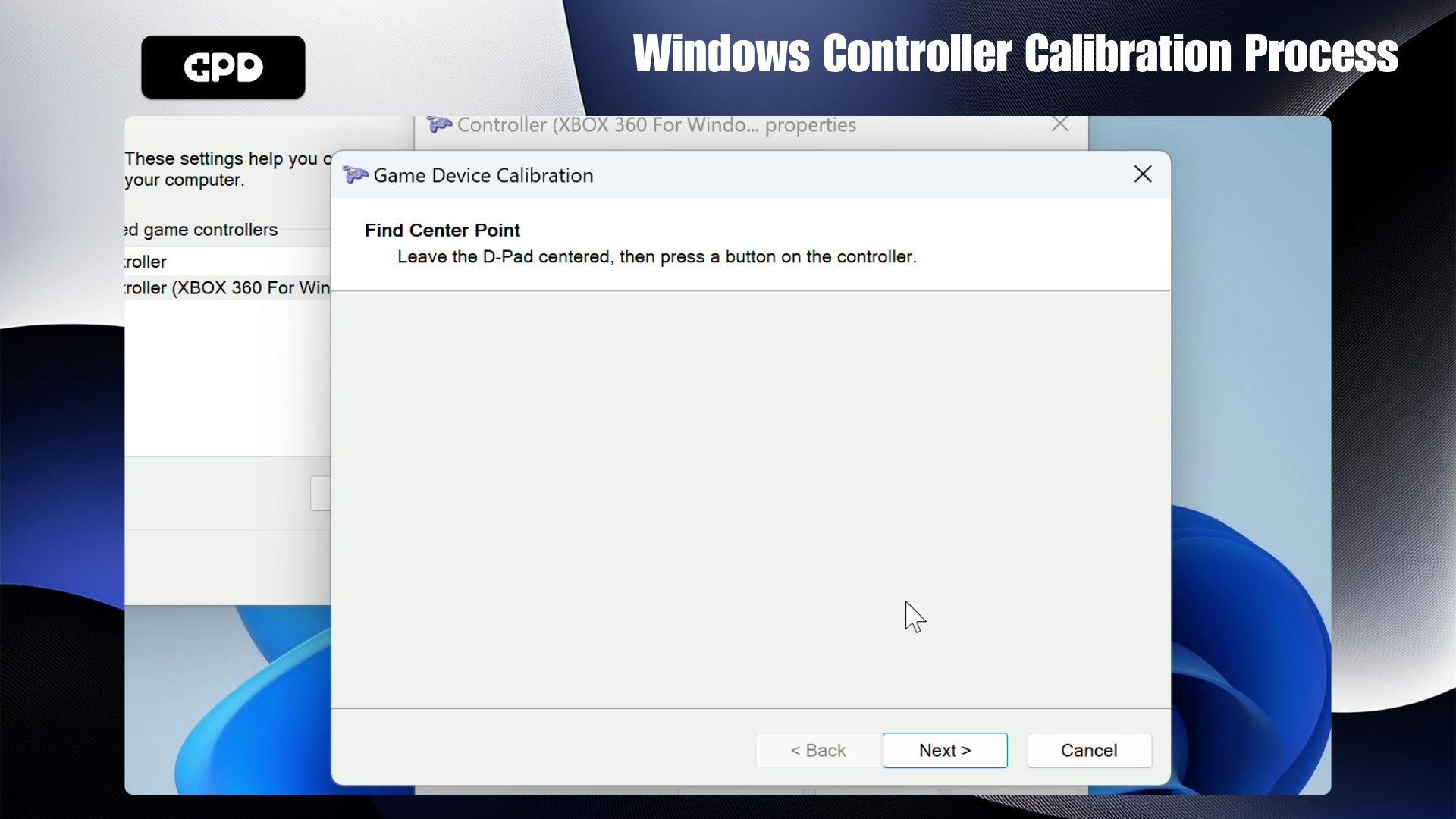
すべての入力が正しく反応する場合、デバイスにこれ以上の調整は必要ない可能性が高いです。ただし、較正が必要な場合は、”Settings”(設定)タブに切り替えて、ここに示すオプションを表示します。Calibrate “ボタンを押してウィザードを開始します。
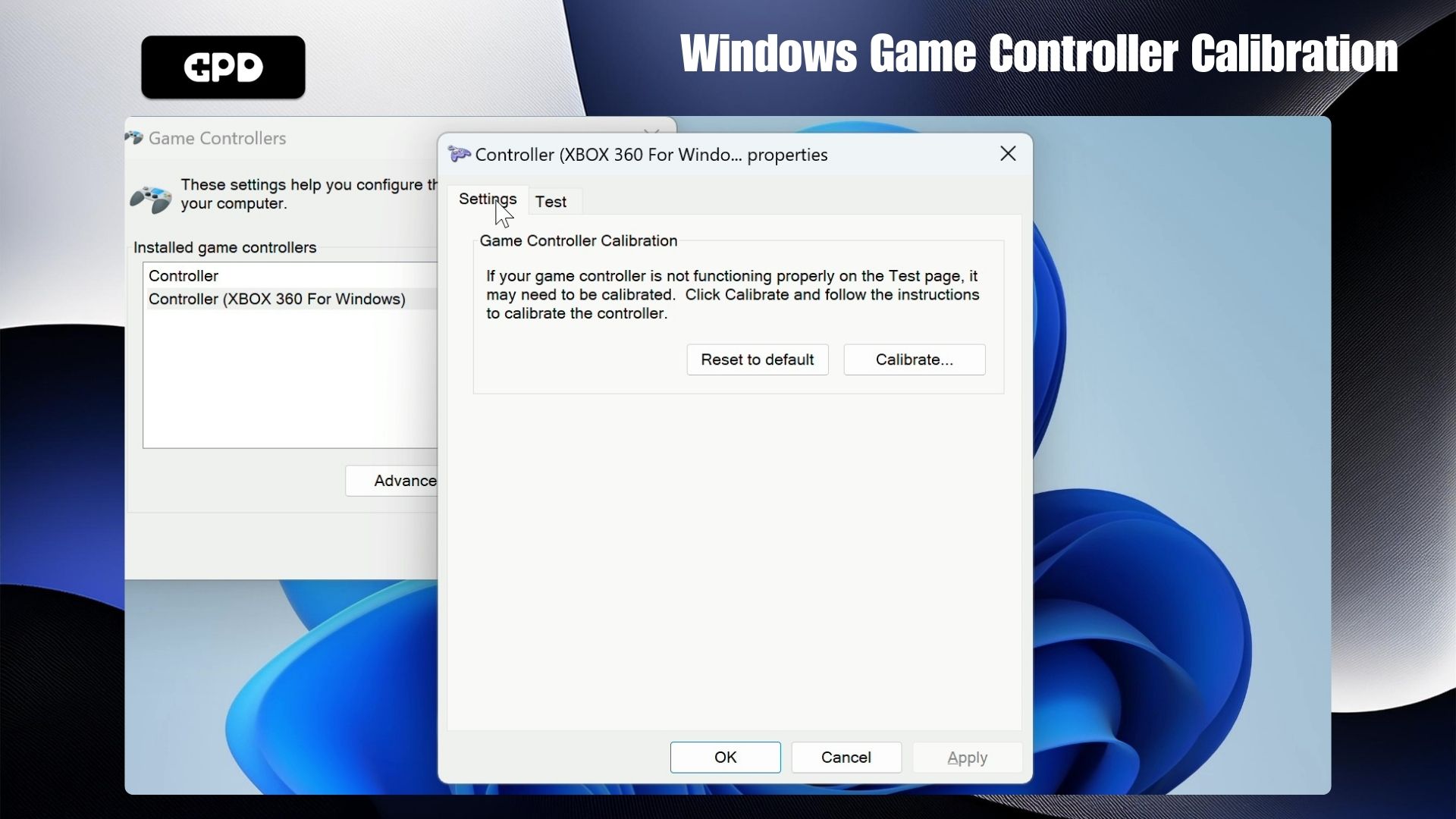
画面に表示される指示に従って、コントローラの設定を調整します。完了すると、Settingsタブに戻ります。そこからTestタブに戻り、調整結果を確認します。結果に満足できない場合は、Settingsに戻り、”Restore Default “を選択します。ご満足いただけましたら、新しくキャリブレーションしたデバイスの使用を続行してください。
ゲームパッドテスター
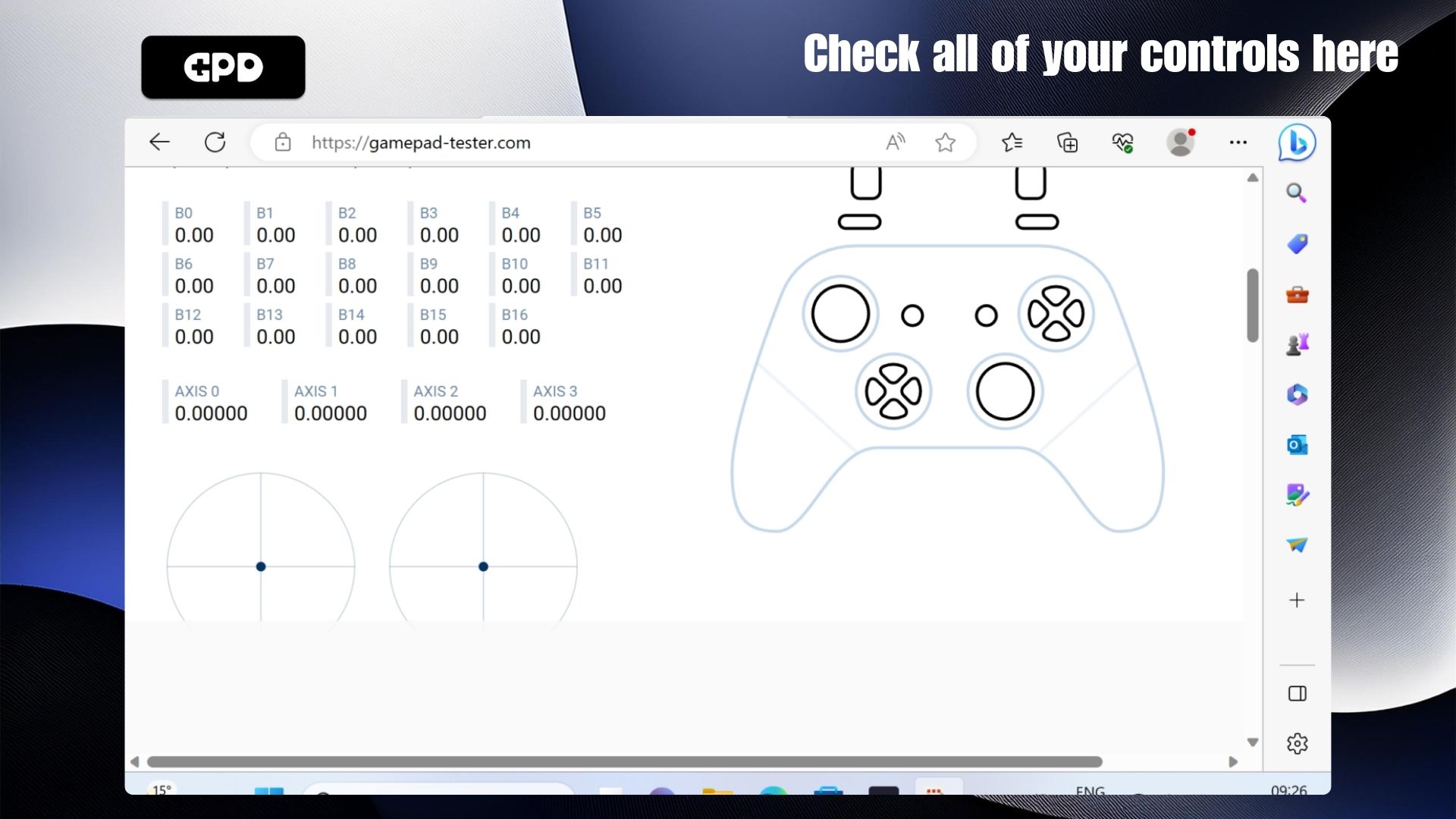
Gamepad Testerは、ゲームコミュニティで広く認知されているリソースで、コントローラのハードウェアを評価するためのシンプルでユーザーフレンドリーな方法を提供します。実際に、標準的なWindowsツールよりも詳細なデータを提供しています。ウェブサイトhttps://hardwaretester.com/gamepad。以下のような画面が表示されます。
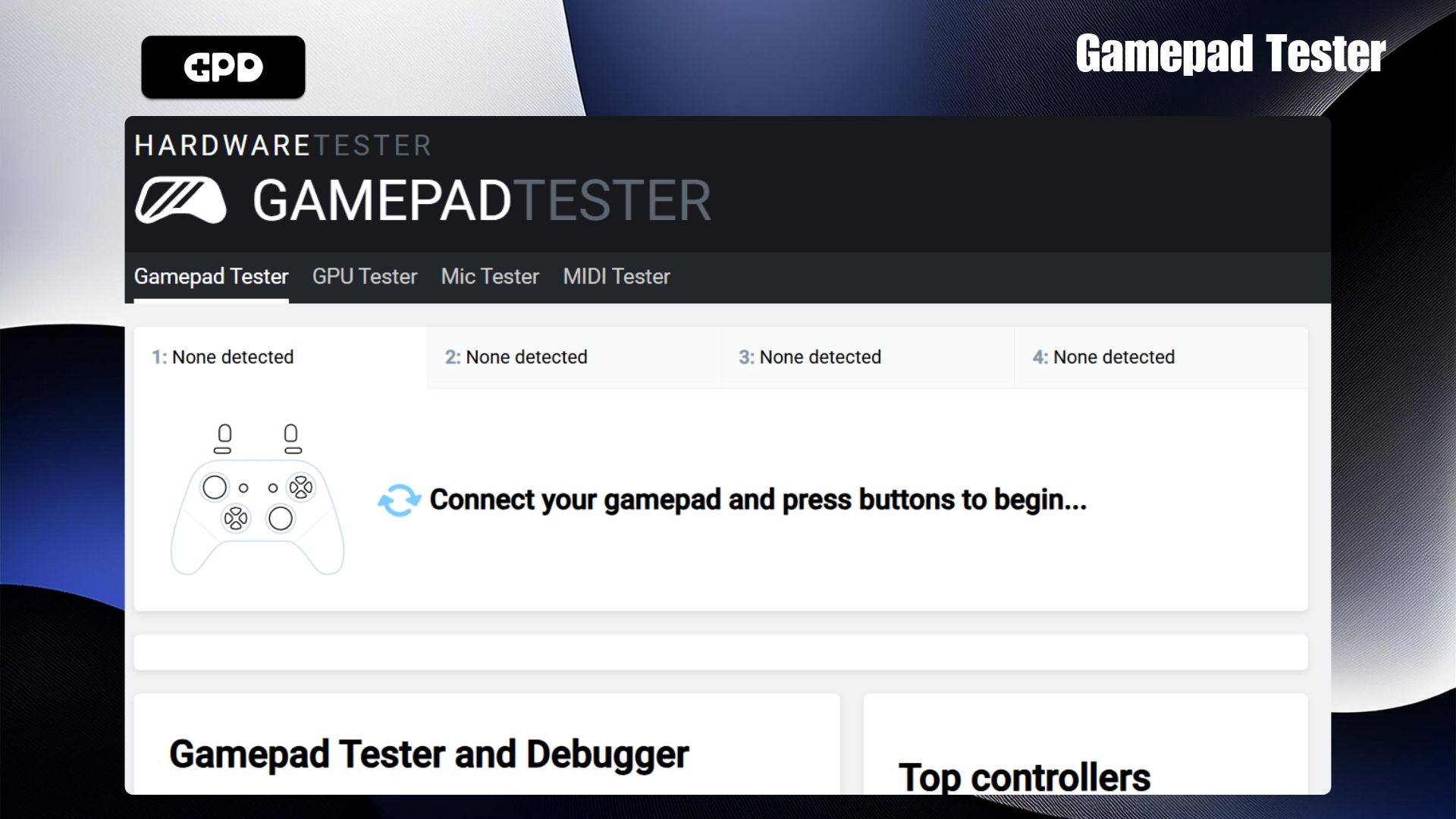
いずれかのキーを押してコントローラを認識すると、診断インターフェイスが起動します。この画面では、サムスティック、トリガー、フェイスボタンの正確な角度と圧力強度が検出されていることを確認できます。これらの詳細を使用して、エラーを特定し、ハードウェアを正確に調整することができます。