



 Doc Summary

La nostra guida su come aggiornare il BIOS di GPD WIN Mini 2025 ti guiderà passo dopo passo.
È necessaria una chiavetta USB di qualsiasi dimensione. Formattare la chiavetta per prepararla ad accogliere i nuovi file. Fare clic con il tasto destro del mouse sull’unità della chiavetta USB, scegliere Formatta e quindi Avvia per formattarla.
Successivamente dovrai scaricare i file del BIOS. Esistono due versioni a seconda del processore del tuo GPD WIN Mini 2025. Puoi controllare l’etichetta sul retro del dispositivo per avere una conferma, oppure dalla CPU di Windows Task Manager. Se non sei sicuro e hai acquistato il WIN Mini 2025 presso il GPD Store, contatta l’assistenza con il tuo numero d’ordine e potremo verificare. Non ci assumiamo alcuna responsabilità se qualcosa va storto.
Modi per identificare la CPU sul tuo dispositivo:
- Per accedere a Task Manager, clicca con il tasto destro del mouse sull’icona Start di Windows e scegli Task Manager dall’elenco. In alternativa, puoi digitare Task Manager nella barra di ricerca di Windows.
- Puoi trovare rapidamente il modello della tua CPU in Windows attraverso le Impostazioni (Informazioni sul PC) o l’applicazione Informazioni di sistema (msinfo32), che mostrano il nome e le specifiche del processore.
Usare le Impostazioni (più facile per Windows 10/11)
Clicca sul menu Start (icona di Windows) e digita Informazioni sul PC.
Seleziona Informazioni sul PC tra i risultati.
Cerca sotto“Specifiche del dispositivo” la voce Processore, che elenca il modello della tua CPU (ad esempio, Intel Core i7-10750H).

| MODELLO | DOWNLOAD |
| CPU GPD WIN MINI 2025 8840U | Mini2025(8840U)_BIOS.V2.08_EC.V2.03.rar |
| GPD WIN MINI 2025 HX 365 e GPD WIN MINI 2025 HX 370 CPU | MiniPro(hx370-hx365)_BIOS.V2.09_EC.V2.06.rar |
Nota bene: la procedura di aggiornamento del BIOS è la stessa indipendentemente dal processore e dai file del BIOS che stai installando. Per semplicità mostreremo il processo di aggiornamento della CPU HX 370, in quanto si tratta del modello più diffuso, ma sarà valido anche per i modelli 8840U e HX 365, ad esempio con nomi di file diversi. Ti consigliamo di tenere sotto carica GPD WIN Mini 2025 durante l’esecuzione di qualsiasi aggiornamento.
Per prima cosa estrarre l’archivio scaricato. Avrai due cartelle simili a quelle qui sotto:
File HX 365 / HX 370

File 8840U

Aggiornamento del BIOS #
Entra nella cartella MiniPro_BIOS.Vx.xx (o Mini2025_BIOS.Vx.xx per il modello 8840U) ed esegui il file MiniPro_X.XX_GPD.exe (o Mini2025_x.xx_GPD.exe per il modello 8840U). Verrà visualizzata una finestra con alcune informazioni su cosa fare e non fare durante l’aggiornamento del BIOS.

Una volta lette le informazioni, premere un tasto qualsiasi per procedere all’aggiornamento. La prima fase richiederà qualche istante e, una volta completata, vi verrà chiesto di confermare il riavvio del dispositivo per continuare. Scegliere Y.

A questo punto la tua GPD WIN Mini 2025 si riavvierà e procederà con l’aggiornamento del BIOS. Non spegnere il dispositivo durante questo processo!

Il processo richiederà circa 3-5 minuti per essere completato. Una volta completato, GPD WIN Mini 2025 si riavvierà e impiegherà qualche istante per aggiornarsi. Lo schermo potrebbe spegnersi durante questo processo, ma non spegnere il dispositivo finché non è apparsa almeno la schermata di accesso a Windows.
Aggiornamento del firmware CE #
La seconda parte del processo consiste nell’aggiornamento del firmware CE. Entra nella cartella MiniPro_EC.Vx.xx (o Mini2025_EC_Vx.xx per il modello 8840U) e copia tutti i contenuti nella tua chiavetta USB.
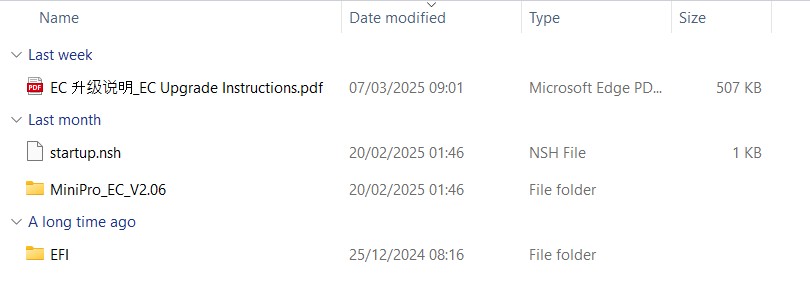
Una volta copiati i contenuti, spegni la tua GPD WIN Mini 2025. Ora accendi il GPD WIN Mini e tieni premuto il tasto FN + F7 finché non appare il menu di avvio. Nella nostra immagine qui sotto, la chiavetta USB è la seconda opzione del menu. Il nome e l’opzione di menu della tua chiavetta potrebbero essere diversi. Scegli la tua chiavetta per procedere.

Sullo schermo apparirà brevemente un testo di avanzamento; è possibile attendere qualche secondo o premere un tasto qualsiasi per continuare.
Il processo di aggiornamento si avvia e la schermata si aggiorna sull’avanzamento. Il processo dovrebbe richiedere solo uno o due minuti.

Al termine, GPD WIN Mini 2025 si spegnerà. Attendi qualche istante e potrai riaccenderlo. Premi il tasto Del per entrare nel BIOS. A questo punto puoi controllare la versione del BIOS e dell’EC su cui ti trovi per verificare che l’aggiornamento sia stato completato.
hello and thanks for the update
the fan is still very loud on boot can i change something in bios to make it more quiet?
It fills like my surrounding is looking at me than i start the device and is surprised where the fan come from.
I fresh installed windows 11 and linux mint dual boot. i wanted to download motion assist and got the error that it is to often downloaded in the last time.
Can you send me a download link for the software`?
Is there a version for linux mint?
Best regards
Sven
The fan will be loud on boot as standard, it will quieten after a few moments, this is to ensure that the device doesnt overheat until the fan settings are enabled in Windows. You can download the current latest Motion Assist software at https://gofile.me/7AWvf/xjP8VDaZy . Only Windows is supported for official GPD software.
Is this still the most recent GPD WIN Mini 2024 BIOS files? (As of October 15th, 2025)
Will this be a ‘live’ maintained page with the latest BIOS for the future?
It is the latest BIOS, the page is updated if/when new versions are releaed.
Hi, I recently bought a GPD win mini 2025 and updated the BIOS. After that , I tried to also update the EC, but the FN key + F7 is not working. I tried pressing it before and after the turning it on, as well as tapping F7 while pressing the FN key but still cannot access the boot menu. Please advise, thanks.
Try tapping the DEL key when booting. That will boot to the BIOS menu. Navigate to the Save & Exit menu and highlight the USB drive and press Enter to boot from it.
You could alternatively try connecting a USB keyboard to the Win Mini and see if you can access that way.