


 Doc Summary

जीपीडी टूल, मोशनअसिस्ट सॉफ़्टवेयर का उन्नत संस्करण है, जो कई वर्षों से जीपीडी उपकरणों के साथ आता रहा है। इसमें एक आधुनिक, नया डिज़ाइन किया गया इंटरफ़ेस और कई नए फ़ंक्शन और सुविधाएँ शामिल हैं, जो आपको अपने जीपीडी हैंडहेल्ड गेमिंग पीसी पर बेहतर नियंत्रण प्रदान करती हैं।
- पूर्ण नियंत्रक नेविगेशन समर्थन
- इसे किसी भी फुलस्क्रीन गेम में इस्तेमाल किया जा सकता है, जिसमें कस्टमाइज़ेबल कीबोर्ड और कंट्रोलर शॉर्टकट होते हैं।
- टीडीपी समायोजन समर्थन
- गेम में प्रदर्शन की निगरानी और फ्रेम दर सीमित करना
- अनुकूलित पंखे का साइलेंट मोड
- वॉल्यूम और ब्राइटनेस एडजस्टमेंट
- गेम में “फ्रीज़र” फ़ीचर का उपयोग करके प्रक्रियाओं को निलंबित करें और बिजली बचाएं।
- ऑन-स्क्रीन कीबोर्ड समर्थन
- यह 7 भाषाओं को सपोर्ट करता है: चीनी, अंग्रेजी, जापानी, कोरियाई, रूसी, फ्रेंच और स्पेनिश।
आप जीपीडी टूल v1.31 का नवीनतम संस्करण यहां से डाउनलोड कर सकते हैं।
जीपीडी टूल उपयोगकर्ता मार्गदर्शिका #
जीपीडी टूल ओवरले खोलने के लिए, अपनी स्क्रीन के निचले दाएं कोने में स्थित विंडोज टूलबार आइकन पर क्लिक करें, या कीबोर्ड शॉर्टकट CTRL + SHIFT + F3 का उपयोग करें।
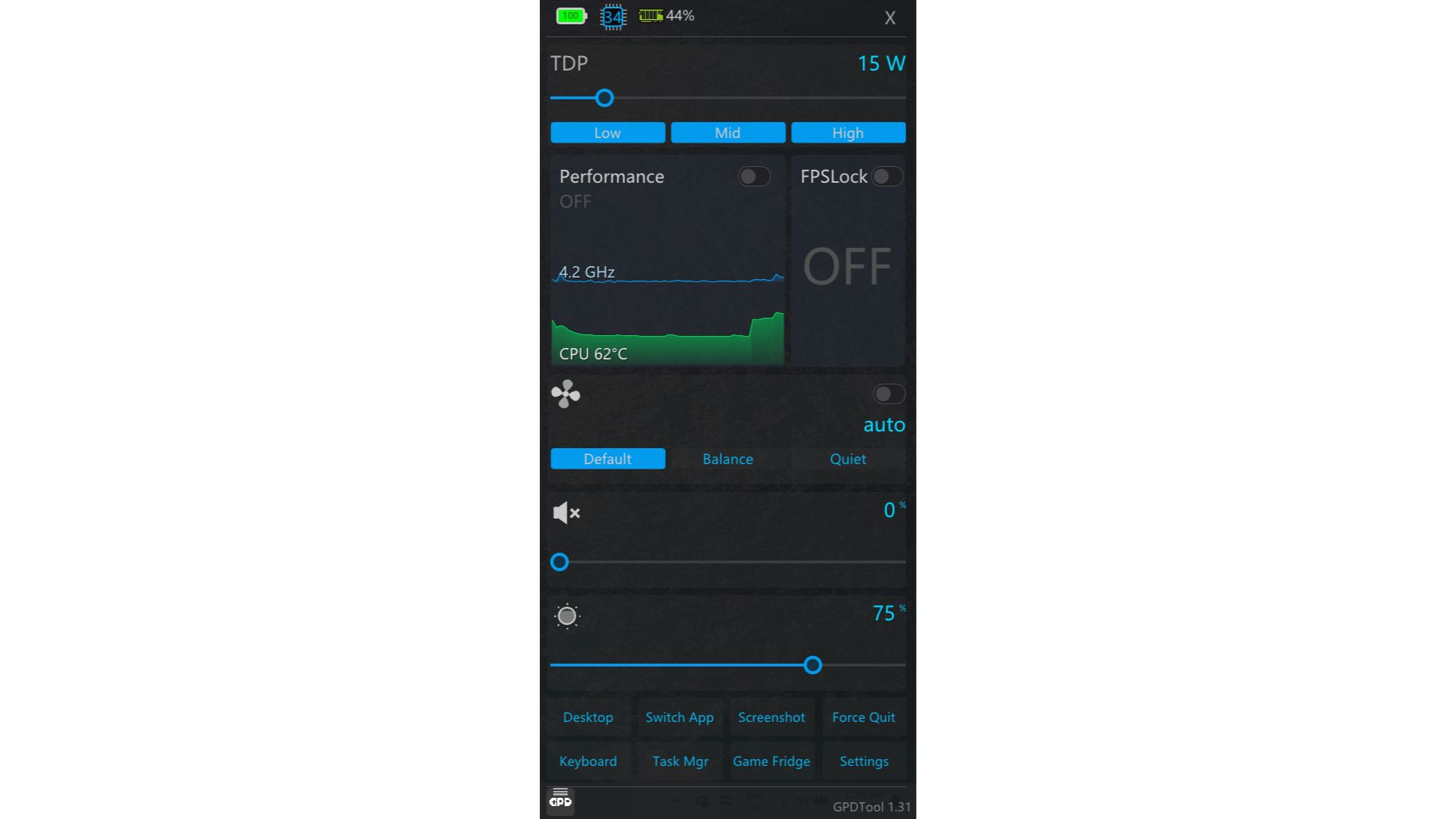
यहां आपके लिए उपलब्ध सभी विकल्पों का विवरण दिया गया है।
टीडीपी सेटिंग्स #
इस अनुभाग का उपयोग आपके उपकरण की TDP (थर्मल डिज़ाइन पावर) को प्रबंधित करने के लिए किया जाता है। उपलब्ध मानों की सीमा आपके उपकरण के प्रकार के आधार पर भिन्न होगी।
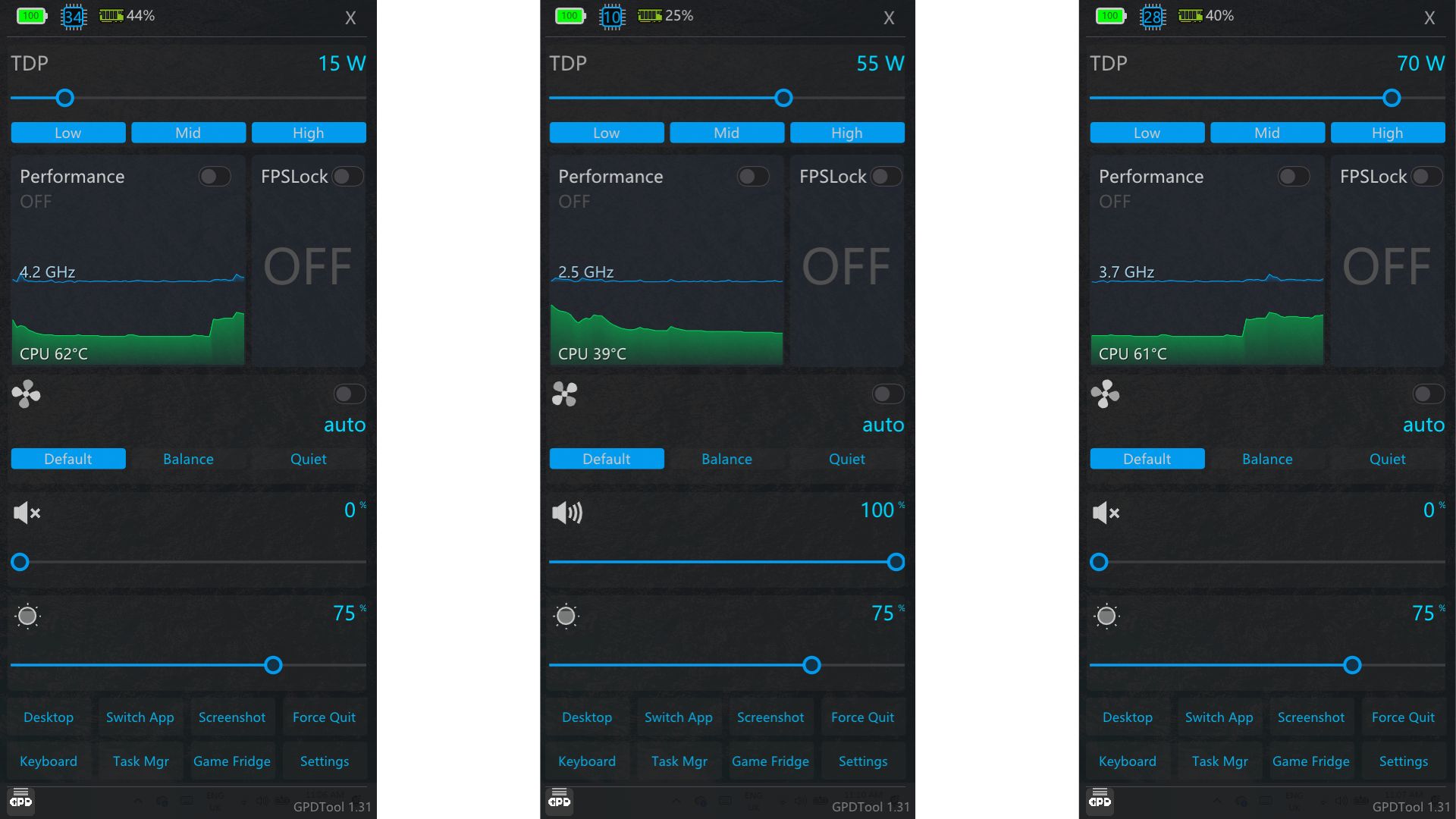
स्लाइडर का उपयोग करके टीडीपी को मैन्युअल रूप से अपने इच्छित स्तर पर सेट करें, या डिफ़ॉल्ट मानों के एक सेट को तुरंत लागू करने के लिए लो, मिड या हाई प्रीसेट बटन में से चुनें।
प्रदर्शन #
परफॉर्मेंस सेटिंग को सक्षम करने के लिए आपके डिवाइस पर RivaTuner इंस्टॉल होना आवश्यक है। नोट: इस सुविधा के सही ढंग से काम करने के लिए DirectX की भी आवश्यकता हो सकती है — आप इसे यहाँ से डाउनलोड कर सकते हैं।
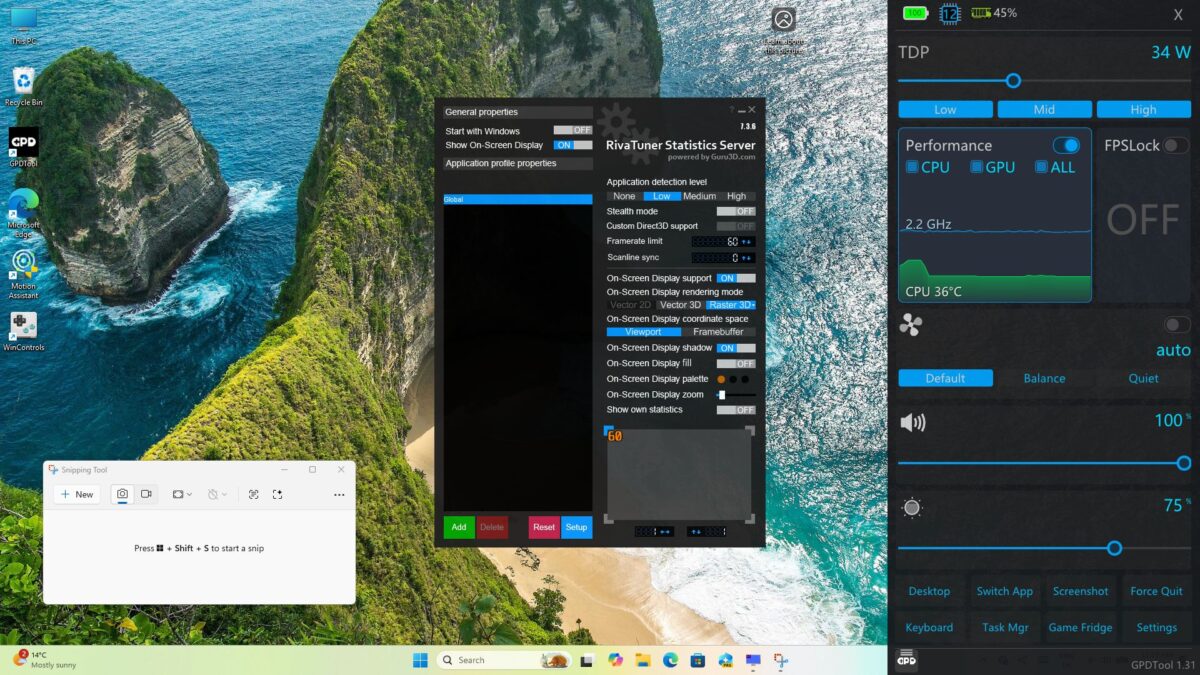
एक बार सक्रिय हो जाने पर, RivaTuner आपको फ्रेम प्रति सेकंड, सीपीयू तापमान और अन्य सहित वास्तविक समय में ऑन-स्क्रीन डेटा प्रदर्शित करने की सुविधा देता है।
एफपीएस लॉक #
जब FPS लॉक चालू होता है, तो गेम में फ्रेम दर 60 फ्रेम प्रति सेकंड (FPS) तक सीमित हो जाती है। इसे बंद करने पर (जो डिफ़ॉल्ट स्थिति है) आपके गेम अधिकतम संभव फ्रेम दर पर चल सकते हैं।
पंखे की गति #
पंखा डिफ़ॉल्ट रूप से स्वचालित मोड में चलता है। पंखे की गति के अलग-अलग प्रोफाइल के बीच स्विच करने के लिए डिफ़ॉल्ट, बैलेंस या क्वाइट शॉर्टकट बटन का उपयोग करें। आप स्वचालित मोड को बंद करके स्लाइडर को मैन्युअल रूप से समायोजित करके अपनी पसंद की पंखे की गति निर्धारित कर सकते हैं।
वॉल्यूम और ब्राइटनेस सेटिंग्स #
ये तो काफी आसान हैं 🙂 वॉल्यूम और स्क्रीन ब्राइटनेस लेवल को बढ़ाने या घटाने के लिए स्लाइडर्स का इस्तेमाल करें।
शॉर्टकट बटन #
- डेस्कटॉप – सभी खुले हुए एप्लिकेशन को छोटा कर देता है और डेस्कटॉप दिखाता है
- स्विच ऐप – विंडोज़ टास्क स्विचर खोलता है
- स्क्रीनशॉट – स्क्रीनशॉट लेता है और उसे आपकी फ़ोटो के “स्क्रीनशॉट” फ़ोल्डर में सेव करता है।
- फोर्स क्विट – आपको चल रहे एप्लिकेशन को चुनकर बंद करने की अनुमति देता है।
- कीबोर्ड – स्क्रीन पर कीबोर्ड प्रदर्शित करता है
- टास्क मैनेजर – विंडोज टास्क मैनेजर खोलता है
- गेम फ्रिज – संगत उपकरणों को फ्रीज और अनफ्रीज करके समग्र प्रदर्शन को बेहतर बनाने में मदद करता है।
सेटिंग्स #
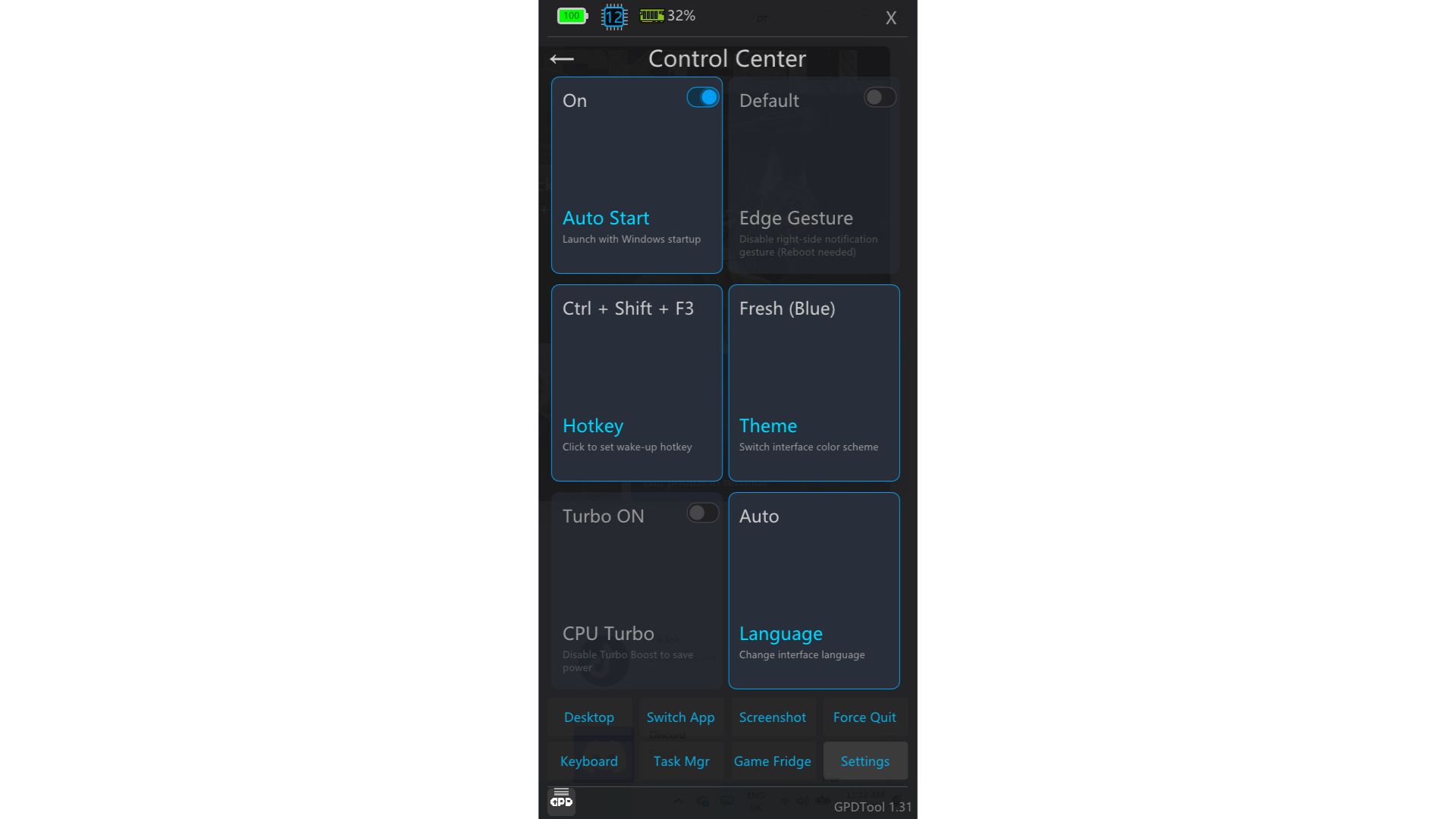
- ऑटो स्टार्ट – विंडोज बूट होने पर जीपीडी टूल स्वचालित रूप से लॉन्च होता है या नहीं, इसे टॉगल करें
- एज जेस्चर –
- हॉटकी – जीपीडी टूल ओवरले खोलने के लिए एक कस्टम हॉटकी संयोजन सेट करें
- थीम – तीन रंग थीम में से चुनें: फ्रेश ब्लू, साइबर येलो और वाइब पर्पल
- सीपीयू टर्बो – चुनिंदा गेमों में प्रदर्शन बेहतर करने के लिए टर्बो बूस्ट को चालू या बंद करें
- भाषा – यह डिफ़ॉल्ट रूप से आपकी विंडोज़ भाषा को स्वचालित रूप से पहचान लेता है, लेकिन इसे यहां मैन्युअल रूप से बदला जा सकता है।
बैक बटन कॉन्फ़िगरेशन #
ओवरले के निचले बाएँ कोने में स्थित छोटे GPD लोगो पर क्लिक करने से (नीचे दी गई छवि देखें) बैक बटन कॉन्फ़िगरेशन मेनू खुल जाएगा।
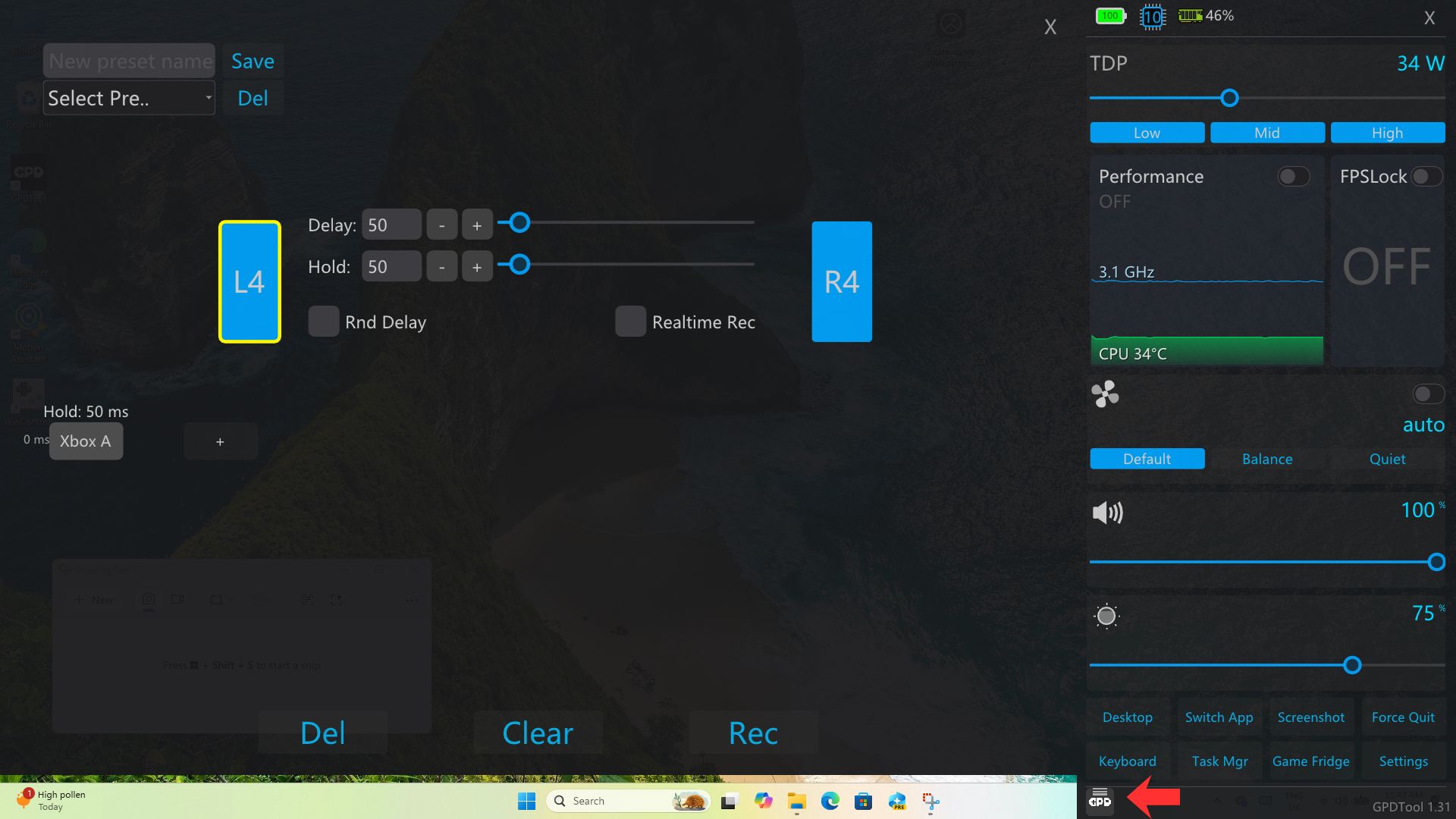
यहां से आप अपने जीपीडी हैंडहेल्ड के बैक बटनों को फंक्शन असाइन कर सकते हैं, यदि आपके डिवाइस में वे बटन मौजूद हैं, जैसे कि कस्टम बटन कॉम्बिनेशन।
अक्सर पूछे जाने वाले प्रश्न #
शॉर्टकट आइकन पर क्लिक करने पर जीपीडी टूल नहीं खुल रहा है। #
अपनी स्क्रीन के निचले दाएं कोने में टास्कबार आइकन देखें, वहां GPD टूल आइकन ढूंढें। उस पर क्लिक करने से ओवरले खुल जाएगा।
हमने यह भी देखा कि नए इंस्टॉलेशन पर, कुछ सॉफ़्टवेयर जिन पर GPD टूल निर्भर करता है, मौजूद नहीं हो सकते हैं। हमारे अनुभव में, विंडोज अपडेट चलाने, नवीनतम AMD ड्राइवर इंस्टॉल करने और डिवाइस को रीबूट करने से यह समस्या हल हो गई, जिसके बाद GPD टूल ने अपेक्षा के अनुसार काम किया।
जीपीडी टूल परफॉर्मेंस सेटिंग को सक्षम नहीं किया जा सकता है #
RivaTuner को GPD Tool के साथ ही इंस्टॉल किया जाना चाहिए, लेकिन यदि आवश्यकता हो तो आप यहाँ से नवीनतम संस्करण डाउनलोड कर सकते हैं। इस सुविधा के काम करने के लिए DirectX भी आवश्यक है। आप DirectX पैकेज यहाँ से डाउनलोड कर सकते हैं, जिसमें इसके सभी पिछले संस्करण शामिल हैं।
how do you uninstall this? it does not show up in the windows uninstaller or does it let me delete the folder it installs.I installed it on the GPD Win 5 and decided to go back to the Motion Control app.
You can leave it installed and it wont run in the background. However you can simply delete the files if its not in Windows Programs to uninstall. Right click on the icon, choose Open Folder and delete the softwares files.