GPD MicroPC 2:n BIOSin päivittäminen
GPD MicroPC 2: n laiteohjelmiston päivittäminen on yksinkertainen toimenpide, mutta se voi tuntua pelottavalta ensikertalaisesta. Oppaassamme käydään läpi prosessin jokainen vaihe.
Nykyisessä versiossa v2.13 on seuraavat muutokset:
- Poistettiin virheelliset DDR-taajuusasetukset
- Lisätty TDP-asetusvaihtoehdot 6W, 8W, 10W, 12W; 6W ja 8W tukevat tuulettimen hiljaista tuuletustilaa.
- Käytössä olevat lisäasetukset
Huomaa, että vaikka BIOS-päivitykset ovat yleensä hyviä, niihin liittyy riskejä. Varmista, että noudatat kaikkia vaiheita oikein, varmistat, että asennat laitteellesi oikean BIOSin, että akku on ladattu täyteen ja että se on liitetty laturiin. Älä kytke laitetta pois päältä, ellei sitä ole kehotettu. Emme ota vastuuta, jos jokin menee pieleen.
Tapoja tunnistaa laitteesi prosessori:
- Pääset Tehtävienhallintaan napsauttamalla hiiren kakkospainikkeella Windowsin Käynnistä-kuvaketta ja valitsemalla luettelosta Tehtävienhallinta. Vaihtoehtoisesti voit kirjoittaa Tehtävienhallinta Windowsin hakupalkkiin.
- Voit löytää suorittimen mallin Windowsissa nopeasti Asetusten (Tietoja tietokoneesta) taiJärjestelmätiedot-sovelluksen (msinfo32) kautta, joissa kaikissa näkyy prosessorin nimi ja tekniset tiedot.
Asetusten käyttäminen (helpointa Windows 10/11:ssä)
Napsauta Käynnistä-valikkoa (Windows-kuvake) ja kirjoita about.
Valitse tuloksista Tietoja tietokoneesta.
Etsi “Laitemääritykset“-kohdasta Processor (Prosessori) -merkintä, jossa on lueteltu suorittimen mallisi (esim. Intel Core i7-10750H).

Tarkista, mikä BIOS-versio sinulla on tällä hetkellä käytössä
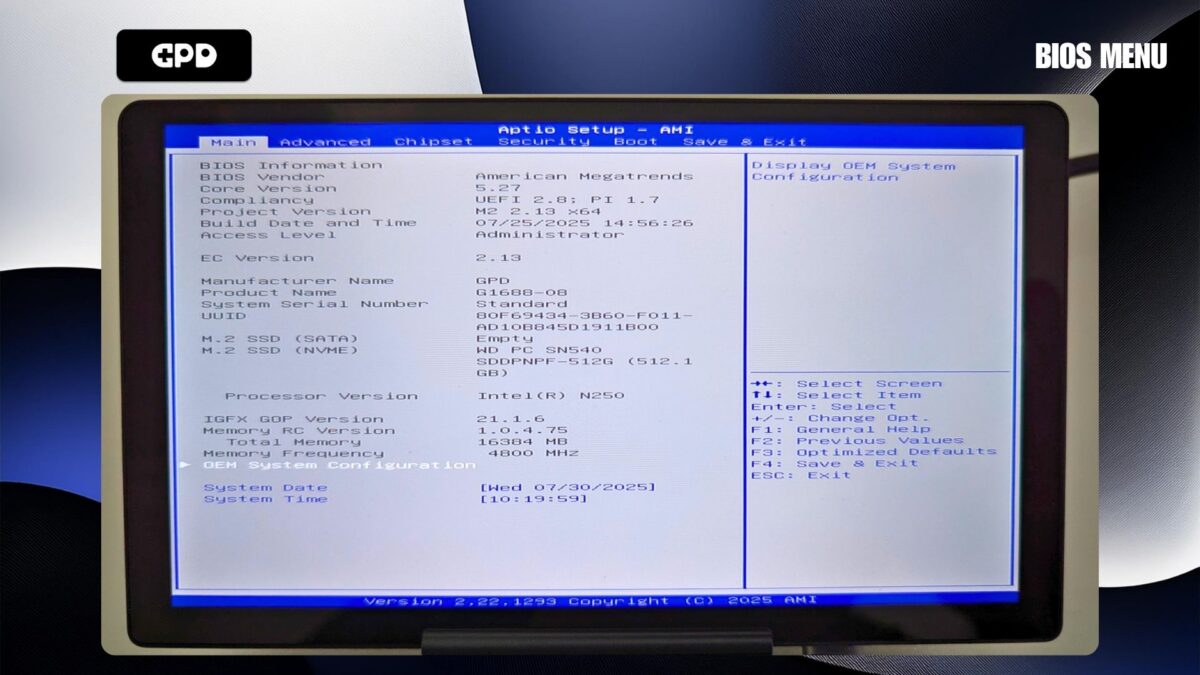
Kytke GPD MicroPC 2:een virta ja paina välittömästi ja toistuvasti näppäimistön Backspace-näppäintä . Toimi näin, kunnes BIOS-valikko tulee näkyviin. Jos käynnistyy Windows, toista prosessi uudelleen.
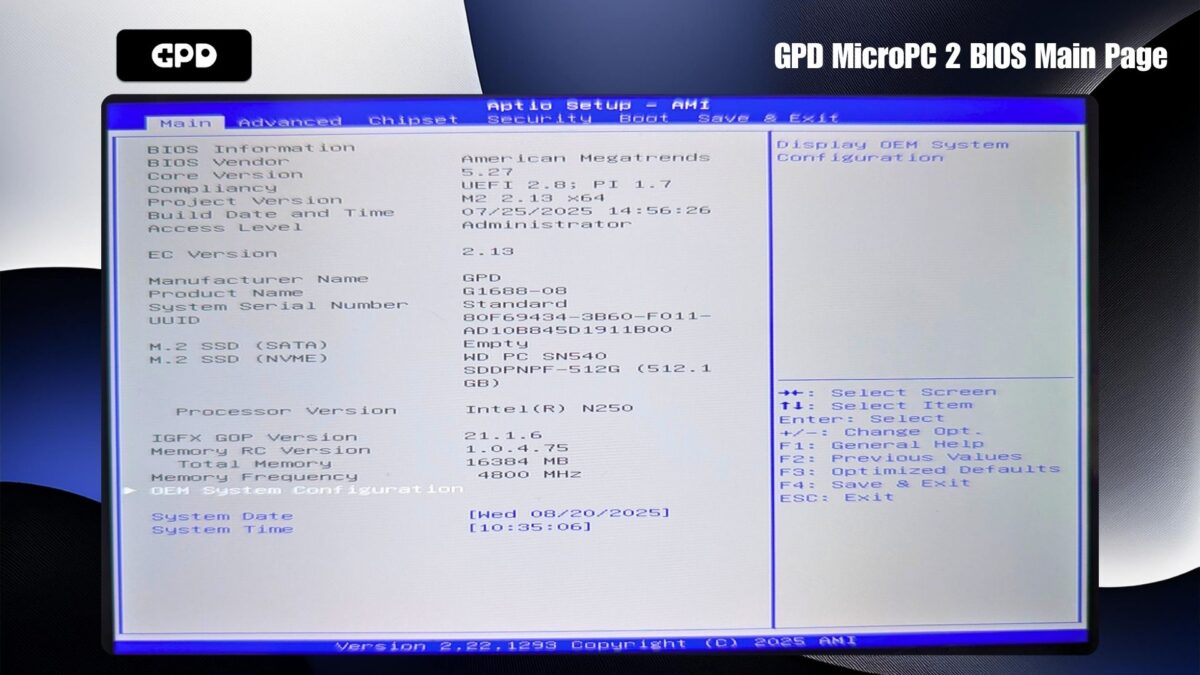
BIOS-version numero näkyy Project Version -kohdassa, yllä olevassa kuvassa se on 2.13 ja EC-versio on 2.13, mikä tarkoittaa BIOS v2.13.
Päivityksen lataaminen
Ensin sinun on hankittava GPD MicroPC 2:n BIOS-päivitys täältä. Huomaa, että jotkin virustorjuntaohjelmat saattavat virheellisesti merkitä tiedoston uhaksi, koska sen tarkoituksena on muuttaa järjestelmän BIOSia.
Muutokset versiossa v2.16
Korjaa kosketusnäytön epänormaaliudet Linuxissa
Korjaa epänormaali käyttäytyminen, kun Secure Boot on käytössä
Korjaa uudelleenkäynnistysongelma ensimmäisellä kerralla BIOSin nollauksen jälkeen.
Valmisteluvaiheet
Varmista ennen asennuksen aloittamista, että GPD MicroPC 2 on ladattu täyteen ja kytketty virtalähteeseen. Suosittelemme myös sulkemaan kaikki avoimet ohjelmistot, sillä laite käynnistyy automaattisesti uudelleen, kun päivitys on tehty.
Pura .zip-tiedoston sisältö lataamisen jälkeen. Sinun pitäisi nähdä tiedosto nimeltä BIOS_M2_V2.16_GPD.exe, vaikka versionumerot saattavat vaihdella.
BIOS-päivityksen asentaminen
Suorita .exe-tiedosto kaksoisnapsauttamalla sitä ja hyväksy kaikki näkyviin tulevat järjestelmänvalvojan käyttöoikeuspyynnöt. Hetken kuluttua avautuu komentokehote-ikkuna päivityksen aloittamista varten.
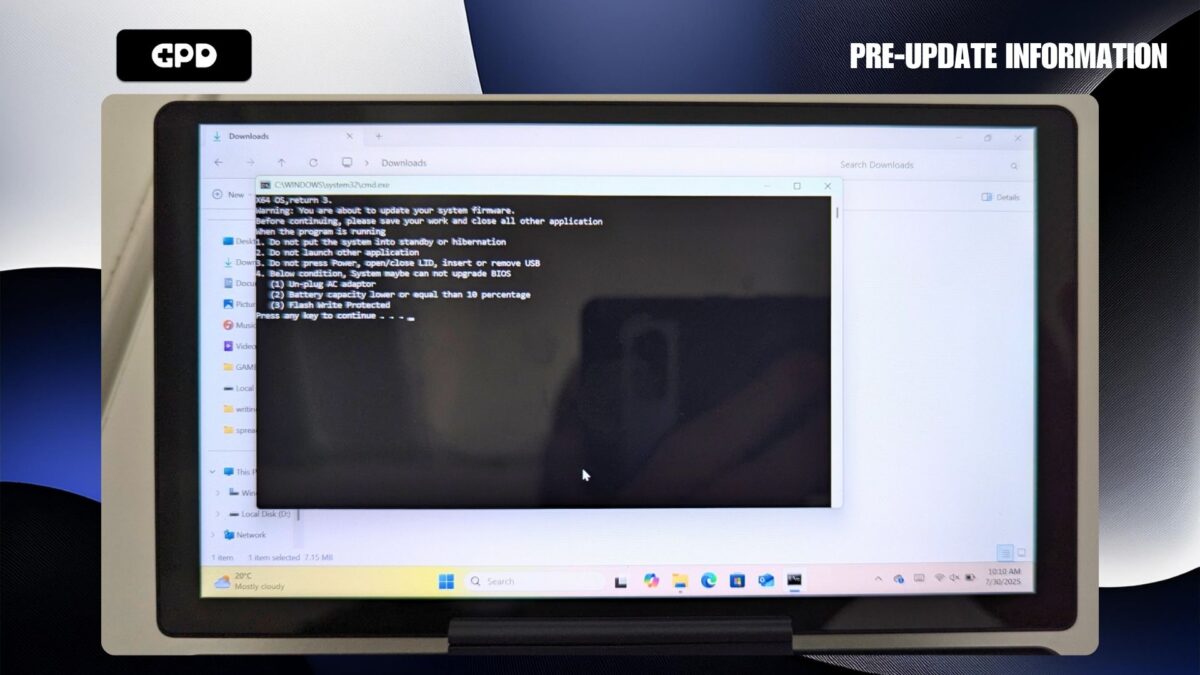
Ennen kuin jatkat, tarkista, että laitteen akku on täynnä ja että verkkolaite on kytketty. Kun olet valmis, käynnistä BIOS-päivitys painamalla mitä tahansa näppäintä.
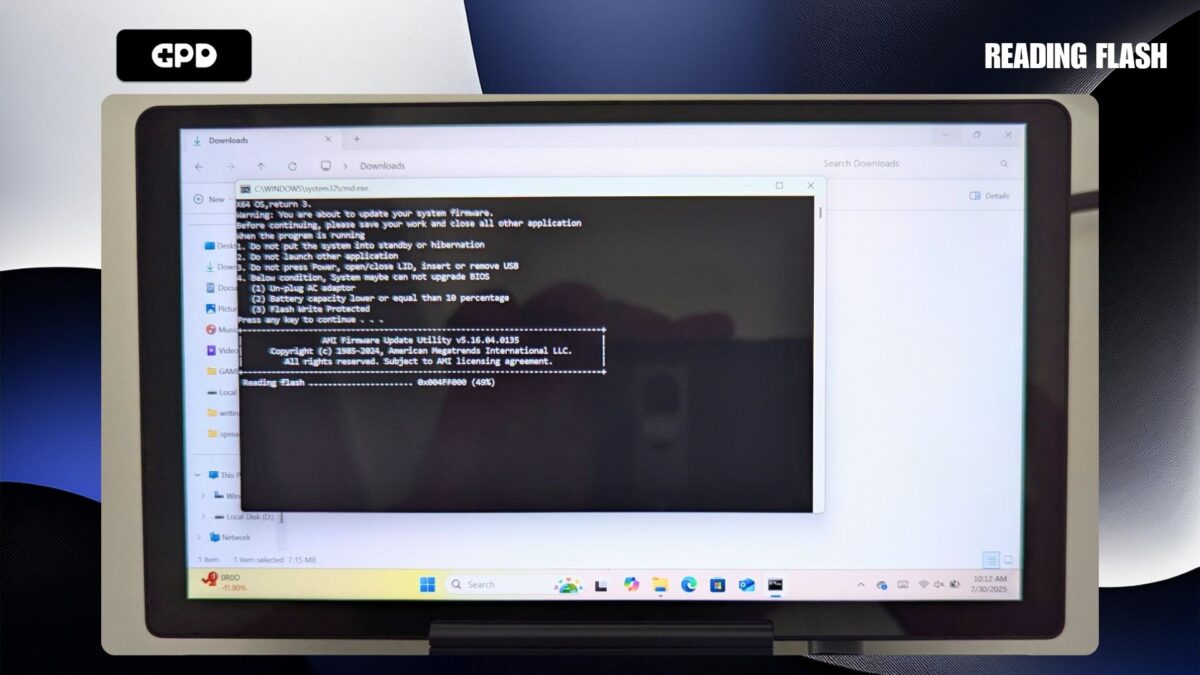
Päivitysprosessin pitäisi kestää 3-5 minuuttia, jonka aikana voit tarkkailla sen edistymistä.
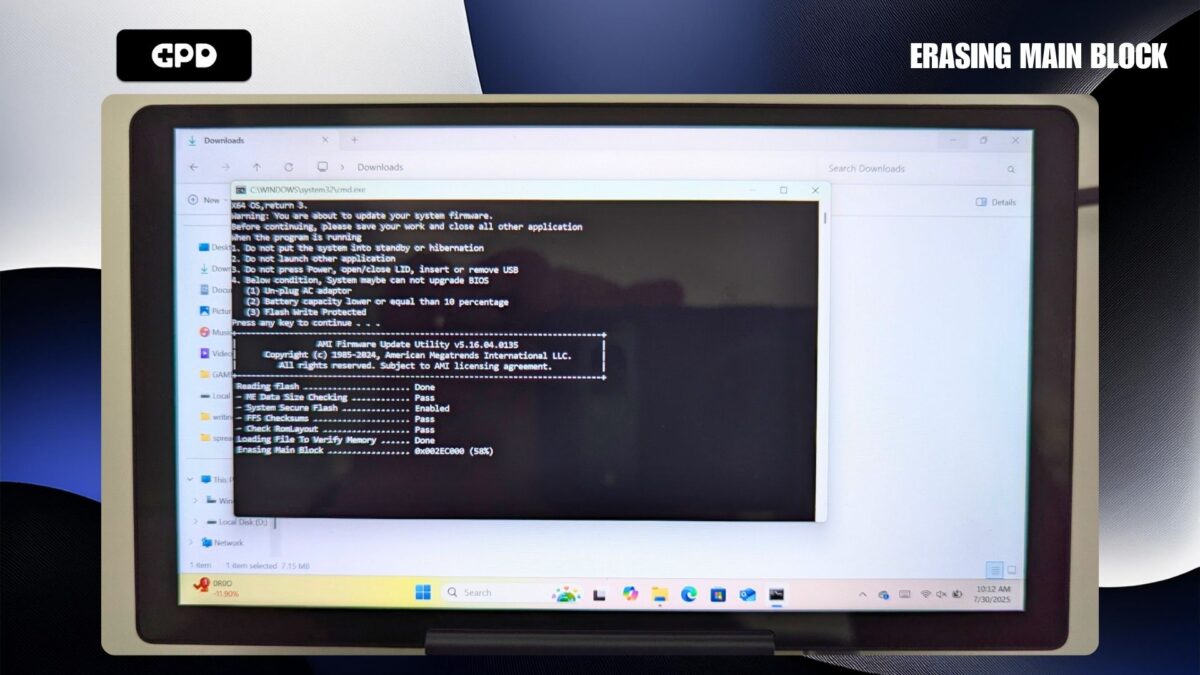
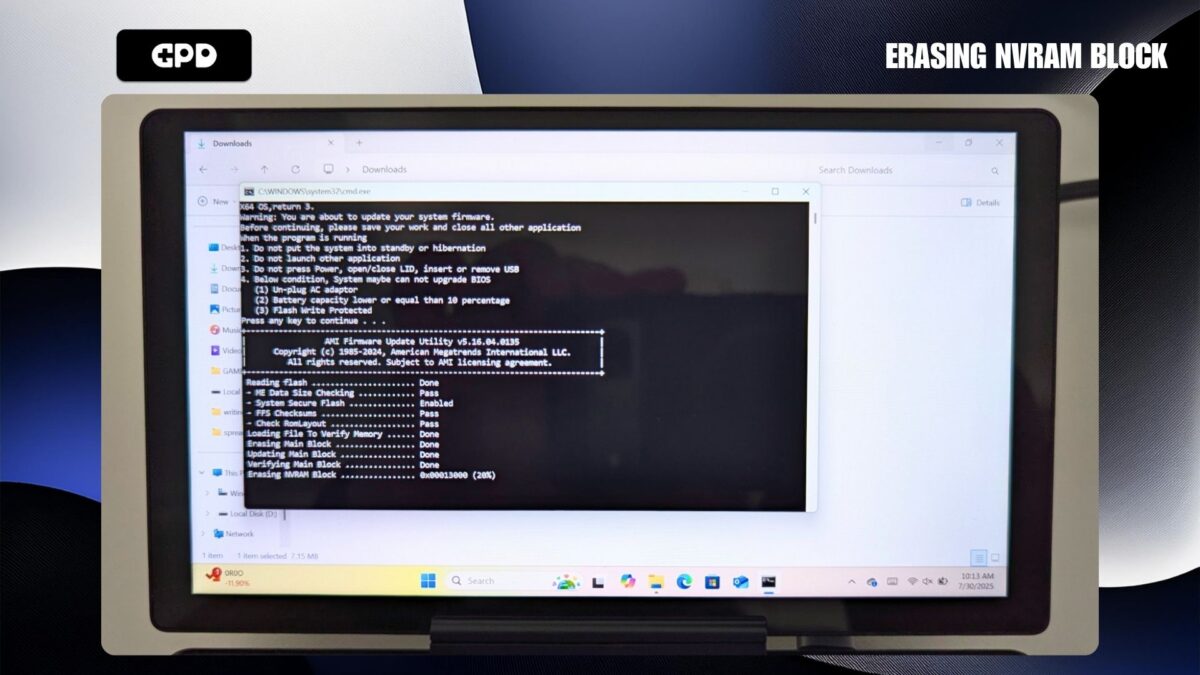
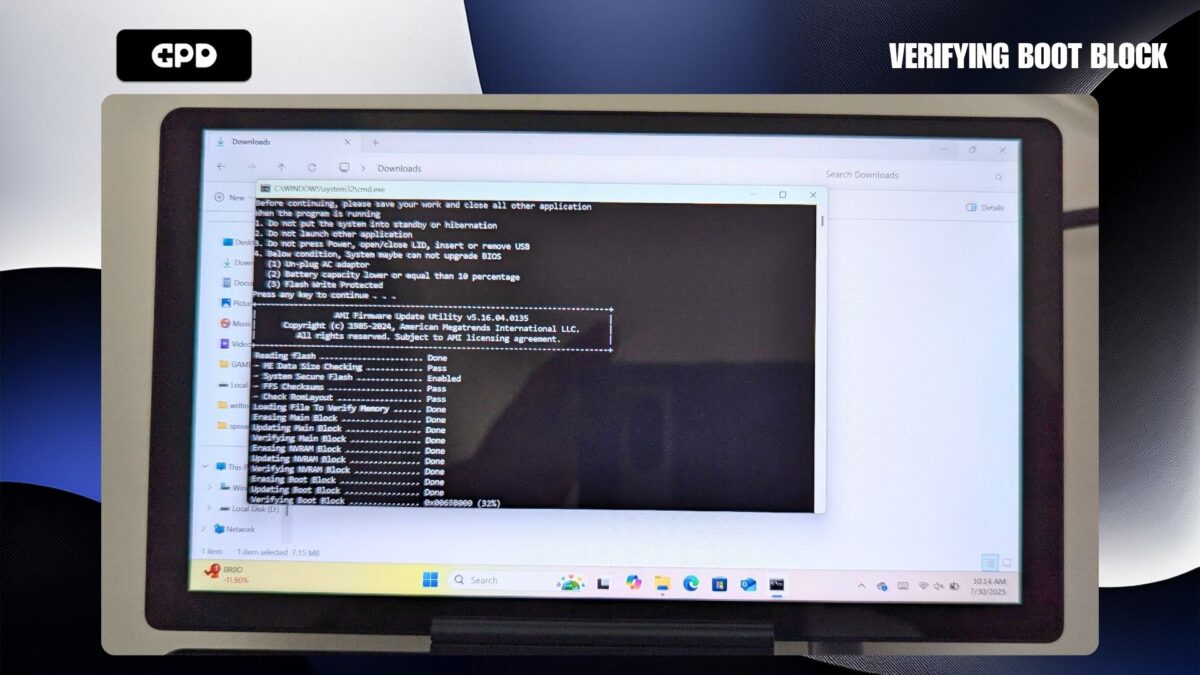
Muutaman minuutin kuluttua näytölle tulee viesti, joka vahvistaa asennuksen ensimmäisen osan valmistumisen.
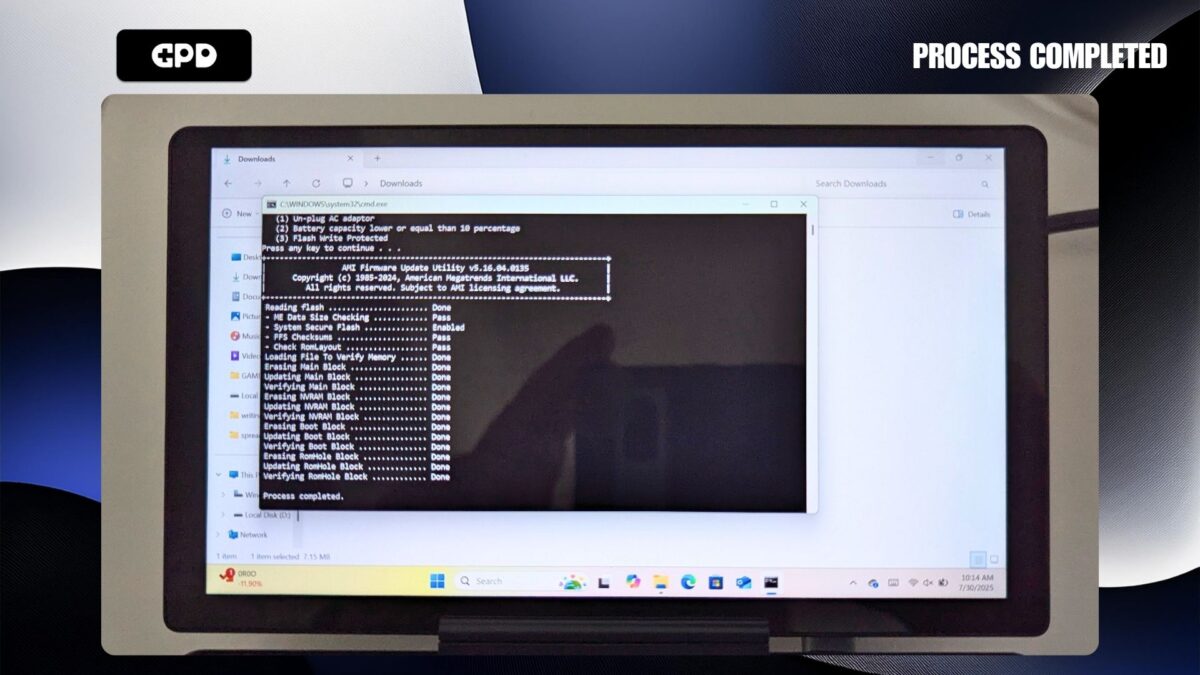
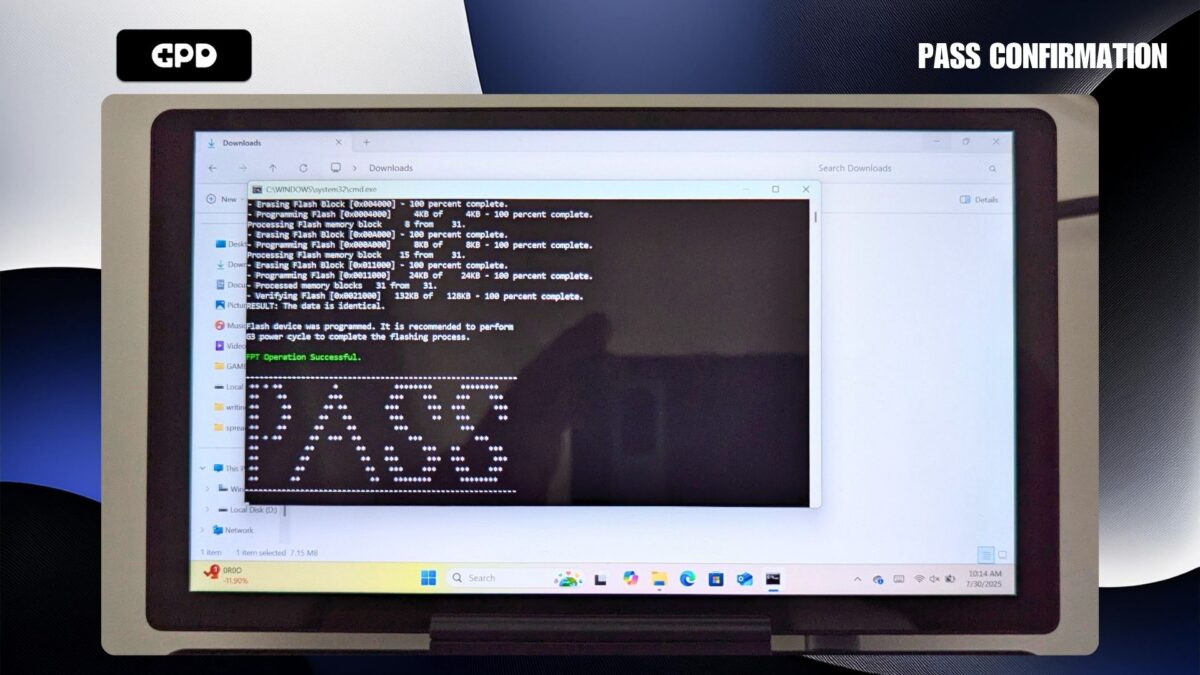
Lyhyen tauon jälkeen päivitys siirtyy BIOSin vilkkuvaiheeseen. Näyttöön ilmestyy nopeasti useita viestejä, jotka päättyvät “PASS”-viestiin, joka osoittaa asennuksen onnistuneen.
Lyhyen odottelun jälkeen saat Windowsilta ilmoituksen lähestyvästä automaattisesta uudelleenkäynnistyksestä. Mitään toimenpiteitä ei tarvita; anna tietokoneen käynnistyä uudelleen.
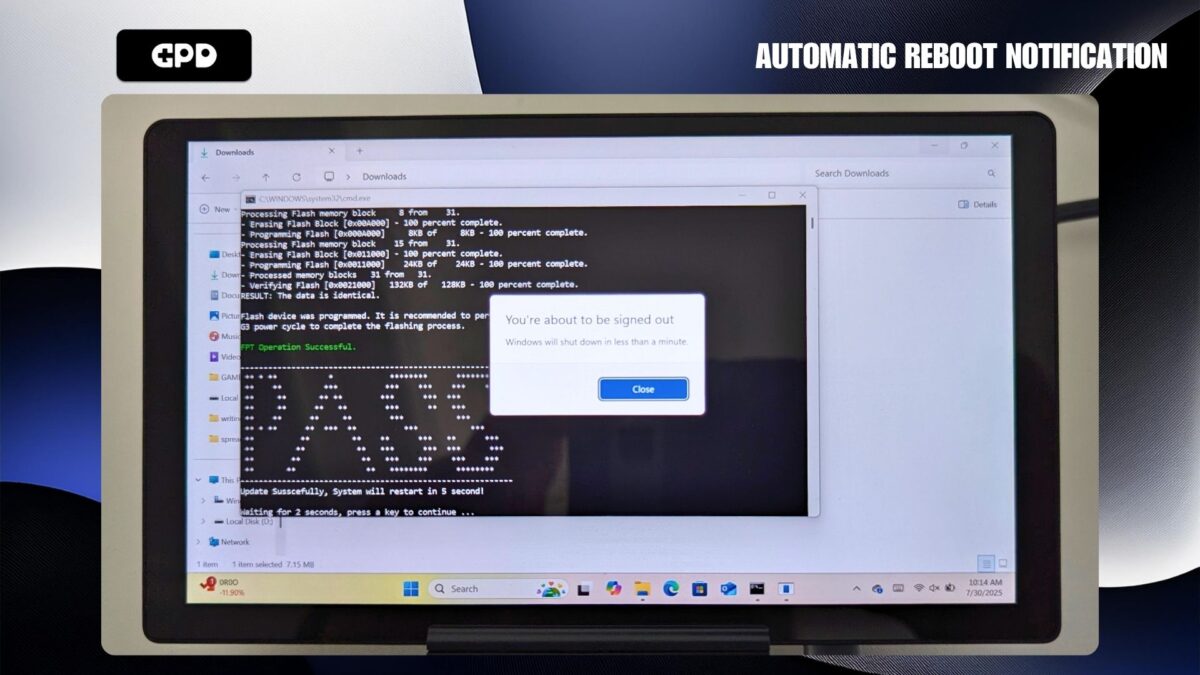
Odota hetki, että GPD MicroPC 2 sammu u ja sammuu kokonaan. Odota, kunnes virran merkkivalo ei enää pala, ja käynnistä laite uudelleen painamalla virtapainiketta. Windows käynnistyy tämän jälkeen normaalisti. Huomaa, että BIOS-päivityksen jälkeinen ensimmäinen käynnistys voi joskus kestää hieman tavallista kauemmin.
BIOS-päivitysprosessi on näin valmis, ja laite on nyt käyttövalmis.
Voit tarkistaa, että päivitys onnistui, menemällä BIOS-valikkoon ja tarkistamalla EC-version vieressä näkyvän numeron. Tämän numeron pitäisi vastata juuri asentamaasi versiota (esimerkiksi 2.13).
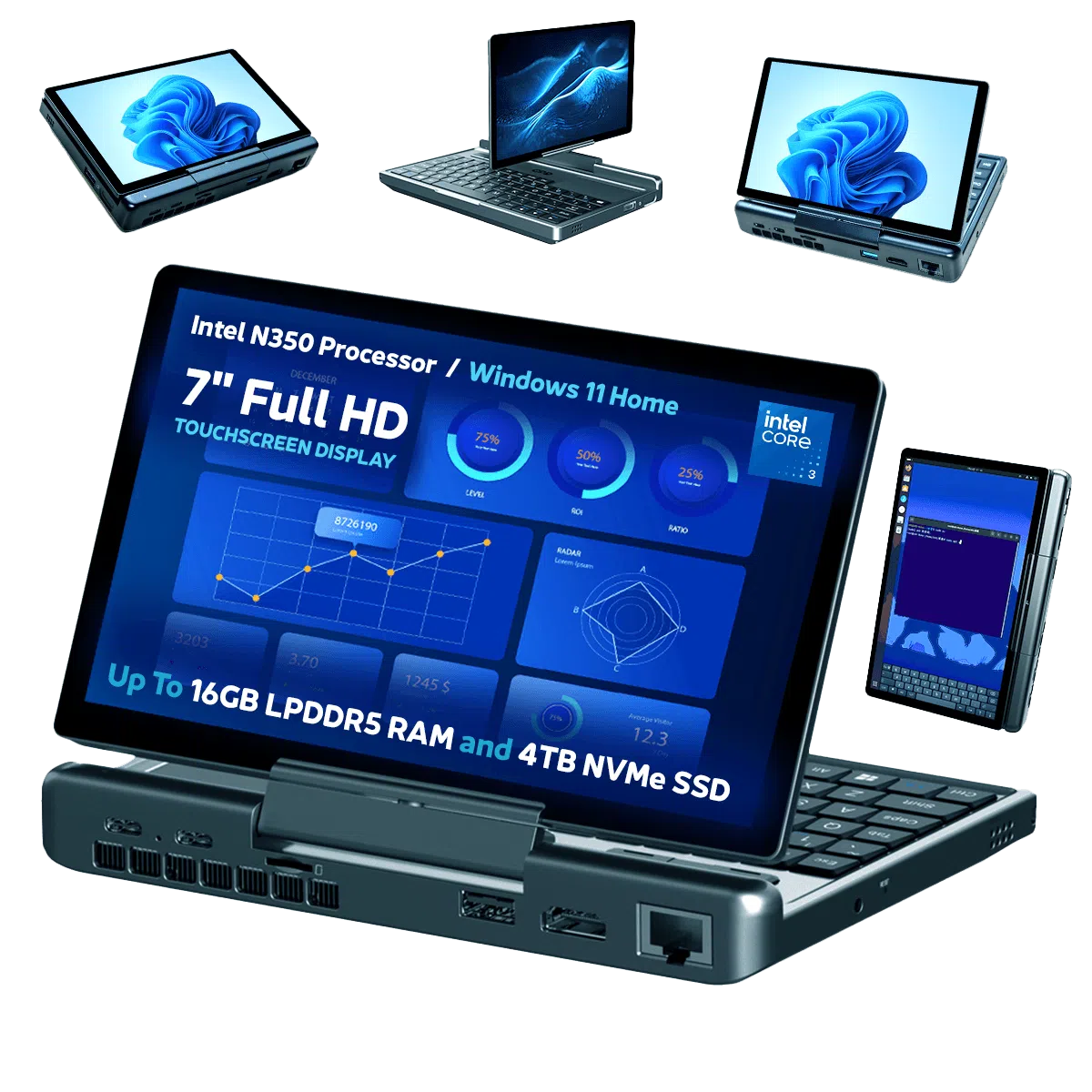
GPD MicroPC 2 UMPC
Questions on this guide
6 answeredTo whom this may be useful: I followed this tutorial to update from BIOS version 2.13 to BIOS version 2.16.
After the update, the “EC version” was still on 2.13. However, the “Project version” is on 2.16 and the “Build date and time” matches the date of version 2.16 in the file “BiosChanges..txt” – 2025-09-03.
So I assume that the BIOS has been updated to 2.16, although the EC version is still on 2.13.
This is contradictory to the statement on this site: “If you want to check the BIOS update has been applied, you can check in the BIOS menu under the EC Version number”.
Go here and scroll down to see a screenshot of the BIOS screen after updating to 2.16:
https://droix.net/knowledge-base/article/how-to-update-the-gpd-micropc-2-bios/

Thanks for the info.
Hi.
Version 2.17 is now available but it seems to be corrupted.
I had no problem installing 2.16.
You need to enter the password “123” to extract the archive if you downloaded from GPD website. We have updated this page with v2.17 BIOS update, please download it from above and follow the updated guide to install it.
Hi Dave.
Thank you for the info and the BIOS update file.
For some reason I couldn’t get the GPD website file to work.
The one I downloaded from your site worked well.
HOWEVER my PC was locked by Bitlocker after upgrading the BIOS !
Luckily I had the Bitlocker code and now everything is fine.
Thanks again 🙂
As the BIOS can update some hardware information between versions, it may cause Bitlocker to think something has changed and lock the system for security.
I had applied the 2.17 bios. PC had automatically rebooted and bios seemed to be updated. Then, the power had been down. After that, I could not turn on the PC’s power. Could anyone help me?
Press and hold the power button for a few moments. It may take a little longer to boot than usual after a BIOS update. Also try pressing the reset button with a pin, hold it down for a moment, release and then press and hold the power button until it switched on.
Thank you, Dave.
I’ve tried long pressing the power button, and resetting by a pin, however, the power didn’t turn on.
I will ask to repair to the dealer in Japan.
Thanks.
Mini PC 2 N300.
I flashed the BIOS from Windows 11, 2.16 –> 2.17 downloaded from gpd.hk.
The PC went into a BIOS screen and a 100 % write, then it restarted and I saw the BIOS boot screen.
A second after the PC turned off and it’s bricked.
It doesn’t charge the battery and it doesn’t have a power indicator. No amount of holding the power button or “reset pin” has any effect.
Please fix the issue and remove the 2.17 BIOS from gpd.hk
This is happening on a large scale
We are not GPD.hk so you would need to speak to them about removing it from their site. Many of our customers and ourselves have updated many using our own guide and have not run into any issues. If you downloaded it from GPD website then you may not have followed our guide. If you purchased it from us at GPD STORE, please contact our customer service at [email protected] with your order number and our customer service will be able to assist. If not, you would need to contact where you purchased it from.
2.17 BIOS bricked my device as well.
Many of our customers and ourselves have updated many using our own guide and have not run into any issues. If you downloaded it from GPD website then you may not have followed our guide. If you purchased it from us at GPD STORE, please contact our customer service at [email protected] with your order number and our customer service will be able to assist. If not, you would need to contact where you purchased it from.
If anybody is reading this page because they want to update BIOS before completely removing Windows to have a tiny Linux machine, and EC 2.17 promises to fix touchscreen after wake up, my experience shows that EC 2.15 (which came with my device) works perfectly with Omarchy 3.5 (Arch Linux): everything works without any issues except screen rotation (easily configurable), middle mouse button (didn’t try to fix it yet) and fingerprint reader (no device detected). Touchscreen has no issues after wake up. I was afraid to install EC 2.17 after reading comments so removed Windows completely and left EC 2.15 version. Overall GPD MicroPC 2 is awesome with Linux.