



 Doc Summary

Actualizar el firmware del GPD MicroPC 2 es un procedimiento sencillo, pero puede parecer intimidante para los principiantes. Nuestra guía le llevará a través de cada paso del proceso.
La versión actual v2.13 tiene los siguientes cambios:
- Eliminados los ajustes de frecuencia DDR no válidos
- Se han añadido opciones de ajuste de TDP para 6W, 8W, 10W, 12W; 6W y 8W admiten el modo de ventilador silencioso
- Opciones avanzadas activadas
Ten en cuenta que, aunque la actualización de la BIOS suele ir bien, existen riesgos. Asegúrate de seguir todos los pasos correctamente, de que estás instalando la BIOS correcta para tu dispositivo, de que tienes la batería completamente cargada y también conectada a un cargador. No apagues el dispositivo a menos que se te indique. No nos hacemos responsables si algo sale mal.
Formas de identificar tu CPU en tu dispositivo:
- Para acceder al Administrador de Tareas, haz clic con el botón derecho del ratón en el icono de Inicio de Windows y elige Administrador de Tareas de la lista. También puedes escribir Administrador de Tareas en la barra de búsqueda de Windows.
- Puedes encontrar el modelo de tu CPU en Windows rápidamente a través de Configuración (Acerca del PC), o de laaplicación Información del sistema (msinfo32), que muestran el nombre y las especificaciones del procesador.
Usando Configuración (Más fácil para Windows 10/11)
Haz clic en el menú Inicio (icono de Windows) y escribe acerca de.
Selecciona Acerca del PC en los resultados.
Busca en“Especificaciones del dispositivo” la entrada Procesador, que muestra el modelo de tu CPU (por ejemplo, Intel Core i7-10750H).

Compruebe en qué versión de BIOS se encuentra actualmente #
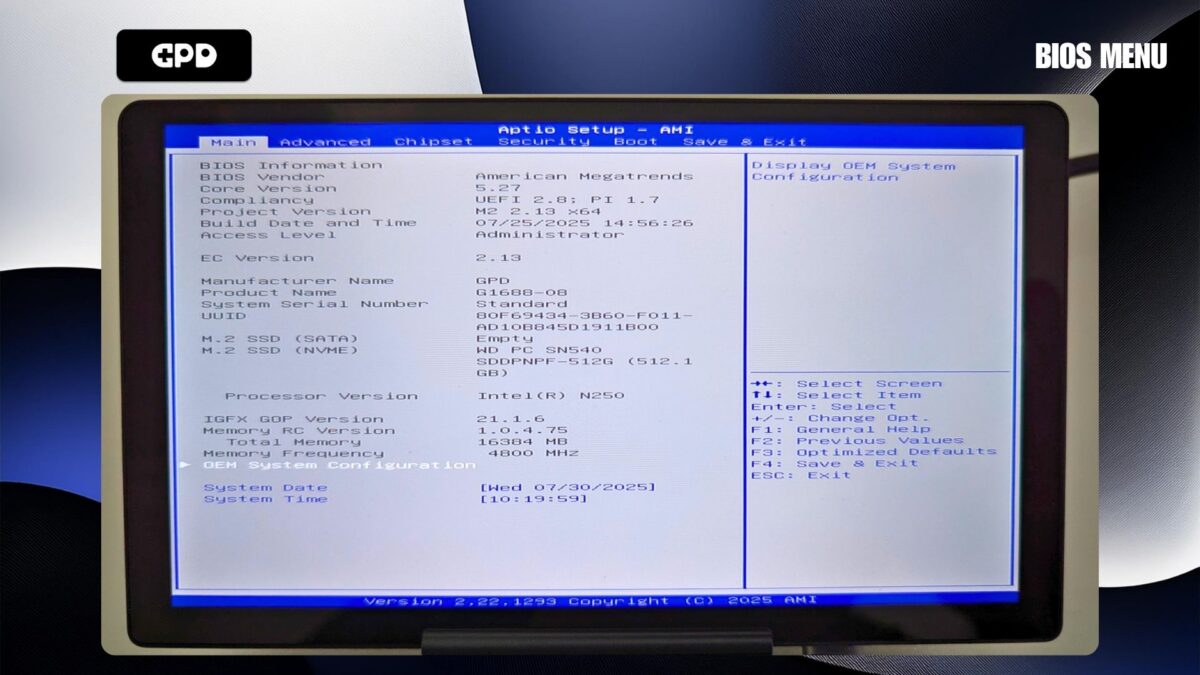
Encienda el GPD MicroPC 2 y pulse inmediata y repetidamente la tecla Retroceso del teclado. Siga haciendo esto hasta que aparezca el menú de la BIOS. Si arranca Windows, repita el proceso de nuevo.
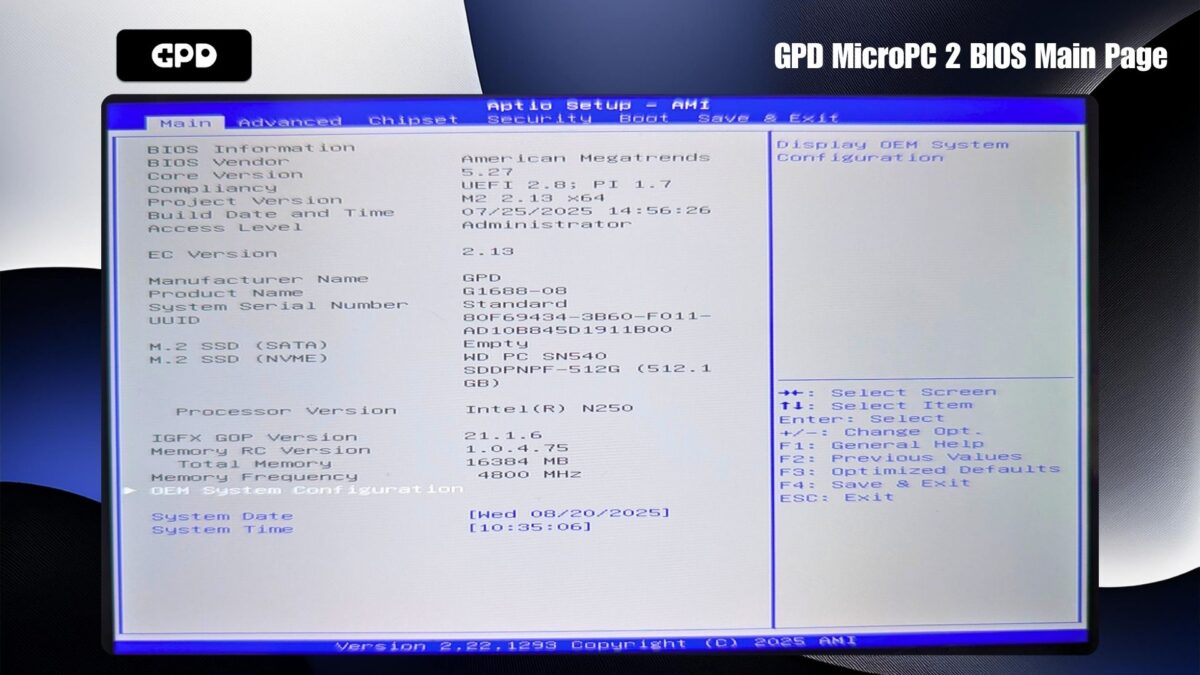
El número de versión de la BIOS se mostrará en la Versión del Proyecto, en la imagen de arriba es 2.13 y la Versión EC es 2.13, que es BIOS v2.13
Descargar la actualización #
En primer lugar, tendrá que obtener la actualización de la BIOS de GPD MicroPC 2 aquí. Ten en cuenta que algunos programas antivirus podrían marcar incorrectamente el archivo como una amenaza porque su propósito es modificar la BIOS del sistema.
Cambios en la versión 2.16
Corrección de anomalías en la pantalla táctil en Linux
Corrección de anomalías al activar Secure Boot
Corrección del problema de reinicio al despertar por primera vez tras reiniciar la BIOS.
Pasos de preparación #
Antes de iniciar la instalación, asegúrese de que su GPD MicroPC 2 está completamente cargado y enchufado al adaptador de corriente. También recomendamos cerrar cualquier software abierto, ya que el dispositivo se reiniciará automáticamente una vez realizada la actualización.
Tras la descarga, extraiga el contenido del archivo .zip. Debería ver un archivo llamado algo así como BIOS_M2_V2.16_GPD.exe, aunque los números de versión pueden diferir.
Instalación de la actualización de la BIOS #
Ejecute el archivo .exe haciendo doble clic sobre él y apruebe las solicitudes de acceso de administrador que aparezcan. Al cabo de unos instantes, se abrirá una ventana de símbolo del sistema para iniciar la actualización.
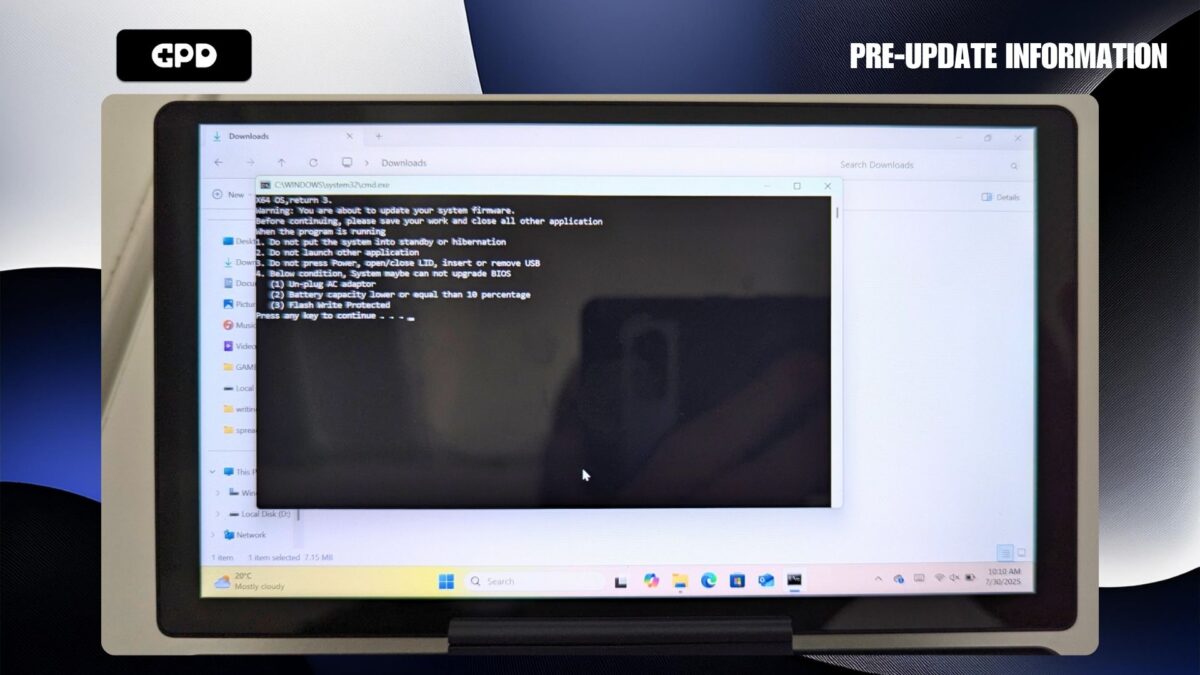
Antes de proceder, compruebe que la batería de su dispositivo está llena y que el adaptador de corriente está conectado. Cuando estés listo, pulsa cualquier tecla para iniciar la actualización de la BIOS.
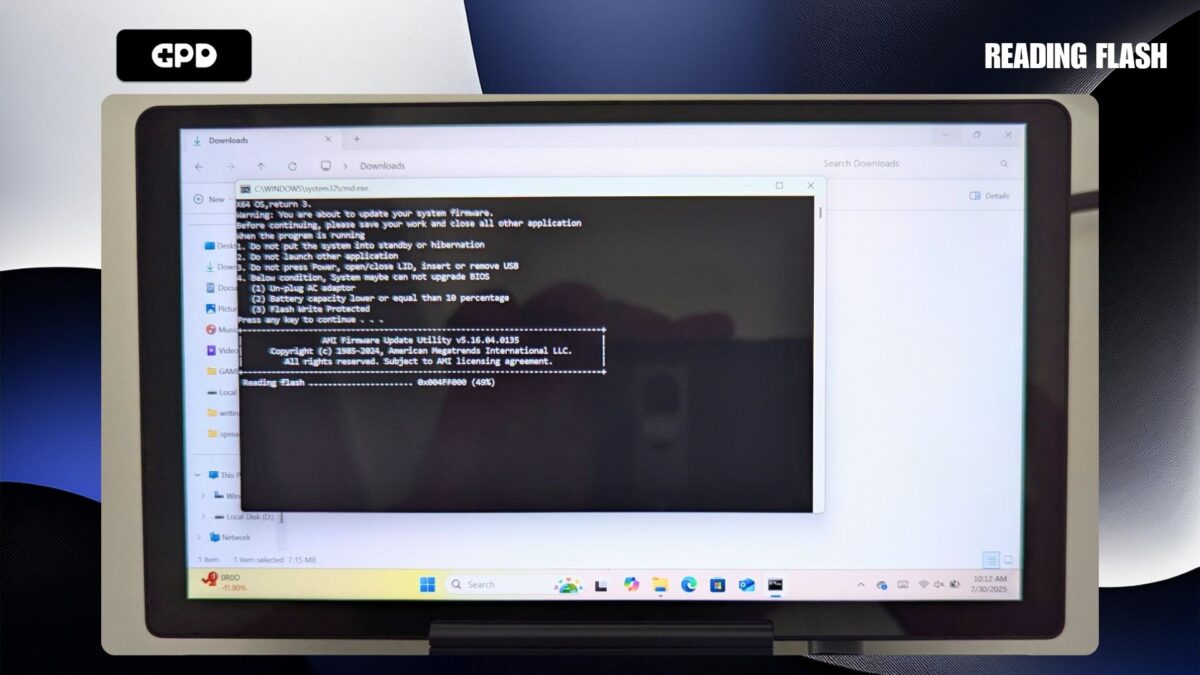
El proceso de actualización debería durar entre 3 y 5 minutos, durante los cuales podrás observar el progreso.
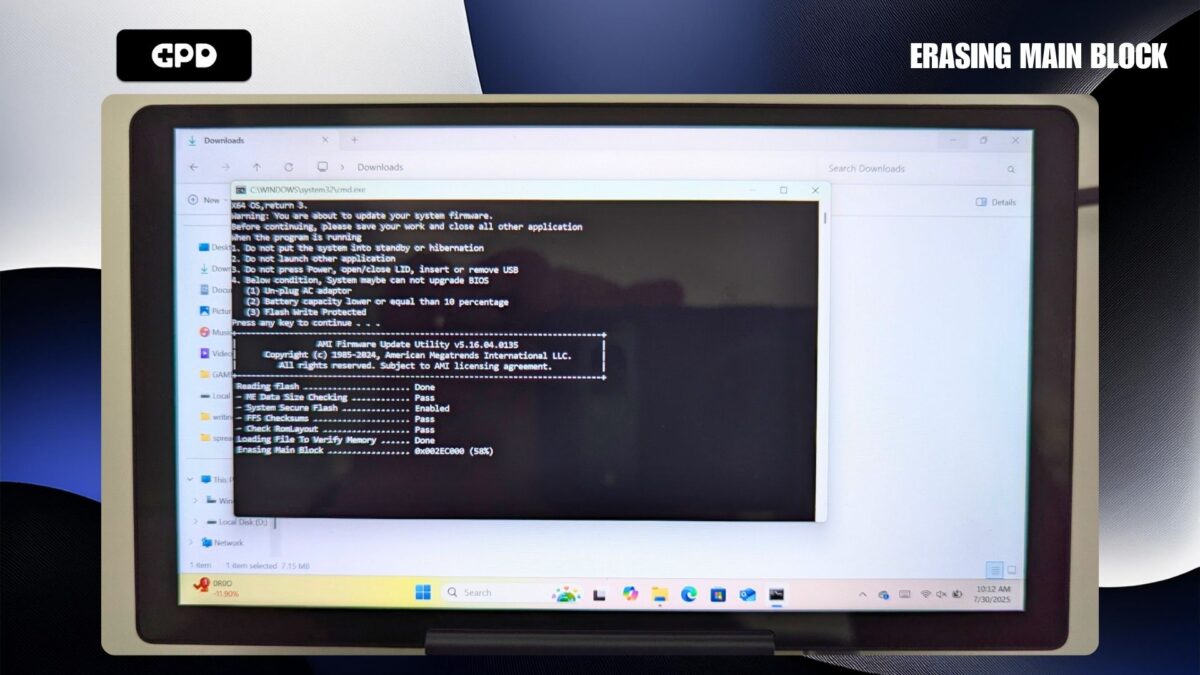
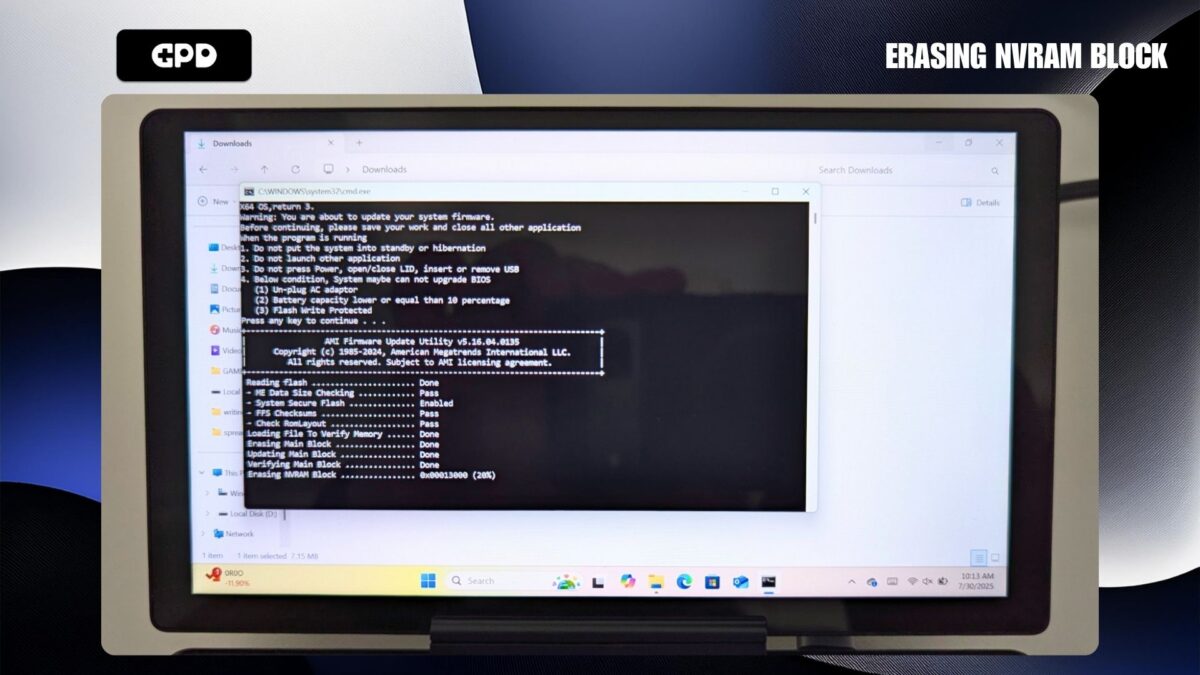
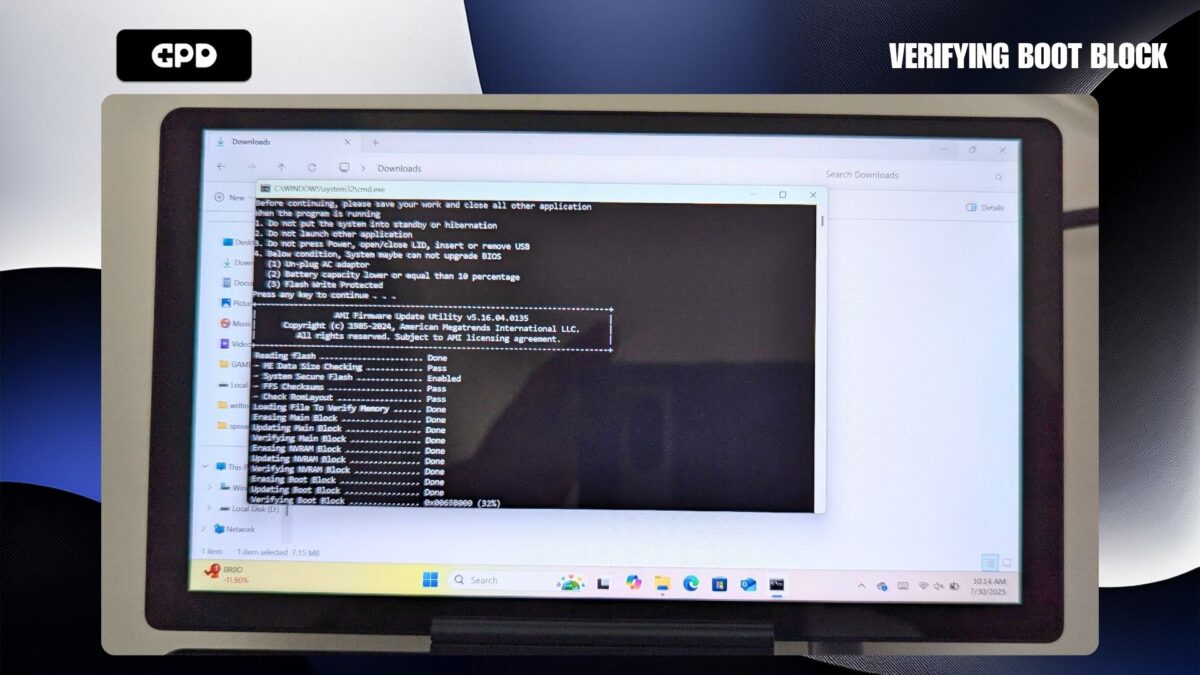
Transcurridos unos minutos, aparecerá un mensaje en pantalla para confirmar la finalización de la primera parte de la instalación.
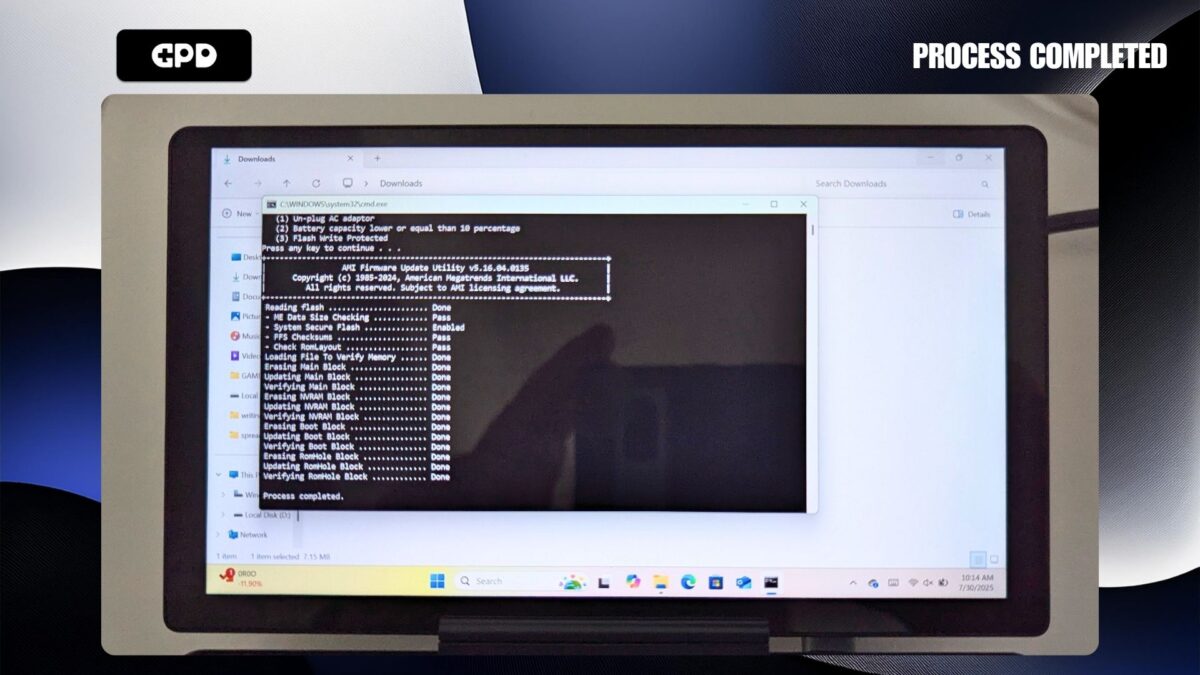
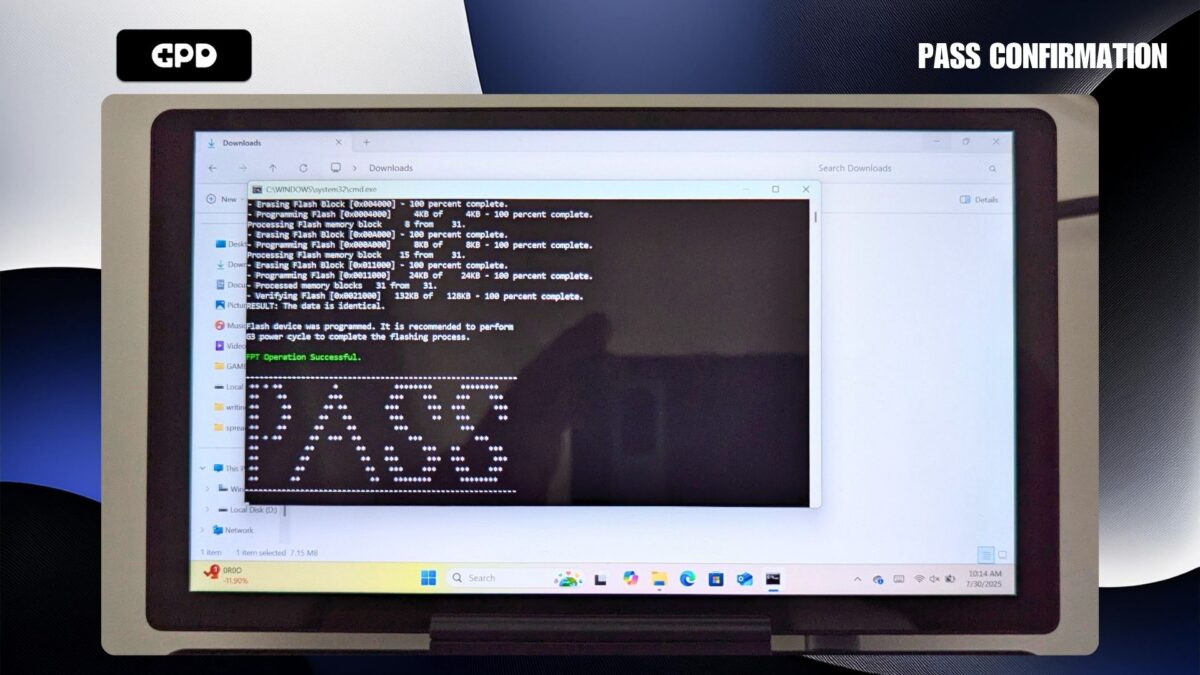
Tras una breve pausa, la actualización pasará a la fase de flasheo de la BIOS. Verás aparecer rápidamente varios mensajes en la pantalla, que concluirán con un mensaje ‘PASS’ para indicar que la instalación se ha realizado correctamente.
Tras una breve espera, recibirá una notificación de Windows sobre un reinicio automático inminente. No es necesario realizar ninguna acción; simplemente deja que el ordenador se reinicie.
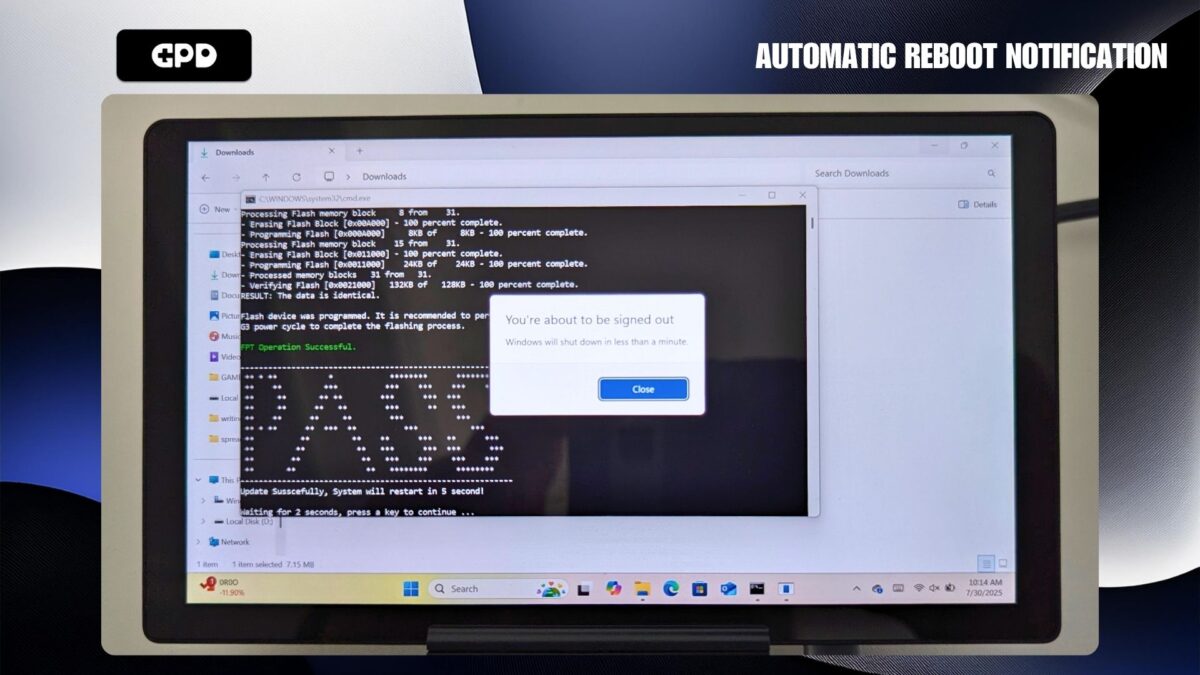
Espere un momento hasta que el GPD MicroPC 2 se apague por completo. Espere hasta que el LED de encendido deje de estar iluminado y, a continuación, pulse el botón de encendido para volver a encender el dispositivo. Windows arrancará de forma normal. Tenga en cuenta que el arranque inicial tras una actualización de la BIOS puede tardar a veces un poco más de lo habitual.
Con esto finaliza el proceso de actualización de la BIOS, y su dispositivo ya está listo para ser utilizado.
Para verificar que la actualización se ha realizado correctamente, puede entrar en el menú de la BIOS y comprobar el número que aparece junto a la Versión CE. Este número debe coincidir con la versión que acabas de instalar (por ejemplo, 2.13).

Thank you, Dave.
I’ve tried long pressing the power button, and resetting by a pin, however, the power didn’t turn on.
I will ask to repair to the dealer in Japan.
Thanks.
I had applied the 2.17 bios. PC had automatically rebooted and bios seemed to be updated. Then, the power had been down. After that, I could not turn on the PC’s power. Could anyone help me?
Press and hold the power button for a few moments. It may take a little longer to boot than usual after a BIOS update. Also try pressing the reset button with a pin, hold it down for a moment, release and then press and hold the power button until it switched on.
Hi Dave.
Thank you for the info and the BIOS update file.
For some reason I couldn’t get the GPD website file to work.
The one I downloaded from your site worked well.
HOWEVER my PC was locked by Bitlocker after upgrading the BIOS !
Luckily I had the Bitlocker code and now everything is fine.
Thanks again 🙂
As the BIOS can update some hardware information between versions, it may cause Bitlocker to think something has changed and lock the system for security.
Hi.
Version 2.17 is now available but it seems to be corrupted.
I had no problem installing 2.16.
You need to enter the password “123” to extract the archive if you downloaded from GPD website. We have updated this page with v2.17 BIOS update, please download it from above and follow the updated guide to install it.
To whom this may be useful: I followed this tutorial to update from BIOS version 2.13 to BIOS version 2.16.
After the update, the “EC version” was still on 2.13. However, the “Project version” is on 2.16 and the “Build date and time” matches the date of version 2.16 in the file “BiosChanges..txt” – 2025-09-03.
So I assume that the BIOS has been updated to 2.16, although the EC version is still on 2.13.
This is contradictory to the statement on this site: “If you want to check the BIOS update has been applied, you can check in the BIOS menu under the EC Version number”.
Go here and scroll down to see a screenshot of the BIOS screen after updating to 2.16:
https://droix.net/knowledge-base/article/how-to-update-the-gpd-micropc-2-bios/
Thanks for the info.