



 Doc Summary

การอัปเดตเฟิร์มแวร์ GPD MicroPC 2 เป็นขั้นตอนง่ายๆ แต่อาจดูน่ากลัวสําหรับผู้ที่เพิ่งเริ่มใช้งาน คู่มือของเราจะนําคุณไปในแต่ละขั้นตอนของกระบวนการ
เวอร์ชันปัจจุบัน v2.13 มีการเปลี่ยนแปลงดังต่อไปนี้:
- ลบการตั้งค่าความถี่ DDR ที่ไม่ถูกต้อง
- เพิ่มตัวเลือกการตั้งค่า TDP สำหรับ 6W, 8W, 10W, 12W; รองรับโหมดพัดลมเงียบสำหรับรุ่น 6W และ 8W
- เปิดใช้งานตัวเลือกขั้นสูง
โปรดทราบว่า แม้การอัปเดต BIOS โดยทั่วไปจะไม่เป็นอันตราย แต่ก็มีความเสี่ยง โปรดตรวจสอบให้แน่ใจว่าคุณได้ทำตามขั้นตอนทั้งหมดอย่างถูกต้อง ตรวจสอบให้แน่ใจว่าคุณกำลังติดตั้ง BIOS ที่ถูกต้องสำหรับอุปกรณ์ของคุณ มีแบตเตอรี่ที่ชาร์จเต็มแล้ว และเชื่อมต่อกับที่ชาร์จอยู่ อย่าปิดอุปกรณ์เว้นแต่จะได้รับคำแนะนำ เราจะไม่รับผิดชอบหากเกิดข้อผิดพลาดใดๆ
วิธีตรวจสอบ CPU บนอุปกรณ์ของคุณ:
- ในการเข้าถึง Task Manager ให้ คลิกขวา ที่ไอคอน Start ของ Windows แล้วเลือก Task Manager จากรายการ หรืออีกวิธีหนึ่ง คุณสามารถพิมพ์ Task Manager ในแถบค้นหาของ Windows ได้
- คุณสามารถค้นหารุ่น CPU ของคุณใน Windows ได้อย่างรวดเร็วผ่านทาง การตั้งค่า (เกี่ยวกับพีซีของคุณ) หรือ แอปข้อมูลระบบ (msinfo32) ซึ่งทั้งสองแอปจะแสดงชื่อและข้อมูลจำเพาะของโปรเซสเซอร์
ใช้วิธีการตั้งค่า (ง่ายที่สุดสำหรับ Windows 10/11)
คลิกที่เมนูเริ่มต้น (ไอคอน Windows) แล้วพิมพ์ about
เลือก “เกี่ยวกับพีซีของคุณ” จากผลลัพธ์
ดูที่หัวข้อ ” ข้อมูลจำเพาะของอุปกรณ์ ” ตรงช่อง “โปรเซสเซอร์” ซึ่งจะแสดงรุ่น CPU ของคุณ (เช่น Intel Core i7-10750H)

ตรวจสอบว่าคุณกําลังใช้ BIOS เวอร์ชันใด #
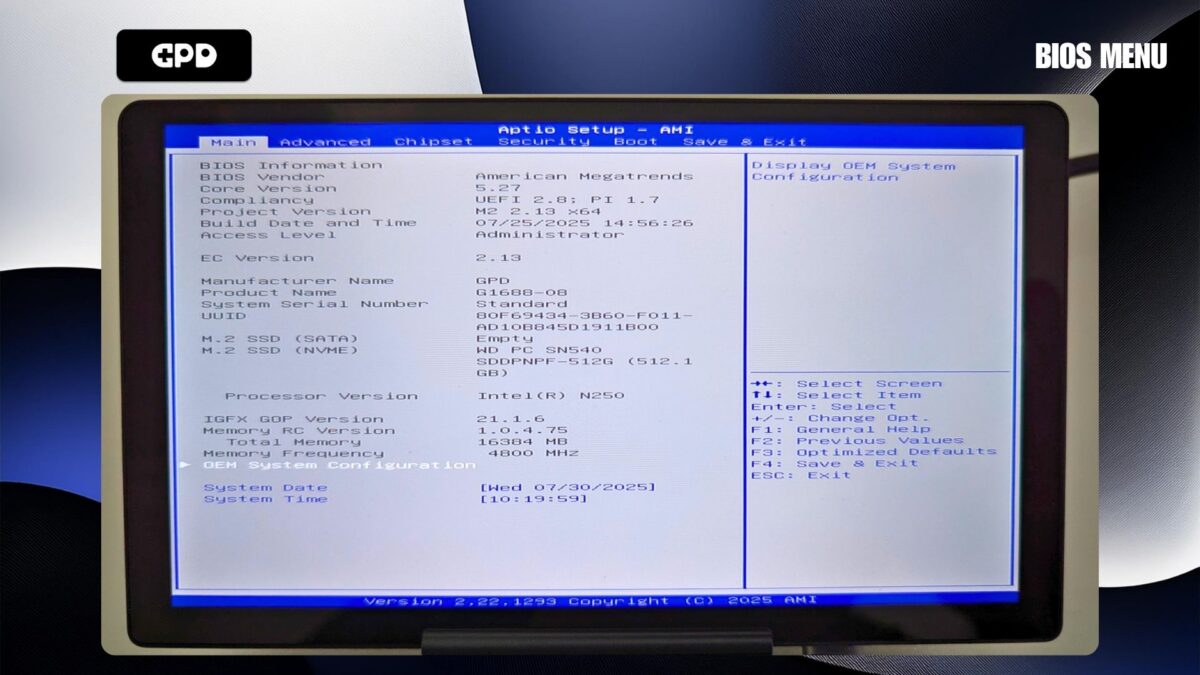
เปิด GPD MicroPC 2 แล้วแตะปุ่ม Backspace บนแป้นพิมพ์ทันทีและซ้ําๆ ทําเช่นนี้ต่อไปจนกว่าเมนู BIOS จะปรากฏขึ้น หากบูตไปยัง Windows ให้ทําซ้ําขั้นตอนอีกครั้ง
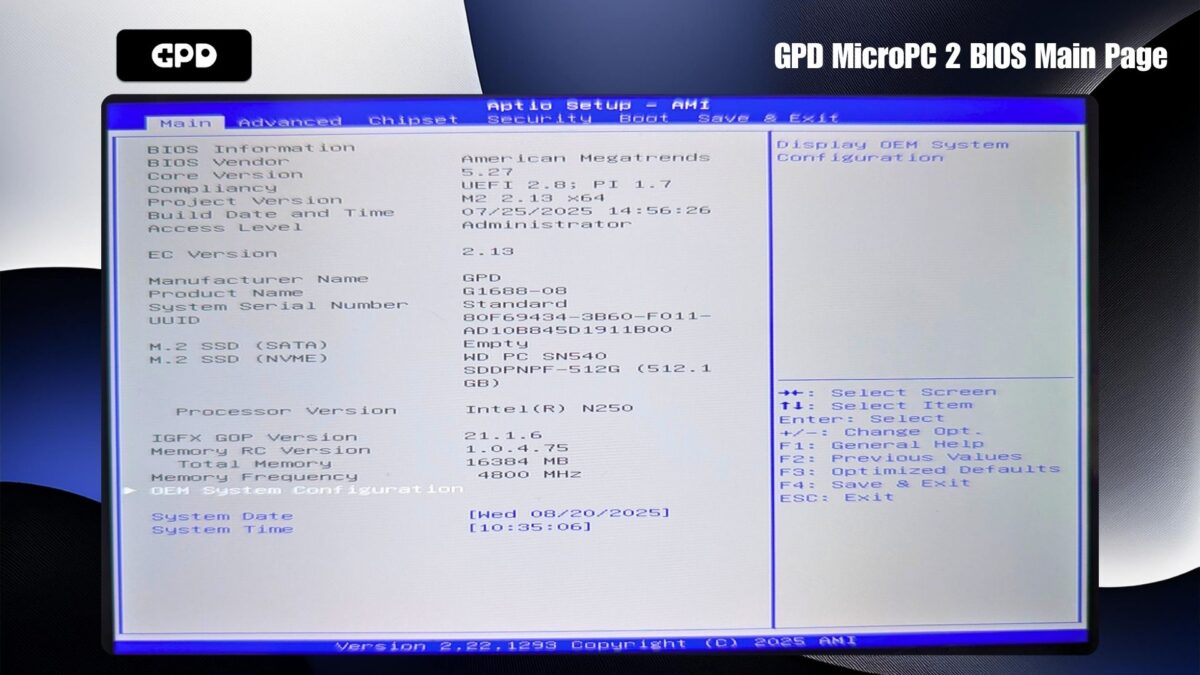
หมายเลขเวอร์ชัน BIOS จะแสดงในเวอร์ชันโครงการ ในภาพด้านบนคือ 2.13 และเวอร์ชัน EC คือ 2.13 ซึ่งก็คือ BIOS v2.13
กําลังดาวน์โหลดการอัปเดต #
ขั้นแรก คุณจะต้องรับ การอัปเดต BIOS ของ GPD MicroPC 2 ที่นี่ โปรดทราบว่าโปรแกรมป้องกันไวรัสบางโปรแกรมอาจตั้งค่าสถานะไฟล์ว่าเป็นภัยคุกคามอย่างไม่ถูกต้อง เนื่องจากมีจุดประสงค์เพื่อแก้ไข BIOS ของระบบ
การเปลี่ยนแปลงสําหรับ v2.16
แก้ไขความผิดปกติของหน้าจอสัมผัสภายใต้ Linux
แก้ไขลักษณะการทํางานที่ผิดปกติเมื่อเปิดใช้งาน Secure Boot
แก้ไขปัญหาการรีบูตในครั้งแรกที่ตื่นขึ้นหลังจากรีเซ็ต BIOS
ขั้นตอนการเตรียมการ #
ก่อนเริ่มการติดตั้ง ตรวจสอบให้แน่ใจว่า GPD MicroPC 2 ของคุณชาร์จเต็มแล้วและเสียบเข้ากับอะแดปเตอร์แปลงไฟ นอกจากนี้เรายังแนะนําให้ปิดซอฟต์แวร์ที่เปิดอยู่ เนื่องจากอุปกรณ์จะรีสตาร์ทโดยอัตโนมัติเมื่อการอัปเดตเสร็จสิ้น
หลังจากดาวน์โหลดแล้ว ให้แตกเนื้อหาของไฟล์ .zip คุณควรเห็นไฟล์ที่มีชื่อว่า BIOS_M2_V2.16_GPD.exe แม้ว่าหมายเลขเวอร์ชันอาจแตกต่างกัน
การติดตั้งการอัปเดต BIOS #
เรียกใช้ไฟล์ .exe โดยดับเบิลคลิกที่ไฟล์และอนุมัติคําขอการเข้าถึงของผู้ดูแลระบบที่ปรากฏขึ้น หลังจากนั้นสักครู่ หน้าต่างพรอมต์คําสั่งจะเปิดขึ้นเพื่อเริ่มการอัปเดต
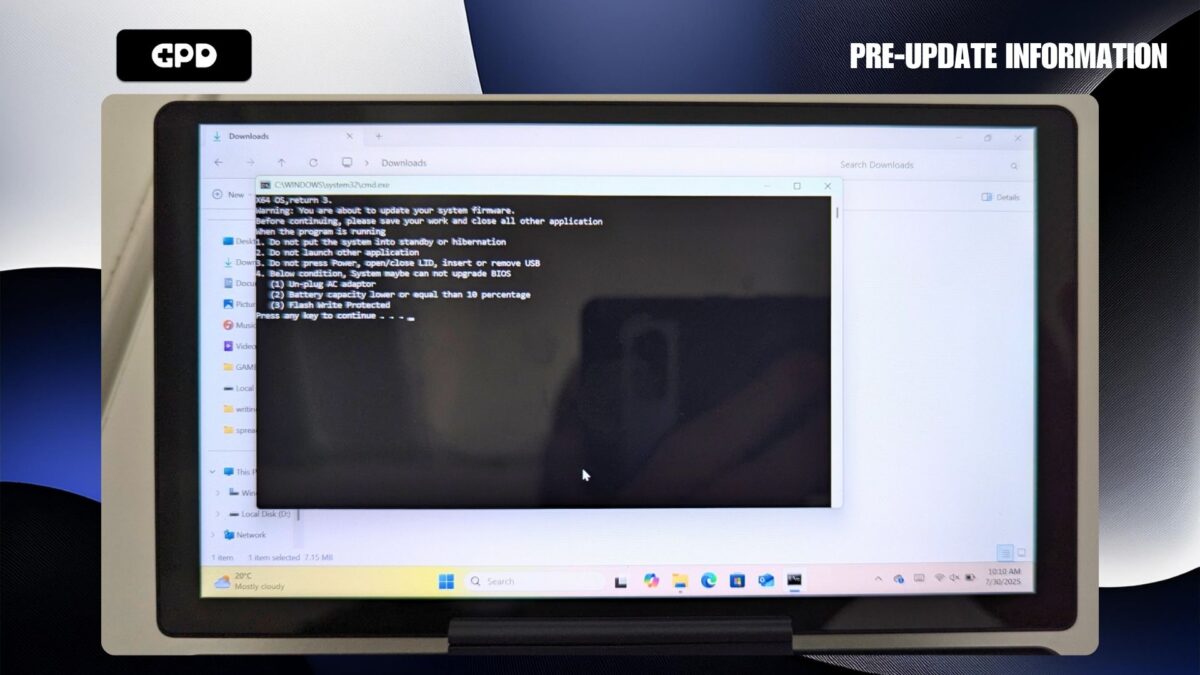
ก่อนดําเนินการต่อ โปรดตรวจสอบว่าแบตเตอรี่ของอุปกรณ์เต็มและเชื่อมต่ออะแดปเตอร์แปลงไฟแล้ว เมื่อคุณพร้อมแล้ว ให้กดปุ่มใดก็ได้เพื่อเริ่มการอัปเดต BIOS
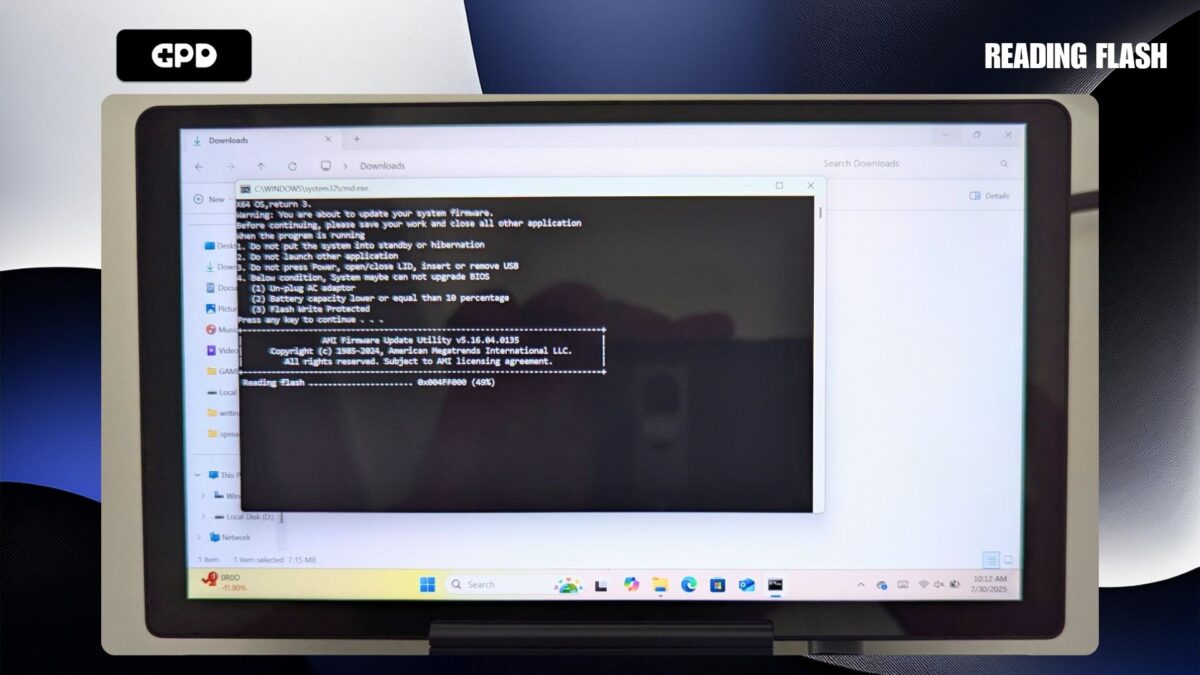
กระบวนการอัปเดตควรใช้เวลาระหว่าง 3 ถึง 5 นาที ในระหว่างนั้นคุณสามารถสังเกตความคืบหน้าได้
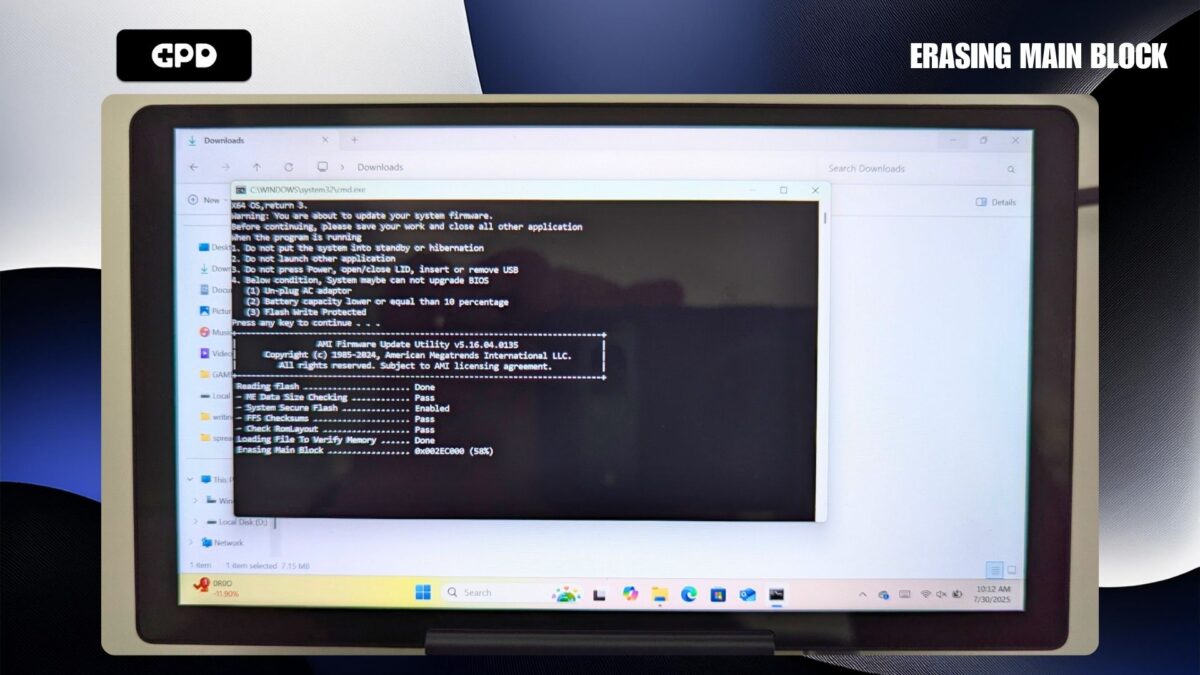
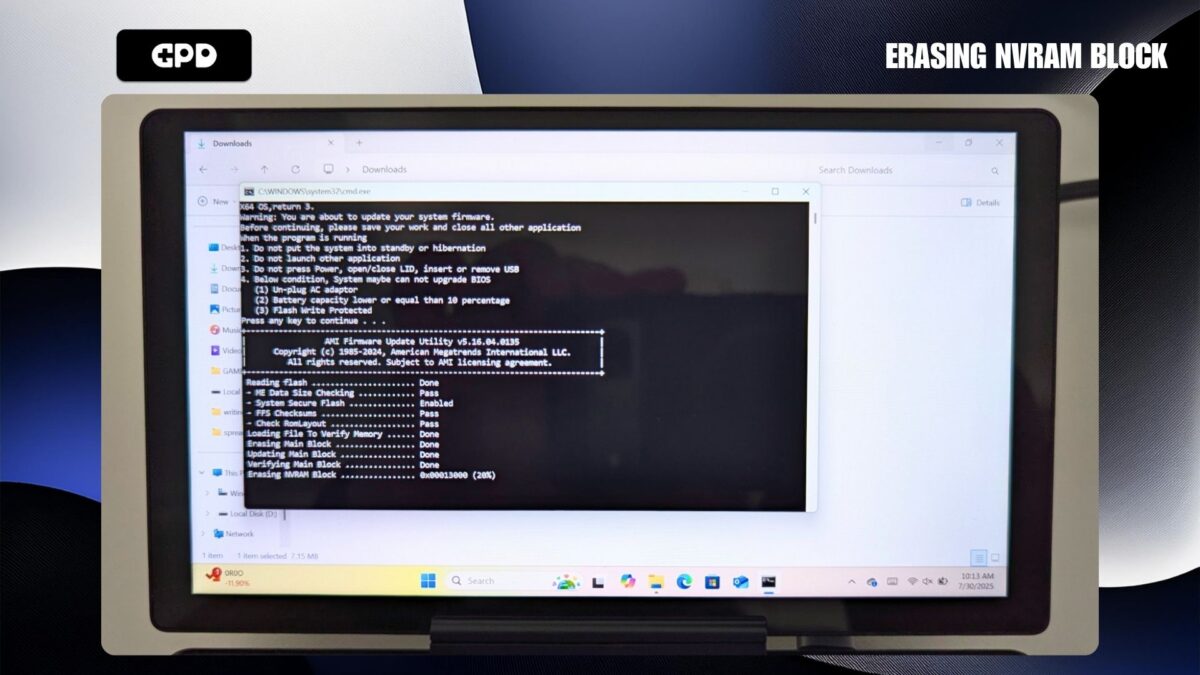
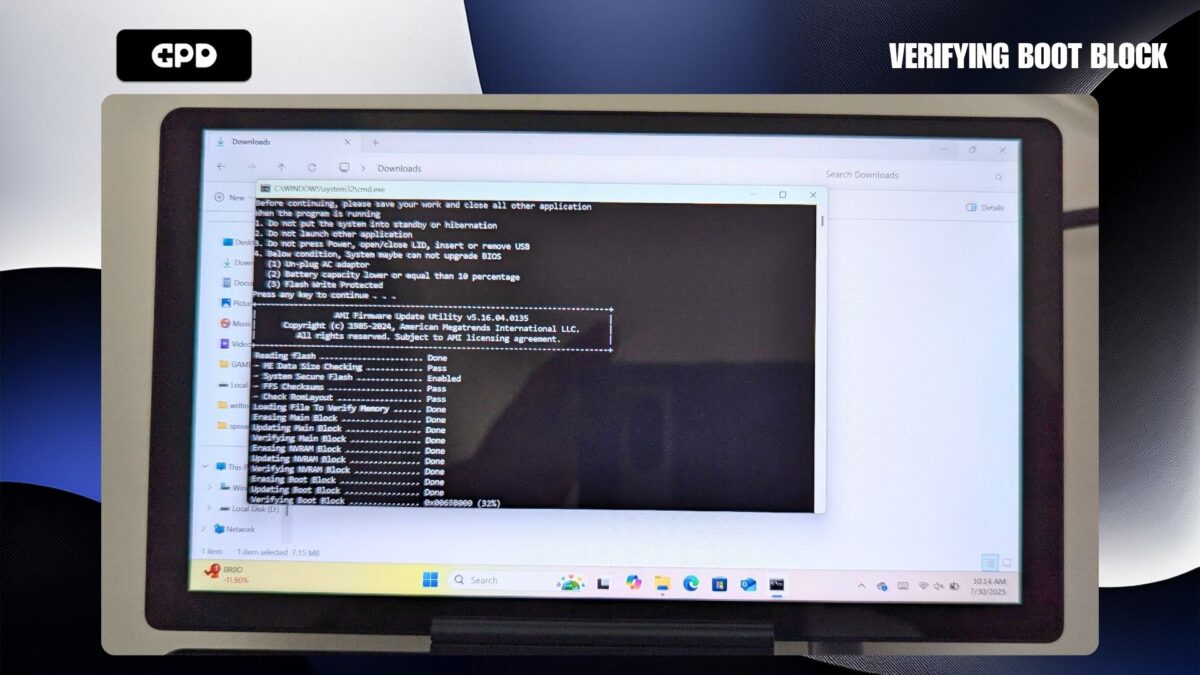
หลังจากนั้นไม่กี่นาที ข้อความจะปรากฏขึ้นบนหน้าจอเพื่อยืนยันว่าส่วนแรกของการติดตั้งเสร็จสิ้น
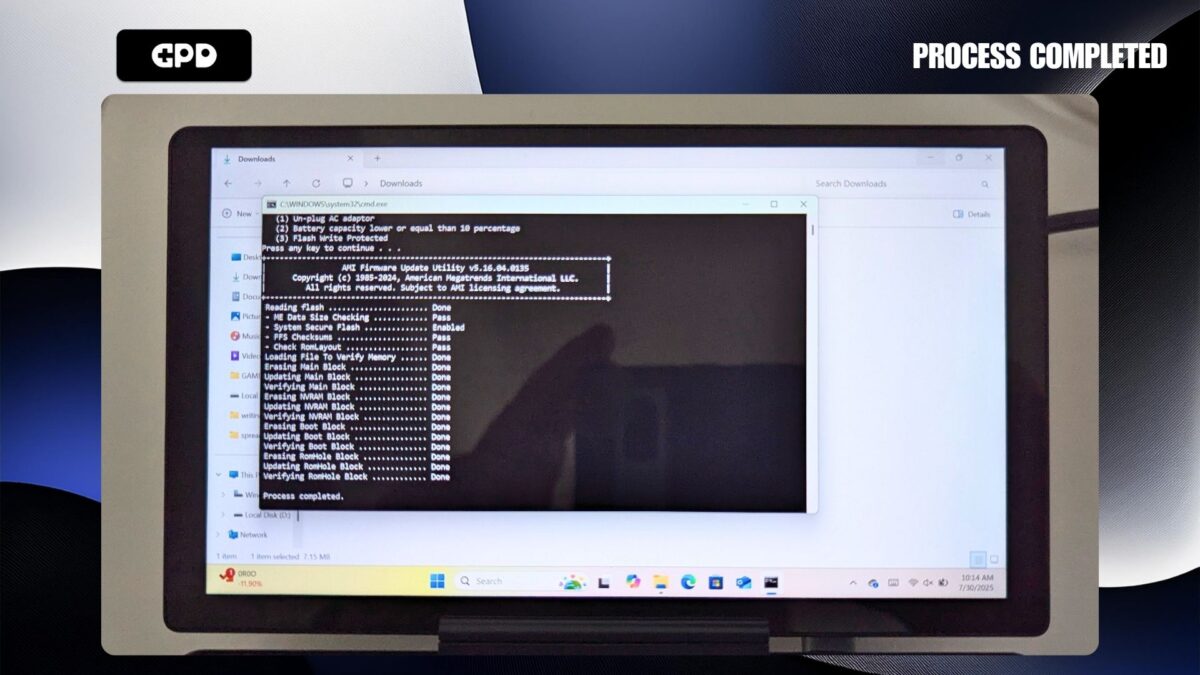
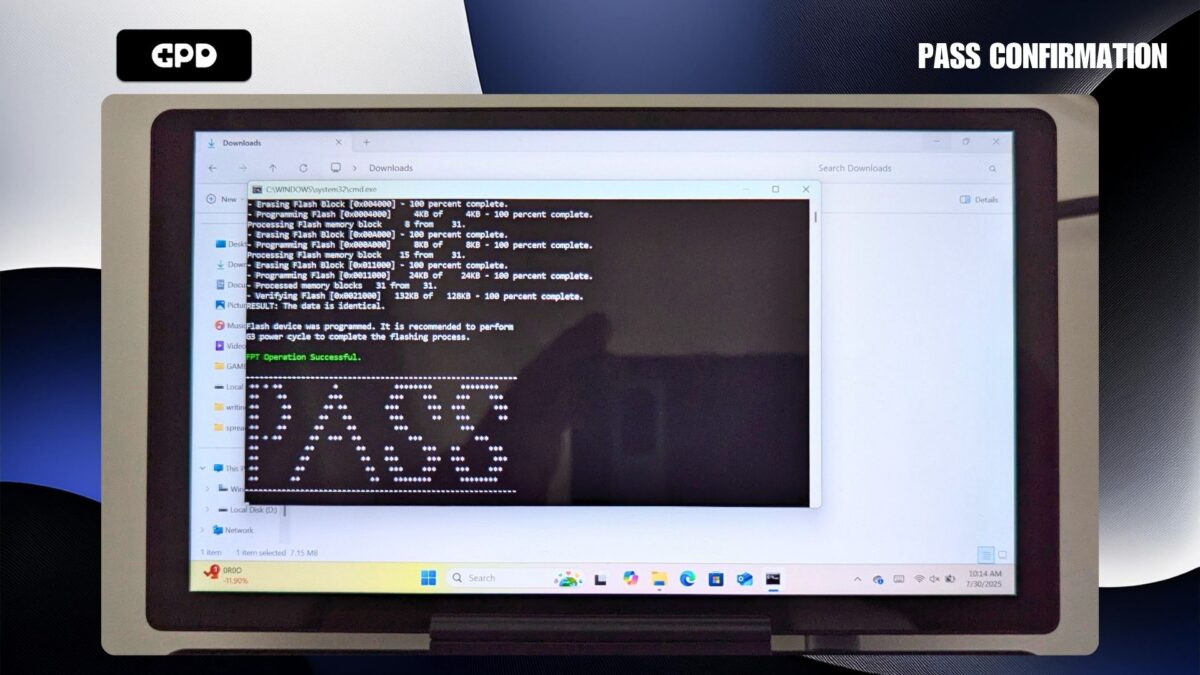
หลังจากหยุดชั่วคราว การอัปเดตจะดําเนินการต่อไปยังขั้นตอนการกะพริบของ BIOS คุณจะเห็นข้อความหลายข้อความปรากฏขึ้นอย่างรวดเร็วบนจอแสดงผล ซึ่งจะจบลงด้วยข้อความ ‘PASS’ เพื่อระบุว่าการติดตั้งสําเร็จ
หลังจากรอสักครู่ คุณจะได้รับการแจ้งเตือนจาก Windows เกี่ยวกับการรีบูตอัตโนมัติที่กําลังจะเกิดขึ้น ไม่จําเป็นต้องดําเนินการใดๆ เพียงปล่อยให้คอมพิวเตอร์รีสตาร์ท
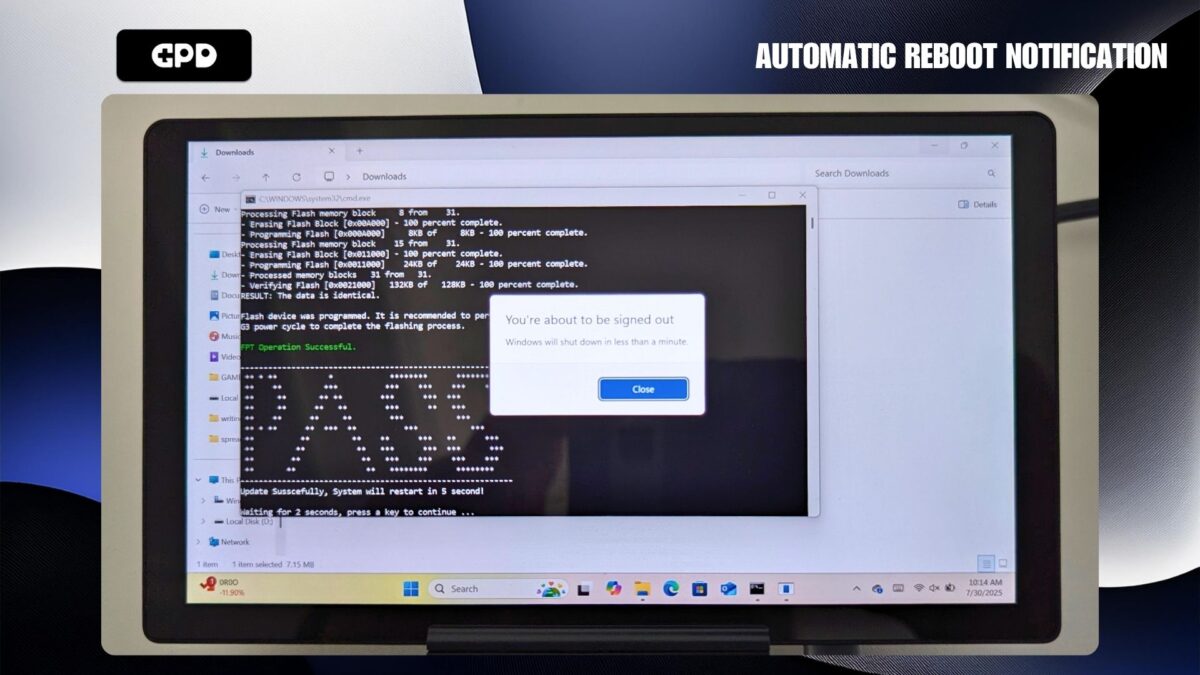
รอสักครู่เพื่อให้ GPD MicroPC 2 ปิดและปิดเครื่องโดยสมบูรณ์ รอจนกระทั่งไฟ LED แสดงการทํางานไม่ติดสว่างอีกต่อไป จากนั้นกดปุ่มเปิด/ปิดเพื่อเปิดอุปกรณ์อีกครั้ง จากนั้น Windows จะบู๊ตตามปกติ โปรดทราบว่าการเริ่มต้นครั้งแรกหลังจากการอัปเดต BIOS บางครั้งอาจใช้เวลานานกว่าปกติเล็กน้อย
ขั้นตอนการอัปเดต BIOS จะสิ้นสุดลง และอุปกรณ์ของคุณก็พร้อมใช้งานแล้ว
เพื่อตรวจสอบว่าการอัปเดตสําเร็จ คุณสามารถเข้าสู่เมนู BIOS และตรวจสอบหมายเลขที่แสดงถัดจากเวอร์ชัน EC ตัวเลขนี้ควรตรงกับเวอร์ชันที่คุณเพิ่งติดตั้ง (ตัวอย่างเช่น 2.13)

Thank you, Dave.
I’ve tried long pressing the power button, and resetting by a pin, however, the power didn’t turn on.
I will ask to repair to the dealer in Japan.
Thanks.
I had applied the 2.17 bios. PC had automatically rebooted and bios seemed to be updated. Then, the power had been down. After that, I could not turn on the PC’s power. Could anyone help me?
Press and hold the power button for a few moments. It may take a little longer to boot than usual after a BIOS update. Also try pressing the reset button with a pin, hold it down for a moment, release and then press and hold the power button until it switched on.
Hi Dave.
Thank you for the info and the BIOS update file.
For some reason I couldn’t get the GPD website file to work.
The one I downloaded from your site worked well.
HOWEVER my PC was locked by Bitlocker after upgrading the BIOS !
Luckily I had the Bitlocker code and now everything is fine.
Thanks again 🙂
As the BIOS can update some hardware information between versions, it may cause Bitlocker to think something has changed and lock the system for security.
Hi.
Version 2.17 is now available but it seems to be corrupted.
I had no problem installing 2.16.
You need to enter the password “123” to extract the archive if you downloaded from GPD website. We have updated this page with v2.17 BIOS update, please download it from above and follow the updated guide to install it.
To whom this may be useful: I followed this tutorial to update from BIOS version 2.13 to BIOS version 2.16.
After the update, the “EC version” was still on 2.13. However, the “Project version” is on 2.16 and the “Build date and time” matches the date of version 2.16 in the file “BiosChanges..txt” – 2025-09-03.
So I assume that the BIOS has been updated to 2.16, although the EC version is still on 2.13.
This is contradictory to the statement on this site: “If you want to check the BIOS update has been applied, you can check in the BIOS menu under the EC Version number”.
Go here and scroll down to see a screenshot of the BIOS screen after updating to 2.16:
https://droix.net/knowledge-base/article/how-to-update-the-gpd-micropc-2-bios/
Thanks for the info.