Začetek uporabe žepnega programa GPD Pocket 4
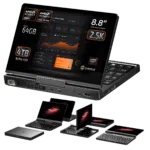
Dobrodošli v našem priročniku za začetek uporabe žepnega računalnika GPD Pocket 4. GPD Pocket 4 je vrhunski ultra mobilni računalnik (UMPC), ki združuje zmogljivost namiznega računalnika in prenosljivost žepne naprave. Ta kompaktna naprava s procesorjem AMD Ryzen AI 9 HX 370 in procesorjem AMD Radeon 890M zagotavlja impresivno zmogljivost v majhni obliki.
Pocket 4 je namenjen profesionalcem in navdušencem, ki potrebujejo popolnoma funkcionalen računalnik s sistemom Windows v izjemno prenosnem paketu, saj ponuja 8,8-palčni zaslon na dotik in obliko školjke s polno tipkovnico. Z zmogljivo strojno opremo in vsestransko obliko je GPD Pocket 4 namenjen uporabnikom, ki potrebujejo visoko zmogljivost in prilagodljivost v resnično žepnem računalniku.
Naš priročnik za začetek uporabe vam bo pomagal, da boste z novim žepnim računalnikom GPD Pocket 4 takoj začeli uporabljati, saj zajema vse od začetnega testiranja strojne opreme in posodobitev programske opreme do optimizacije produktivnosti in odpravljanja najpogostejših težav. Ta vodnik vam bo zagotovil, da boste kar najbolje izkoristili svoj novi ultramobilni računalnik, ne glede na to, ali ga uporabljate za delo, zabavo ali računalniške naloge na poti.
Pregled žepa GPD 4
Ko prvič prejmete svoj žepni računalnik GPD Pocket 4, priporočamo, da opravite pregled in se prepričate, da vse deluje brezhibno:
- Preverite ohišje naprave: Previdno preverite zunanji ohišje naprave, ali ni razpok, vdolbin ali drugih poškodb, ki so morda nastale med prevozom. Posebno pozornost namenite zasnovi ohišja in mehanizmu tečajev.
- Preizkusite vse tipke tipkovnice: S spletno stranjo https://keyboard-test.space/ preverite, ali so vse tipke tipkovnice pravilno registrirane.
- Funkcionalnost zaslona na dotik: Preizkusite vse dele zaslona na dotik in preverite, ali se pravilno odzivajo. Prepričajte se, da lahko upravljate vse vogale in območja zaslona brez neodzivnih območij.
- Preverite mehanizem za zapiranje: Preizkusite mehanizem školjke in preverite, ali se nemoteno odpira in zapira. Preverite, ali se zaslon pod različnimi koti obdrži v svojem položaju.
- Preizkusite vrata USB: Priključite običajne naprave USB in se prepričajte, da vsa vrata delujejo pravilno.
- Preverite modularna vrata: Priključite ustrezne kable in naprave na modularna vrata. Na primer preverite, ali deluje izhod USB, RS-232, moduli KVM.
- Preverite zvočni izhod: Preizkusite zvočnike in 3,5-milimetrski zvočni vhod, da zagotovite jasen zvočni izhod.
- Preizkusite Wi-Fi in Bluetooth: Prepričajte se, da povezave Wi-Fi 6E in Bluetooth delujejo pravilno.
S temeljitim pregledom naprave GPD Pocket 4 lahko zagotovite, da vse komponente delujejo, kot je bilo predvideno, in nemudoma odpravite morebitne težave.
Če imate kakršne koli težave, vam pri GPD Store nudimo vso podporo. Obiščite našo stran Stik z nami in se obrnite na nas.
Posodobitev GPD Pocket 4 Okna in gonilniki
Posodabljanje sistema Windows 11
Posodabljanje programa GPD Pocket 4 je ključnega pomena za optimalno delovanje in varnost. Tukaj je opisano, kako preveriti in namestiti posodobitve sistema Windows 11
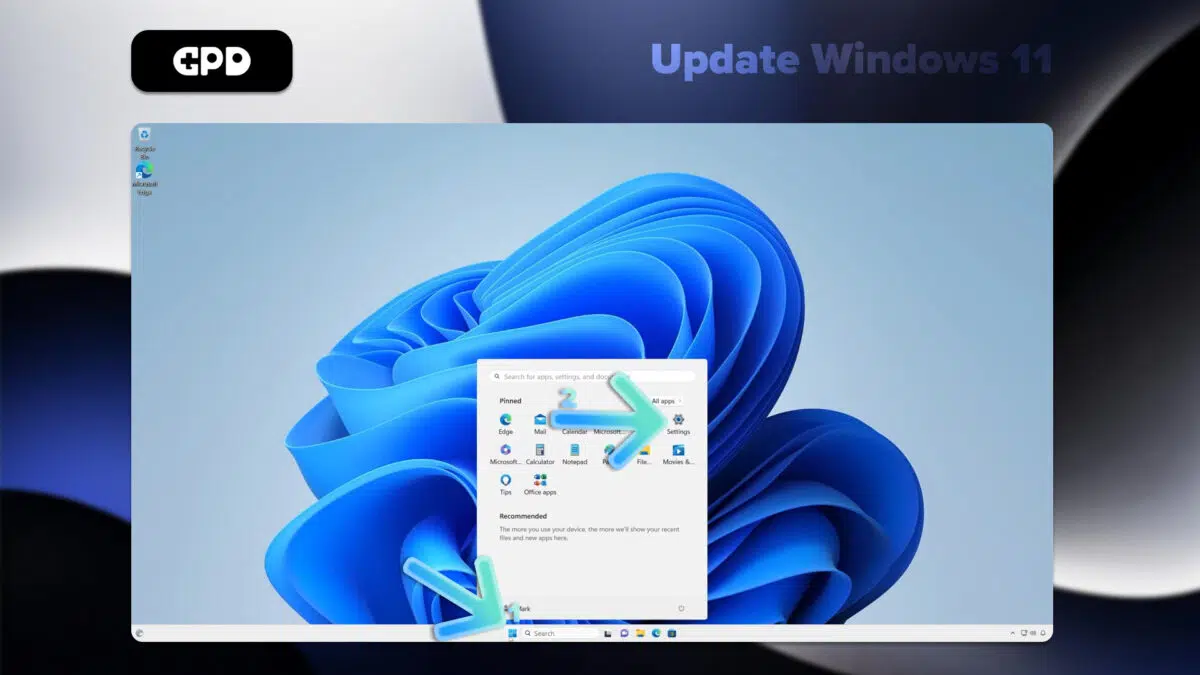
- Odprite začetni meni s klikom ikone Windows ali pritiskom tipke Windows
- Izberite ikono Nastavitve (simbol zobnika) ali v iskalno vrstico vnesite “Nastavitve” in pritisnite RETURN (Enter).
- V oknu z nastavitvami kliknite “Posodobitev sistema Windows” v levi stranski vrstici.
- Če želite preveriti, ali so na voljo posodobitve, kliknite gumb “Preveri posodobitve”.
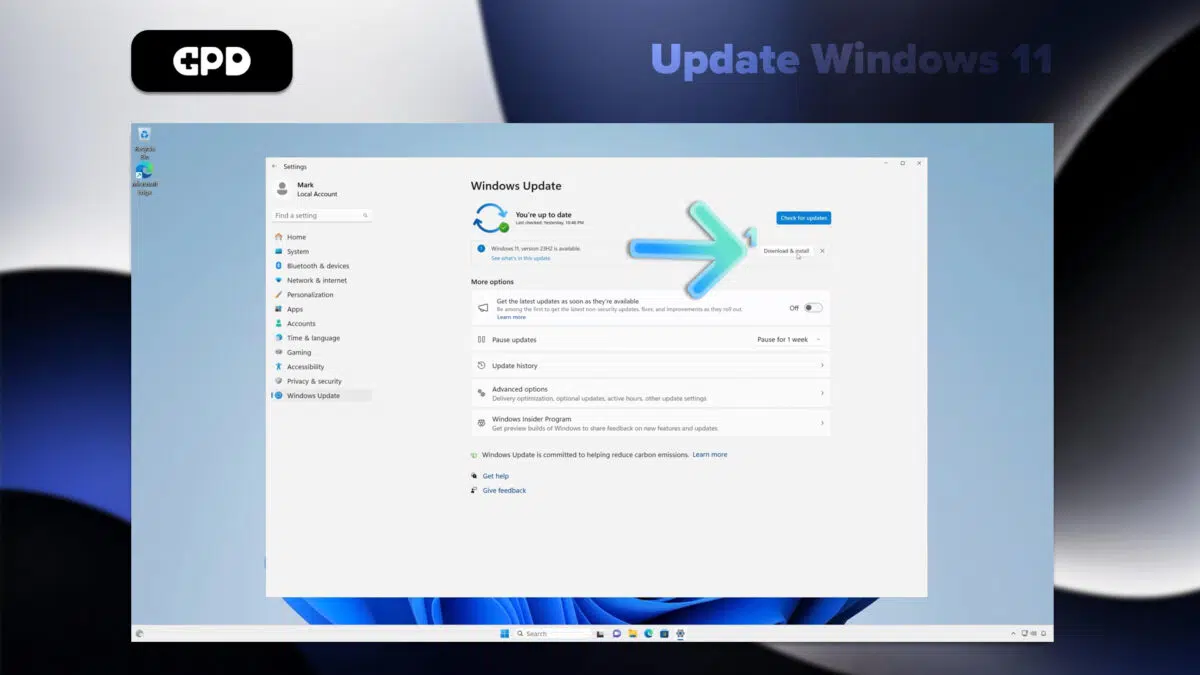
- Če so posodobitve na voljo, jih bo sistem Windows začel samodejno prenašati.
- Po prenosu boste morda morali znova zagnati program GPD Pocket 4, da se postopek namestitve zaključi.
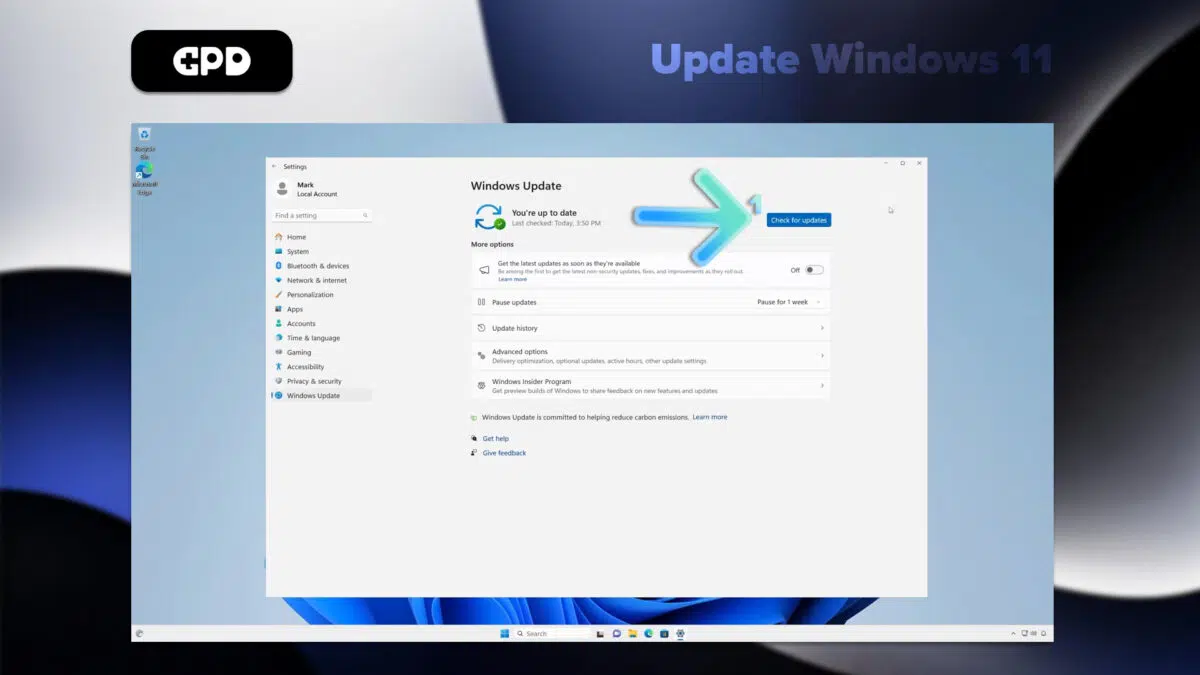
Opomba: Program GPD Pocket 4 je nastavljen na samodejno preverjanje posodobitev, vendar je dobro, da jih redno preverjate ročno. Nastavitve posodobitev lahko prilagodite tako, da v meniju Windows Update kliknete “Dodatne možnosti”.
Kako posodobiti gonilnike v napravi GPD Pocket 4
Posodobitev sistema Windows
Posodobitev sistema Windows Update je najpreprostejši in najzanesljivejši način posodabljanja večine gonilnikov:
- Odprite meni Start in kliknite Nastavitve (ikona zobnika).
- V levi stranski vrstici izberite “Posodobitev sistema Windows”.
- Kliknite “Preveri za posodobitve”.
Sistem Windows bo samodejno prenesel in namestil razpoložljive posodobitve gonilnikov skupaj z drugimi posodobitvami sistema.
Upravitelj naprav
Za natančnejše posodobitve gonilnikov:
- Z desno tipko miške kliknite gumb Start in izberite “Upravitelj naprav”.
- Razširite kategorijo za napravo, ki jo želite posodobiti.
- Z desno tipko miške kliknite napravo in izberite “Posodobi gonilnik”.
- Izberite “Samodejno iskanje gonilnikov”.
Posodobitve gonilnikov AMD
Ker GPD Pocket 4 uporablja procesorje AMD, bodo posodobitve gonilnikov AMD Auto-Detect posodobile gonilnike, povezane z grafičnim procesorjem in čipovnim naborom.
- Prenesite in namestite posodobitve gonilnikov AMD Auto-Detect and Install Driver Updates od tu.
- Zaženite programsko opremo in sledite pozivom, da izberete, kaj želite posodobiti ali namestiti.
Opomba: Vedno prenesite gonilnike iz uradnih virov, da zagotovite stabilnost in varnost sistema. Medtem ko program Windows Update pokriva večino bistvenih gonilnikov, lahko z uporabo orodja AMD poskrbite, da bodo komponente, specifične za AMD, optimizirane za vaš GPD Pocket 4. Z rednim posodabljanjem gonilnikov boste zagotovili, da bo vaš mini prenosnik ohranil vrhunsko zmogljivost in združljivost z najnovejšo programsko in strojno opremo
How to change the GPD Pocket 4 Modules
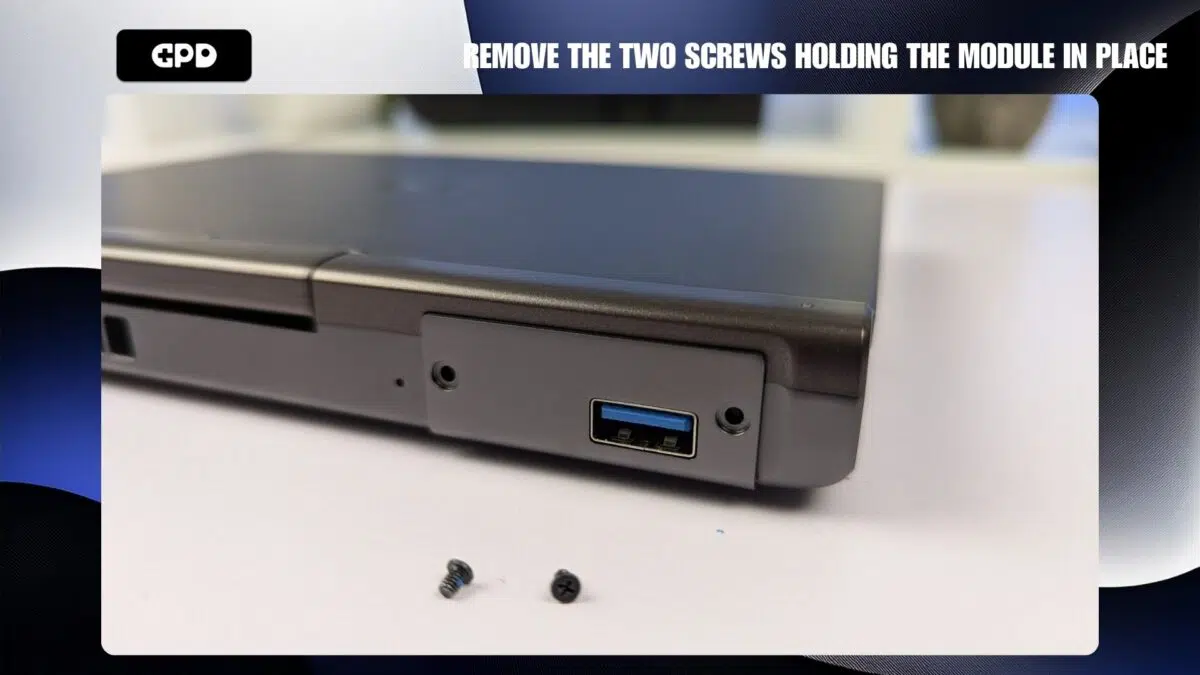
The modules on the GPD Pocket 4 can be very easily changed in a minute or two. Simply remove the two screws holding the module in place, remove the module, insert the replacement module and then screw the two screws back in place. We have a more detailed guide on how to change the GPD Pocket 4 modules here.
Programska oprema, ki jo morate imeti za GPD Pocket 4
Če želite kar najbolje izkoristiti možnosti svojega žepnega računalnika GPD Pocket 4, si omislite namestitev teh bistvenih aplikacij:
Optimizacija zmogljivosti
GPD MotionAssist: Za konfiguriranje nastavitev TDP, žiroskopskih kontrol in drugih funkcij, specifičnih za napravo:.
Igralništvo
Steam: .
RetroArch: Za emulacijo klasičnih iger z različnih konzol.
Produktivnost
Microsoft Office ali LibreOffice:
OneNote: idealen za beležke, zlasti s podporo zaslona na dotik v napravi.
Zabava
Predvajalnik VLC Media Player: VLC: Vsestranski predvajalnik za različne video in avdio formate.
Storitve
7-Zip:
ShareX: Za izdelavo zaslonskih slik in snemanje zaslona.
Razvoj
Visual Studio Code: lahkoten in vsestranski urejevalnik kode, ki je primeren za kodiranje na poti.
Varnost
Malwarebytes: Dodatna zaščita pred zlonamerno programsko opremo in virusi.
Prilagajanje
AutoHotkey: Ne pozabite prilagoditi nastavitev v igrah za optimalno delovanje, saj je Pocket 4 najbolj zmogljiv, če uravnotežite vizualno podobo in hitrost sličic na sekundo.
Dodatki, ki jih morate imeti za vaš GPD Pocket 4
Priključna postaja GPD G1 eGPU
GPD G1 je impresivna dodatna oprema za GPD Pocket 4, ki z zmogljivim zunanjim grafičnim procesorjem in izboljšanimi možnostmi povezljivosti zagotavlja znatno povečanje zmogljivosti ter napravo spremeni v sistem namiznega razreda za igranje iger in produktivnost.
- Z grafičnim procesorjem AMD Radeon RX 7600M XT je GPD G1 opremljen z grafično močjo na ravni namiznega računalnika, ki je kot nalašč za zahtevne igre in aplikacije.
- Opremljen je z več izhodnimi možnostmi, kot sta HDMI 2.1 in DisplayPort 1.4a, kar omogoča nastavitve z več monitorji in gladko igranje iger z visoko hitrostjo osveževanja.
- Priključna postaja dodaja tudi dodatna vrata USB in hitri bralnik kartic SD, kar razširja možnosti povezovanja in shranjevanja.
- Zaradi kompaktne in prenosne zasnove lahko GPD G1 enostavno prenašate skupaj z žepnim računalnikom Pocket 4, kar omogoča povečanje zmogljivosti na poti.
- Zaradi podpore za USB 4.0 (in OCuLink na podprtih napravah) je GPD G1 združljiv s številnimi napravami, zato je uporaben tudi za druge naprave kot le Pocket 4.
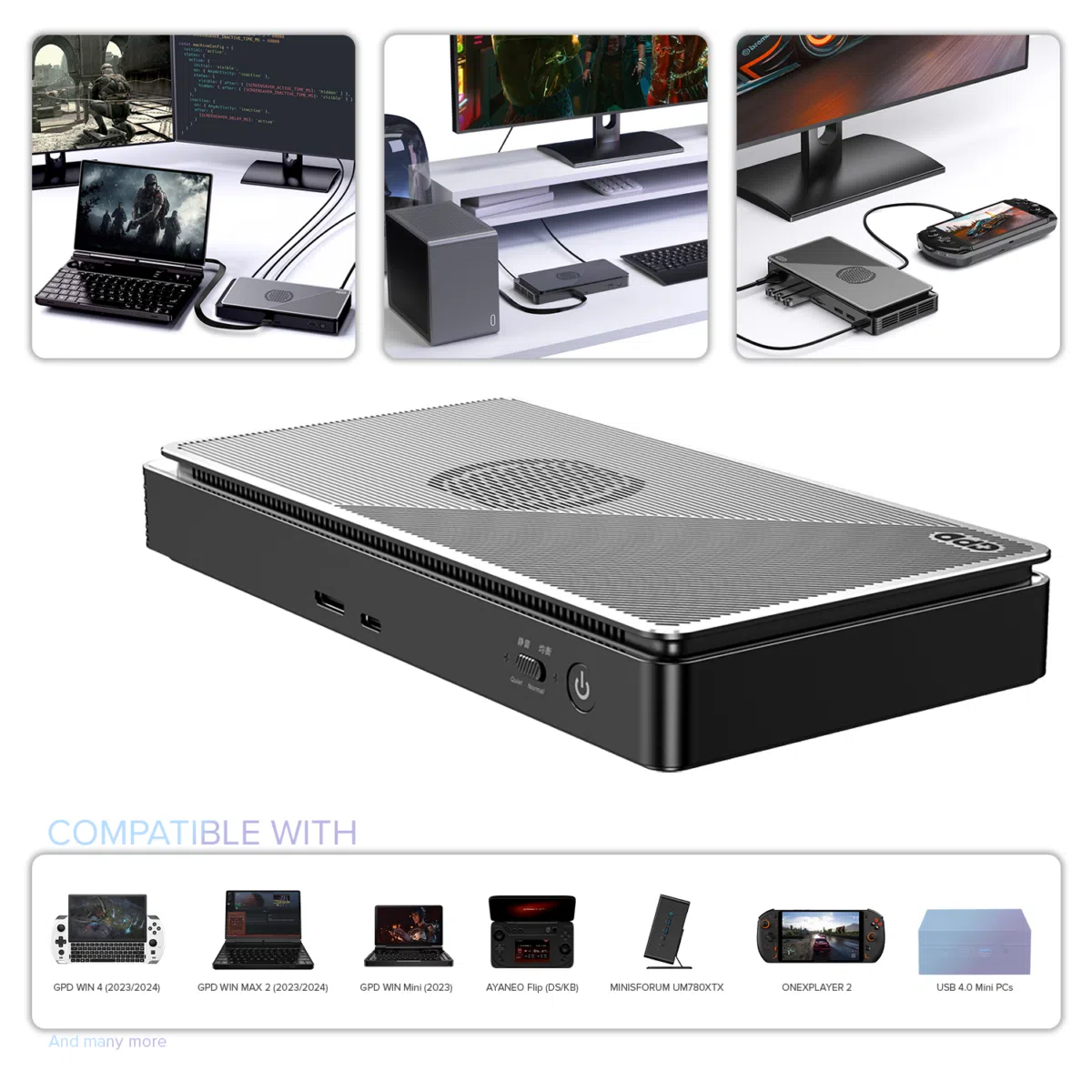
GPD G1 (2024) eGPU Docking Station
Prenosni monitor DroiX PM14
DroiX PM14 je zelo vsestranski 14-palčni prenosni monitor 4K Ultra HD, ki izboljšuje funkcionalnost žepnega računalnika GPD Pocket 4 in ponuja razširjen vizualni delovni prostor za igranje iger, produktivnost in ustvarjanje vsebin. Zaradi zaslona visoke ločljivosti, možnosti zaslona na dotik in široke barvne palete je idealen spremljevalec kompaktnega ročnega računalnika.
- PM14 ima jasen zaslon ločljivosti 4K (3840×2160) s 100-odstotno barvno natančnostjo DCI-P3, ki zagotavlja osupljive slike za igranje iger in uporabo medijev.
- S priključkoma Mini HDMI in USB-C omogoča vsestransko povezljivost in združljivost z različnimi napravami, vključno z GPD Pocket 4.
- Monitor je na voljo v različici na dotik in brez dotika, kar uporabnikom omogoča prilagodljivo izbiro glede na njihove potrebe.
- PM14 tehta le 578 g in je tanke oblike, zato ga je enostavno prenašati in odlično dopolnjuje prenosnost naprave GPD Pocket 4.
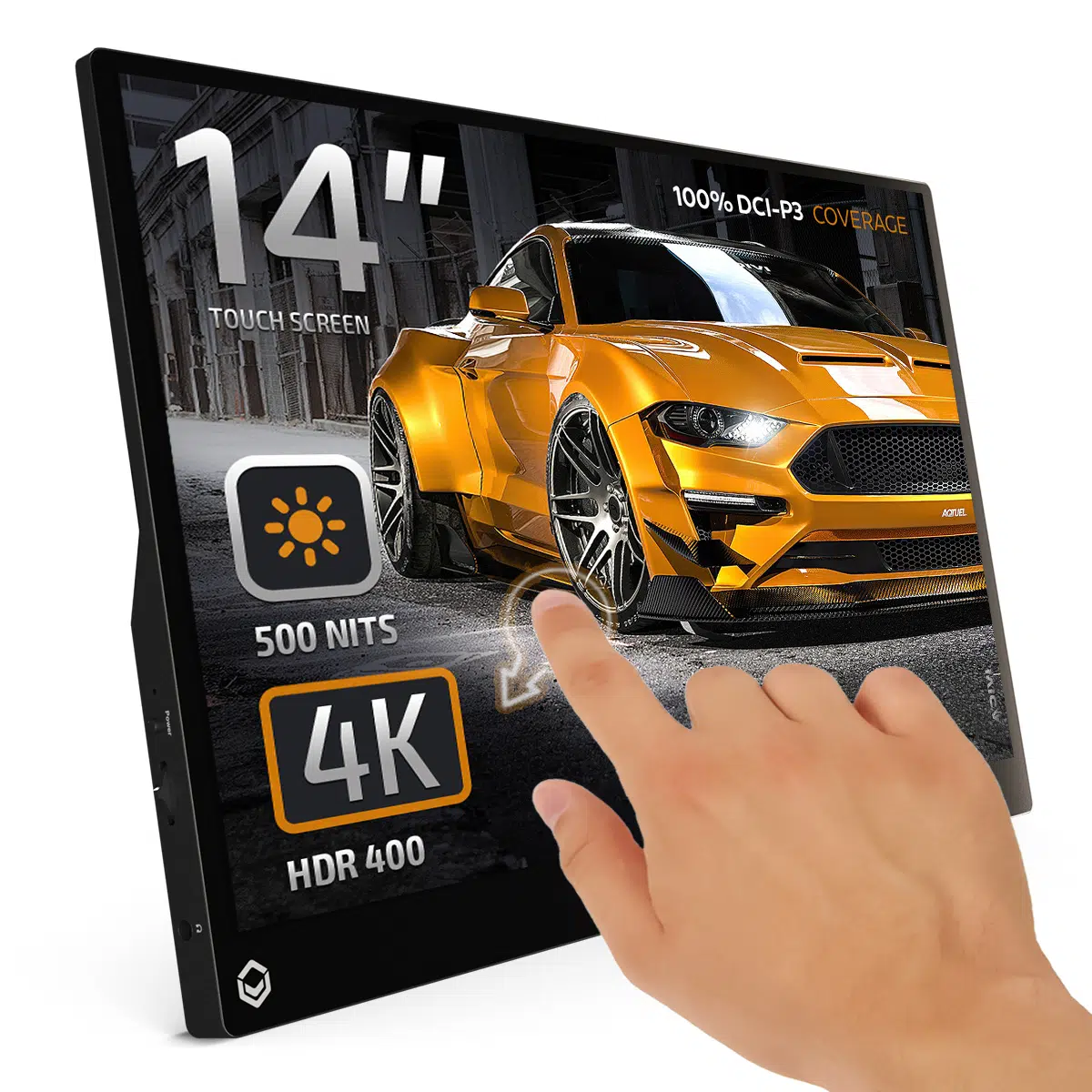
DROIX PM14 4K Portable Monitor
Kje kupiti GPD Pocket 4
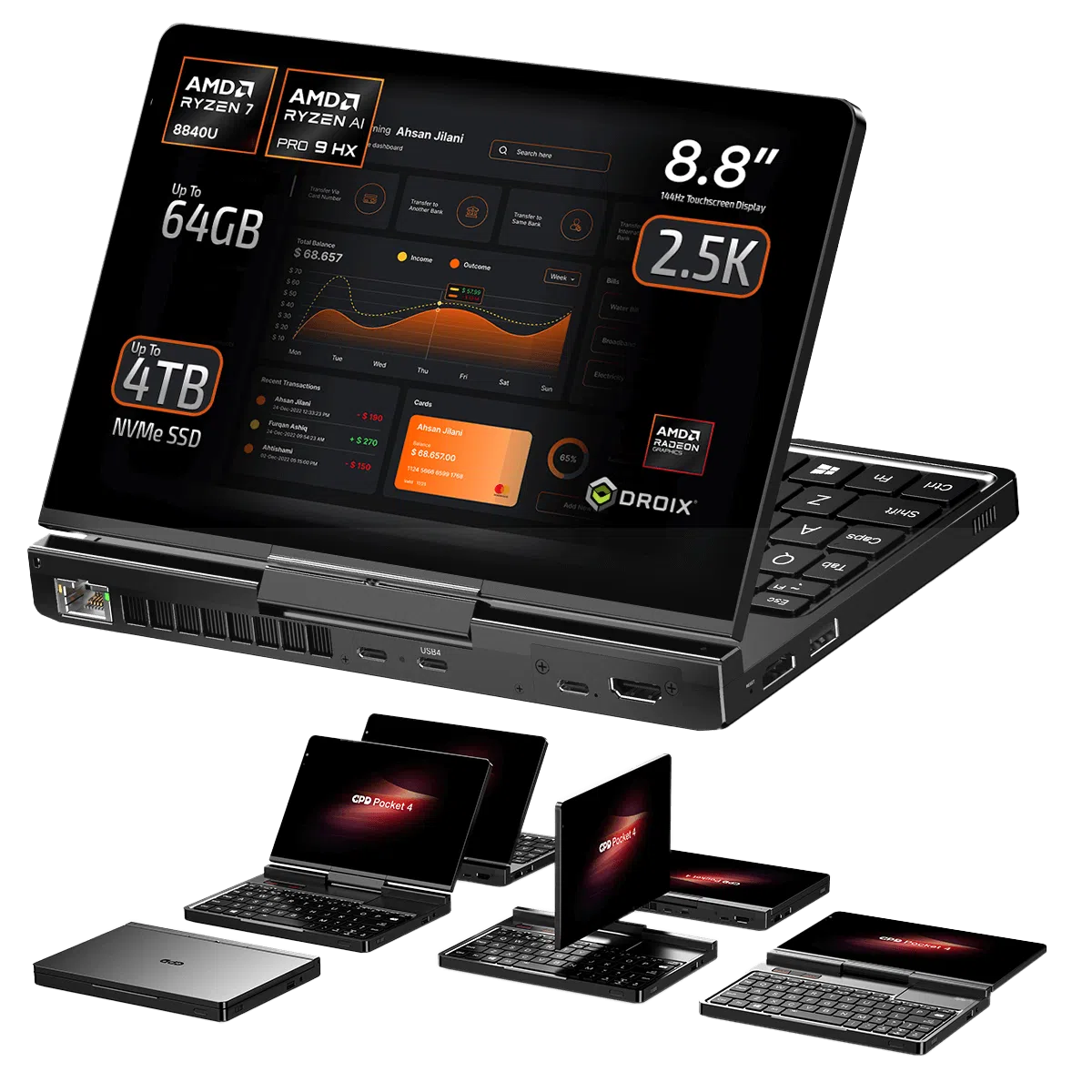
GPD Pocket 4 Mini Laptop
- AMD Ryzen™ 7 8840U / AI 9 370 / Radeon™ 780M / 890M
- Up to 64GB LPDDR5X @ 7500 MT/s
- Up to 4TB High-Speed PCI-E 4.0 NVMe SSD
- Thunderbolt 4 / 8.8″ Touchscreen Display / Fingerprint Scanner
- Modular with RS-232/KVM/4G LTE Ports (Sold Separately)
Fleksibilne in varne možnosti plačila
We use the latest technology in Payment Processing, which allows you to checkout via your Debit/Credit Card, or PayPal for a fast and secure experience.
2-letna garancija na vse GPD izdelke
2 Years Warranty from DROIX Global for your peace of mind
QUALITY ASSURANCE & PRE-DISPATCH TESTING
Ensuring Customer Satisfaction at the Highest Standard: Every device undergoes rigorous testing and a multi-point quality assurance check before it is shipped. Our dedicated team verifies performance, functionality, and component integrity to guarantee your GPD device is in perfect working order upon arrival, providing you with confidence and peace of mind.
Cene, davki in dostava
Note:
- United States Customers: The displayed price does NOT include TAX nor duties. Liability to clear customs and pay any associated tax/duties lies on the customer.
- EU Customers: The displayed price includes applicable TAX, which may be up to 25% depending on your country.
- Canada Customers: The displayed price includes applicable taxes, which may include 5% GST and additional Provincial Sales Taxes (PST), Harmonized Sales Tax (HST), or Quebec Sales Tax (QST), depending on your province.
For Our USA Customers: Orders are dispatched DAP (Delivered At Place). While customers are responsible for payment of any applicable tariffs, we draw on our extensive experience shipping from the UK to ensure you pay the least possible charge. Based on our records, these charges typically do not exceed 10% of the item value.
For EU Customers ONLY: Express DDP (Delivered Duty Paid). This means:
- All customs duties and taxes are included in the price displayed on the product page.
- You will not need to pay any additional charges upon delivery.
- In the rare event of customs-related issues, our team will handle the customs clearance process on your behalf to ensure a smooth delivery experience.
- If you decide to return your order or request a refund, please be aware that taxes and duties paid on your behalf under DDP terms cannot be refunded.
Important Information About Returns:
Please refer to our Terms & Conditions for detailed information.
Podpora strankam
Got a question? We’re a short text away from having your issue sorted!
Please refer to our Terms & Conditions for detailed information.
Kaj je vključeno
- 1x GPD Pocket 4 Mini Laptop
- 1x USB Type-C Cable
- 1x Power Plug (EU/US)
- 1x User Manual
Frequently Asked Questions
GPD Pocket 4
Sorry, no FAQ matched your criteria.
Questions on this guide
8 answeredHello, what size nvme does this use? is it user upgradable?
2230? 2280?
Thanks in advance

It uses up to 4TB PCIe 4.0 2280 NVMe, you can upgrade it yourself.
Добрый вечер, скажите, пожалуйста, BIOS в портретной или альбомной ориентации на GPT Pocket 4, спасибо.
BIOS имеет альбомную ориентацию.
Will be there any non-US keyboard-layouts available?
Unfortunately there are no plans by GPD to make a different keyboard layout.
Hi, does it run Linux? Native (not in a VM/etc.), and Ubuntu. Thanks.
There is no official support for Linux. You can try installing it but you may find drivers for some hardware are not available. I would only recommend if you are familiar with Linux OS.
Is the thermal management system on pocket 4 good and is it better than the Win 2 Max thermal management system?
On full load the temperatures were around 49°C for the GPD Pocket 4 and 55°C for the GPD WIN MAX 2 2025. I would say that the fan curve is a little high for the GPD Pocket 4 by default (you can change this), so it does cool a bit faster than the MAX 2. But overall they are roughly the same I would say.
Hi!, if I order it now, when will it arrive?. I’m going to order the GPD Pocket 4 Ryzen AI 9 HX 370, 64GB LPDDR5X + 4TB PCIe 4.0 SSD. Thank you!.
You can find the latest in stock dates on the product page. We are currently expecting this configuration to be in stock around May 6th. Delivery times depend where you are. For UK orders it is as soon as next day delivery, and for outside UK it is generally 3-10 working days depending where you are.
how to fix audio crackling in gpd pocket 4
Go to device manager, then select “Controller audio, video” and select the “Realtek(R) Audio” device, and uninstall it. You will still have audio, but the crackling will be gone.
It’s said that it supports RS-485 connection, but I cannot find a pinout for the module. How am I supposed to attach a half-duplex line to the DP-9 in this module? What pins should I use to connect my A and B wires of RS-485?
We are asking customer service about this and will update once we have confirmed
It is a standard RS-232 port pin-out so you can use the standard RS-485 wiring for it.