



 Doc Summary

Náš sprievodca krok za krokom, ako aktualizovať systém GPD Pocket 4 BIOS, vás prevedie týmto procesom.
Budete potrebovať USB flash disk akejkoľvek veľkosti. Pamäťovú kartu naformátujte, aby ste ju pripravili na ukladanie nových súborov. Kliknite pravým tlačidlom myši na jednotku USB flash disku, vyberte položku Formátovať a potom Spustiť, aby ste ju naformátovali.
Ďalej je potrebné prevziať súbory BIOS. Existujú dve verzie podľa toho, aký procesor má váš GPD Pocket 4 BIOS. Môžete si to overiť podľa štítku na zadnej strane zariadenia, aby ste si to potvrdili, alebo v rámci Správcu úloh systému Windows CPU. Alebo ak si nie ste istí a zariadenie Pocket 4 ste si zakúpili u nás v GPDSTORE, kontaktujte podporu s číslom objednávky a my to môžeme skontrolovať. Ak sa niečo pokazí, nenesieme zodpovednosť.
Spôsoby identifikácie procesora v zariadení:
- Ak chcete získať prístup k Správcovi úloh, kliknite pravým tlačidlom myši na ikonu Štart systému Windows a zo zoznamu vyberte položku Správca úloh. Prípadne môžete do vyhľadávacieho panela systému Windows napísať Správca úloh.
- Model svojho procesora môžete v systéme Windows rýchlo nájsť prostredníctvom aplikácie Nastavenia (O vašom počítači) aleboaplikácie Systémovéinformácie (msinfo32), pričom všetky zobrazujú názov a špecifikáciuprocesora.
Používanie Nastavenia (najjednoduchšie pre Windows 10/11)
Kliknite na ponuku Štart (ikona Windows) a zadajte príkaz about.
Z výsledkov vyberte položku O vašom počítači.
V časti “Špecifikácie zariadenia“vyhľadajte položku Procesor, v ktorej je uvedený model vášho procesora (napr. Intel Core i7-10750H).
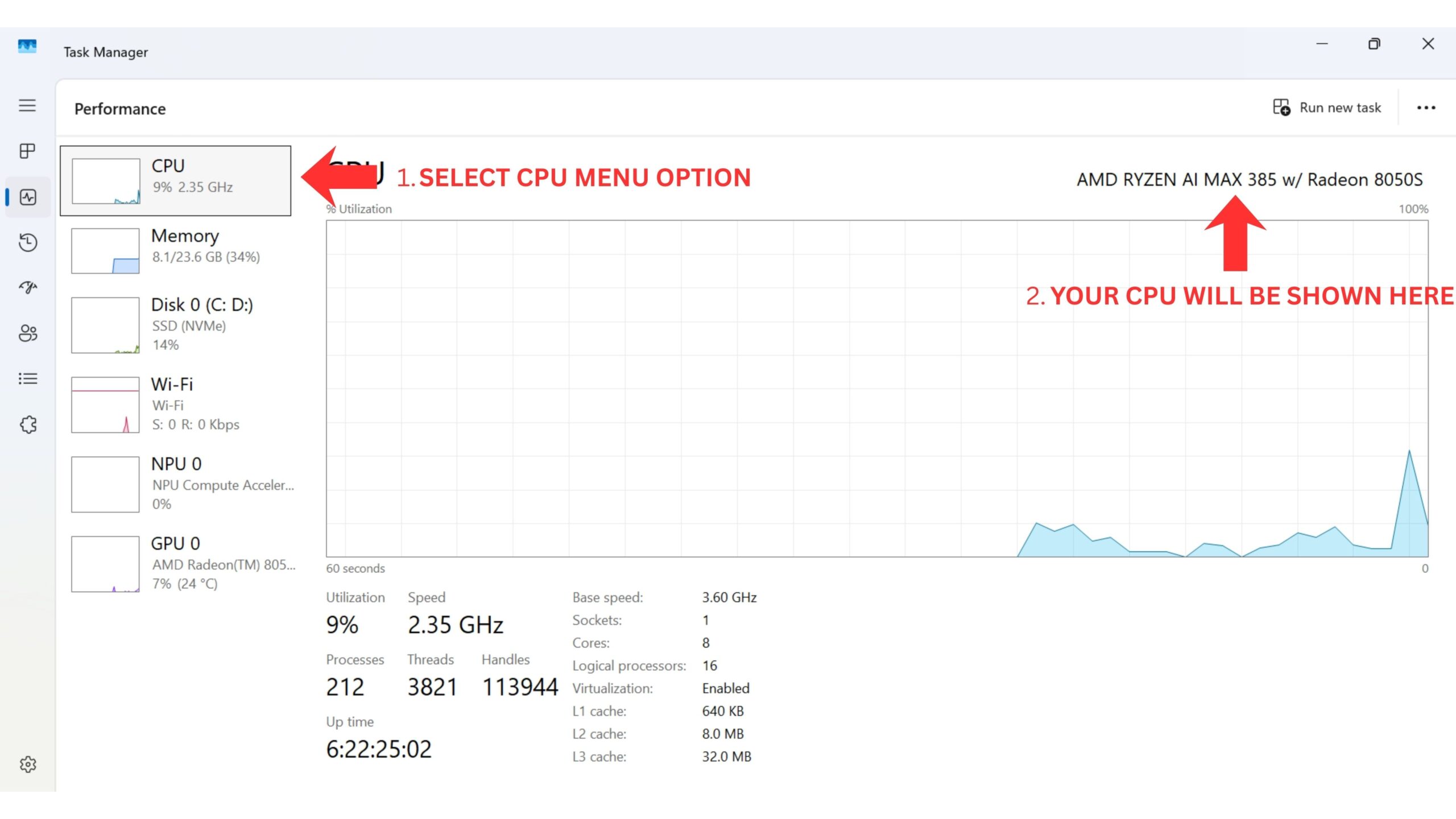
Ďalej je potrebné prevziať súbory BIOS. Existujú dve verzie podľa toho, aký procesor má váš GPD Pocket 4 BIOS. Môžete to skontrolovať podľa štítku na zadnej strane zariadenia, aby ste si to potvrdili, alebo v rámci Správcu úloh systému Windows CPU. Alebo ak si nie ste istí a zariadenie Pocket 4 ste si zakúpili u nás v obchode GPD Store, kontaktujte podporu s číslom objednávky a my to môžeme skontrolovať.
| MODEL | STIAHNITE SI STRÁNKU |
| GPD Pocket 4 8840U CPU | P4(8840U)-L_BIOS.V3.06_EC.V1.11.rar |
| GPD Pocket 4 HX 365 a GPD Pocket 4 HX 370 CPU | P4(370_365)_BIOS.V2.10_EC.V1.13_250627.rar |
Poznámka: postup aktualizácie systému BIOS je rovnaký bez ohľadu na to, aký procesor a súbory systému BIOS inštalujete. Pre zjednodušenie uvedieme postup aktualizácie procesora HX 370, pretože ide o najobľúbenejší model, ale bude platiť napríklad aj pre modely 8840U a HX 365 s rôznymi názvami súborov. Dôrazne odporúčame, aby ste počas vykonávania akýchkoľvek aktualizácií udržiavali počítač GPD Pocket 4 nabitý.
Najprv rozbaľte archív na stiahnutie. Získate dva priečinky podobné nasledujúcim

Aktualizácia systému BIOS #
Zadajte fodler P4_BIOS.vxxxx a otvorte súbor P4_xxxx_GPD.exe. Zobrazí sa okno s niekoľkými informáciami o tom, čo robiť a nerobiť počas aktualizácie systému BIOS.

Po prečítaní informácií stlačte ľubovoľné tlačidlo a pokračujte v aktualizácii. Prvá fáza bude trvať niekoľko okamihov a po jej dokončení budete vyzvaní na potvrdenie reštartu zariadenia, aby ste mohli pokračovať. Vyberte možnosť Y.

Stránka GPD Pocket sa teraz reštartuje a pokračuje v aktualizácii systému BIOS. Počas tohto procesu zariadenie NEvypínajte!

Tento proces trvá približne 3 až 5 minút. Po dokončení sa vreckové zariadenie Pocket 4 reštartuje a chvíľu potrvá, kým sa aktualizuje. Počas tohto procesu sa môže vypnúť obrazovka, nevypínajte zariadenie, kým sa neobjaví aspoň prihlasovacia obrazovka systému Windows.
Aktualizácia firmvéru EC #
Druhou časťou procesu je aktualizácia firmvéru EC. Vstúpte do priečinka P4_EC.Vx.xx a skopírujte celý obsah na pamäťovú jednotku USB
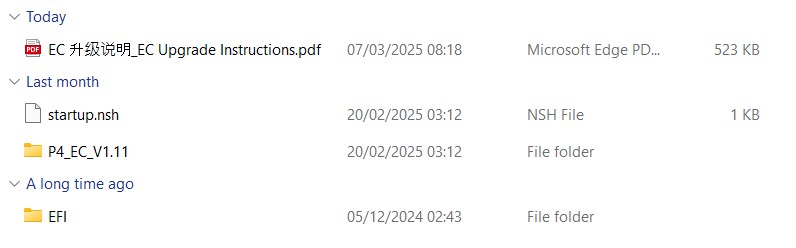
Po skopírovaní obsahu vypnite stránku GPD Pocket 4. Teraz zapnite GPD Pocket 4 a podržte kláves FN + kláves F7, kým sa nezobrazí štartovacia ponuka. Na našom obrázku nižšie je USB flash disk druhou možnosťou v ponuke. Názov vášho flash disku a možnosť ponuky sa môžu líšiť. Vyberte si svoju jednotku flash a pokračujte.

Na obrazovke sa na chvíľu zobrazí text o priebehu, môžete počkať niekoľko sekúnd alebo stlačiť ľubovoľné tlačidlo a pokračovať.
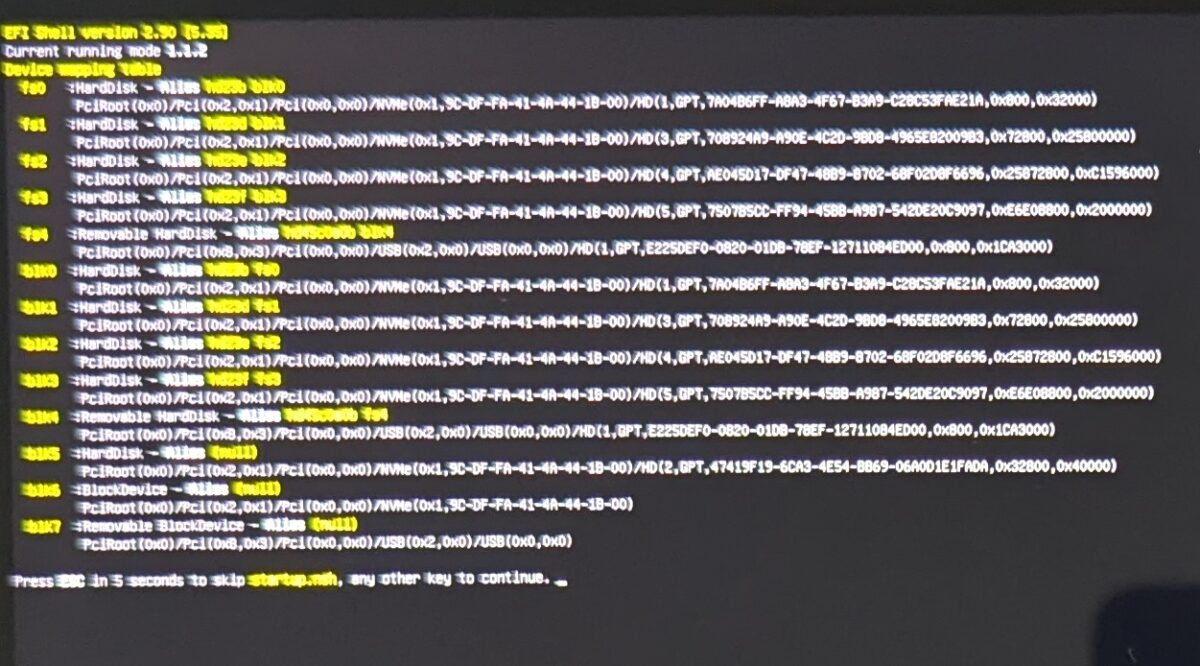
Spustí sa proces aktualizácie a na obrazovke sa bude aktualizovať jeho priebeh. Proces by mal trvať len minútu alebo dve.

Po dokončení sa zariadenie GPD Pocket 4 vypne. Počkajte niekoľko okamihov a môžete ho znova zapnúť. Stlačením tlačidla
Na nasledujúcom obrázku môžeme vidieť, že BIOS je teraz na 2.07 a EC je na 1.11. Vaše čísla sa môžu líšiť od iných CPU alebo novších aktualizácií firmvéru.
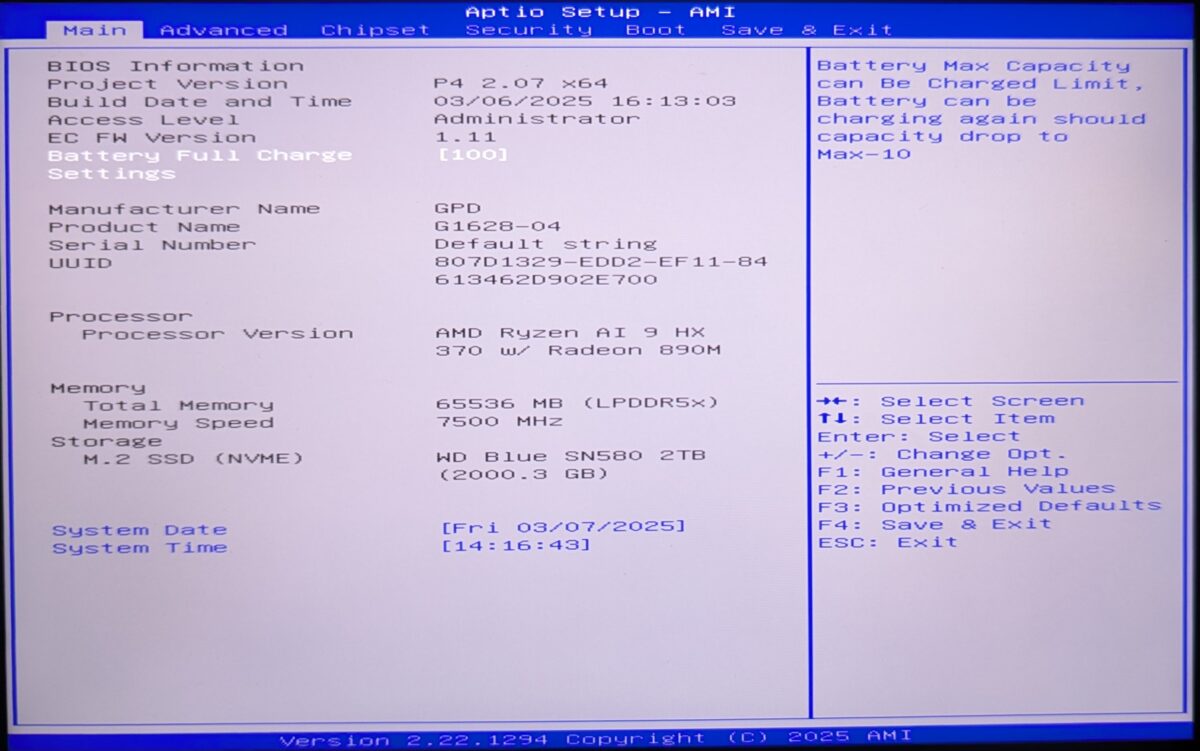
Po potvrdení môžete ukončiť systém BIOS, ktorý sa reštartuje a načíta systém Windows. Teraz môžete pokračovať v používaní GPD Pocket 4.
I have pocket 4, 8840u
I want to use virtualbox for using kali-linux,
But seems cannot find ‘svm mode – enable’ in BIOS, cpu configuration,
My bios version is P4-L 3.08 x64(2025.8.20), EC 1.11
May I need to update my bios if I want to enable svm mode?
Thanks
Can you check in the BIOS. Go to Advanced > AMD CBS > CPU Common Options and you will find SVM enable.
just got it new yesterday. updated bios. then it wont boot. no display at all. led light still lights up, fan still spins but no display .
Did you install the correct BIOS update for 8840U or HX 370 CPU model? If you purchased the GPD Pocket 4 from us at GPDSTORE please get in contact by email [email protected] with your order number and customer service will be able to advise.