



 Doc Summary

GPD Tool è il successore del software MotionAssist che ha accompagnato i dispositivi GPD per molti anni. Introduce un’interfaccia moderna e ridisegnata insieme a una serie di nuove funzioni e caratteristiche per darti un maggiore controllo sui tuoi PC portatili da gioco GPD.
- Supporto completo per la navigazione con il controller
- Può essere richiamato in qualsiasi gioco a schermo intero, con scorciatoie personalizzabili da tastiera e controller
- Supporto per la regolazione del TDP
- Monitoraggio delle prestazioni di gioco e limitazione del frame rate
- Modalità silenziosa della ventola personalizzabile
- Regolazione del volume e della luminosità
- La funzione “Freezer” del gioco per sospendere i processi e risparmiare energia
- Supporto per la tastiera su schermo
- Supporta 7 lingue: Cinese, inglese, giapponese, coreano, russo, francese e spagnolo.
Puoi scaricare l’ultima versione di GPD Tool v1.31 qui.
Guida all’uso dello strumento GPD #
Per aprire l’overlay dello Strumento GPD, clicca sull’icona della barra degli strumenti di Windows nell’angolo in basso a destra dello schermo, oppure utilizza la scorciatoia da tastiera CTRL + MAIUSC + F3.
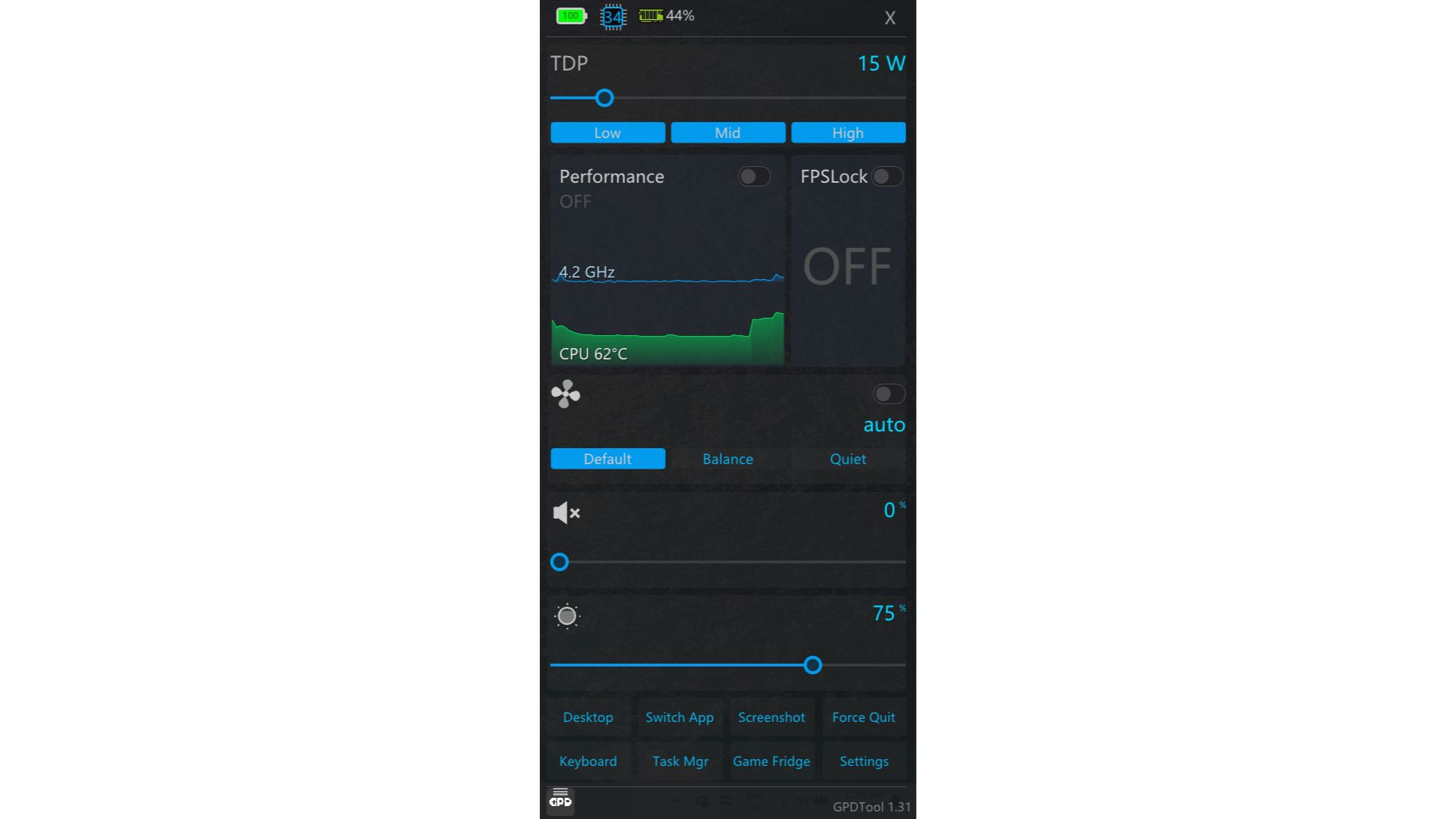
Ecco una panoramica di tutte le opzioni a tua disposizione.
Impostazioni TDP #
Questa sezione serve a gestire il TDP (Thermal Design Power) del tuo dispositivo. La gamma di valori disponibili varia a seconda del dispositivo che possiedi.
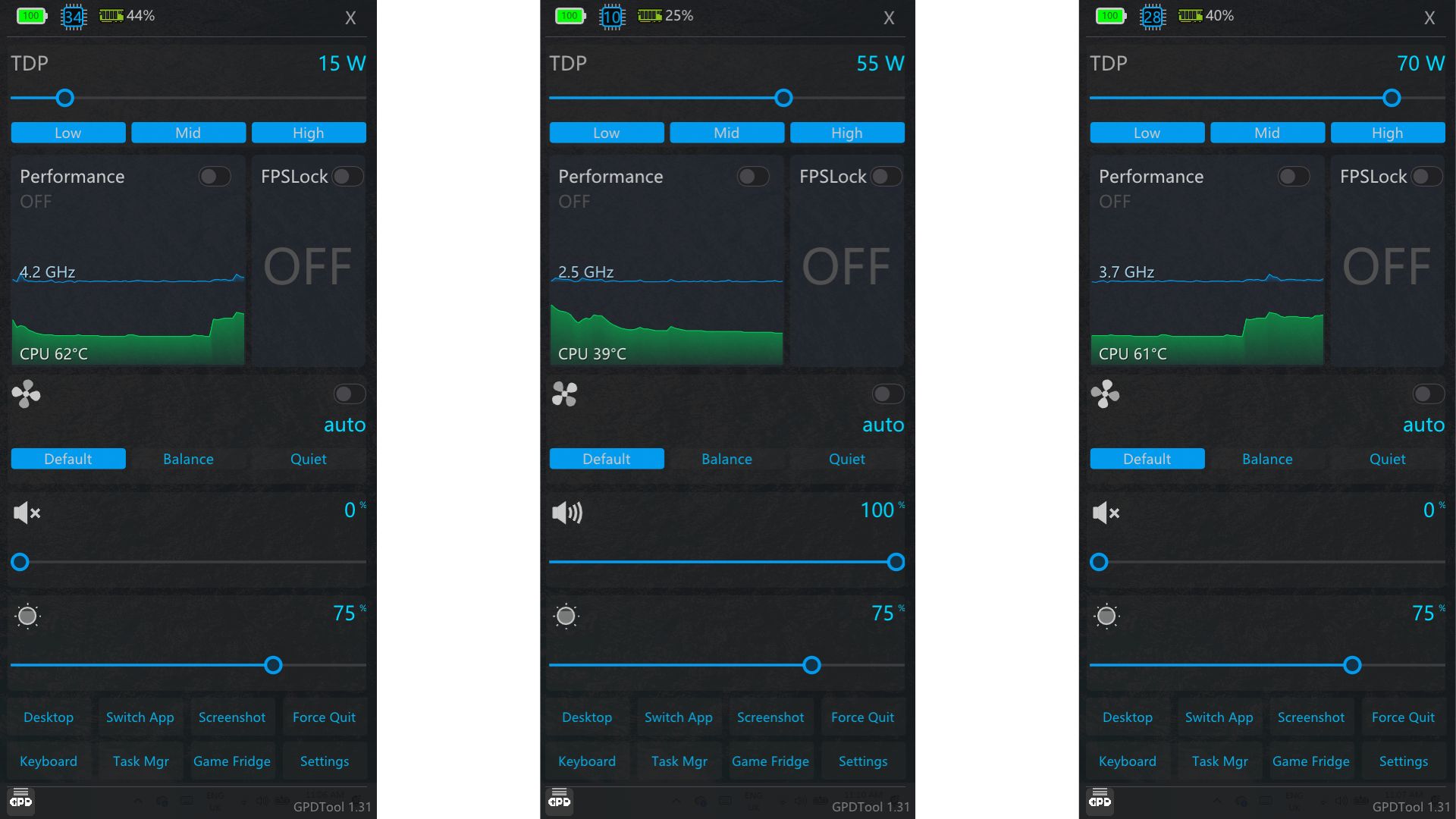
Usa il cursore per impostare manualmente il TDP al livello desiderato, oppure scegli tra i pulsanti di preselezione Basso, Medio o Alto per applicare rapidamente una serie di valori predefiniti.
Prestazioni #
L’attivazione dell’impostazione Prestazioni richiede che RivaTuner sia installato sul tuo dispositivo. NOTA: per il corretto funzionamento di questa funzione potrebbe essere necessario anche DirectX, che puoi scaricare qui.
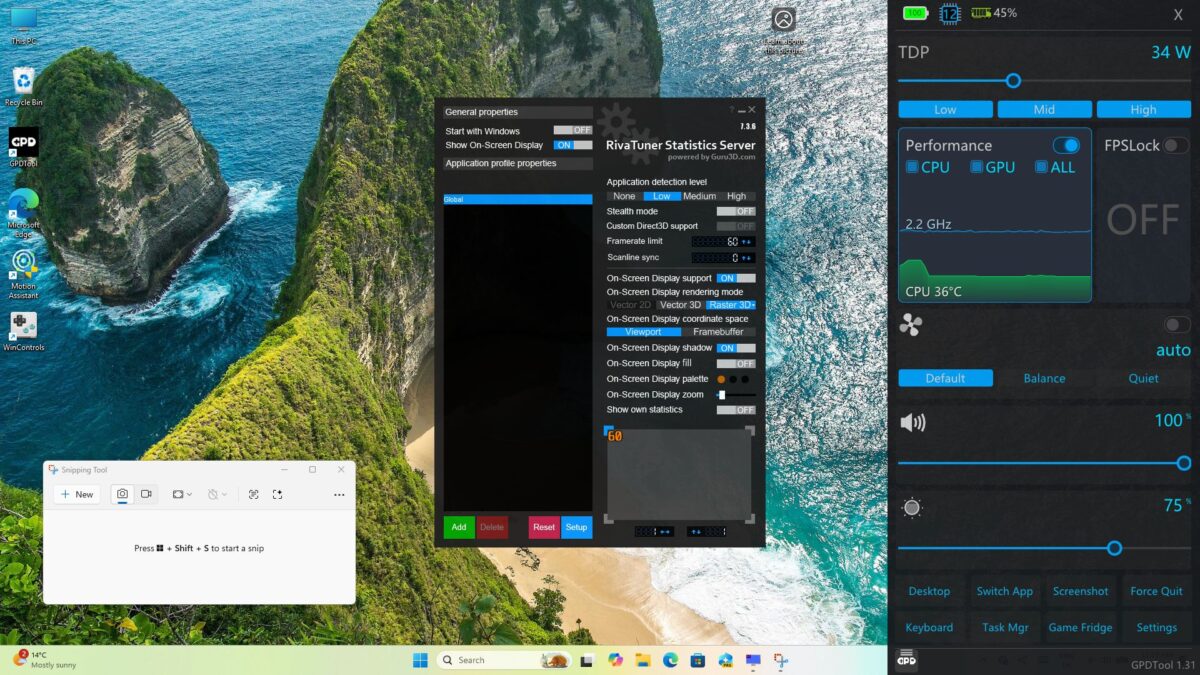
Una volta attivato, RivaTuner ti permette di visualizzare i dati in tempo reale sullo schermo, tra cui i fotogrammi al secondo, la temperatura della CPU e altro ancora.
Blocco FPS #
Quando il Blocco FPS è abilitato, la frequenza dei fotogrammi nei giochi sarà limitata a 60 fotogrammi al secondo (FPS). Disattivando questa opzione (lo stato predefinito), i giochi potranno essere eseguiti alla massima frequenza di fotogrammi raggiungibile.
Velocità della ventola #
Il ventilatore funziona in modalità automatica per impostazione predefinita. Usa i pulsanti di scelta rapida Default, Balance o Quiet per passare da un profilo di velocità all’altro. Puoi anche disattivare la modalità automatica e regolare manualmente il cursore per impostare una velocità specifica della ventola a tua scelta.
Impostazioni del volume e della luminosità #
Questi sono abbastanza autoesplicativi 🙂 Usa i cursori per aumentare o diminuire rispettivamente il volume e la luminosità dello schermo.
Pulsanti di scelta rapida #
- Desktop – Riduce a icona tutte le applicazioni aperte e rivela il desktop.
- Cambia App – Apre il task switcher di Windows
- Screenshot – Cattura e salva uno screenshot nella cartella “Screenshot” di Foto.
- Force Quit – Permette di selezionare e chiudere un’applicazione in esecuzione.
- Tastiera – Visualizza una tastiera su schermo
- Task Mgr – Apre il Task Manager di Windows.
- Game Fridge – Congela e scongela le applicazioni compatibili per migliorare le prestazioni complessive
Impostazioni #
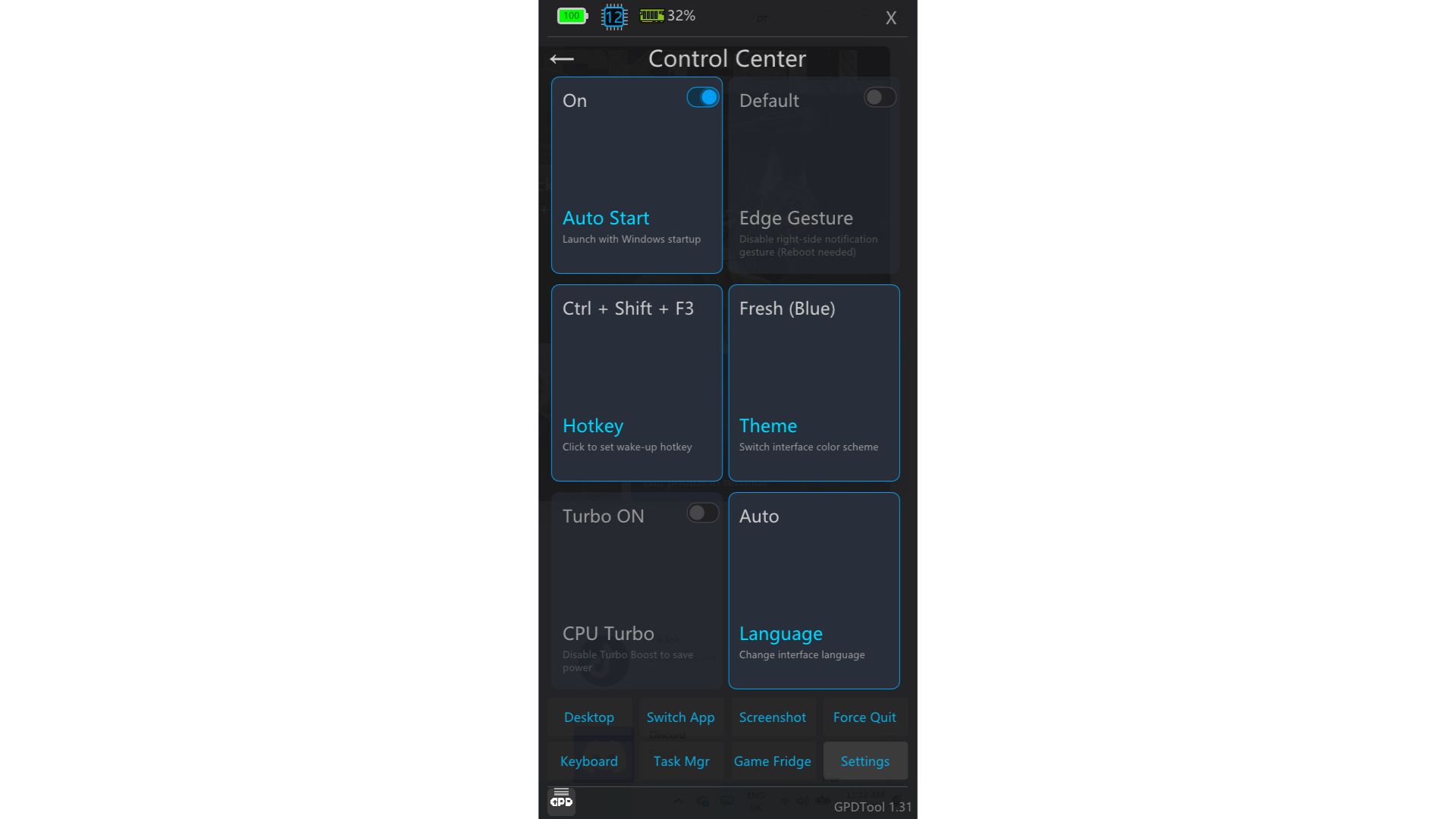
- Avvio automatico – Consente di scegliere se lo strumento GPD si avvia automaticamente all’avvio di Windows.
- Gesto del bordo –
- Tasto di scelta rapida – Imposta una combinazione di tasti di scelta rapida personalizzata per aprire la sovrapposizione dello strumento GPD.
- Tema – Scegli tra tre temi di colore: Fresh Blue, Cyber Yellow e Vibe Purple.
- CPU Turbo – Attiva o disattiva il Turbo Boost per migliorare le prestazioni in alcuni giochi.
- Lingua – Rileva automaticamente la lingua di Windows per impostazione predefinita, ma può essere cambiata manualmente qui
Configurazione del pulsante Indietro #
Cliccando sul piccolo logo GPD nell’angolo in basso a sinistra della sovrimpressione (vedi immagine sotto) si aprirà il menu Configurazione del pulsante Indietro.
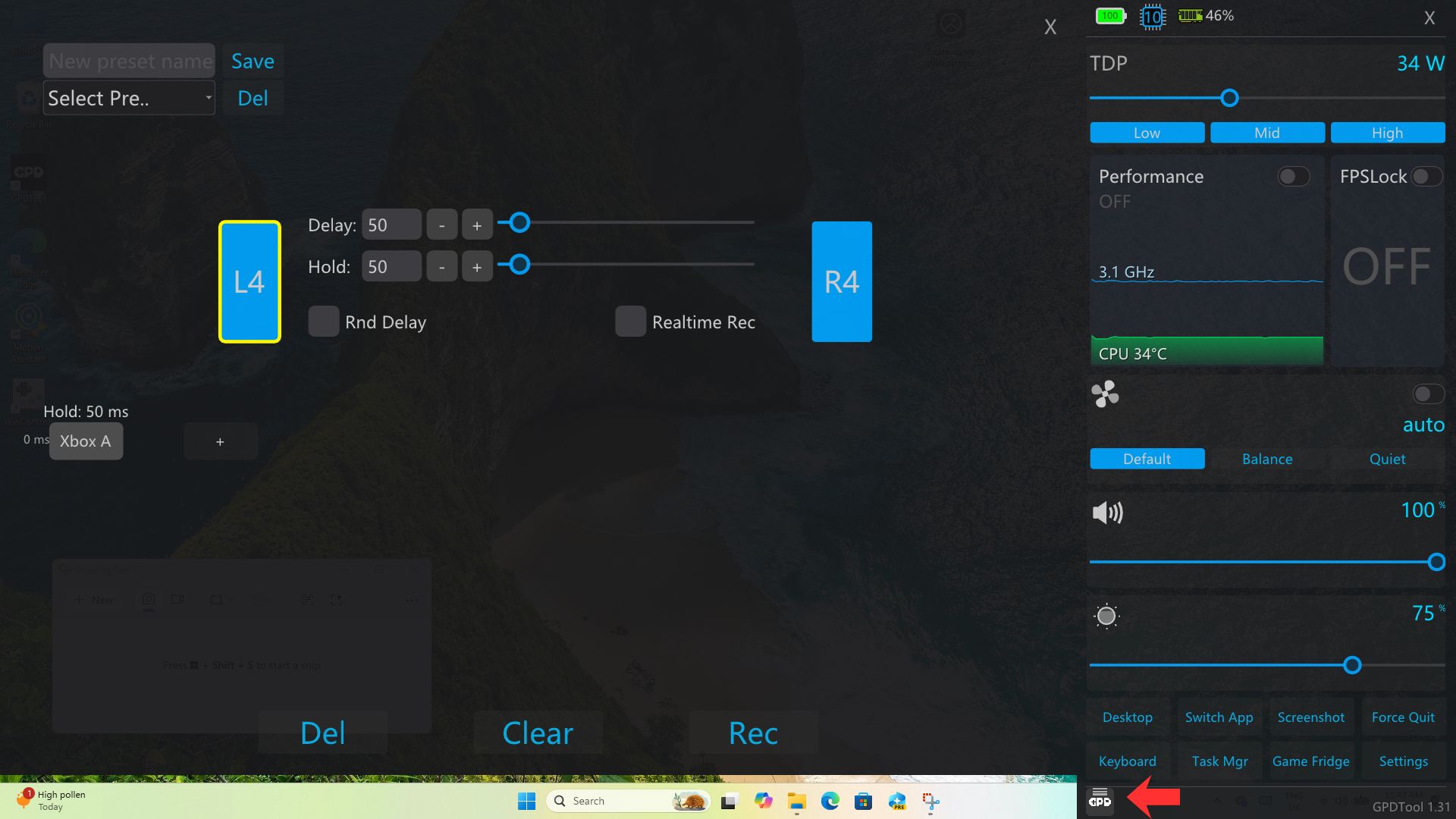
Da qui puoi assegnare delle funzioni ai pulsanti posteriori del tuo palmare GPD, se il dispositivo ne è dotato, come ad esempio combinazioni di pulsanti personalizzate.
FAQ #
Lo strumento GPD non si apre quando faccio clic sull’icona del collegamento #
Controlla le icone della barra delle applicazioni nell’angolo in basso a destra dello schermo per trovare l’icona di GPD Tool. Cliccando su di essa si aprirà l’overlay.
Abbiamo anche notato che in una nuova installazione, alcuni software da cui dipende GPD Tool potrebbero non essere presenti. L’esecuzione di Windows Update, l’installazione degli ultimi driver AMD e il riavvio del dispositivo hanno risolto il problema, dopodiché GPD Tool ha funzionato come previsto.
L’impostazione Prestazioni dello strumento GPD non può essere abilitata #
RivaTuner dovrebbe essere installato insieme a GPD Tool, ma se necessario puoi sempre scaricare l’ultima versione qui. Anche DirectX è un requisito per il funzionamento di questa funzione. Puoi scaricare il pacchetto DirectX qui, che include tutte le versioni precedenti.
how do you uninstall this? it does not show up in the windows uninstaller or does it let me delete the folder it installs.I installed it on the GPD Win 5 and decided to go back to the Motion Control app.
You can leave it installed and it wont run in the background. However you can simply delete the files if its not in Windows Programs to uninstall. Right click on the icon, choose Open Folder and delete the softwares files.