



 Doc Summary

Naš vodič korak po korak o ažuriranju BIOS-a na GPD Pocket 4 provest će vas kroz taj proces.
Trebat će vam USB flash pogon, bilo koja veličina bi trebala poslužiti. Formatirajte memorijsku karticu kako biste je pripremili za nove datoteke. Desnom tipkom miša kliknite pogon USB izbrisivog memorijskog pogona, odaberite Formatiraj , a zatim Pokreni formatirati.
Zatim ćete morati preuzeti BIOS datoteke. Postoje dvije verzije ovisno o procesoru koji ima vaš GPD Pocket 4 BIOS. Možete provjeriti pomoću naljepnice na stražnjoj strani uređaja za potvrdu ili unutar CPU-a upravitelja zadataka sustava Windows. Ili ako niste sigurni i kupili ste Pocket 4 od nas u GPDSTORE-u, obratite se podršci s brojem narudžbe kako bismo to mogli provjeriti. Ne preuzimamo odgovornost ako nešto pođe po zlu.
Načini za identifikaciju vašeg CPU-a na uređaju:
- Za pristup Upravitelju zadataka, desnom tipkom miša kliknite ikonu Start sustava Windows i odaberite Upravitelj zadataka s popisa. Alternativno, možete upisati Upravitelj zadataka u traku za pretraživanje sustava Windows.
- Model procesora u sustavu Windows možete brzo pronaći putem Postavki (O računalu) ili aplikacije Informacije o sustavu (msinfo32) , a sve prikazuju naziv i specifikacije procesora.
Korištenje postavki (najlakše za Windows 10/11)
Kliknite izbornik Start (ikona sustava Windows) i upišite o programu .
Iz rezultata odaberite O vašem računalu .
Potražite pod ” Specifikacije uređaja ” unos Procesor, u kojem je naveden model vašeg CPU-a (npr. Intel Core i7-10750H).
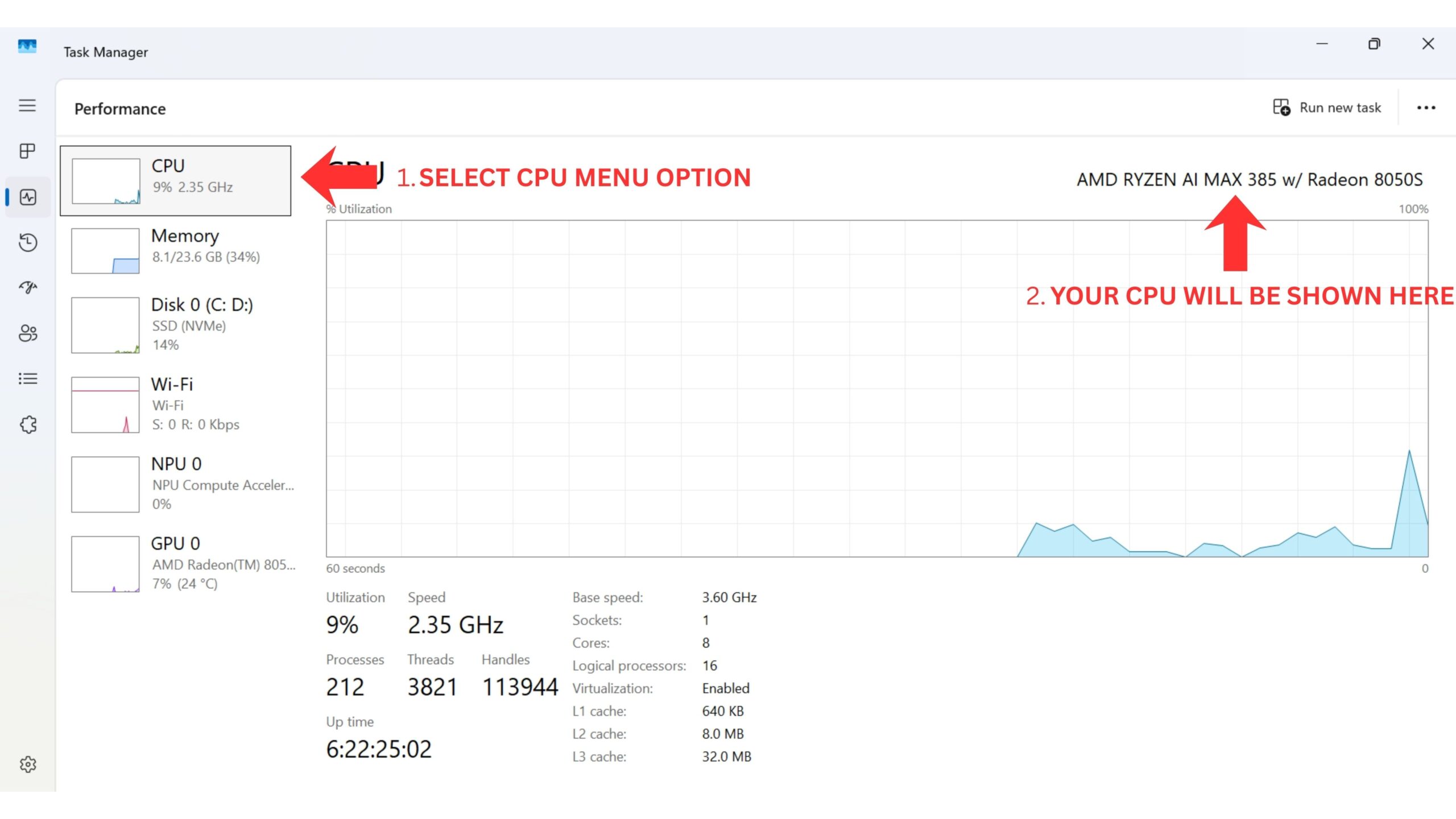
Zatim ćete morati preuzeti BIOS datoteke. Postoje dvije verzije ovisno o procesoru koji ima vaš GPD Pocket 4 BIOS. Možete provjeriti pomoću naljepnice na stražnjoj strani uređaja za potvrdu ili unutar CPU-a upravitelja zadataka sustava Windows. Ili ako niste sigurni i kupili ste Pocket 4 od nas u GPD Storeu, obratite se podršci s brojem narudžbe i možemo provjeriti.
| MODEL | PREUZIMANJE |
| GPD Pocket 4 8840U procesor | P4(8840U)-L_BIOS.V3.06_EC.V1.11.rar |
| GPD Pocket 4 HX 365 i GPD Pocket 4 HX 370 CPU | P4(370_365)_BIOS.V2.10_EC.V1.13_250627.rar |
Napominjemo: postupak ažuriranja BIOS-a isti je bez obzira na to koji procesor i BIOS datoteke instalirate. Radi jednostavnosti prikazat ćemo postupak ažuriranja HX 370 CPU-a jer je ovo najpopularniji model, ali će se primjenjivati na modele 8840U i HX 365 s različitim nazivima datoteka, na primjer. Toplo preporučujemo da GPD Pocket 4 držite napunjenim tijekom izvođenja bilo kakvih nadogradnji.
Prvo izdvojite arhivu za preuzimanje. Imat ćete dvije mape slične dolje

Ažuriranje BIOS-a #
Unesite P4_BIOS.vxxxx hranu i otvorite P4_xxxx_GPD.exe datoteku. Prikazat će se prozor s nekim informacijama o tome što učiniti, a što ne raditi tijekom ažuriranja BIOS-a.

Nakon što pročitate informacije, pritisnite bilo koju tipku za nastavak nadogradnje. Prva faza će potrajati nekoliko trenutaka, a nakon završetka od vas će se tražiti da potvrdite ponovno pokretanje uređaja za nastavak. Odaberite Y.

Vaš GPD Pocket sada će se ponovno pokrenuti i nastaviti s ažuriranjem BIOS-a. NEMOJTE isključivati uređaj tijekom ovog postupka!

Proces će trajati oko 3 do 5 minuta. Nakon dovršetka, Pocket 4 će se ponovno pokrenuti i trebati nekoliko trenutaka za ažuriranje. Zaslon se može isključiti tijekom ovog postupka, nemojte isključivati uređaj dok se barem ne pojavi zaslon za prijavu u sustav Windows.
Ažuriranje upravljačkog softvera EC-a #
Drugi dio procesa je ažuriranje firmvera EC-a. Uđite u P4_EC. Vx.xx i kopirajte sav sadržaj na USB izbrisivi memorijski pogon
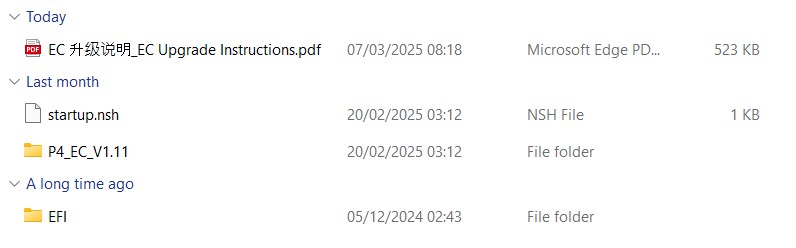
Nakon što se sadržaj kopira, isključite GPD Pocket 4. Sada uključite GPD Pocket 4 i držite tipku FN + tipku F7 dok se ne pojavi izbornik za pokretanje. Na našoj slici ispod, USB flash pogon je druga opcija na izborniku. Naziv vašeg flash pogona i opcija izbornika mogu se razlikovati. Odaberite svoj flash pogon za nastavak.

Na zaslonu će se nakratko pojaviti neki tekst napretka, možete pričekati nekoliko sekundi ili pritisnuti bilo koju tipku za nastavak.
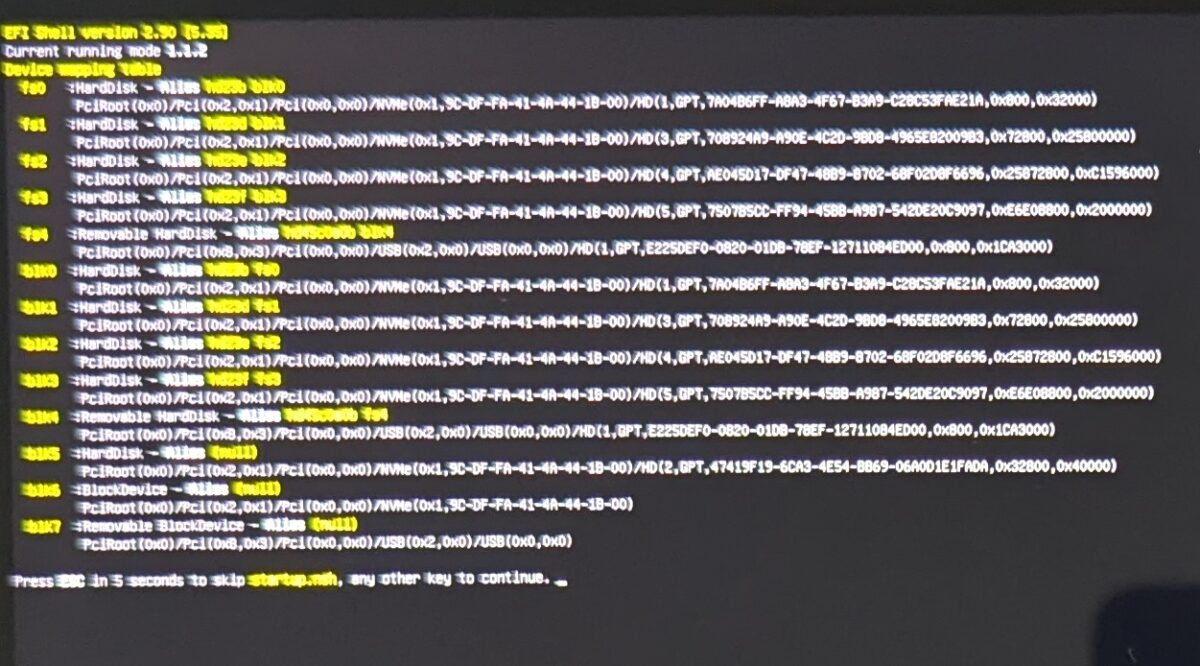
Započet će postupak nadogradnje i zaslon će se ažurirati o napretku. Postupak bi trebao trajati samo minutu ili dvije.

Nakon dovršetka, GPD Pocket 4 će se isključiti. Pričekajte nekoliko trenutaka i možete ga ponovno uključiti. Pritisnite tipku
Na donjoj slici možemo vidjeti da je BIOS sada na 2.07, a EC na 1.11. Vaši brojevi mogu se razlikovati ovisno o različitim ažuriranjima procesora ili novijim ažuriranjima firmvera.
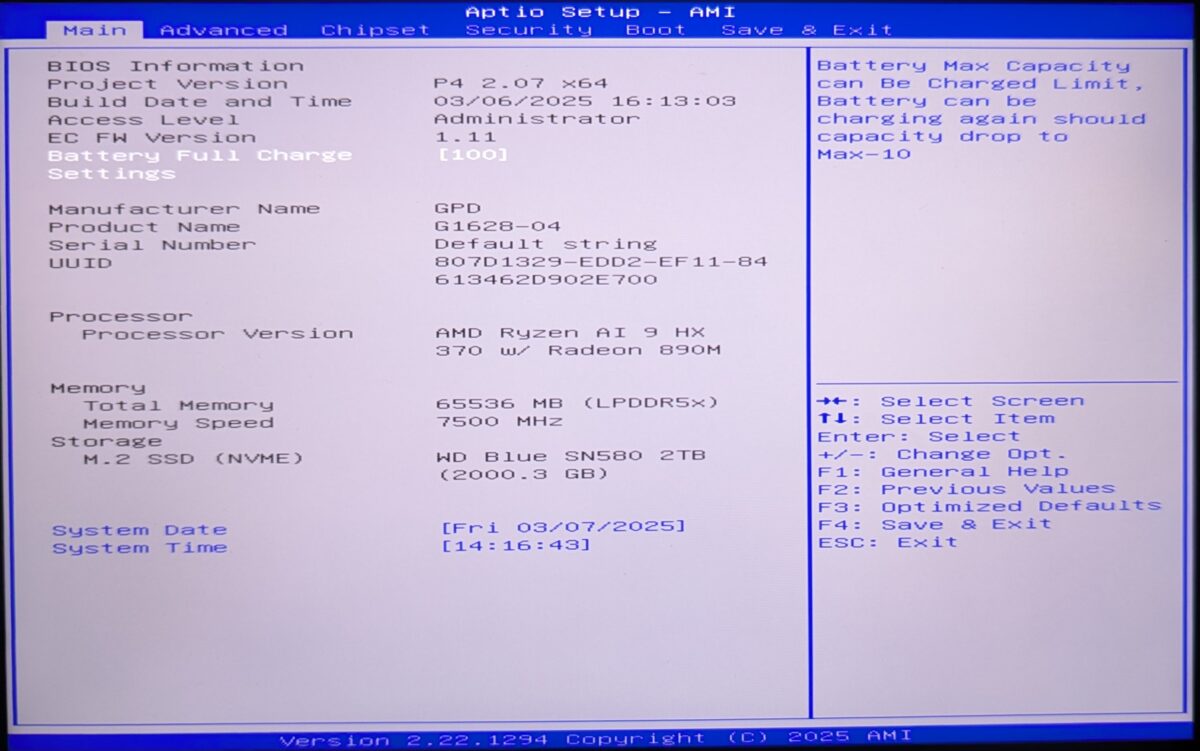
Nakon potvrde možete izaći iz BIOS-a i on će se ponovno pokrenuti i učitati Windows. Sada možete nastaviti koristiti svoj GPD Pocket 4.
I have pocket 4, 8840u
I want to use virtualbox for using kali-linux,
But seems cannot find ‘svm mode – enable’ in BIOS, cpu configuration,
My bios version is P4-L 3.08 x64(2025.8.20), EC 1.11
May I need to update my bios if I want to enable svm mode?
Thanks
Can you check in the BIOS. Go to Advanced > AMD CBS > CPU Common Options and you will find SVM enable.
just got it new yesterday. updated bios. then it wont boot. no display at all. led light still lights up, fan still spins but no display .
Did you install the correct BIOS update for 8840U or HX 370 CPU model? If you purchased the GPD Pocket 4 from us at GPDSTORE please get in contact by email [email protected] with your order number and customer service will be able to advise.