



 Doc Summary

עדכון הקושחה של GPD MicroPC 2 הוא הליך פשוט, אבל זה יכול להיראות מאיים עבור מתחילים. המדריך שלנו ילווה אתכם בכל שלב בתהליך.
הגרסה הנוכחית v2.13 כוללת את השינויים הבאים:
- הוסרו הגדרות תדר DDR לא חוקיות
- נוספו אפשרויות הגדרת TDP עבור 6W, 8W, 10W, 12W; 6W ו-8W תומכים במצב מאוורר שקט
- אפשרויות מתקדמות זמינות
שימו לב שבדרך כלל עדכון BIOS הוא בסדר, אך ישנם סיכונים. אנא ודאו שאתם מבצעים את כל השלבים בצורה נכונה, מזהים שאתם מתקינים את ה-BIOS הנכון עבור המכשיר שלכם, שסוללת המכשיר טעונה במלואה ומחוברת למטען. אל תכבו את המכשיר אלא אם כן הונחו על כך. איננו מקבלים אחריות אם משהו משתבש.
דרכים לזהות את המעבד במכשיר שלך:
- כדי לגשת למנהל המשימות, לחץ לחיצה ימנית על סמל התחל של Windows ובחר מנהל משימות מהרשימה. לחלופין, ניתן להקליד מנהל משימות בסרגל החיפוש של Windows.
- ניתן למצוא את דגם המעבד שלך ב-Windows במהירות דרך הגדרות (אודות המחשב שלך) , או דרך אפליקציית מידע המערכת (msinfo32) , שכולם מציגים את שם המעבד והמפרט שלו.
שימוש בהגדרות (הכי קל עבור Windows 10/11)
לחצו על תפריט התחל (סמל Windows) והקלידו אודות .
בחר אודות המחשב שלך מהתוצאות.
חפש תחת ” מפרט התקן” את הערך “מעבד “, המפרט את דגם המעבד שלך (למשל, Intel Core i7-10750H).

בדוק באיזו גרסת BIOS אתה משתמש כעת #
הפעל את GPD MicroPC 2 ומיד והקש שוב ושוב על מקש Backspace במקלדת. המשך לעשות זאת עד להצגת תפריט ה-BIOS. אם הוא מאתחל ל-Windows, חזור על התהליך שוב.
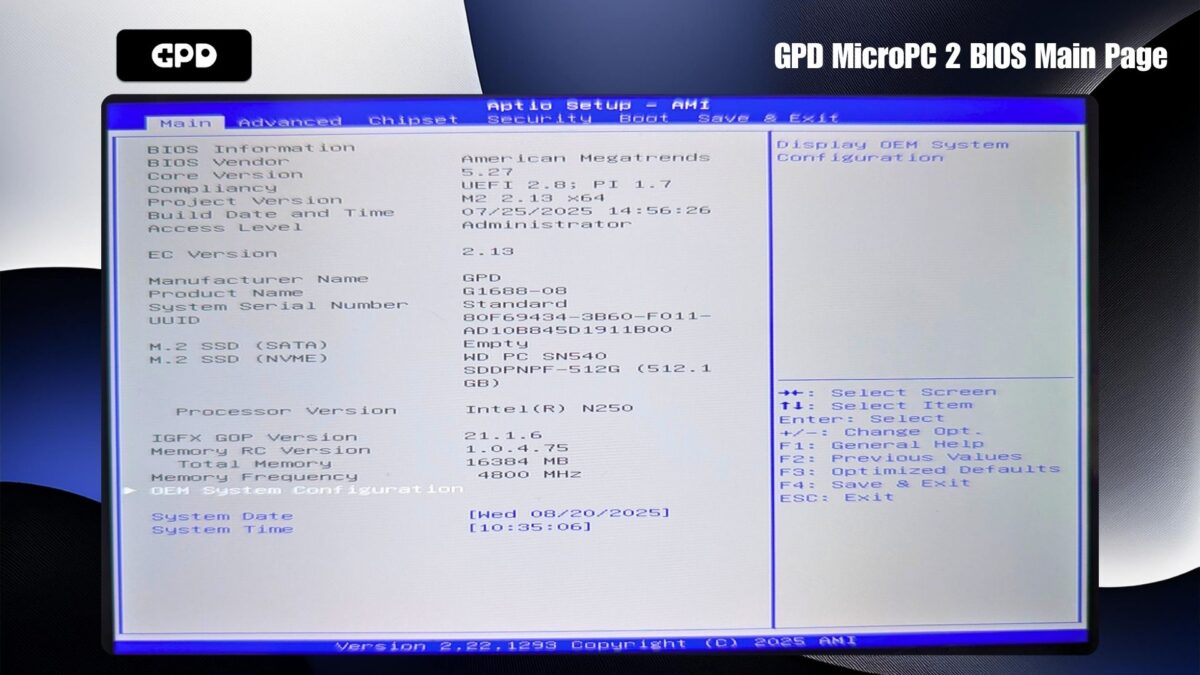
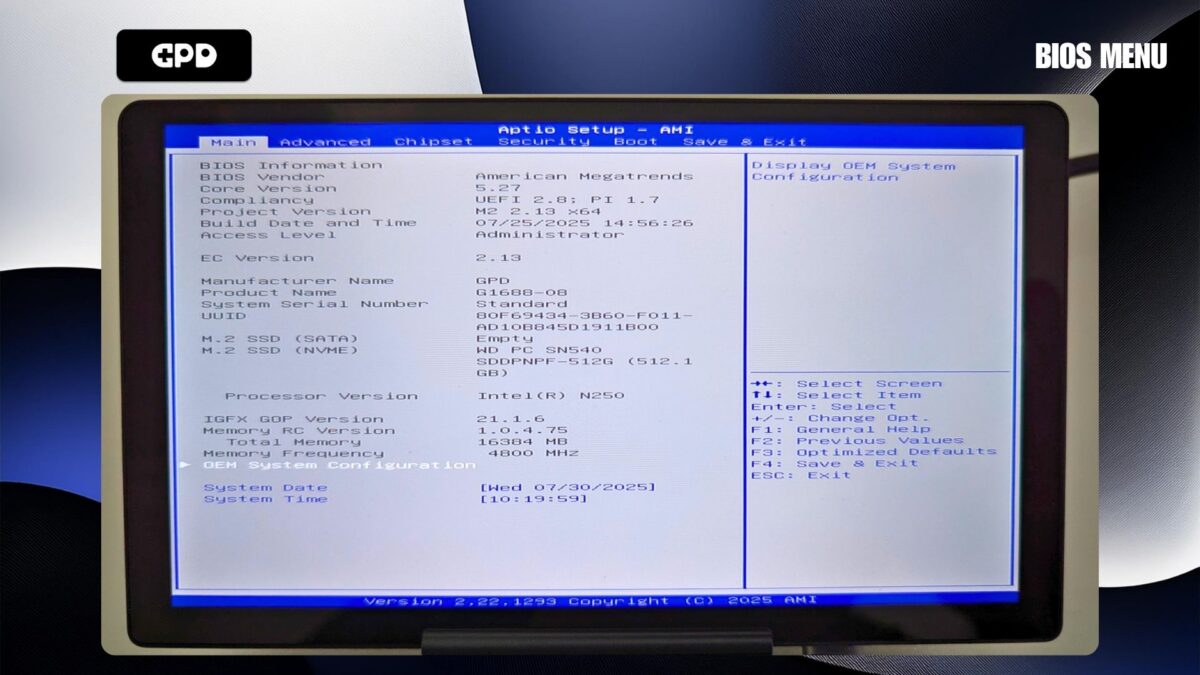
מספר גרסת ה- BIOS יוצג בגרסת הפרויקט, בתמונה למעלה הוא 2.13 וגרסת ה- EC היא 2.13, שהיא BIOS v2.13
הורדת העדכון #
ראשית, תצטרך לקבל את עדכון ה-BIOS של GPD MicroPC 2 כאן. שים לב שתוכניות אנטי-וירוס מסוימות עשויות לסמן את הקובץ באופן שגוי כאיום מכיוון שמטרתו היא לשנות את ה-BIOS של המערכת.
שינויים עבור v2.16
תיקון חריגות במסך המגע תחת לינוקס
תיקון התנהגות חריגה כאשר אתחול מאובטח מופעל
תקן את בעיית האתחול מחדש בפעם הראשונה להתעורר לאחר איפוס ה-BIOS
שלבי הכנה #
לפני תחילת ההתקנה, ודא שה-GPD MicroPC 2 שלך טעון במלואו ומחובר למתאם החשמל. אנו ממליצים גם לסגור כל תוכנה פתוחה, מכיוון שהמכשיר יופעל מחדש באופן אוטומטי לאחר סיום העדכון.
לאחר ההורדה, חלץ את תוכן קובץ .zip. אתה אמור לראות קובץ בשם משהו כמו BIOS_M2_V2.16_GPD.exe, אם כי מספרי הגירסאות עשויים להיות שונים.
התקנת עדכון ה-BIOS #
הפעל את קובץ .exe על-ידי לחיצה כפולה עליו ואשר את בקשות הגישה של מנהל המערכת שיופיעו. לאחר רגע, ייפתח חלון שורת פקודה כדי להתחיל בעדכון.
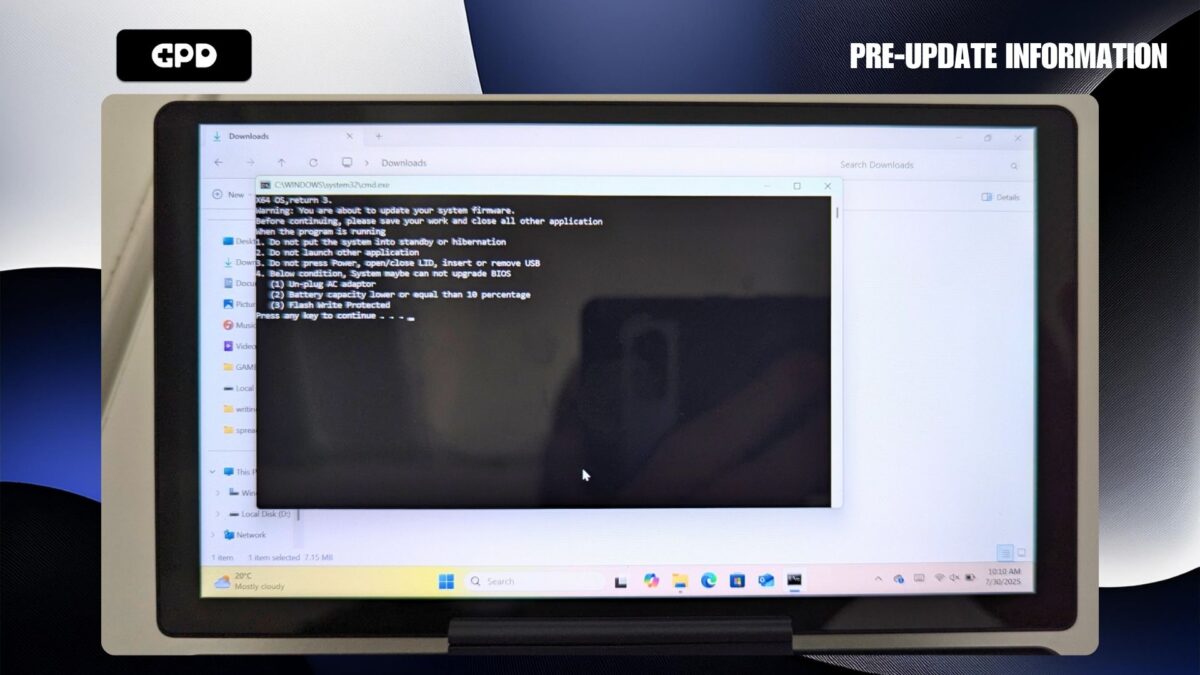
לפני שתמשיך, ודא שהסוללה של המכשיר שלך מלאה ומתאם החשמל מחובר. כשתהיה מוכן, הקש על מקש כלשהו כדי להתחיל את עדכון ה-BIOS.
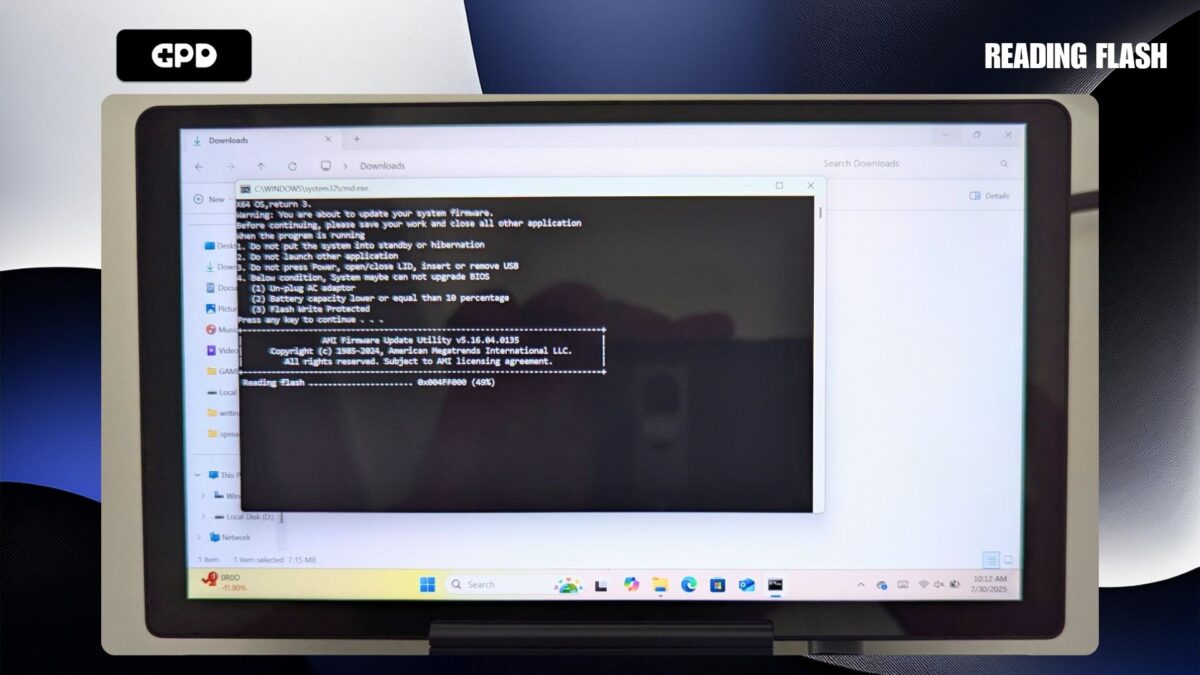
תהליך העדכון אמור להימשך בין 3 ל-5 דקות, במהלכן תוכל לצפות בהתקדמות.
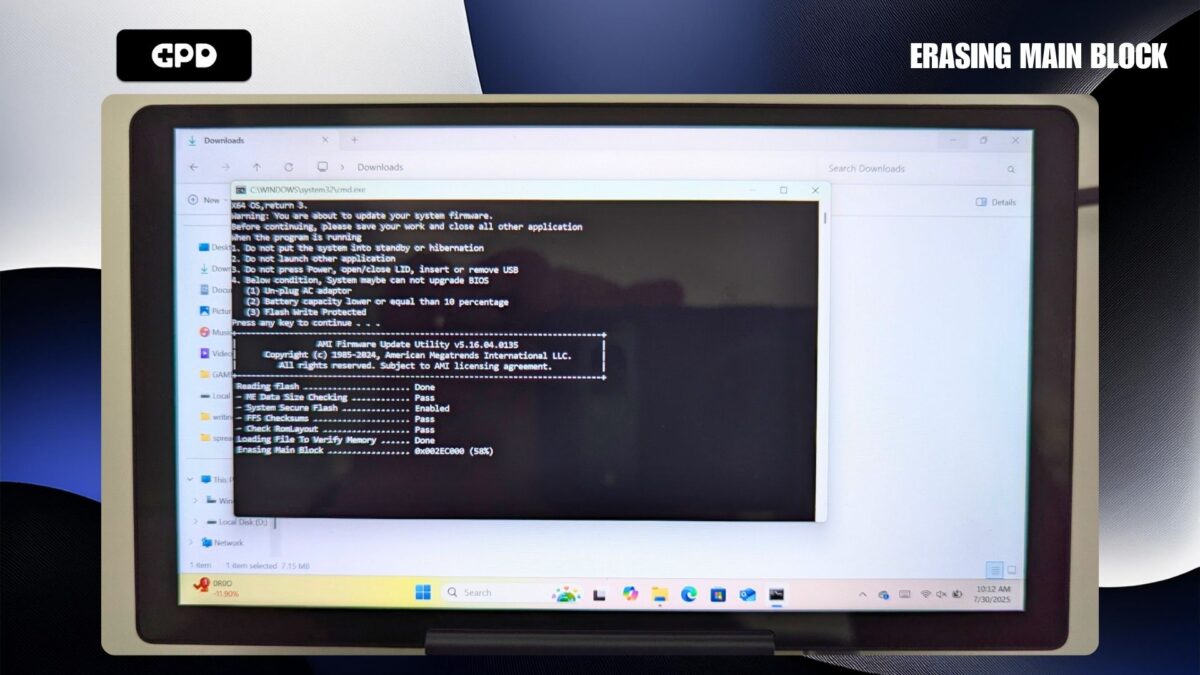
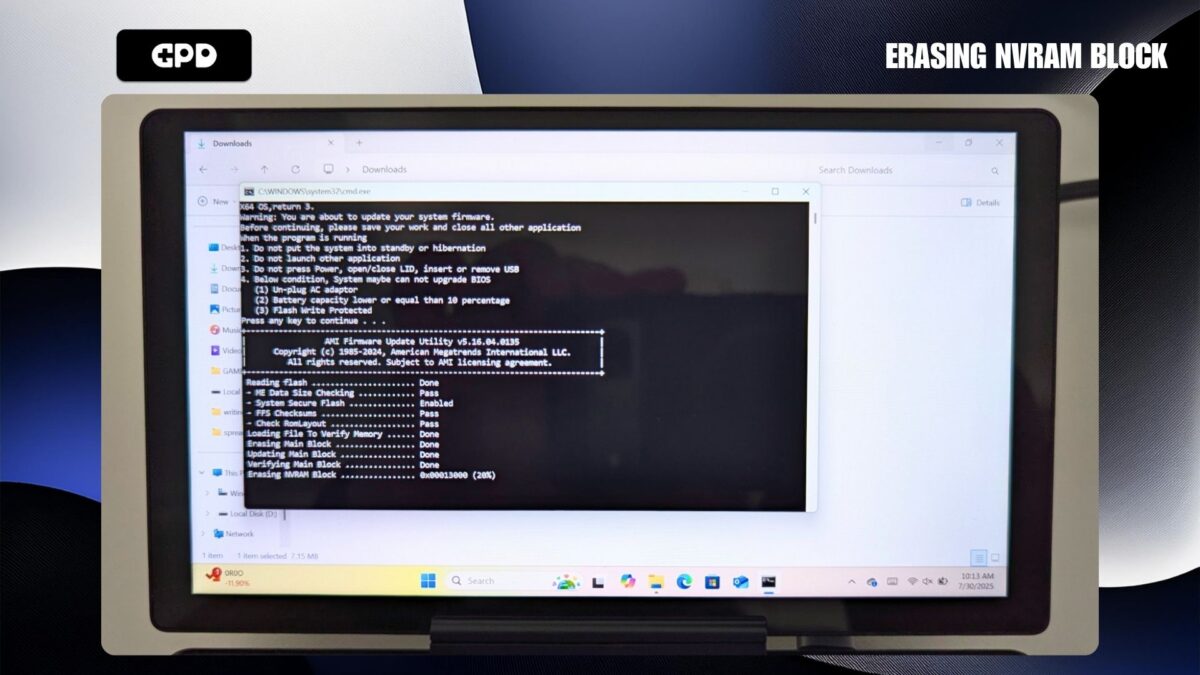
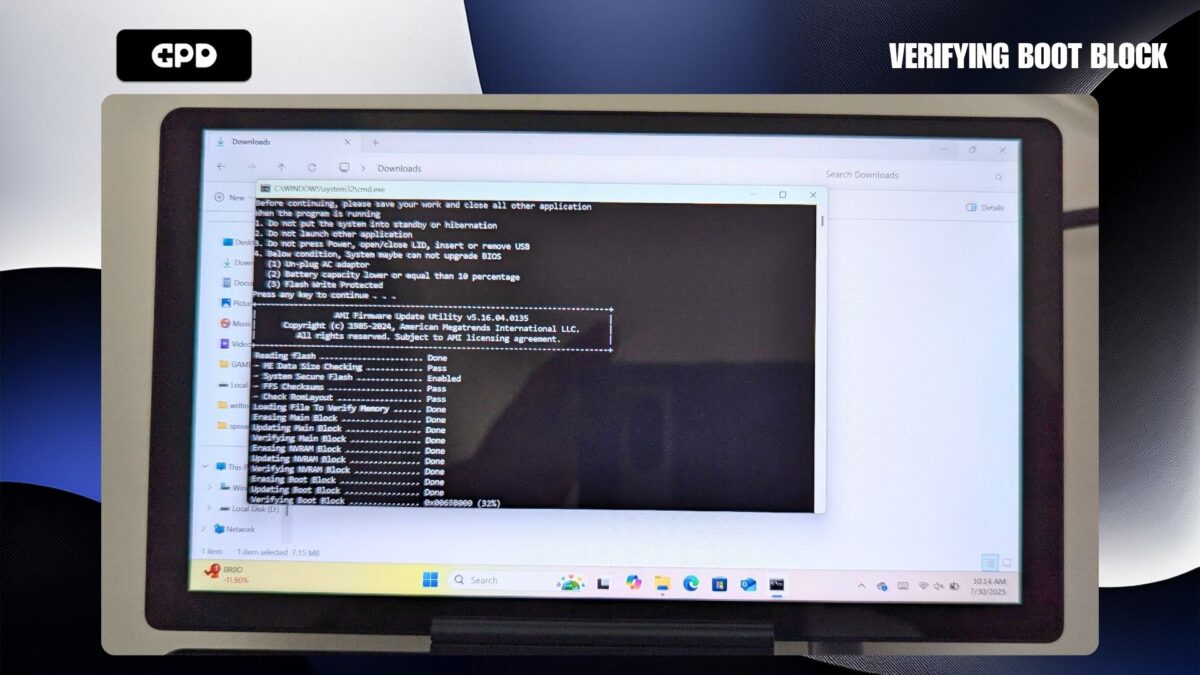
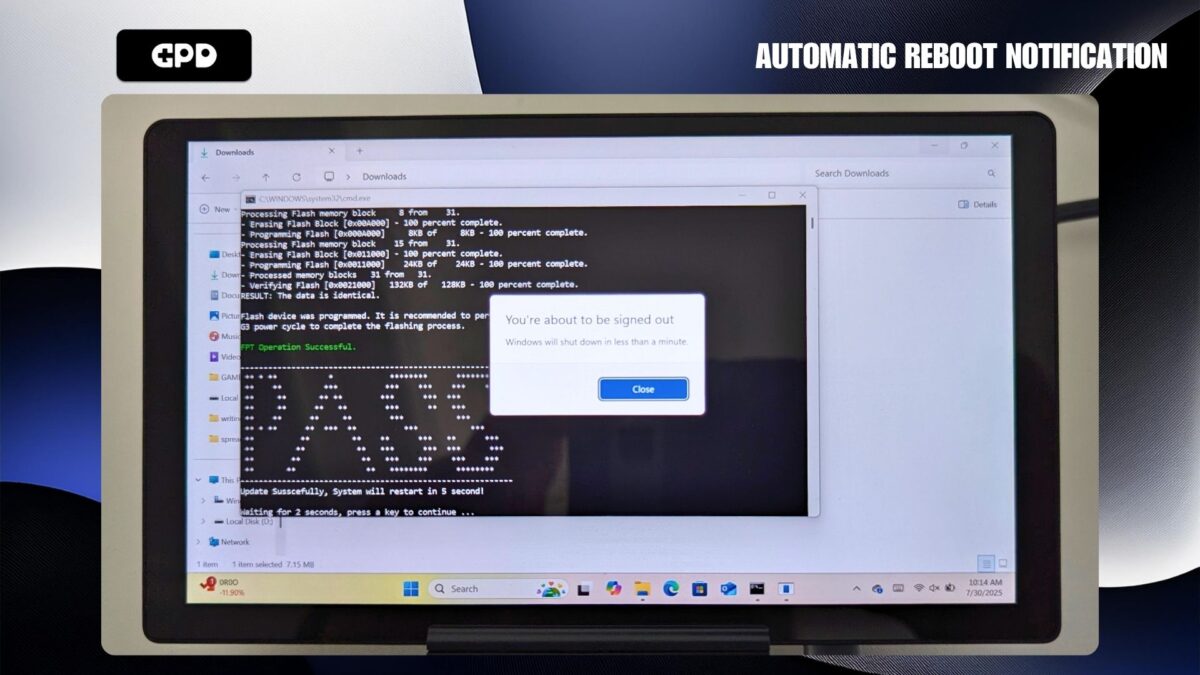
לאחר מספר דקות, תוצג הודעה על המסך כדי לאשר את השלמת החלק הראשון של ההתקנה.
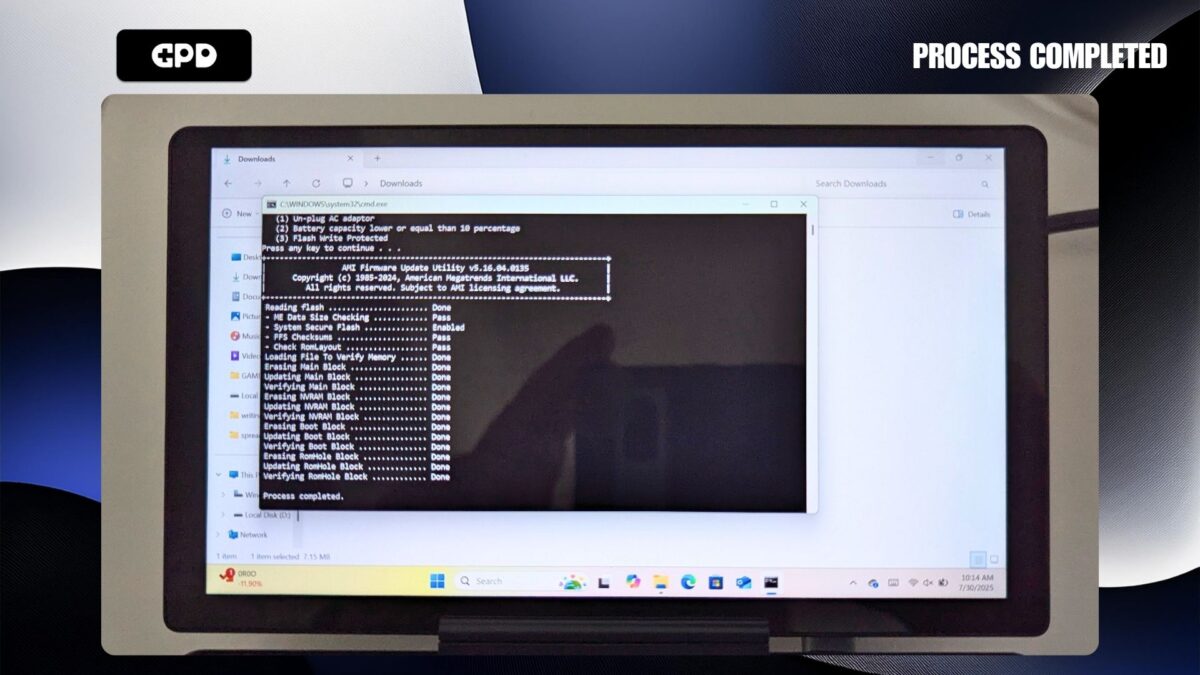
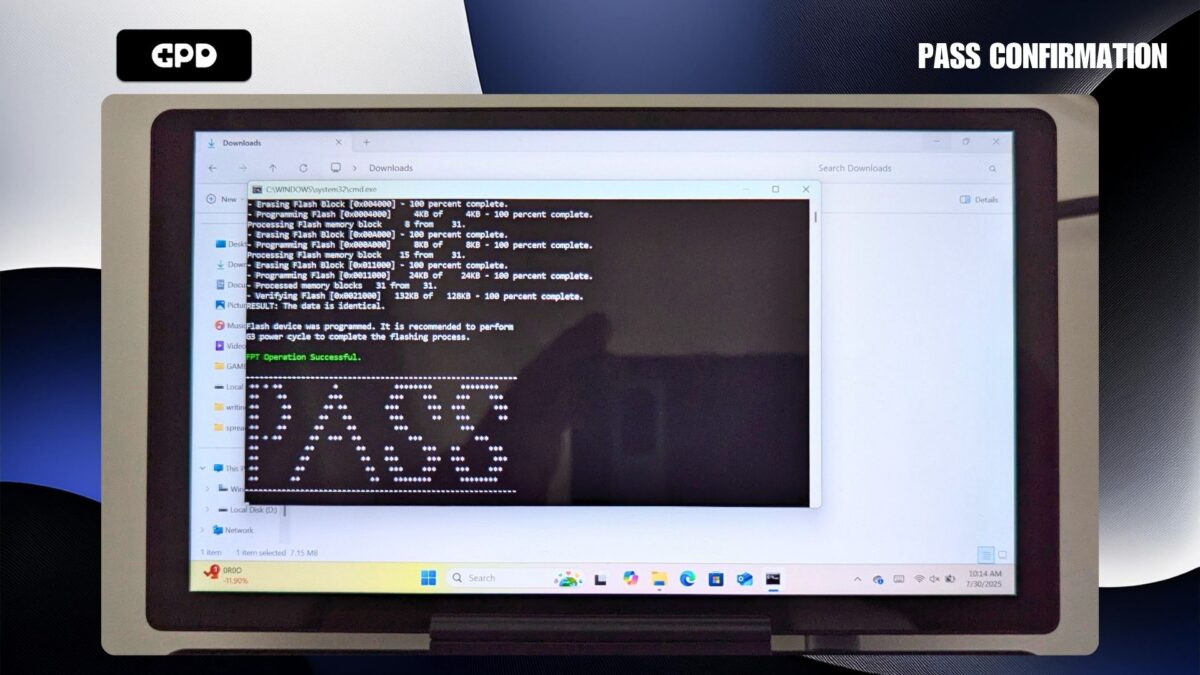
לאחר הפסקה קצרה, העדכון ימשיך לשלב ההבהוב של ה-BIOS. תראה מספר הודעות המופיעות במהירות בתצוגה, אשר יסתיימו בהודעת ‘PASS’ כדי לציין התקנה מוצלחת.
לאחר המתנה קצרה, תקבל הודעה מ-Windows על אתחול אוטומטי קרוב. לא נדרשת פעולה; פשוט אפשר למחשב לבצע הפעלה מחדש.
אפשר רגע עד שה-GPD MicroPC 2 יכבה ויכבה לחלוטין. המתן עד שנורית ההפעלה לא תידלק יותר, ולאחר מכן לחץ על לחצן ההפעלה כדי להפעיל את המכשיר מחדש. לאחר מכן, Windows יאתחל כרגיל. שים לב שהאתחול הראשוני לאחר עדכון ה-BIOS עשוי להימשך לפעמים מעט יותר זמן מהרגיל.
בכך מסתיים תהליך עדכון ה-BIOS, וההתקן שלך מוכן כעת לשימוש.
כדי לוודא שהעדכון הצליח, תוכל להיכנס לתפריט ה-BIOS ולבדוק את המספר המוצג לצד גרסת ה-EC. מספר זה אמור להתאים לגירסה שהתקנת זה עתה (לדוגמה, 2.13).

Thank you, Dave.
I’ve tried long pressing the power button, and resetting by a pin, however, the power didn’t turn on.
I will ask to repair to the dealer in Japan.
Thanks.
I had applied the 2.17 bios. PC had automatically rebooted and bios seemed to be updated. Then, the power had been down. After that, I could not turn on the PC’s power. Could anyone help me?
Press and hold the power button for a few moments. It may take a little longer to boot than usual after a BIOS update. Also try pressing the reset button with a pin, hold it down for a moment, release and then press and hold the power button until it switched on.
Hi Dave.
Thank you for the info and the BIOS update file.
For some reason I couldn’t get the GPD website file to work.
The one I downloaded from your site worked well.
HOWEVER my PC was locked by Bitlocker after upgrading the BIOS !
Luckily I had the Bitlocker code and now everything is fine.
Thanks again 🙂
As the BIOS can update some hardware information between versions, it may cause Bitlocker to think something has changed and lock the system for security.
Hi.
Version 2.17 is now available but it seems to be corrupted.
I had no problem installing 2.16.
You need to enter the password “123” to extract the archive if you downloaded from GPD website. We have updated this page with v2.17 BIOS update, please download it from above and follow the updated guide to install it.
To whom this may be useful: I followed this tutorial to update from BIOS version 2.13 to BIOS version 2.16.
After the update, the “EC version” was still on 2.13. However, the “Project version” is on 2.16 and the “Build date and time” matches the date of version 2.16 in the file “BiosChanges..txt” – 2025-09-03.
So I assume that the BIOS has been updated to 2.16, although the EC version is still on 2.13.
This is contradictory to the statement on this site: “If you want to check the BIOS update has been applied, you can check in the BIOS menu under the EC Version number”.
Go here and scroll down to see a screenshot of the BIOS screen after updating to 2.16:
https://droix.net/knowledge-base/article/how-to-update-the-gpd-micropc-2-bios/
Thanks for the info.