



 Doc Summary

GPD MicroPC 2 püsivara uuendamine on lihtne protseduur, kuid see võib tunduda esmakordsetele kasutajatele hirmutav. Meie juhend juhatab teid protsessi iga sammu läbi.
Praegune versioon v2.13 sisaldab järgmisi muudatusi:
- Eemaldatud kehtetud DDR-sageduse seaded
- Lisatud TDP seadistamisvõimalused 6W, 8W, 10W, 12W; 6W ja 8W toetavad ventilaatori vaikse ventilaatori režiimi.
- Lubatud edasijõudnute valikud
Pange tähele, et kuigi BIOSi uuendamine on üldiselt hea, on sellega seotud ka riskid. Veenduge, et te järgite kõiki samme õigesti, veenduge, et te installite seadme jaoks õige BIOSi, et aku on täis laetud ja et see on ühendatud ka laadijaga. Ärge lülitage seadet välja, kui seda ei ole nõutud. Me ei võta vastutust, kui midagi läheb valesti.
Võimalused oma seadme protsessori tuvastamiseks:
- Task Manager’ile pääsemiseks klõpsake Windows Start ikoonil paremaga ja valige nimekirjast Task Manager. Teise võimalusena võid Windowsi otsinguribale kirjutada Task Manager.
- Sa võid oma protsessori mudeli Windowsis kiiresti leida seadete (About your PC) võisüsteemiinfo rakenduse (msinfo32) kaudu, mis kõik näitavad protsessori nime ja spetsifikatsiooni.
Seadete kasutamine (kõige lihtsam Windows 10/11 puhul)
Klõpsa Start Menu (Windowsi ikoon) ja tipi about.
Vali tulemustest About your PC.
Otsi “Device specifications“alt kirjet Processor, kus on loetletud sinu protsessori mudel (nt Intel Core i7-10750H).

Kontrollige, milline BIOSi versioon teil praegu kasutusel on #
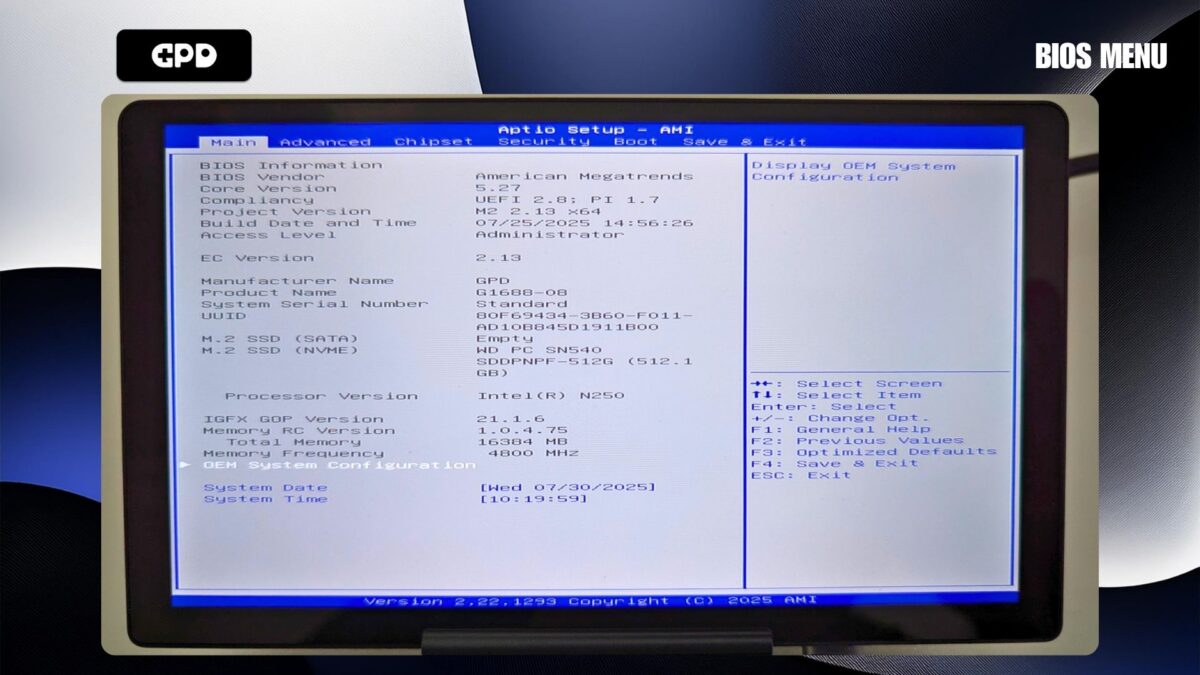
Lülitage GPD MicroPC 2 sisse ning vajutage kohe ja korduvalt klaviatuuri Backspace-klahvi . Tehke seda seni, kuni kuvatakse BIOSi menüü. Kui käivitub Windows, korrake protsessi uuesti.
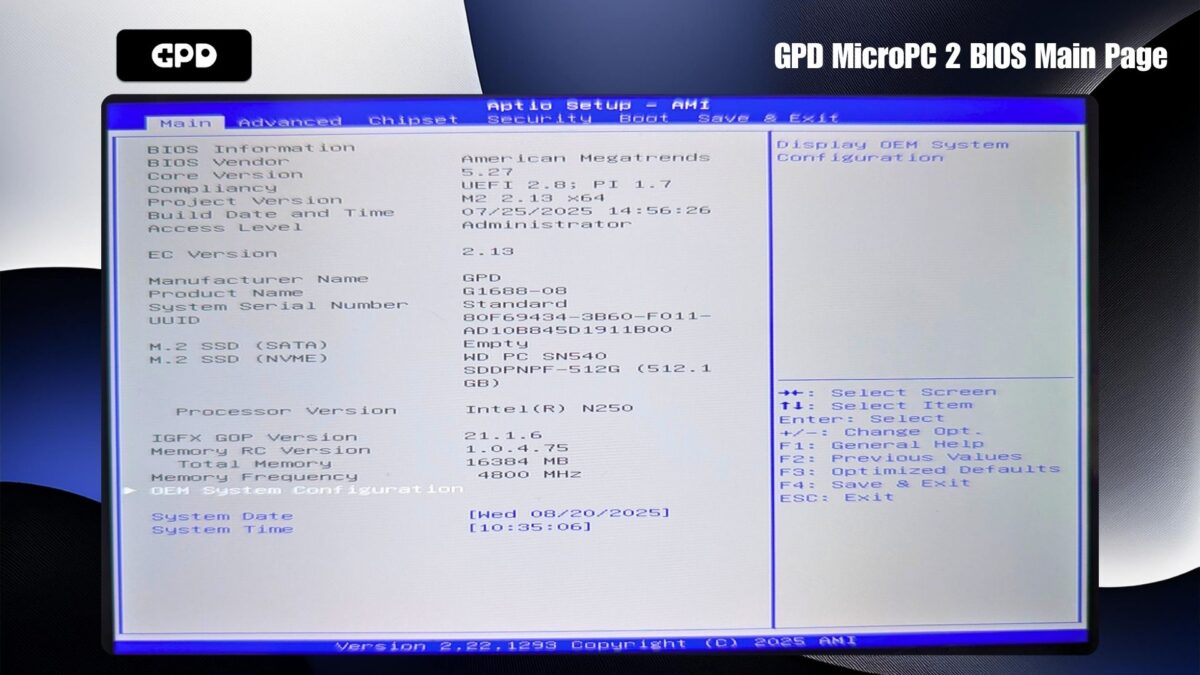
BIOSi versiooni number kuvatakse projekti versioonil, ülaltoodud pildil on see 2.13 ja EC versioon on 2.13, mis on BIOS v2.13.
Uuenduse allalaadimine #
Kõigepealt peate hankima GPD MicroPC 2 BIOSi uuenduse siit. Olge teadlik, et mõned viirusetõrjeprogrammid võivad faili valesti ohuks märgistada, sest selle eesmärk on muuta süsteemi BIOSi.
Muudatused versioonis v2.16
Parandab puuteekraani ebanormaalsusi Linuxi all
Parandab ebanormaalset käitumist, kui Secure Boot on lubatud
Parandab taaskäivituse probleemi esimesel äratamisel pärast BIOSi lähtestamist.
Ettevalmistusetapid #
Enne paigaldamise alustamist veenduge, et GPD MicroPC 2 on täielikult laetud ja ühendatud vooluadapterisse. Samuti soovitame sulgeda kõik avatud tarkvarad, sest seade käivitub pärast uuendamist automaatselt uuesti.
Pärast allalaadimist ekstraheerige .zip-faili sisu. Te peaksite nägema faili nimega BIOS_M2_V2.16_GPD.exe, kuigi versiooni numbrid võivad erineda.
BIOS-i uuenduse paigaldamine #
Käivitage .exe-faili topeltklõpsuga ja kinnitage kõik kuvatavad administraatori juurdepääsu taotlused. Hetke pärast avaneb käsurea aken, et alustada uuendamist.
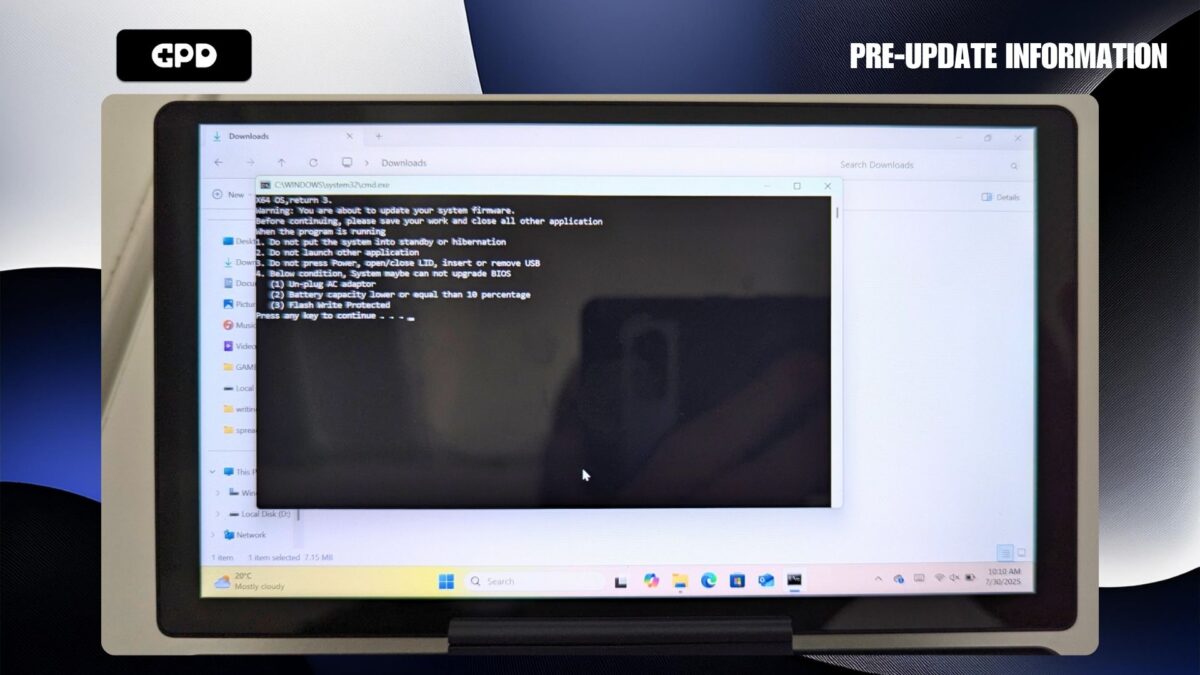
Enne jätkamist kontrollige, et teie seadme aku oleks täis ja toiteadapter oleks ühendatud. Kui olete valmis, vajutage mis tahes klahvi, et algatada BIOSi uuendamine.
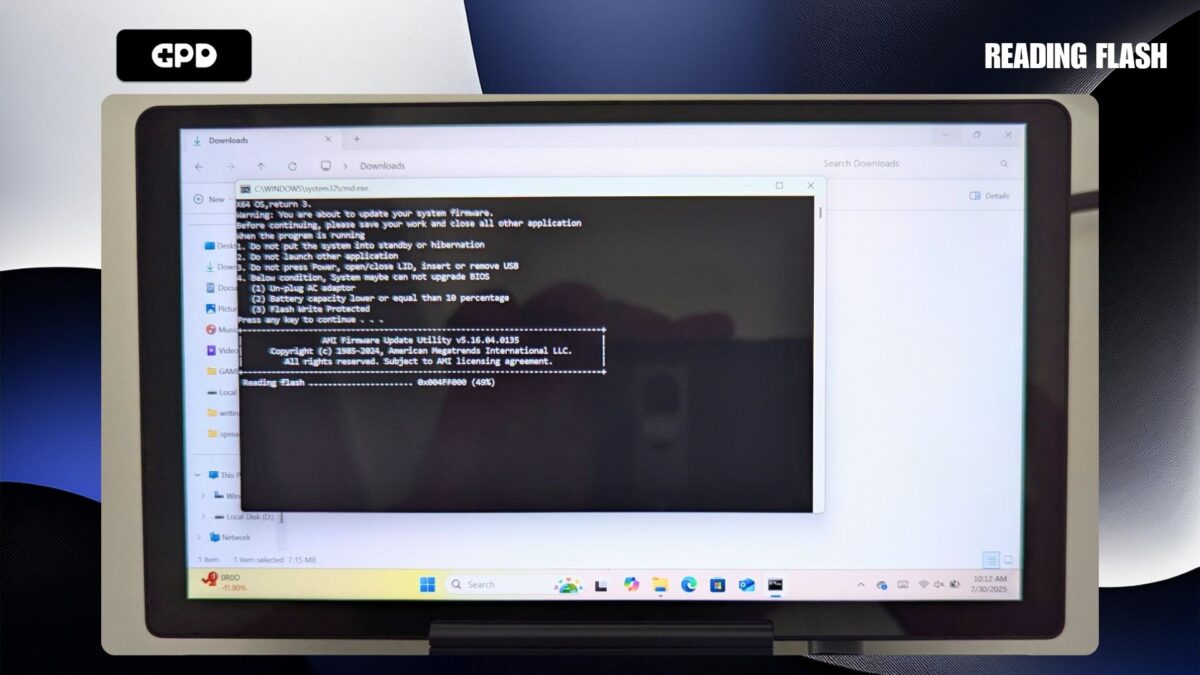
Värskendusprotsess peaks kestma 3-5 minutit, mille jooksul saate jälgida selle kulgu.
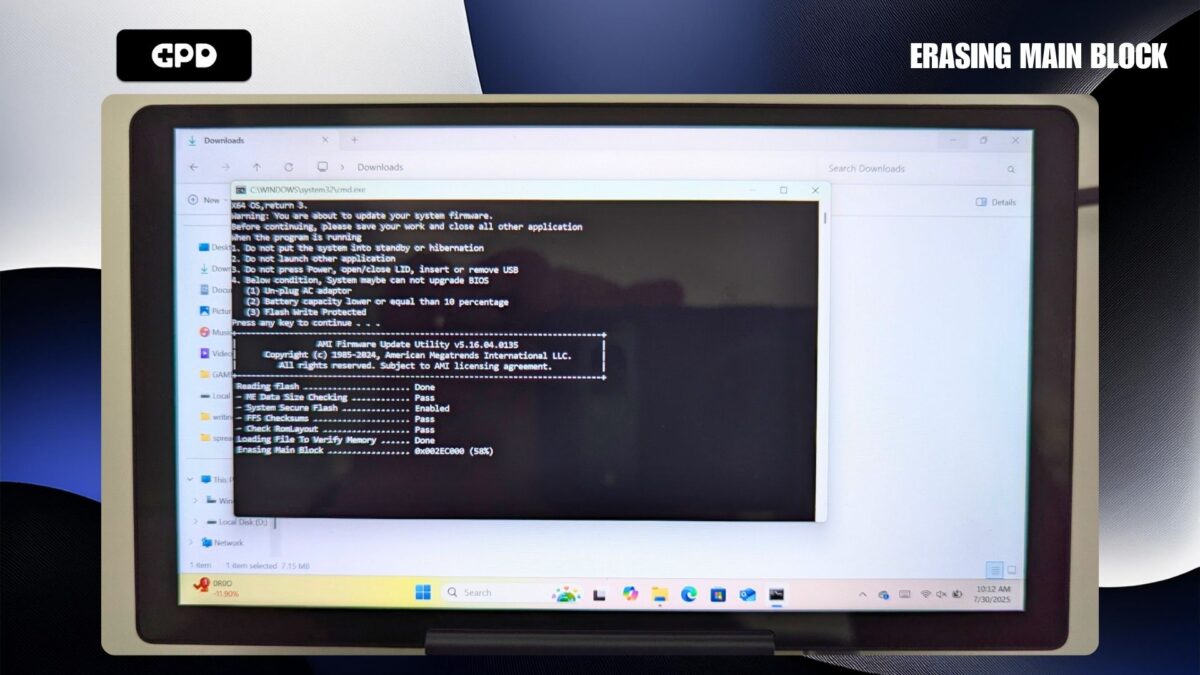
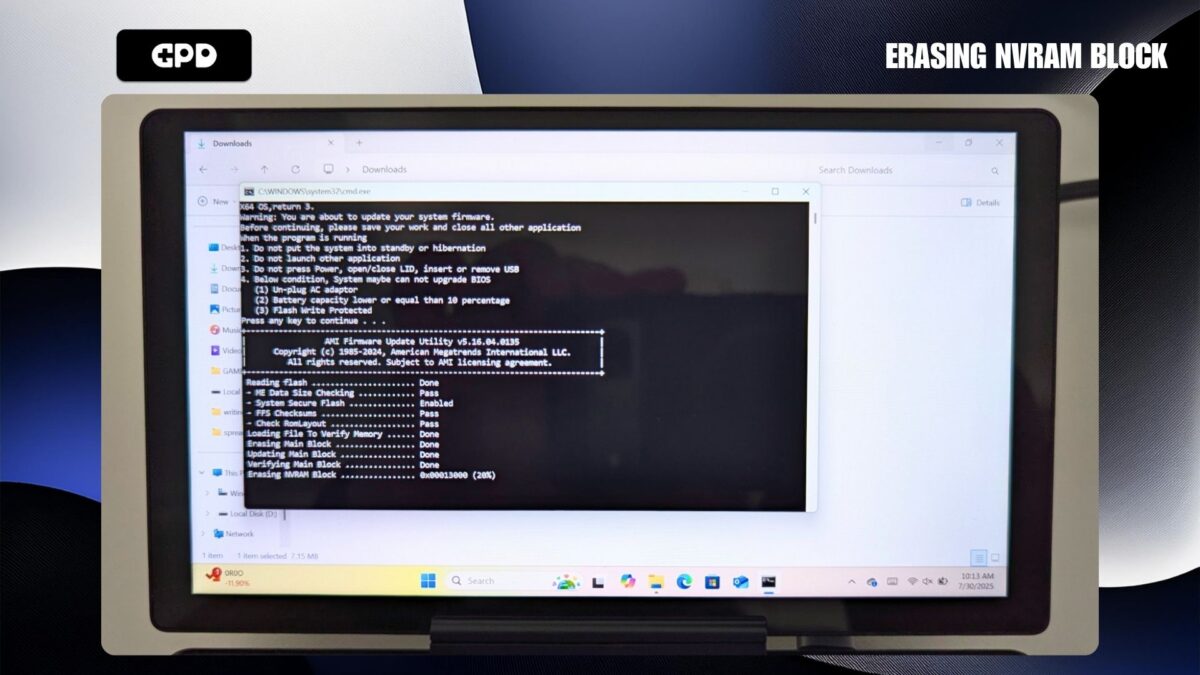
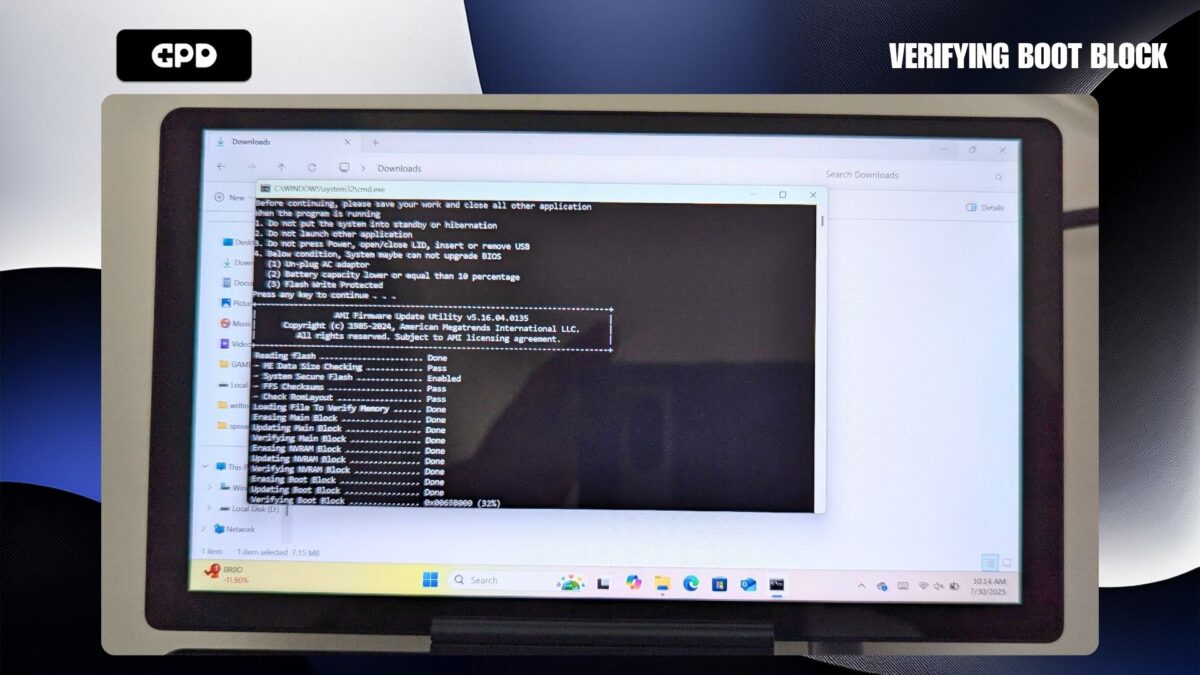
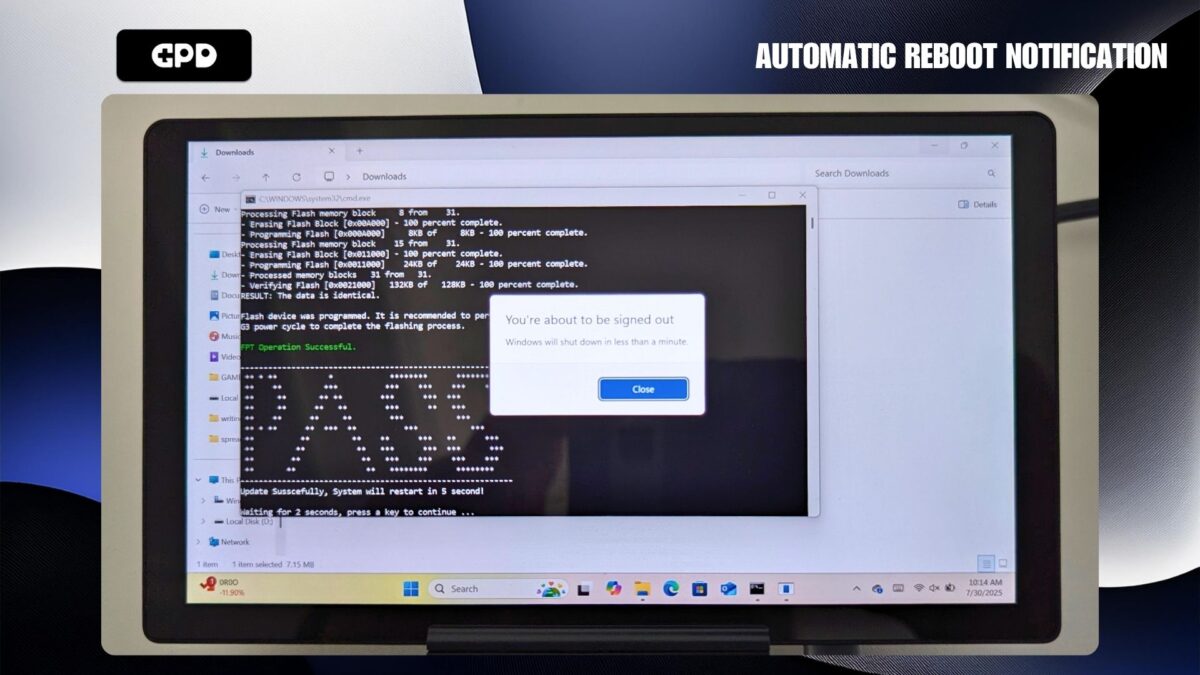
Mõne minuti pärast ilmub ekraanile teade, mis kinnitab, et paigalduse esimene osa on lõpule viidud.
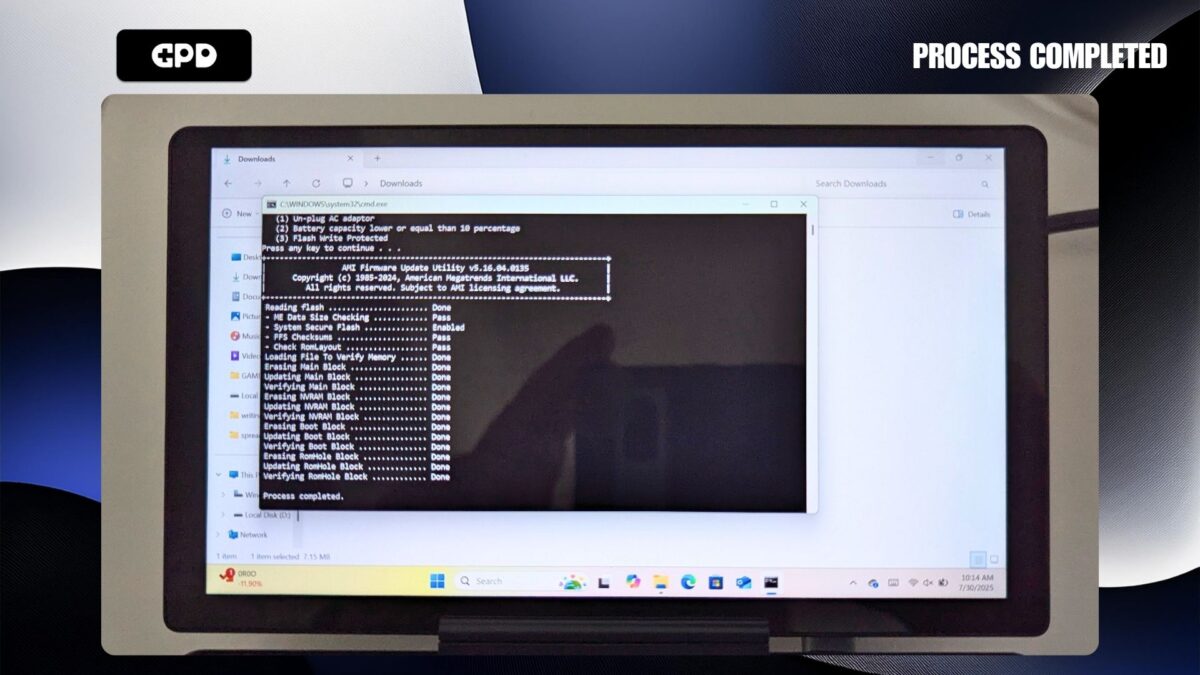
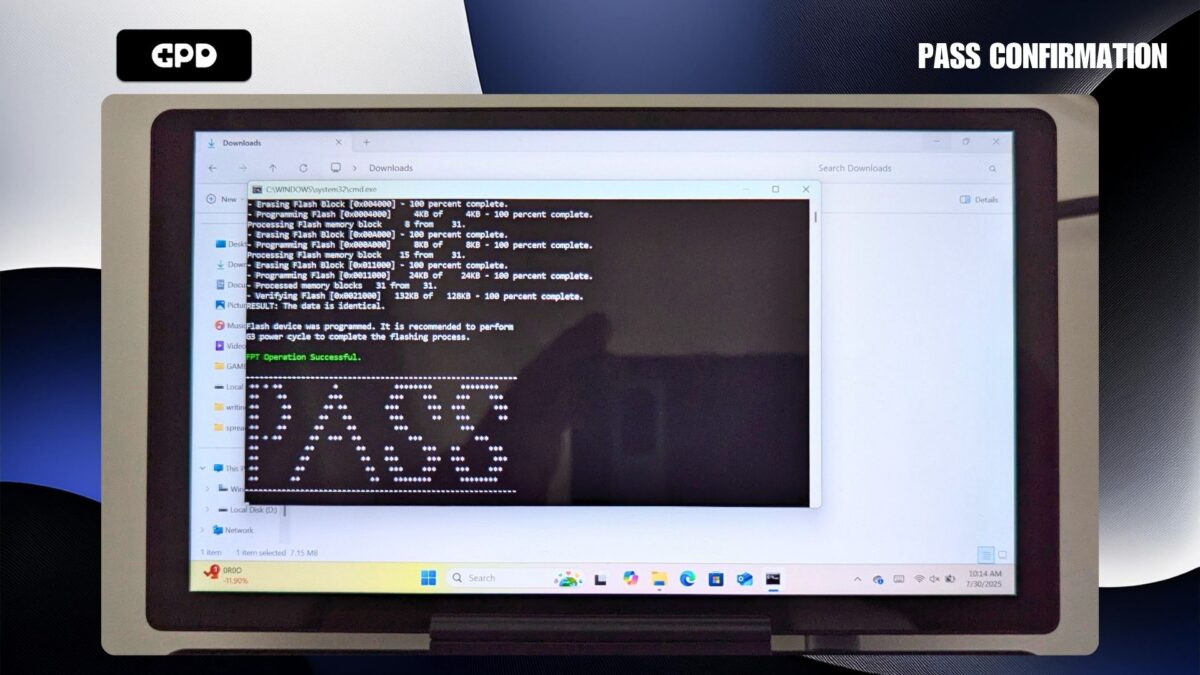
Pärast lühikest pausi jätkub värskendus BIOSi väljalülitamise etappi. Ekraanile ilmub kiiresti mitu teadet, mis lõppevad teate “PASS” saatel, mis näitab edukat paigaldamist.
Pärast lühikest ootamist saate Windowsilt teate eelseisva automaatse taaskäivituse kohta. Tegevust ei ole vaja teha; laske lihtsalt arvutil taaskäivituda.
Laske GPD MicroPC 2 -l hetkeks välja lülituda ja täielikult välja lülituda. Oodake, kuni toite LED ei põle enam, seejärel vajutage seadme uuesti sisselülitamiseks toitenuppu. Seejärel käivitub Windows tavapäraselt. Pange tähele, et BIOSi uuendamise järgne esmane käivitamine võib mõnikord võtta tavalisest veidi kauem aega.
Sellega on BIOSi uuendamise protsess lõpetatud ja teie seade on nüüd kasutusvalmis.
Et kontrollida, kas uuendamine õnnestus, saate siseneda BIOSi menüüsse ja kontrollida EÜ versiooni kõrval kuvatavat numbrit. See number peaks vastama äsja paigaldatud versioonile (näiteks 2.13).

Thank you, Dave.
I’ve tried long pressing the power button, and resetting by a pin, however, the power didn’t turn on.
I will ask to repair to the dealer in Japan.
Thanks.
I had applied the 2.17 bios. PC had automatically rebooted and bios seemed to be updated. Then, the power had been down. After that, I could not turn on the PC’s power. Could anyone help me?
Press and hold the power button for a few moments. It may take a little longer to boot than usual after a BIOS update. Also try pressing the reset button with a pin, hold it down for a moment, release and then press and hold the power button until it switched on.
Hi Dave.
Thank you for the info and the BIOS update file.
For some reason I couldn’t get the GPD website file to work.
The one I downloaded from your site worked well.
HOWEVER my PC was locked by Bitlocker after upgrading the BIOS !
Luckily I had the Bitlocker code and now everything is fine.
Thanks again 🙂
As the BIOS can update some hardware information between versions, it may cause Bitlocker to think something has changed and lock the system for security.
Hi.
Version 2.17 is now available but it seems to be corrupted.
I had no problem installing 2.16.
You need to enter the password “123” to extract the archive if you downloaded from GPD website. We have updated this page with v2.17 BIOS update, please download it from above and follow the updated guide to install it.
To whom this may be useful: I followed this tutorial to update from BIOS version 2.13 to BIOS version 2.16.
After the update, the “EC version” was still on 2.13. However, the “Project version” is on 2.16 and the “Build date and time” matches the date of version 2.16 in the file “BiosChanges..txt” – 2025-09-03.
So I assume that the BIOS has been updated to 2.16, although the EC version is still on 2.13.
This is contradictory to the statement on this site: “If you want to check the BIOS update has been applied, you can check in the BIOS menu under the EC Version number”.
Go here and scroll down to see a screenshot of the BIOS screen after updating to 2.16:
https://droix.net/knowledge-base/article/how-to-update-the-gpd-micropc-2-bios/
Thanks for the info.