



 Doc Summary

In unserer Schritt-für-Schritt-Anleitung zur Aktualisierung des GPD WIN Mini 2025 BIOS erfahren Sie, wie Sie vorgehen müssen.
Sie benötigen einen USB-Stick beliebiger Größe. Formatieren Sie den Speicherstick, um ihn für die neuen Dateien vorzubereiten. Klicken Sie mit der rechten Maustaste auf das Laufwerk des USB-Sticks, wählen Sie Formatieren und dann Starten, um ihn zu formatieren.
Als nächstes müssen Sie die BIOS-Dateien herunterladen. Es gibt zwei Versionen, je nachdem, welchen Prozessor Ihr GPD WIN Mini 2025 hat. Sie können dies anhand des Etiketts auf der Rückseite des Geräts oder über den Windows Task Manager CPU überprüfen. Wenn Sie sich nicht sicher sind und das WIN Mini 2025 bei uns im GPD Store gekauft haben, wenden Sie sich bitte mit Ihrer Bestellnummer an den Support, damit wir das überprüfen können. Wir übernehmen keine Verantwortung, wenn etwas schief geht.
Wege zur Identifizierung Ihrer CPU auf Ihrem Gerät:
- Um den Task-Manager aufzurufen, klicken Sie mit der rechten Maustaste auf das Windows-Startsymbol und wählen Sie Task-Manager aus der Liste. Alternativ können Sie auch Task-Manager in die Windows-Suchleiste eingeben.
- Sie können Ihr CPU-Modell in Windows schnell über die Einstellungen (Über Ihren PC) oder dieSysteminformations-App (msinfo32) finden, die alle den Namen und die Spezifikationen des Prozessors anzeigen.
Einstellungen verwenden (am einfachsten für Windows 10/11)
Klicken Sie auf das Startmenü (Windows-Symbol) und geben Sie about ein.
Wählen Sie Über Ihren PC aus den Ergebnissen aus.
Suchen Sie unter“Gerätespezifikationen” den Eintrag Prozessor, der Ihr CPU-Modell auflistet (z. B. Intel Core i7-10750H).

| MODELL | DOWNLOAD |
| GPD WIN MINI 2025 8840U CPU | Mini2025(8840U)_BIOS.V2.08_EC.V2.03.rar |
| GPD WIN MINI 2025 HX 365 und GPD WIN MINI 2025 HX 370 CPU | MiniPro(hx370-hx365)_BIOS.V2.09_EC.V2.06.rar |
Bitte beachten Sie: Der Prozess zur Aktualisierung des BIOS ist derselbe, unabhängig davon, welchen Prozessor und welche BIOS-Dateien Sie installieren. Der Einfachheit halber zeigen wir den Prozess für die Aktualisierung der HX 370-CPU, da dies das beliebteste Modell ist, aber er gilt auch für die Modelle 8840U und HX 365 mit unterschiedlichen Dateinamen. Wir empfehlen dringend, den GPD WIN Mini 2025 während der Durchführung von Upgrades geladen zu halten.
Entpacken Sie zunächst das Download-Archiv. Sie erhalten zwei Ordner ähnlich wie unten:
HX 365 / HX 370 Dateien

8840U Dateien

BIOS-Aktualisierung #
Öffnen Sie den Ordner MiniPro_BIOS.Vx.xx (oder Mini2025_BIOS.Vx.xx für das Modell 8840U) und führen Sie die Datei MiniPro_X.XX_GPD.exe (oder Mini2025_x.xx_GPD.exe für das Modell 8840U) aus. Es wird ein Fenster mit einigen Informationen darüber angezeigt, was Sie während der BIOS-Aktualisierung tun und lassen sollten.

Sobald Sie die Informationen gelesen haben, drücken Sie eine beliebige Taste, um mit dem Upgrade fortzufahren. Der erste Schritt wird einige Augenblicke dauern. Sobald er abgeschlossen ist, werden Sie aufgefordert, den Neustart des Geräts zu bestätigen, um fortzufahren. Wählen Sie Y.

Ihr GPD WIN Mini 2025 wird nun neu starten und mit dem BIOS-Update fortfahren. Schalten Sie Ihr Gerät während dieses Vorgangs NICHT aus!

Der Vorgang dauert etwa 3 bis 5 Minuten. Nach Abschluss des Vorgangs wird der GPD WIN Mini 2025 neu gestartet und benötigt einige Augenblicke zur Aktualisierung. Der Bildschirm kann sich während dieses Vorgangs ausschalten. Schalten Sie Ihr Gerät nicht aus, bevor nicht mindestens der Windows-Anmeldebildschirm erschienen ist.
EC-Firmware-Update #
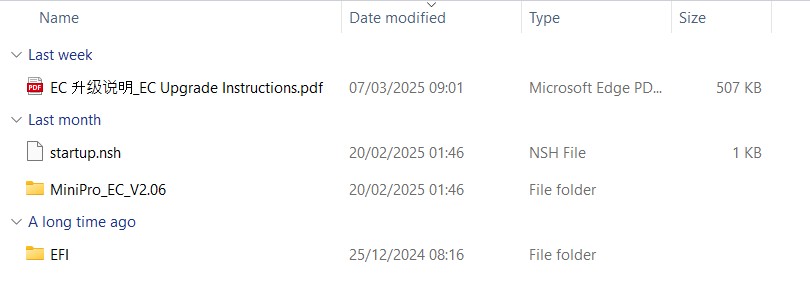
Der zweite Teil des Prozesses ist die Aktualisierung der EC-Firmware. Öffnen Sie den Ordner MiniPro_EC.Vx.xx (oder Mini2025_EC_Vx.xx für das Modell 8840U) und kopieren Sie den gesamten Inhalt auf Ihren USB-Stick.
Sobald der Inhalt kopiert wurde, schalten Sie Ihren GPD WIN Mini 2025 aus. Schalten Sie nun den GPD WIN Mini ein und halten Sie die FN-Taste + F7-Taste gedrückt, bis das Boot-Menü erscheint. In unserem Bild unten ist das USB-Flash-Laufwerk die zweite Option im Menü. Der Name Ihres Flash-Laufwerks und die Menüoption können unterschiedlich sein. Wählen Sie Ihr Flash-Laufwerk, um fortzufahren.

Sie können ein paar Sekunden warten oder eine beliebige Taste drücken, um fortzufahren.
Der Aktualisierungsvorgang wird gestartet und der Bildschirm zeigt den Fortschritt an. Der Vorgang sollte nur ein oder zwei Minuten dauern.

Sobald dies geschehen ist, schaltet sich der GPD WIN Mini 2025 aus. Warten Sie ein paar Augenblicke und schalten Sie das Gerät wieder ein. Drücken Sie die Entf-Taste, um das BIOS aufzurufen. Sie können nun überprüfen, mit welcher BIOS- und EC-Version Sie arbeiten, um zu bestätigen, dass das Upgrade abgeschlossen ist.
hello and thanks for the update
the fan is still very loud on boot can i change something in bios to make it more quiet?
It fills like my surrounding is looking at me than i start the device and is surprised where the fan come from.
I fresh installed windows 11 and linux mint dual boot. i wanted to download motion assist and got the error that it is to often downloaded in the last time.
Can you send me a download link for the software`?
Is there a version for linux mint?
Best regards
Sven
The fan will be loud on boot as standard, it will quieten after a few moments, this is to ensure that the device doesnt overheat until the fan settings are enabled in Windows. You can download the current latest Motion Assist software at https://gofile.me/7AWvf/xjP8VDaZy . Only Windows is supported for official GPD software.
Is this still the most recent GPD WIN Mini 2024 BIOS files? (As of October 15th, 2025)
Will this be a ‘live’ maintained page with the latest BIOS for the future?
It is the latest BIOS, the page is updated if/when new versions are releaed.
Hi, I recently bought a GPD win mini 2025 and updated the BIOS. After that , I tried to also update the EC, but the FN key + F7 is not working. I tried pressing it before and after the turning it on, as well as tapping F7 while pressing the FN key but still cannot access the boot menu. Please advise, thanks.
Try tapping the DEL key when booting. That will boot to the BIOS menu. Navigate to the Save & Exit menu and highlight the USB drive and press Enter to boot from it.
You could alternatively try connecting a USB keyboard to the Win Mini and see if you can access that way.