GPD Pocket 4 BIOSのアップデート方法
このガイドで使用するファイル
変更履歴
- GPD Pocket 4 BIOS & EC Firmware (current for 8840U) | v3.08 BIOS + v1.11 EC | 2025-08-21 | 8840U (FP8) only | Fixed issue where BIOS always displayed 8GB VRAM regardless of modifications.
古いバージョンはロールバック用に引き続きダウンロード可能です。各バージョンは独自の検証済みファイルを保持します。
変更履歴
- GPD Pocket 4 BIOS & EC Firmware (current for AI 9 365/370) | v2.10 BIOS + v1.13 EC | 2025-06-27 | AI 9 365 / AI 9 HX 370 only | Fixes touchscreen randomly malfunctioning when waking from sleep. Both EC and BIOS updates required.
古いバージョンはロールバック用に引き続きダウンロード可能です。各バージョンは独自の検証済みファイルを保持します。
GPD Pocket 4のBIOSをアップデートする方法をステップバイステップで説明します。
USBフラッシュドライブが必要ですが、サイズは問いません。メモリースティックをフォーマットして、新しいファイルを保存する準備をします。USBメモリーのドライブを右クリックし、フォーマットを選択し、フォーマットを開始します。
次にBIOSファイルをダウンロードする必要があります。お使いのGPD Pocket 4のBIOSがどのプロセッサを搭載しているかによって、2つのバージョンがあります。デバイスの背面にあるラベルで確認するか、WindowsタスクマネージャのCPUから確認することができます。もし不明な場合、GPDSTOREでPocket 4を購入された場合、注文番号をサポートまでご連絡ください。何か問題が発生した場合、私たちは責任を負いません。
デバイスのCPUを識別する方法:
- タスクマネージャーにアクセスするには、Windowsのスタートアイコンを 右クリックし、リストからタスクマネージャーを選択します。または、Windowsの検索バーに「Task Manager」と入力することもできます。
設定を使う(Windows 10/11で最も簡単)
スタートメニュー(Windowsアイコン)をクリックし、「about」と入力します。
表示された結果から「About your PC」を選択します。
「Device specifications(デバイスの仕様)」の下にある「Processor(プロセッサ)」の項目を探し、CPUモデル(例:Intel Core i7-10750H)を表示します。

次にBIOSファイルをダウンロードする必要があります。お使いのGPD Pocket 4 BIOSがどのプロセッサを搭載しているかによって、2つのバージョンがあります。デバイス背面のラベルで確認するか、WindowsタスクマネージャのCPUから確認することができます。または、GPD StoreでPocket 4を購入された方で、ご不明な場合は、ご注文番号をサポートまでご連絡ください。
| モデル | ダウンロード |
| GPDポケット48840UCPU | P4(8840U)-L_BIOS.V3.06_EC.V1.11.rar |
| GPDポケット4HX 365とGPDポケット4HX 370CPU | P4(370_365)_BIOS.V2.10_EC.V1.13_250627.rar |
注意:BIOSの更新手順は、インストールするプロセッサとBIOSファイルに関係なく同じです。 簡単のため、最も一般的なモデルであるHX 370 CPUのアップデート手順を示しますが、例えば、ファイル名が異なる8840UやHX 365モデルにも適用できます。 アップグレード中はGPD Pocket 4を充電しておくことを強くお勧めします。
まずダウンロードアーカイブを解凍する。 以下のような2つのフォルダができます。

BIOSアップデート
P4_BIOS.vxxxxフォドラに入り、P4_xxxxx_GPD.exeファイルを開きます。 BIOSアップデート中にすべきこと、してはいけないことに関する情報が表示されます。
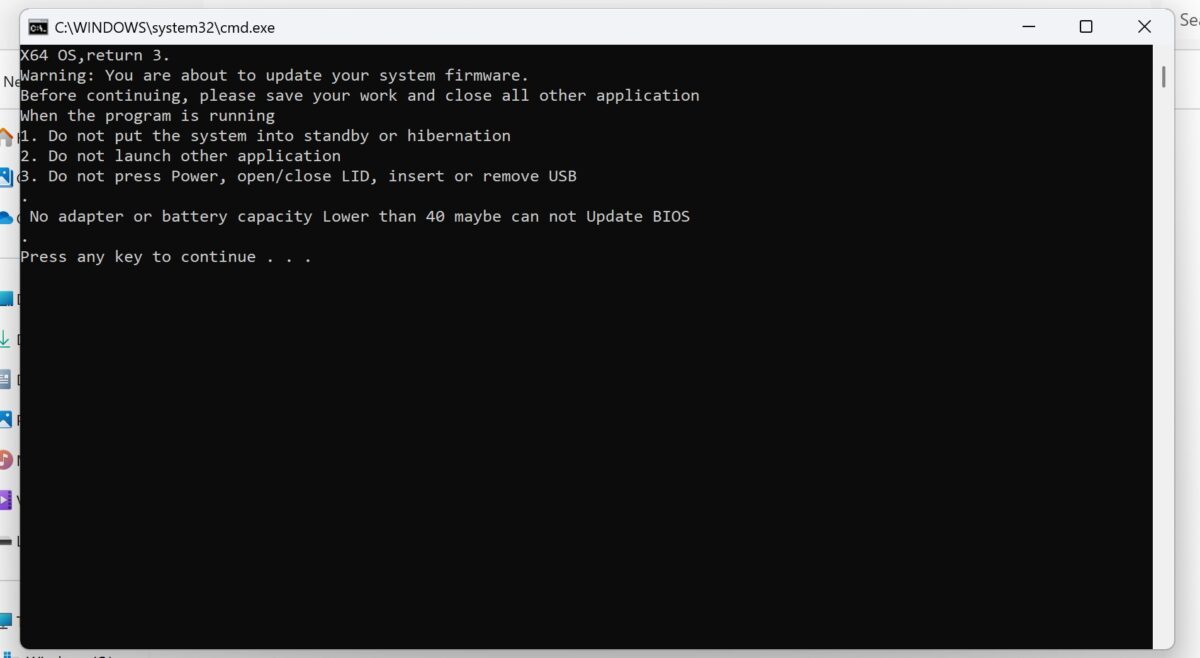
情報を読んだら、いずれかのキーを押してアップグレードを続行します。最初のステージにはしばらく時間がかかり、完了すると、デバイスを再起動して続行するかどうかを確認するプロンプトが表示されます。Yを選択します。
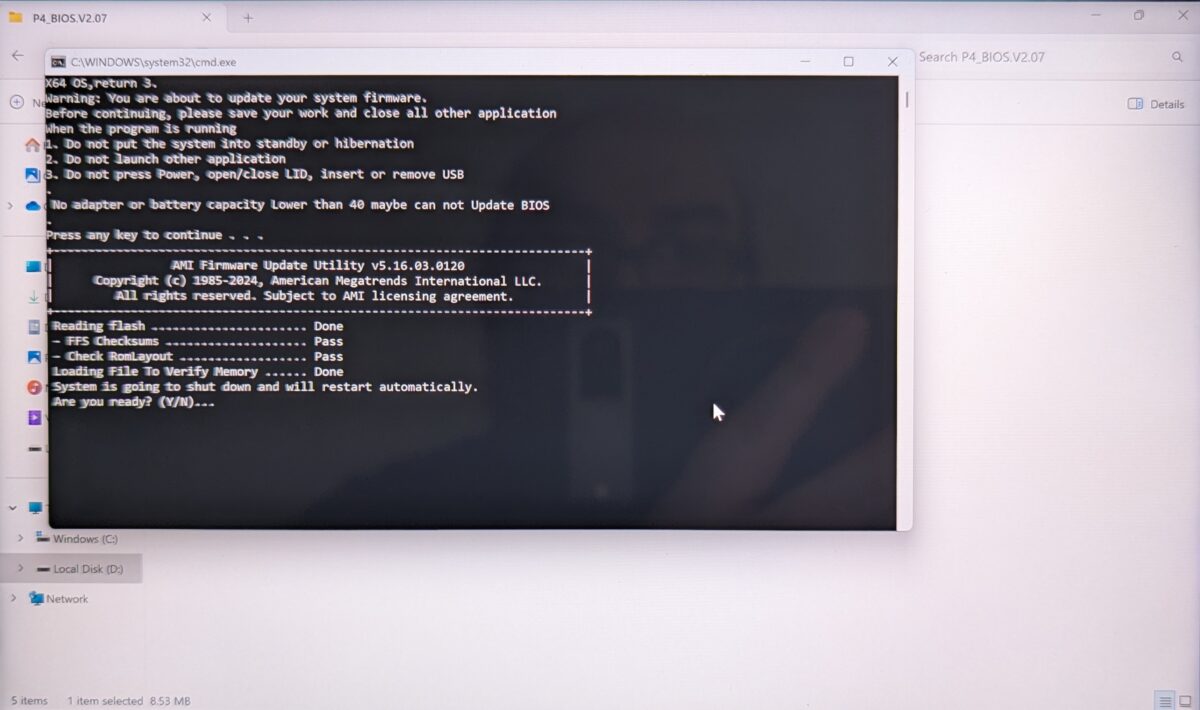
GPD Pocketが再起動し、BIOSアップデートが開始されます。 この作業中はデバイスの電源を切らないでください!
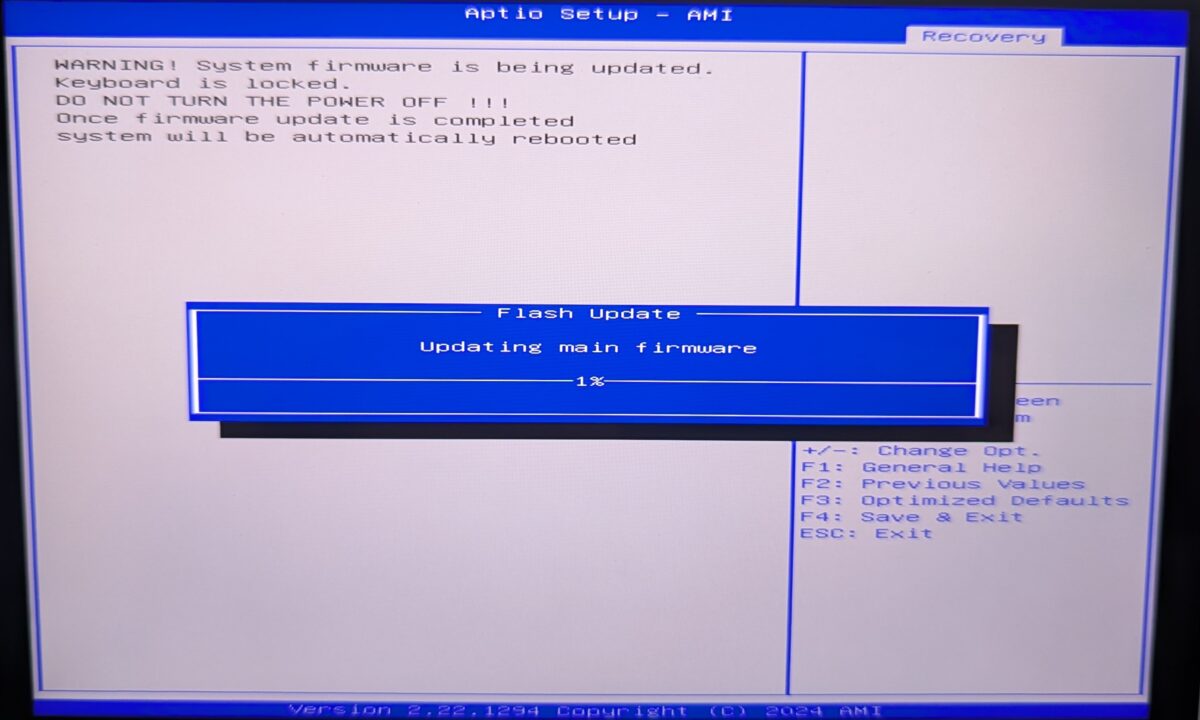
手続きは3〜5分ほどで完了する。 完了すると、Pocket 4は再起動し、アップデートにしばらく時間がかかります。 少なくともWindowsのログイン画面が表示されるまでは、デバイスの電源を切らないでください。
ECファームウェア・アップデート
プロセスの第二段階は、ECファームウェアのアップデートである。 P4_EC.Vx.xxフォルダに入り、すべてのコンテンツをUSBフラッシュドライブにコピーします。
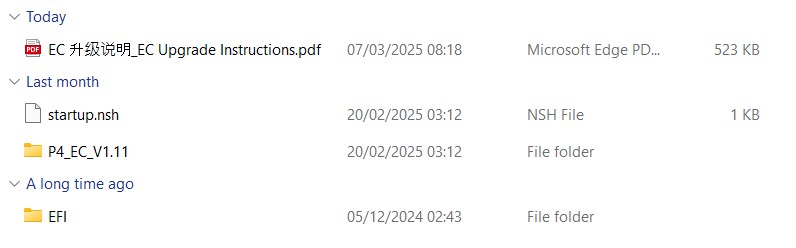
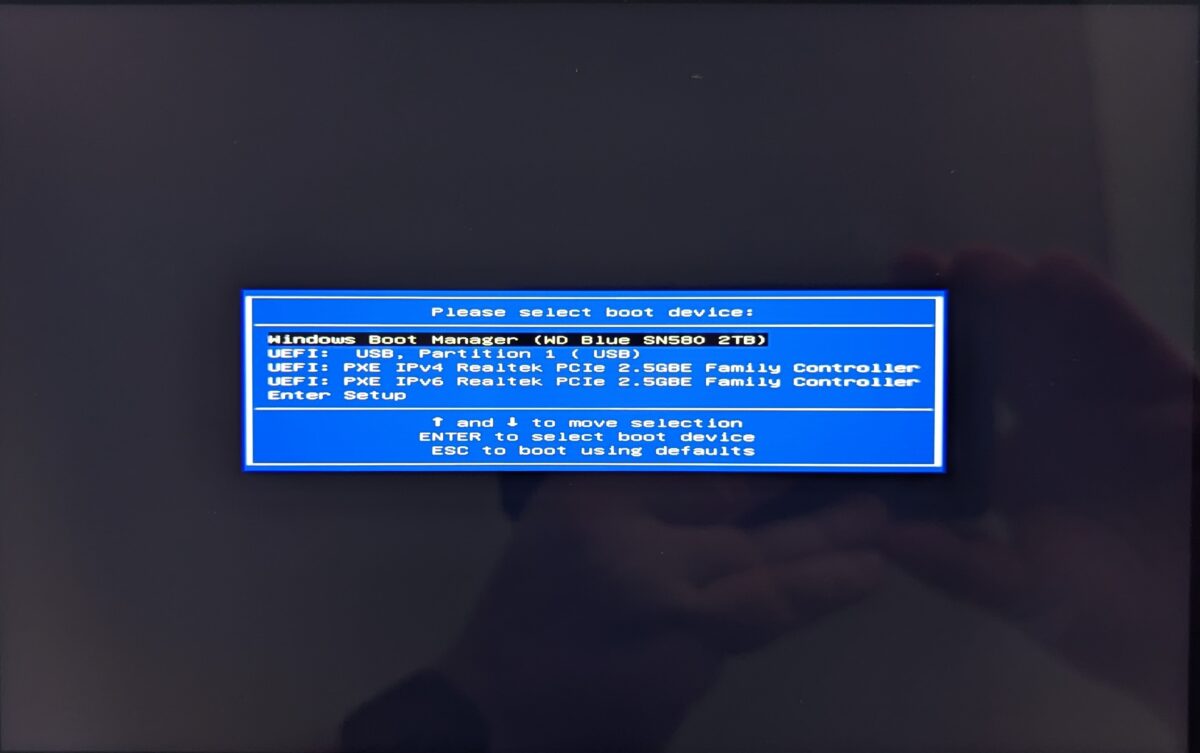
内容がコピーされたら、GPD Pocket 4の電源を切ります。GPD Pocket 4の電源を入れ、ブートメニューが表示されるまで FNキー+F7キーを押し続けます。 下の画像では、USBフラッシュ・ドライブがメニューの2番目のオプションになっている。 お使いのフラッシュドライブの名前やメニューオプションは異なる場合があります。 フラッシュドライブを選択して進みます。
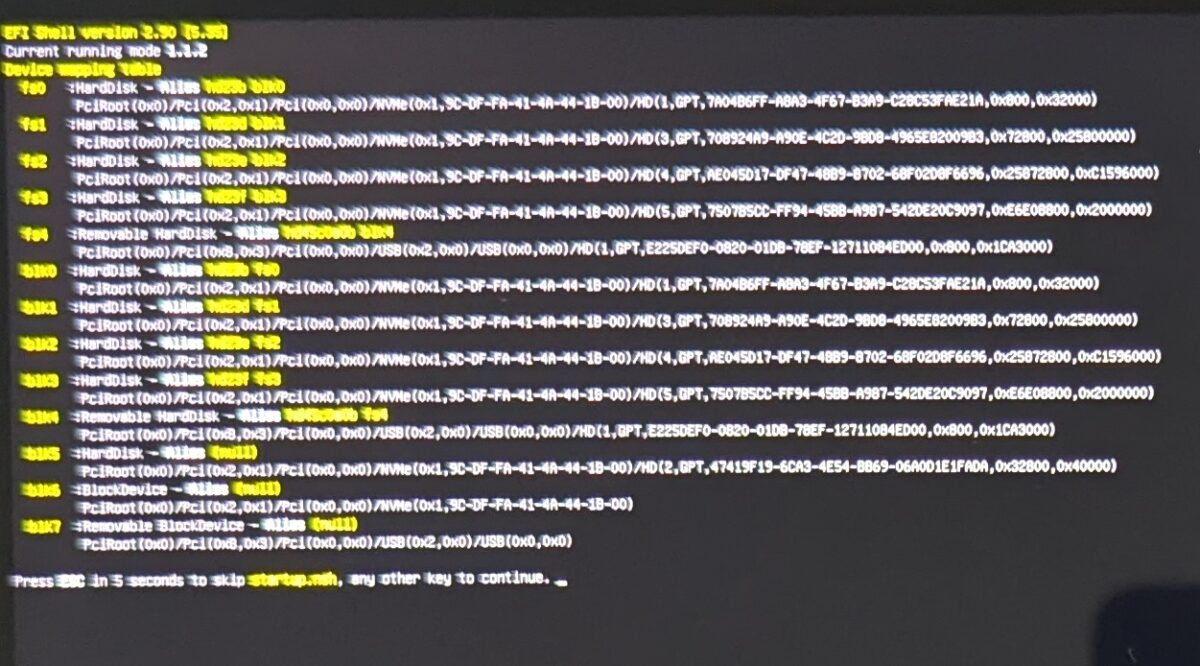
数秒待つか、何かキーを押して続けることができます。
アップグレードプロセスが開始され、画面が更新されます。 この作業には1、2分しかかからないはずだ。
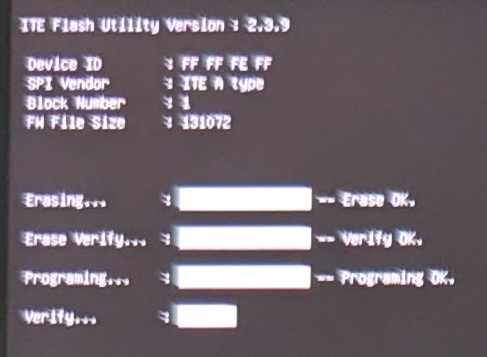
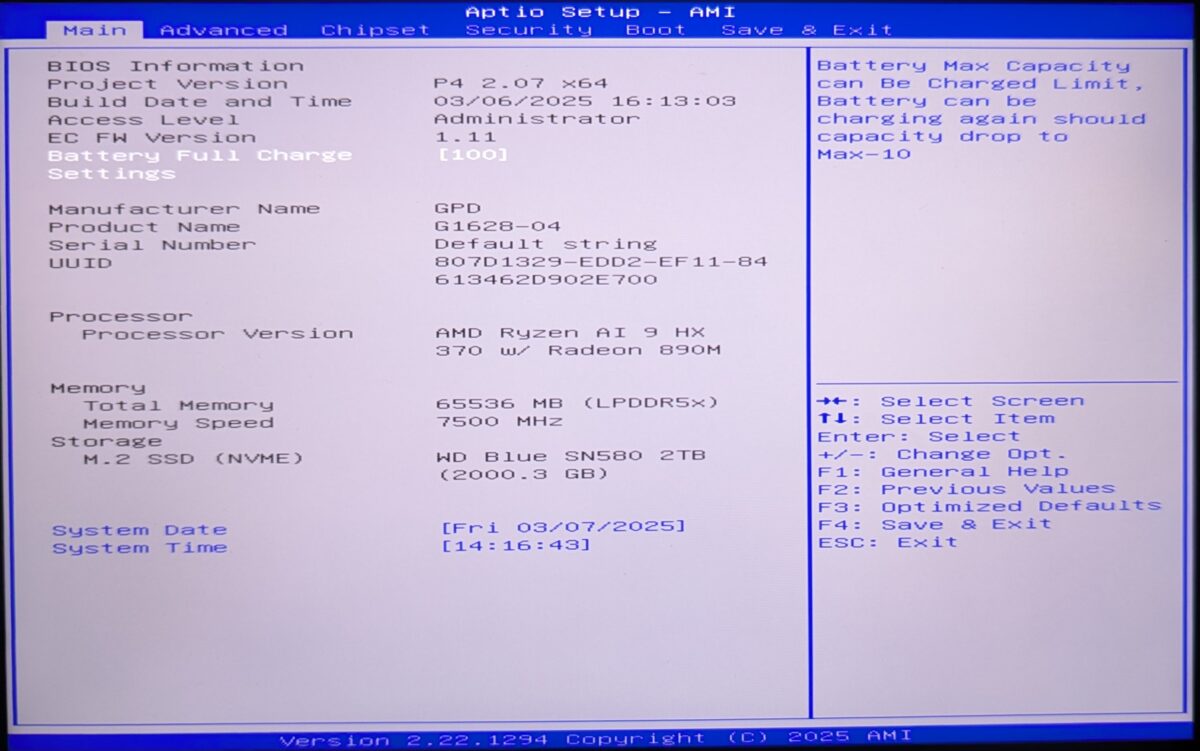
完了すると、GPD Pocket 4 の電源がオフになります。 しばらく待つと電源が入る。 Delキーを押してBIOSに入ります。 これで、アップグレードが完了したことを確認するために、BIOSとECのバージョンを確認することができます。
下の画像では、BIOSが2.07、ECが1.11であることがわかります。CPUの違いやファームウェアのアップデートにより数値が異なる場合があります。
BIOSを終了すると再起動し、Windowsがロードされます。これで、GPD Pocket 4 を使い続けることができます。



このガイドへの質問
3件の回答just got it new yesterday. updated bios. then it wont boot. no display at all. led light still lights up, fan still spins but no display .

Did you install the correct BIOS update for 8840U or HX 370 CPU model? If you purchased the GPD Pocket 4 from us at GPDSTORE please get in contact by email [email protected] with your order number and customer service will be able to advise.
I have pocket 4, 8840u
I want to use virtualbox for using kali-linux,
But seems cannot find ‘svm mode – enable’ in BIOS, cpu configuration,
My bios version is P4-L 3.08 x64(2025.8.20), EC 1.11
May I need to update my bios if I want to enable svm mode?
Thanks
Can you check in the BIOS. Go to Advanced > AMD CBS > CPU Common Options and you will find SVM enable.
Hello!
Enablimg SVM mode seems to get reset after a reboot (back to disabled).
How do I enable it permanently on the 8840u?
When you enable it, are you saving the setting afterwards? If you are still having an issue and you purchased it from us at GPD Store, please contact our support at [email protected] with your order number and some details. Our customer service team can look into this further. Thanks.
For those that have an issue with BIOS not saving preferences:
Try entering BIOS explicitly by holding delete and backspace while booting.
I had an issue with BIOS not saving my settings when entering by quitting GRUB and that made it work.