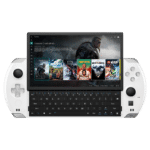
Så här kalibrerar du om dina GPD-kontroller
Ibland kan tumspakarna på prylar som spelkontroller eller handdatorer glida iväg eller förlora sin kalibrering, vilket gör att inmatningarna blir oprecisa eller felaktiga. Denna handledning ger en steg-för-steg-förklaring av hur man ställer in det nödvändiga verktyget och kalibrerar joysticks på varje GPD-handhållen speldator.
Denna genomgång är kompatibel med:

GPD WIN 5 Handhållen dator för spel
Ladda ner kalibreringsverktyget för GPD-joystick
Spara och packa upp den senaste versionen av GPD Joystick Calibration Tool här. Packa upp det komprimerade arkivet för att hitta programmet Win3TestV1.04.exe och starta sedan detta program.
Kalibrering av GPD-stickorna
Du kommer att se två separata fönster dyka upp, som ser ut som de gör här. Klicka på den knapp som är markerad i bilden nedan för att påbörja kalibreringssekvensen.

När du har klickat på knappen kommer programmet att uppmana dig att flytta båda de analoga spakarna till deras yttersta gränser och rotera dem kontinuerligt, samtidigt som du trycker på och släpper vänster och höger analogtrigger. Dessa rörelser kommer att visualiseras i motsvarande sektioner på displayen.

När kalibreringssekvensen är klar uppdateras den gröna texten så att den motsvarar exemplet nedan, vilket visar att kalibreringen lyckades.

Om du misstänker att du inte nådde hela vägen fram till kanterna eller avtryckarna kan du trycka på knappen för att göra om kalibreringen. Du kan också verifiera att justeringen lyckades genom att flytta någon av de analoga pinnarna eller triggers, och de resulterande data kommer att visas i lämpliga fält.
Kalibrering av Windows
Om den tidigare tekniken inte löser problemet kan du använda det inbyggda kalibreringsverktyget som ingår i Windows, enligt beskrivningen nedan. För att utföra kalibreringen direkt i Windows, starta dialogrutan “Kör”. Med ett fysiskt tangentbord använder du kortkommandot Windows + R; annars hittar du “Kör” via sökfältet i Start-menyn. När dialogrutan visas skriver du in joy.cpl och väljer “OK”.
Ett nytt fönster öppnas; bli inte orolig om Windows upptäcker att din inmatningsenhet är en Xbox 360-kontroller, eftersom detta är normalt. Välj “Egenskaper” för att gå vidare till nästa gränssnitt.

I det här avsnittet kan du kontrollera att ingångarna till din gamepad fungerar som de ska.
- Z Axis motsvarar Trigger-ingångarna.
- X Rotation representerar den horisontella rörelsen av Right Stick.
- Y Rotation representerar den vertikala rörelsen av Right Stick.
- X-axel / Y-axel följer den vänstra spakens rörelse.
- Point of Video Hat hänvisar till D-Pad-riktningarna.
- Knapparna täcker alla fysiska tangenter: A, B, X, Y, LB, RB, LS, RS, LC och RC. Dessa indikatorer tänds vid aktivering.

Om alla ingångar svarar korrekt behöver din enhet troligen inte justeras ytterligare. Om kalibrering ändå är nödvändig, växlar du till fliken “Settings” för att se de alternativ som visas här. Tryck på knappen “Calibrate” för att starta guiden.

Följ anvisningarna på skärmen för att justera inställningarna för din styrenhet. När du är klar kommer du att återgå till fliken Inställningar; därifrån kan du navigera tillbaka till fliken Test för att granska resultatet av dina justeringar. Om resultatet är otillfredsställande, återgå till Inställningar och välj “Återställ standard”. Om du är nöjd kan du fortsätta att använda din nykalibrerade enhet.

Gamepad-testare
Gamepad Tester är en allmänt erkänd resurs inom spelvärlden och ger en enkel och användarvänlig metod för att utvärdera din styrenhetshårdvara. Den ger faktiskt mer detaljerade data än standardverktygen i Windows. Navigera till webbplatsen https://hardwaretester.com/gamepad. Du kommer att presenteras med displayen som visas nedan.

Tryck på valfri knapp för att känna igen styrenheten så startar diagnostikgränssnittet. På den här skärmen kan du se den exakta vinkeln och tryckintensiteten som detekteras för dina tumspakar, triggers och ansiktsknappar. Med hjälp av dessa detaljer kan du lokalisera fel och justera din hårdvara på ett korrekt sätt.