



 Doc Summary

Ghidul nostru pas cu pas despre cum să actualizați BIOS-ul GPD WIN Mini 2025 vă va ghida prin acest proces.
Veți avea nevoie de o unitate flash USB, de orice dimensiune. Formatați stickul de memorie pentru a-l pregăti pentru noile fișiere. Faceți clic dreapta pe unitatea stick-ului USB, alegeți Format și apoi Start pentru a-l formata.
Apoi va trebui să descărcați fișierele BIOS. Există două versiuni în funcție de procesorul pe care îl are GPD WIN Mini 2025. Puteți verifica eticheta de pe spatele dispozitivului pentru a confirma, sau din Windows Task Manager CPU. Sau dacă nu sunteți sigur și ați achiziționat GPD WIN Mini 2025 de la noi la GPD Store, vă rugăm să contactați asistența cu numărul de comandă și putem verifica. Nu ne asumăm responsabilitatea dacă ceva nu merge bine.
Modalități de identificare a procesorului pe dispozitivul dvs:
- Pentru a accesa Task Manager, faceți clic dreapta pe pictograma Start din Windows și alegeți Task Manager din listă. Alternativ, puteți tasta Task Manager în bara de căutare Windows.
- Puteți găsi rapid modelul procesorului în Windows prin intermediul Setărilor (Despre PC-ul dvs.) sau alaplicației Informații sistem (msinfo32), toate afișând numele și specificațiile procesorului.
Utilizarea Setărilor (cel mai ușor pentru Windows 10/11)
Faceți clic pe Meniul Start (pictograma Windows) și tastați despre.
Selectați Despre PC-ul dvs. din rezultate.
Căutați la“Specificații dispozitiv” intrarea Procesor, care enumeră modelul procesorului (de exemplu, Intel Core i7-10750H).

| MODEL | DOWNLOAD |
| GPD WIN MINI 2025 8840U CPU | Mini2025(8840U)_BIOS.V2.08_EC.V2.03.rar |
| GPD WIN MINI 2025 HX 365 și GPD WIN MINI 2025 HX 370 CPU | MiniPro(hx370-hx365)_BIOS.V2.09_EC.V2.06.rar |
Vă rugăm să rețineți: procesul de actualizare a BIOS-ului este același indiferent de procesorul și fișierele BIOS pe care le instalați. Pentru simplitate, vom prezenta procesul de actualizare a procesorului HX 370, deoarece acesta este cel mai popular model, dar se va aplica și modelelor 8840U și HX 365, de exemplu cu nume de fișiere diferite. Vă recomandăm să păstrați GPD WIN Mini 2025 încărcat în timpul efectuării oricăror actualizări.
Mai întâi extrageți arhiva de descărcare. Veți avea două foldere similare cu cele de mai jos:
Fișiere HX 365 / HX 370

8840U Fișiere

Actualizare BIOS #
Intrați în folderul MiniPro_BIOS.Vx.xx (sau Mini2025_BIOS.Vx.xx pentru modelul 8840U) și executați fișierul MiniPro_X.XX_GPD.exe (sau Mini2025_x.xx_GPD.exe pentru modelul 8840U). Va fi afișată o fereastră cu informații despre ce trebuie să faceți și ce nu trebuie să faceți în timpul actualizării BIOS.

După ce ați citit informațiile, apăsați orice tastă pentru a continua actualizarea. Prima etapă va dura câteva momente și, odată finalizată, vi se va cere să confirmați repornirea dispozitivului pentru a continua. Alegeți Y.

GPD WIN Mini 2025 va reporni și va continua cu actualizarea BIOS. NU vă opriți dispozitivul în timpul acestui proces!

Procesul va dura între 3 și 5 minute. Odată finalizat, GPD WIN Mini 2025 va reporni și va dura câteva momente pentru actualizare. Este posibil ca ecranul să se oprească în timpul acestui proces; nu opriți dispozitivul până când nu apare cel puțin ecranul de conectare la Windows.
Actualizarea firmware-ului EC #
A doua parte a procesului este actualizarea firmware-ului EC. Intrați în folderul MiniPro_EC.Vx.xx (sau Mini2025_EC_Vx.xx pentru modelul 8840U) și copiați tot conținutul pe unitatea flash USB.
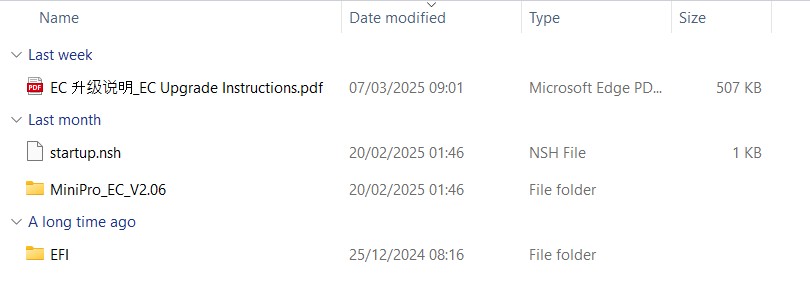
După ce conținutul a fost copiat, opriți GPD WIN Mini 2025. Acum porniți GPD WIN Mini și țineți apăsate tastele FN + F7 până când apare meniul de pornire. În imaginea noastră de mai jos, unitatea flash USB este a doua opțiune din meniu. Numele unității dvs. flash și opțiunea de meniu pot fi diferite. Alegeți unitatea flash pentru a continua.

Un text de progres va apărea pe scurt pe ecran, puteți aștepta câteva secunde sau puteți apăsa orice tastă pentru a continua.
Procesul de actualizare va începe, iar ecranul se va actualiza cu privire la progres. Procesul ar trebui să dureze doar un minut sau două.

Odată finalizat, GPD WIN Mini 2025 se va opri. Așteptați câteva momente și îl puteți porni din nou. Apăsați tasta Del pentru a intra în BIOS. Acum puteți verifica pe ce versiune BIOS și EC vă aflați pentru a confirma că actualizarea a fost finalizată.
hello and thanks for the update
the fan is still very loud on boot can i change something in bios to make it more quiet?
It fills like my surrounding is looking at me than i start the device and is surprised where the fan come from.
I fresh installed windows 11 and linux mint dual boot. i wanted to download motion assist and got the error that it is to often downloaded in the last time.
Can you send me a download link for the software`?
Is there a version for linux mint?
Best regards
Sven
The fan will be loud on boot as standard, it will quieten after a few moments, this is to ensure that the device doesnt overheat until the fan settings are enabled in Windows. You can download the current latest Motion Assist software at https://gofile.me/7AWvf/xjP8VDaZy . Only Windows is supported for official GPD software.
Is this still the most recent GPD WIN Mini 2024 BIOS files? (As of October 15th, 2025)
Will this be a ‘live’ maintained page with the latest BIOS for the future?
It is the latest BIOS, the page is updated if/when new versions are releaed.
Hi, I recently bought a GPD win mini 2025 and updated the BIOS. After that , I tried to also update the EC, but the FN key + F7 is not working. I tried pressing it before and after the turning it on, as well as tapping F7 while pressing the FN key but still cannot access the boot menu. Please advise, thanks.
Try tapping the DEL key when booting. That will boot to the BIOS menu. Navigate to the Save & Exit menu and highlight the USB drive and press Enter to boot from it.
You could alternatively try connecting a USB keyboard to the Win Mini and see if you can access that way.