



 Doc Summary

Nasz przewodnik krok po kroku jak zaktualizować BIOS GPD Pocket 4 przeprowadzi cię przez ten proces.
Potrzebna będzie pamięć flash USB, dowolnego rozmiaru. Sformatuj pamięć flash, aby przygotować ją na nowe pliki. Kliknij prawym przyciskiem myszy napęd pamięci flash USB, wybierz Formatuj, a następnie Rozpocznij, aby go sformatować.
Następnie należy pobrać pliki BIOS. Istnieją dwie wersje w zależności od tego, jaki procesor posiada BIOS GPD Pocket 4. Można to sprawdzić na etykiecie z tyłu urządzenia lub w Menedżerze zadań CPU systemu Windows. Lub jeśli nie masz pewności i kupiłeś Pocket 4 od nas w GPDSTORE, skontaktuj się z pomocą techniczną, podając numer zamówienia, a my będziemy mogli to sprawdzić. Nie ponosimy odpowiedzialności, jeśli coś pójdzie nie tak.
Sposoby identyfikacji procesora na urządzeniu:
- Aby uzyskać dostęp do Menedżera zadań, kliknij prawym przyciskiem myszy ikonę Start systemu Windows i wybierz Menedżer zadań z listy. Alternatywnie możesz wpisać Menedżer zadań w pasku wyszukiwania systemu Windows.
- Model procesora można szybko znaleźć w systemie Windows za pomocą Ustawień (Informacje o komputerze) lubaplikacji Informacje o systemie (msinfo32), które wyświetlają nazwę i specyfikację procesora.
Korzystanie z Ustawień (najłatwiejsze w systemie Windows 10/11)
Kliknij menu Start (ikona Windows) i wpisz about.
Z wyników wybierz About your PC.
W sekcji“Specyfikacje urządzenia” znajdź pozycję Procesor, która zawiera model procesora (np. Intel Core i7-10750H).
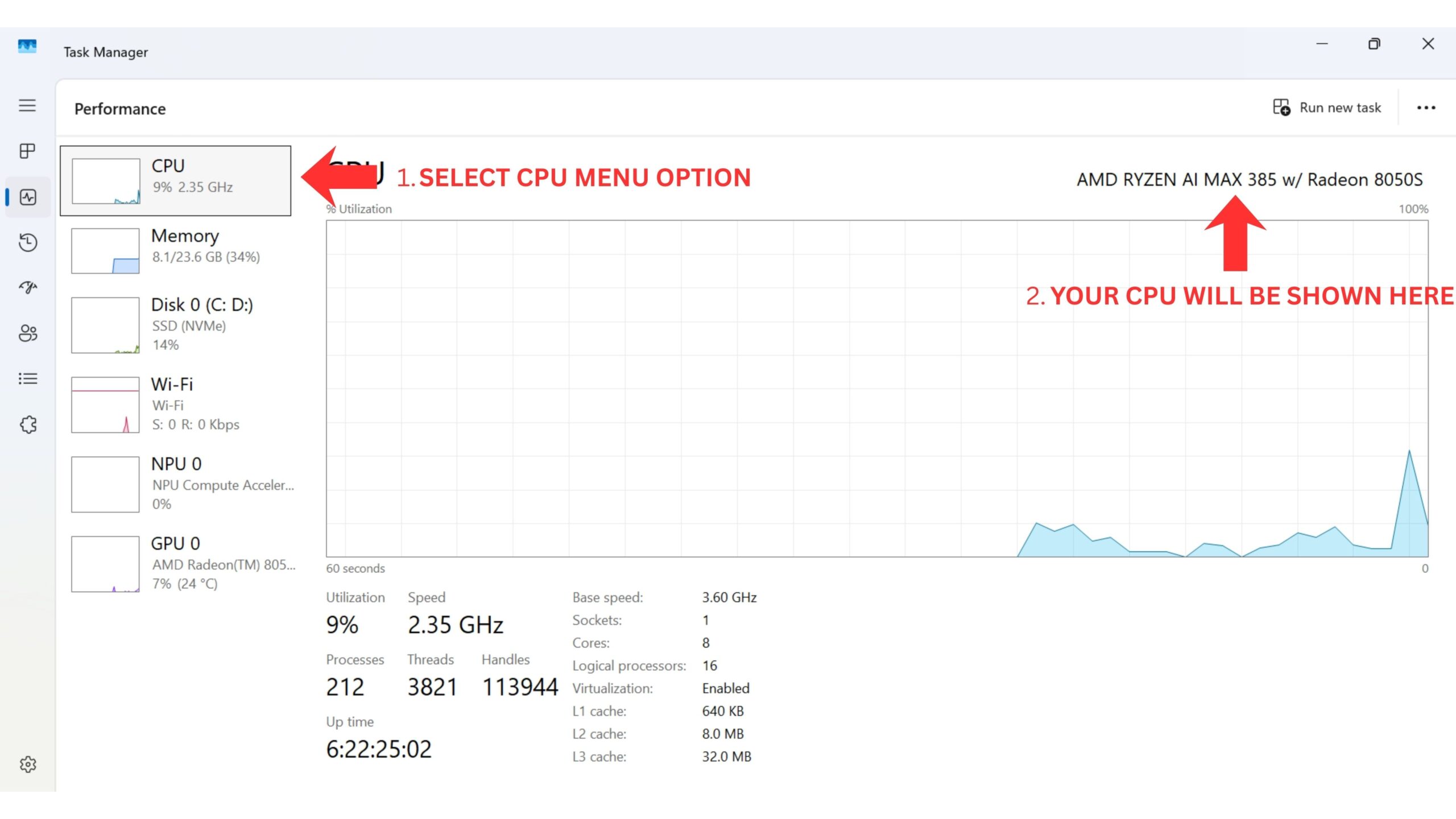
Następnie należy pobrać pliki BIOS. Istnieją dwie wersje w zależności od tego, jaki procesor posiada BIOS GPD Pocket 4. Można to sprawdzić na etykiecie z tyłu urządzenia lub w Menedżerze zadań CPU systemu Windows. Jeśli nie masz pewności i kupiłeś Pocket 4 od nas w GPD Store, skontaktuj się z pomocą techniczną, podając numer zamówienia, a my będziemy mogli to sprawdzić.
| MODEL | DOWNLOAD |
| Procesor GPD Pocket 4 8840U | P4(8840U)-L_BIOS.V3.06_EC.V1.11.rar |
| GPD Pocket 4 HX 365 i GPD Pocket 4 HX 370 CPU | P4(370_365)_BIOS.V2.10_EC.V1.13_250627.rar |
Uwaga: proces aktualizacji systemu BIOS jest taki sam niezależnie od instalowanego procesora i plików BIOS. Dla uproszczenia pokażemy proces aktualizacji procesora HX 370, ponieważ jest to najpopularniejszy model, ale będzie on miał zastosowanie na przykład do modeli 8840U i HX 365 z różnymi nazwami plików. Zdecydowanie zalecamy utrzymywanie GPD Pocket 4 naładowanego podczas wykonywania jakichkolwiek aktualizacji.
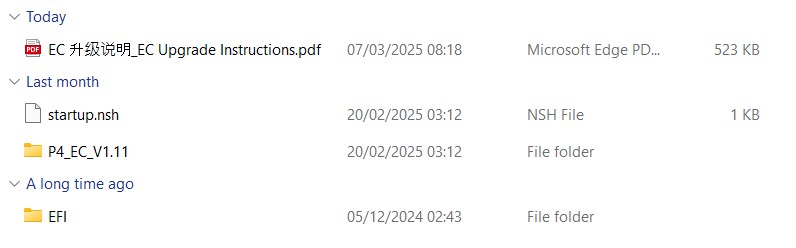
Najpierw rozpakuj pobrane archiwum. Będziesz mieć dwa foldery podobne do poniższego

Aktualizacja BIOS-u #
Wprowadź fodler P4_BIOS.vxxxx i otwórz plik P4_xxxx_GPD.exe. Zostanie wyświetlone okno z informacjami o tym, co należy, a czego nie należy robić podczas aktualizacji BIOS-u.

Po przeczytaniu informacji naciśnij dowolny przycisk, aby kontynuować aktualizację. Pierwszy etap zajmie kilka chwil, a po jego zakończeniu zostaniesz poproszony o potwierdzenie ponownego uruchomienia urządzenia, aby kontynuować. Wybierz Y.

Strona GPD Pocket uruchomi się ponownie i rozpocznie się aktualizacja systemu BIOS. NIE wyłączaj urządzenia podczas tego procesu!

Proces ten zajmie około 3 do 5 minut. Po zakończeniu, Pocket 4 uruchomi się ponownie i aktualizacja zajmie kilka chwil. Ekran może się wyłączyć podczas tego procesu, nie wyłączaj urządzenia, dopóki nie pojawi się ekran logowania do systemu Windows.
Aktualizacja oprogramowania sprzętowego EC #
Drugą częścią procesu jest aktualizacja oprogramowania układowego EC. Wejdź do folderu P4_EC.Vx. xx i skopiuj całą zawartość do pamięci flash USB
Po skopiowaniu zawartości wyłącz urządzenie GPD Pocket 4. Teraz włącz GPD Pocket 4 i przytrzymaj klawisz FN + klawisz F7, aż pojawi się menu rozruchowe. Na poniższym obrazku napęd flash USB jest drugą opcją w menu. Nazwa napędu flash i opcja menu mogą być inne. Wybierz napęd flash, aby kontynuować.

Na ekranie pojawi się na chwilę tekst postępu, możesz poczekać kilka sekund lub nacisnąć dowolny przycisk, aby kontynuować.
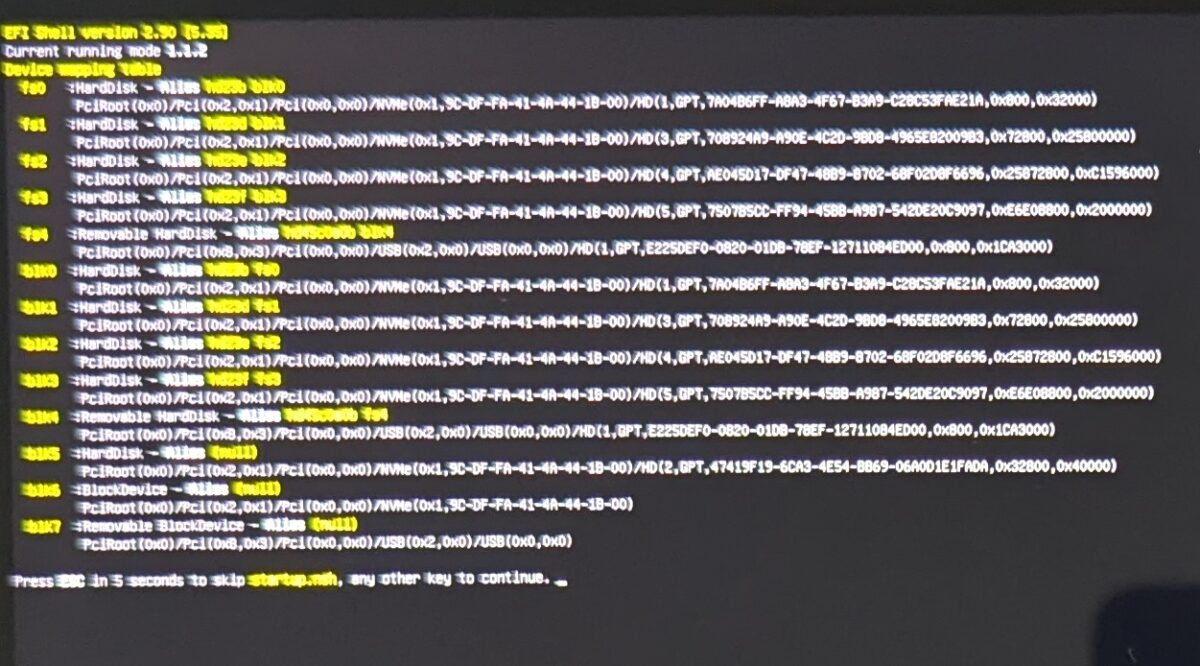
Rozpocznie się proces aktualizacji, a na ekranie pojawi się informacja o postępie. Proces ten powinien zająć tylko minutę lub dwie.

Po zakończeniu, urządzenie GPD Pocket 4 wyłączy się. Po odczekaniu kilku chwil można ponownie włączyć zasilanie. Naciśnij klawisz Del, aby wejść do systemu BIOS. Możesz teraz sprawdzić wersję BIOS i EC, aby potwierdzić, że aktualizacja została zakończona.
Na poniższym obrazku widzimy, że BIOS jest teraz w wersji 2.07, a EC w wersji 1.11. Liczby mogą się różnić w zależności od procesora lub nowszych aktualizacji oprogramowania układowego.
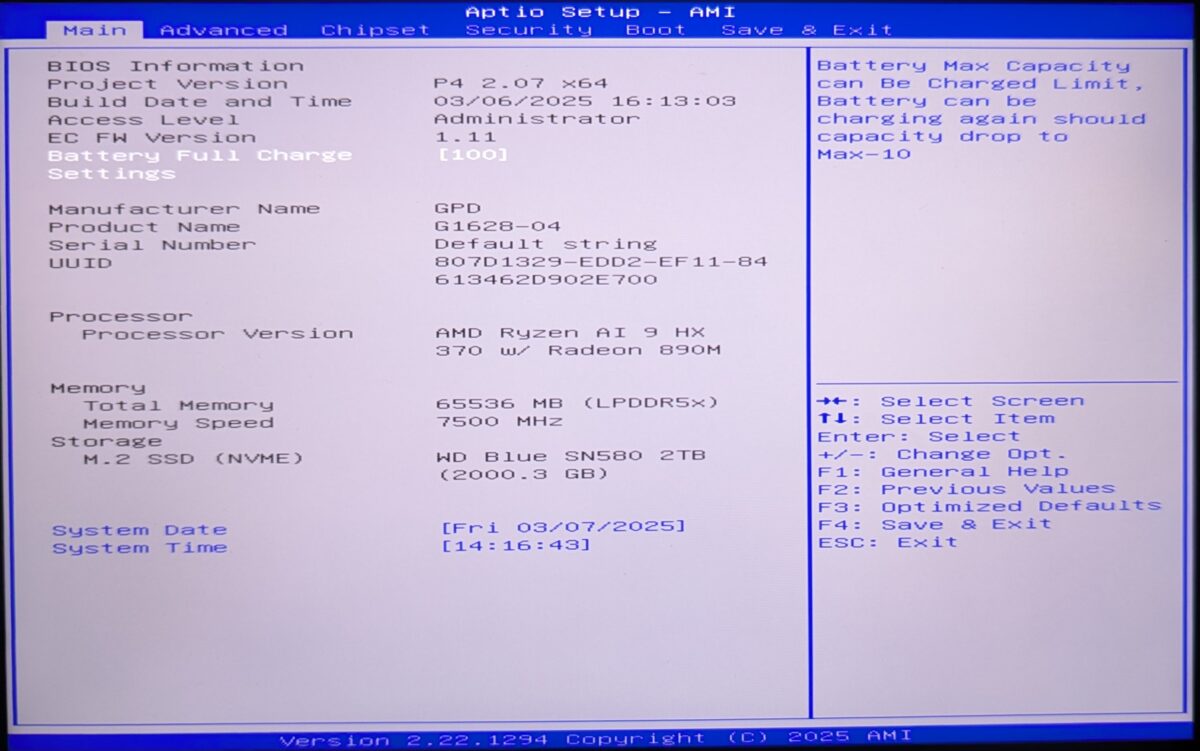
Po potwierdzeniu można wyjść z systemu BIOS, który uruchomi się ponownie i załaduje system Windows. Możesz teraz kontynuować korzystanie z GPD Pocket 4.
I have pocket 4, 8840u
I want to use virtualbox for using kali-linux,
But seems cannot find ‘svm mode – enable’ in BIOS, cpu configuration,
My bios version is P4-L 3.08 x64(2025.8.20), EC 1.11
May I need to update my bios if I want to enable svm mode?
Thanks
Can you check in the BIOS. Go to Advanced > AMD CBS > CPU Common Options and you will find SVM enable.
just got it new yesterday. updated bios. then it wont boot. no display at all. led light still lights up, fan still spins but no display .
Did you install the correct BIOS update for 8840U or HX 370 CPU model? If you purchased the GPD Pocket 4 from us at GPDSTORE please get in contact by email [email protected] with your order number and customer service will be able to advise.