



 Doc Summary

Onze stap-voor-stap handleiding voor het bijwerken van het GPD WIN Mini 2025 BIOS leidt je door het proces.
Je hebt een USB-stick nodig van elk formaat. Formatteer de geheugenstick om hem voor te bereiden op de nieuwe bestanden. Klik met de rechtermuisknop op het station van de USB stick, kies Formatteren en vervolgens Starten om het te formatteren.
Vervolgens moet je de BIOS-bestanden downloaden. Er zijn twee versies, afhankelijk van welke processor je GPD WIN Mini 2025 heeft. Je kunt dit controleren aan de hand van het label op de achterkant van het apparaat, of vanuit Windows Taakbeheer CPU. Als je het niet zeker weet en je hebt de GPD WIN Mini 2025 bij ons in de GPD Store gekocht, neem dan contact op met de klantenservice met je bestelnummer zodat we het kunnen controleren. We accepteren geen verantwoordelijkheid als er iets misgaat.
Manieren om je CPU op je apparaat te identificeren:
- Om Taakbeheer te openen, klik je met de rechtermuisknop op het Windows Start-pictogram en kies je Taakbeheer uit de lijst. Je kunt ook Taakbeheer typen in de zoekbalk van Windows.
- U kunt uw CPU-model in Windows snel vinden via Instellingen (Over uw pc) of deapp Systeeminformatie (msinfo32), die allemaal de naam en specificaties van de processor tonen.
Instellingen gebruiken (het gemakkelijkst voor Windows 10/11)
Klik op het Startmenu (Windows-pictogram) en typ about.
Selecteer Over uw pc in de resultaten.
Kijk onder“Apparaatspecificaties” voor de invoer Processor, waarin uw CPU-model staat (bijvoorbeeld Intel Core i7-10750H).

| MODEL | DOWNLOAD |
| GPD WIN MINI 2025 8840U CPU | Mini2025(8840U)_BIOS.V2.08_EC.V2.03.rar |
| GPD WIN MINI 2025 HX 365 en GPD WIN MINI 2025 HX 370 CPU | MiniPro(hx370-hx365)_BIOS.V2.09_EC.V2.06.rar |
Let op: het proces voor het bijwerken van het BIOS is hetzelfde, ongeacht welke processor en BIOS-bestanden je installeert. Om het eenvoudig te houden laten we het proces zien voor het bijwerken van de HX 370 CPU, omdat dit het populairste model is, maar het is bijvoorbeeld ook van toepassing op de 8840U en HX 365 modellen met verschillende bestandsnamen. We raden ten zeerste aan om de GPD WIN Mini 2025 opgeladen te houden terwijl je upgrades uitvoert.
Pak eerst het downloadarchief uit. Je krijgt twee mappen zoals hieronder:
HX 365 / HX 370-bestanden

8840U-bestanden

BIOS bijwerken #
Ga naar de map MiniPro_BIOS.Vx.xx (of Mini2025_BIOS.Vx.xx voor model 8840U) en voer het bestand MiniPro_X.XX_GPD.exe (of Mini2025_x.xx_GPD.exe voor model 8840U) uit. Er verschijnt een venster met informatie over wat je wel en niet moet doen tijdens de BIOS-update.

Zodra je de informatie hebt gelezen, druk je op een willekeurige toets om verder te gaan met de upgrade. De eerste fase duurt enkele ogenblikken en zodra deze is voltooid, wordt je gevraagd om te bevestigen dat je het apparaat opnieuw wilt opstarten om verder te gaan. Kies Y.

Je GPD WIN Mini 2025 start nu opnieuw op en gaat verder met de BIOS-update. Schakel het apparaat NIET uit tijdens dit proces!

Het duurt ongeveer 3 tot 5 minuten om dit proces te voltooien. Zodra dit is voltooid, start de GPD WIN Mini 2025 opnieuw op en duurt het enkele ogenblikken voordat de update is voltooid. Het scherm kan tijdens dit proces uitschakelen, schakel het apparaat niet uit totdat ten minste het Windows aanmeldscherm is verschenen.
Firmware-update EC #
Het tweede deel van het proces is het bijwerken van de EC-firmware. Ga naar de map MiniPro_EC.Vx.xx (of Mini2025_EC_Vx.xx voor model 8840U) en kopieer de volledige inhoud naar je USB-stick.
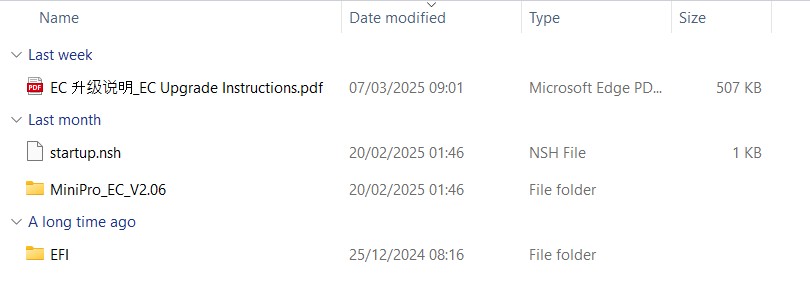
Zodra de inhoud is gekopieerd, schakelt u uw GPD WIN Mini 2025 uit. Schakel nu de GPD WIN Mini in en houd de FN-toets + F7-toets ingedrukt totdat het opstartmenu verschijnt. In onze afbeelding hieronder is de USB stick de tweede optie in het menu. De naam en menu-optie van uw flashstation kunnen anders zijn. Kies uw flashdrive om verder te gaan.

Er verschijnt kort wat voortgangstekst op het scherm, je kunt een paar seconden wachten of op een willekeurige toets drukken om verder te gaan.
Het upgradeproces wordt gestart en het scherm geeft een update van de voortgang. Dit proces zou slechts een minuut of twee moeten duren.

Zodra dit is voltooid, wordt de GPD WIN Mini 2025 uitgeschakeld. Wacht even en je kunt het apparaat weer inschakelen. Druk op de Del-toets om het BIOS te openen. Je kunt nu controleren met welke BIOS- en EC-versie je bezig bent om te bevestigen dat de upgrade voltooid is.
hello and thanks for the update
the fan is still very loud on boot can i change something in bios to make it more quiet?
It fills like my surrounding is looking at me than i start the device and is surprised where the fan come from.
I fresh installed windows 11 and linux mint dual boot. i wanted to download motion assist and got the error that it is to often downloaded in the last time.
Can you send me a download link for the software`?
Is there a version for linux mint?
Best regards
Sven
The fan will be loud on boot as standard, it will quieten after a few moments, this is to ensure that the device doesnt overheat until the fan settings are enabled in Windows. You can download the current latest Motion Assist software at https://gofile.me/7AWvf/xjP8VDaZy . Only Windows is supported for official GPD software.
Is this still the most recent GPD WIN Mini 2024 BIOS files? (As of October 15th, 2025)
Will this be a ‘live’ maintained page with the latest BIOS for the future?
It is the latest BIOS, the page is updated if/when new versions are releaed.
Hi, I recently bought a GPD win mini 2025 and updated the BIOS. After that , I tried to also update the EC, but the FN key + F7 is not working. I tried pressing it before and after the turning it on, as well as tapping F7 while pressing the FN key but still cannot access the boot menu. Please advise, thanks.
Try tapping the DEL key when booting. That will boot to the BIOS menu. Navigate to the Save & Exit menu and highlight the USB drive and press Enter to boot from it.
You could alternatively try connecting a USB keyboard to the Win Mini and see if you can access that way.