



 Doc Summary

Panduan langkah demi langkah kami tentang cara mengemas kini BIOS GPD Pocket 4 akan membimbing anda melalui proses berbuat demikian.
Anda memerlukan pemacu kilat USB, sebarang saiz sepatutnya. Format batang memori untuk menyediakannya untuk fail baharu. Klik kanan pada pemacu pemacu denyar USB, pilih Format dan kemudian Mula memformatnya.
Seterusnya anda perlu memuat turun fail BIOS. Terdapat dua versi bergantung pada pemproses yang dimiliki oleh GPD Pocket 4 BIOS anda. Anda boleh menyemak melalui label di bahagian belakang peranti untuk mengesahkan, atau dari dalam CPU Windows Task Manager. Atau jika anda tidak pasti dan membeli Pocket 4 daripada kami di GPDSTORE, sila hubungi sokongan dengan nombor pesanan anda dan kami boleh menyemak. Kami tidak bertanggungjawab jika berlaku masalah.
Cara untuk mengenal pasti CPU anda pada peranti anda:
- Untuk mengakses Pengurus Tugas, klik kanan pada ikon Mula Windows dan pilih Pengurus Tugas daripada senarai. Sebagai alternatif, anda boleh menaip Pengurus Tugas dalam Bar Carian Windows.
- Anda boleh menemui model CPU anda dalam Windows dengan cepat melalui Tetapan (Perihal PC anda) atau aplikasi Maklumat Sistem (msinfo32) , semuanya menunjukkan nama dan spesifikasi pemproses.
Menggunakan Tetapan (Paling mudah untuk Windows 10/11)
Klik Menu Mula (ikon Windows) dan taip tentang .
Pilih Perihal PC anda daripada hasilnya.
Lihat di bawah ” Spesifikasi peranti ” untuk entri Pemproses, yang menyenaraikan model CPU anda (cth., Intel Core i7-10750H).
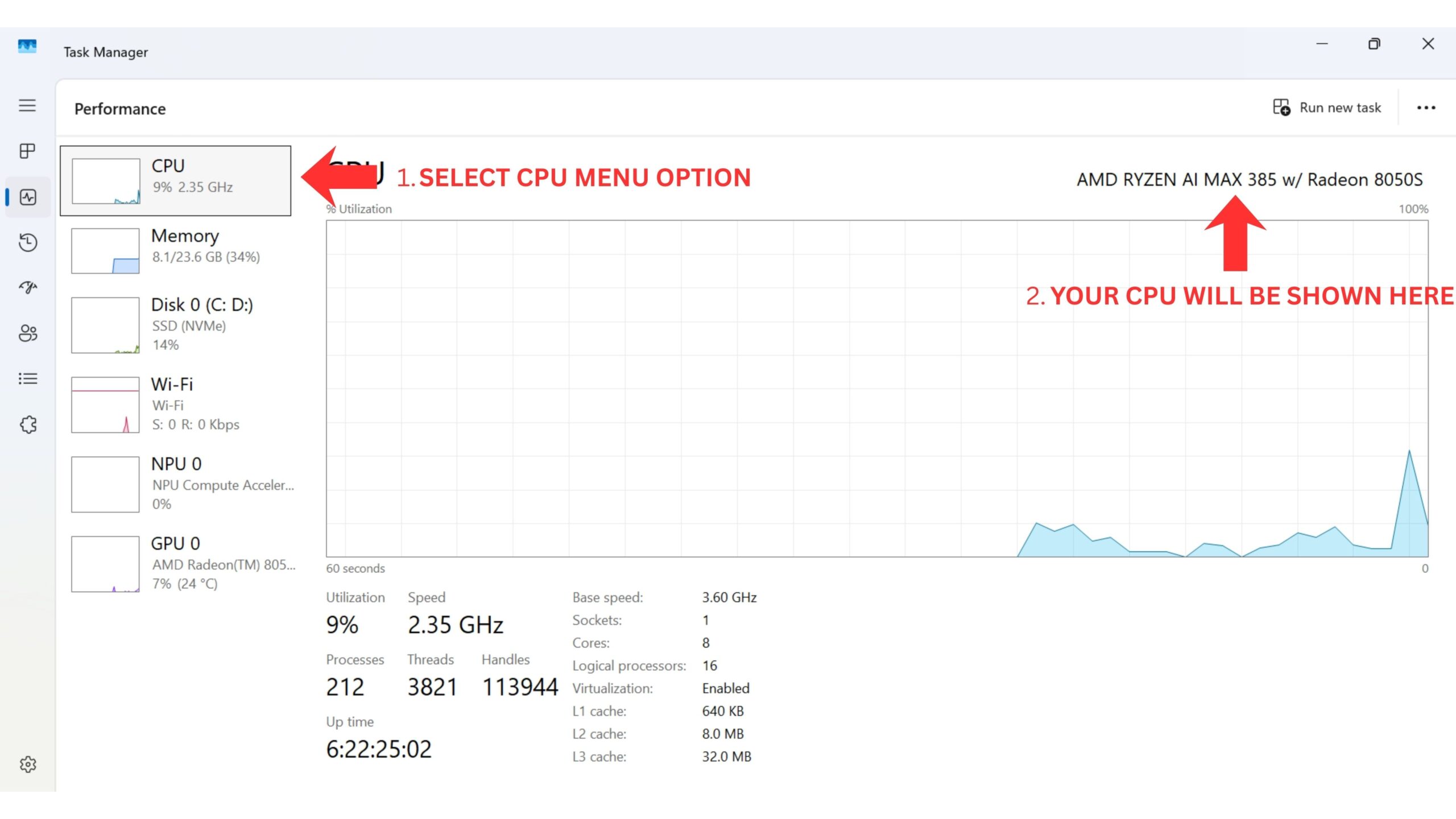
Seterusnya anda perlu memuat turun fail BIOS. Terdapat dua versi bergantung pada pemproses yang dimiliki oleh GPD Pocket 4 anda. Anda boleh menyemak dengan label di bahagian belakang peranti untuk mengesahkan, atau dari dalam CPU Pengurus Tugas Windows. Atau jika anda tidak pasti dan membeli Pocket 4 daripada kami di Kedai GPD, sila hubungi sokongan dengan nombor pesanan anda dan kami boleh menyemak.
| MODEL | MUAT TURUN |
| CPU GPD Pocket 4 8840U | P4(8840U)-L_BIOS.V3.06_EC.V1.11.rar |
| CPU GPD Pocket 4 HX 365 dan GPD Pocket 4 HX 370 | P4(370_365)_BIOS.V2.10_EC.V1.13_250627.rar |
Sila ambil perhatian: proses untuk mengemas kini BIOS adalah sama tanpa mengira pemproses dan fail BIOS yang anda pasang. Untuk kesederhanaan kami akan menunjukkan proses untuk mengemas kini CPU HX 370 kerana ini adalah model yang paling popular, tetapi ia akan digunakan untuk model 8840U dan HX 365 dengan nama fail yang berbeza sebagai contoh. Kami sangat mengesyorkan agar GPD Pocket sentiasa dicas semasa melakukan sebarang peningkatan.
Mula-mula ekstrak arkib muat turun. Anda akan mempunyai dua folder yang serupa dengan di bawah

Kemas kini BIOS #
Masukkan fodler P4_BIOS.vxxxx dan buka fail P4_xxxx_GPD.exe . Tetingkap dengan beberapa maklumat tentang perkara yang perlu dilakukan dan tidak dilakukan semasa kemas kini BIOS akan dipaparkan.

Sebaik sahaja anda telah membaca maklumat, tekan mana-mana kekunci untuk meneruskan peningkatan. Peringkat pertama akan mengambil masa beberapa saat dan setelah selesai anda akan digesa untuk mengesahkan untuk memulakan semula peranti untuk meneruskan. Pilih Y.

GPD Pocket anda kini akan but semula dan meneruskan kemas kini BIOS. JANGAN matikan peranti anda semasa proses ini!

Proses ini akan mengambil masa kira-kira 3 hingga 5 minit untuk disiapkan. Setelah selesai, Pocket 4 akan but semula dan mengambil masa beberapa saat untuk dikemas kini. Skrin mungkin dimatikan semasa proses ini, jangan matikan peranti anda sehingga sekurang-kurangnya skrin log masuk Windows telah muncul.
Kemas kini Perisian Tegar EC #
Bahagian kedua proses ialah mengemas kini perisian tegar EC. Masukkan P4_EC. Vx.xx dan salin semua kandungan ke pemacu kilat USB anda
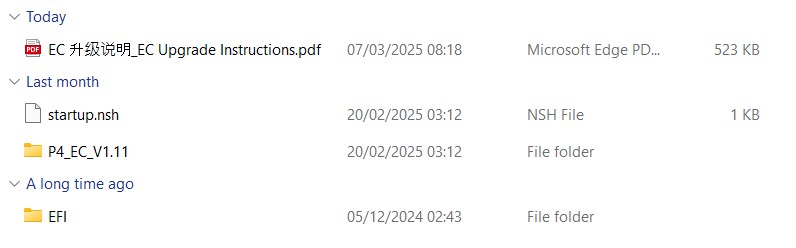
Setelah kandungan disalin, matikan GPD Pocket 4 anda. Sekarang hidupkan GPD Pocket 4 dan tahan kekunci FN + kekunci F7 sehingga menu but muncul. Dalam imej kami di bawah, pemacu denyar USB ialah pilihan kedua pada menu. Nama pemacu kilat dan pilihan menu anda mungkin berbeza. Pilih pemacu kilat anda untuk meneruskan.

Sesetengah teks kemajuan akan muncul sebentar pada skrin, anda boleh menunggu beberapa saat atau menekan mana-mana kekunci untuk meneruskan.
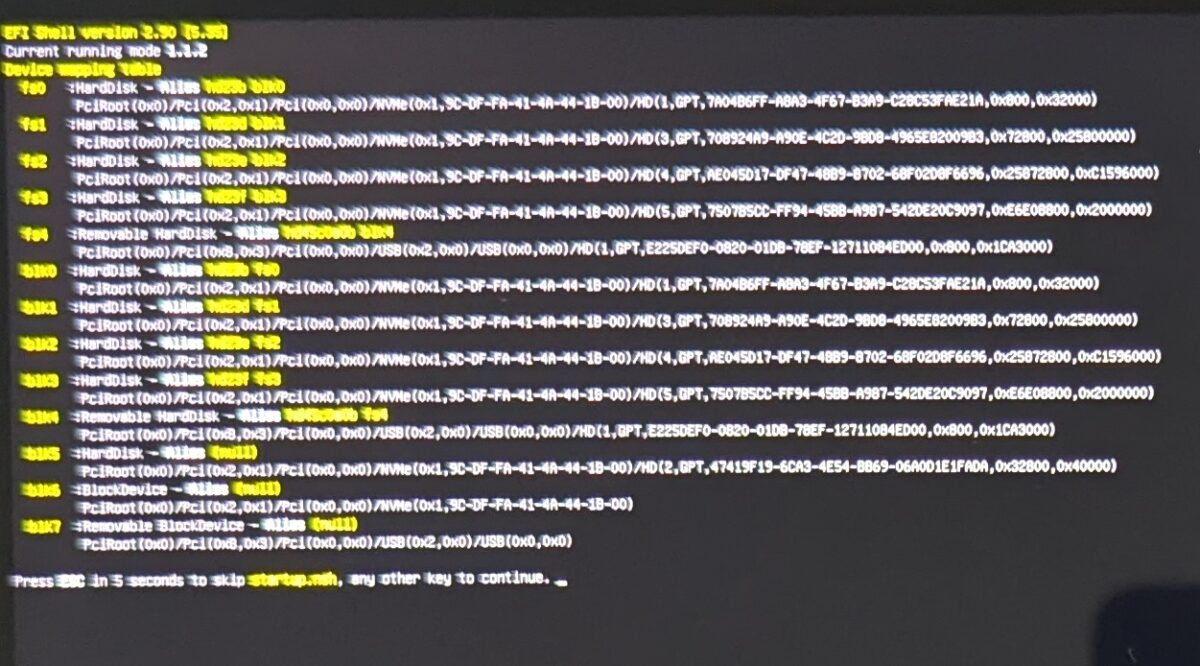
Proses naik taraf akan bermula dan skrin akan mengemas kini kemajuan. Proses itu hanya perlu mengambil masa satu atau dua minit.

Setelah selesai, GPD Pocket 4 akan dimatikan. Tunggu beberapa saat dan anda boleh menghidupkannya semula. Tekan kekunci
Dalam imej di bawah kita boleh melihat BIOS kini pada 2.07 dan EC pada 1.11. Nombor anda mungkin berbeza dengan CPU yang berbeza atau kemas kini perisian tegar yang lebih baharu.
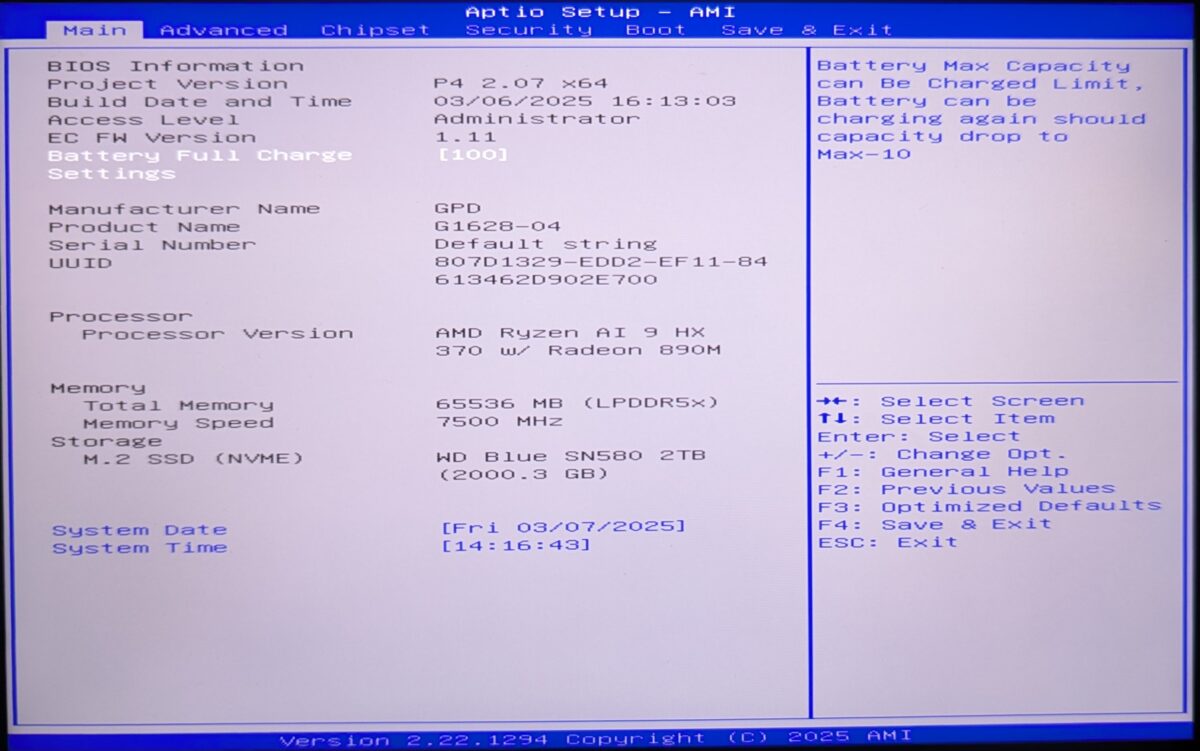
Setelah disahkan, anda boleh keluar dari BIOS dan ia akan but semula dan memuatkan Windows. Anda kini boleh terus menggunakan GPD Pocket 4 anda.
I have pocket 4, 8840u
I want to use virtualbox for using kali-linux,
But seems cannot find ‘svm mode – enable’ in BIOS, cpu configuration,
My bios version is P4-L 3.08 x64(2025.8.20), EC 1.11
May I need to update my bios if I want to enable svm mode?
Thanks
Can you check in the BIOS. Go to Advanced > AMD CBS > CPU Common Options and you will find SVM enable.
just got it new yesterday. updated bios. then it wont boot. no display at all. led light still lights up, fan still spins but no display .
Did you install the correct BIOS update for 8840U or HX 370 CPU model? If you purchased the GPD Pocket 4 from us at GPDSTORE please get in contact by email [email protected] with your order number and customer service will be able to advise.