
 Doc Summary

Se hai difficoltà ad aggiornare i driver grafici AMD più recenti o riscontri problemi di compatibilità, potrebbe essere necessario disinstallare i driver esistenti prima di installarne di nuovi. Questa guida fornisce un procedimento facile da seguire per disinstallare e installare i driver grafici AMD.
Disinstallare i driver grafici AMD #
AMD offre un semplice strumento per disinstallare i vecchi driver grafici. Puoi scaricare il software Cleanup Utility[qui].
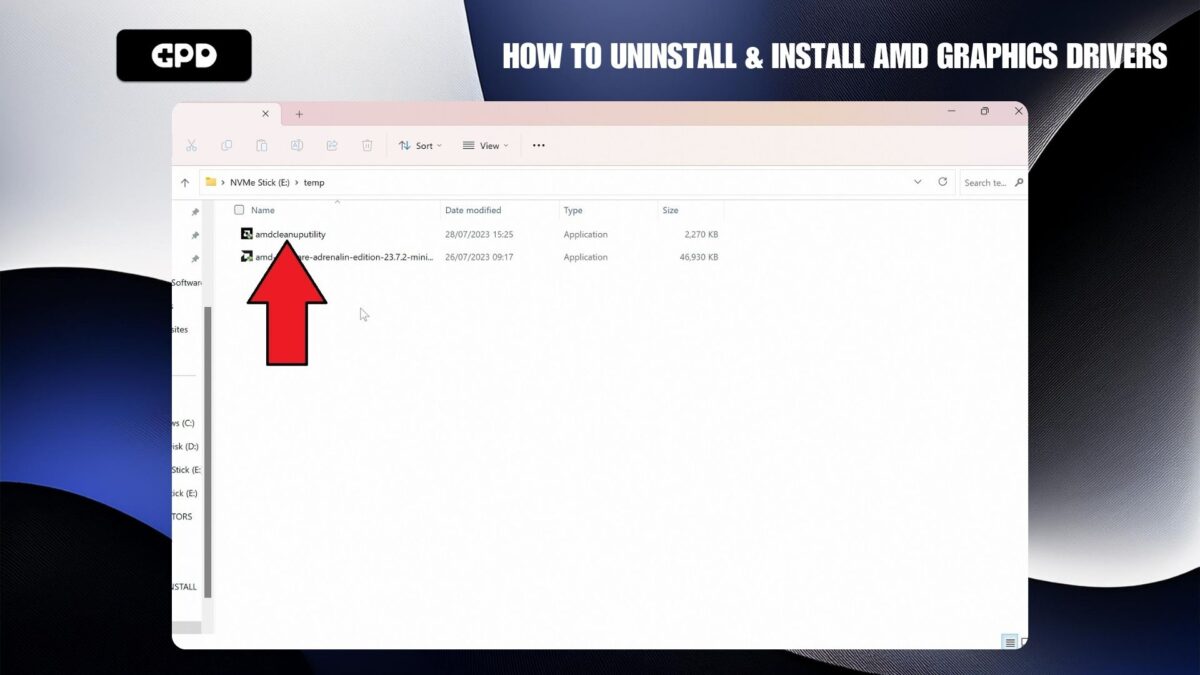
Esegui l’Utility AMD Cleanup:
Dopo aver scaricato l’Utility Cleanup, esegui l’applicazione. Se ti viene richiesto di ottenere i diritti di amministratore, clicca su SÌ.
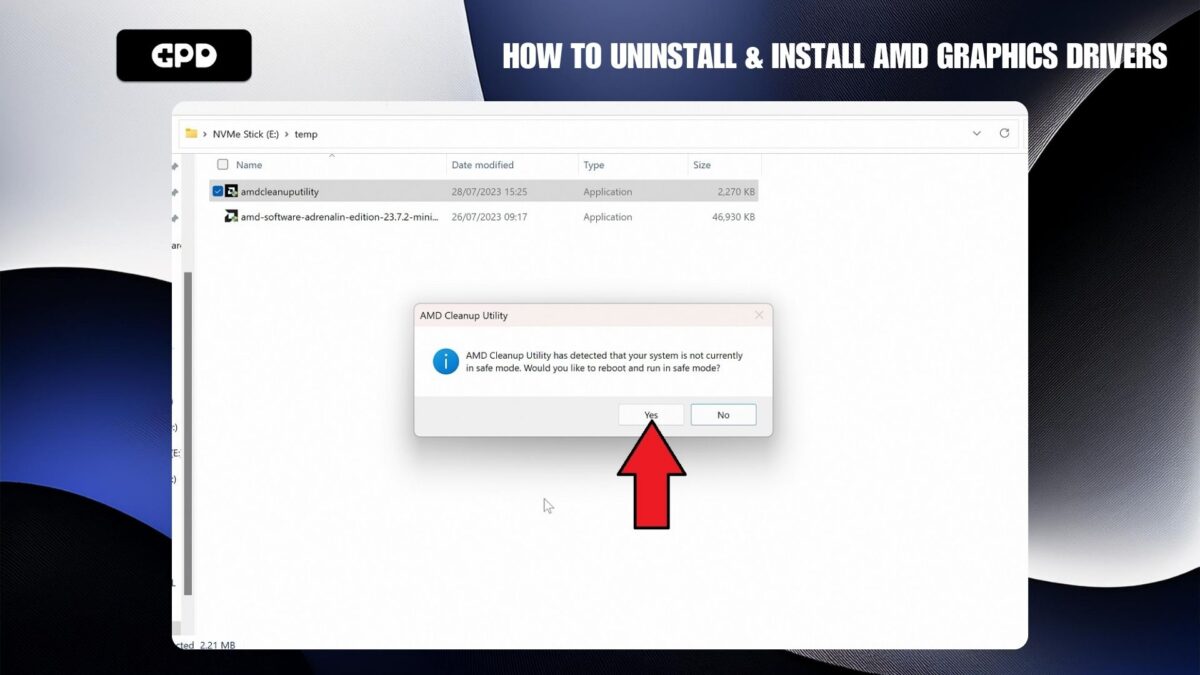
Avvia la modalità provvisoria di Windows:
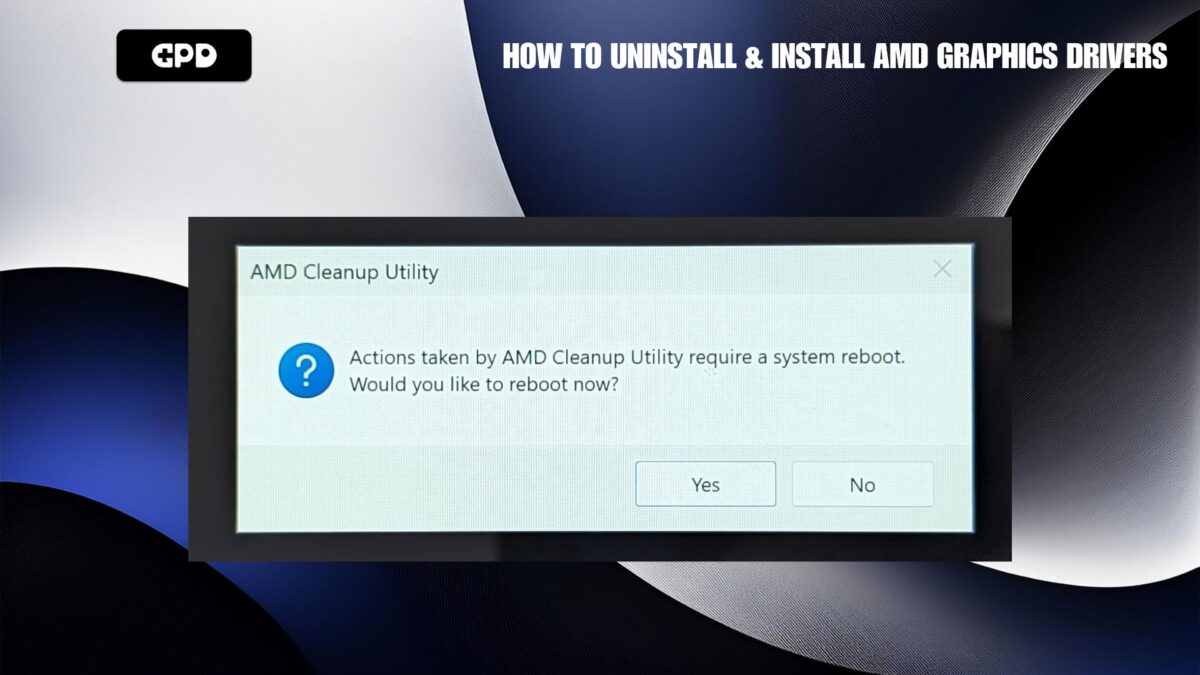
L’Utilità di Pulizia ti chiederà di riavviare il dispositivo e di avviare la modalità provvisoria di Windows, dove non sono in uso i driver di sistema. In questo modo sarà più facile disinstallare i driver. Clicca su SÌ per riavviare.
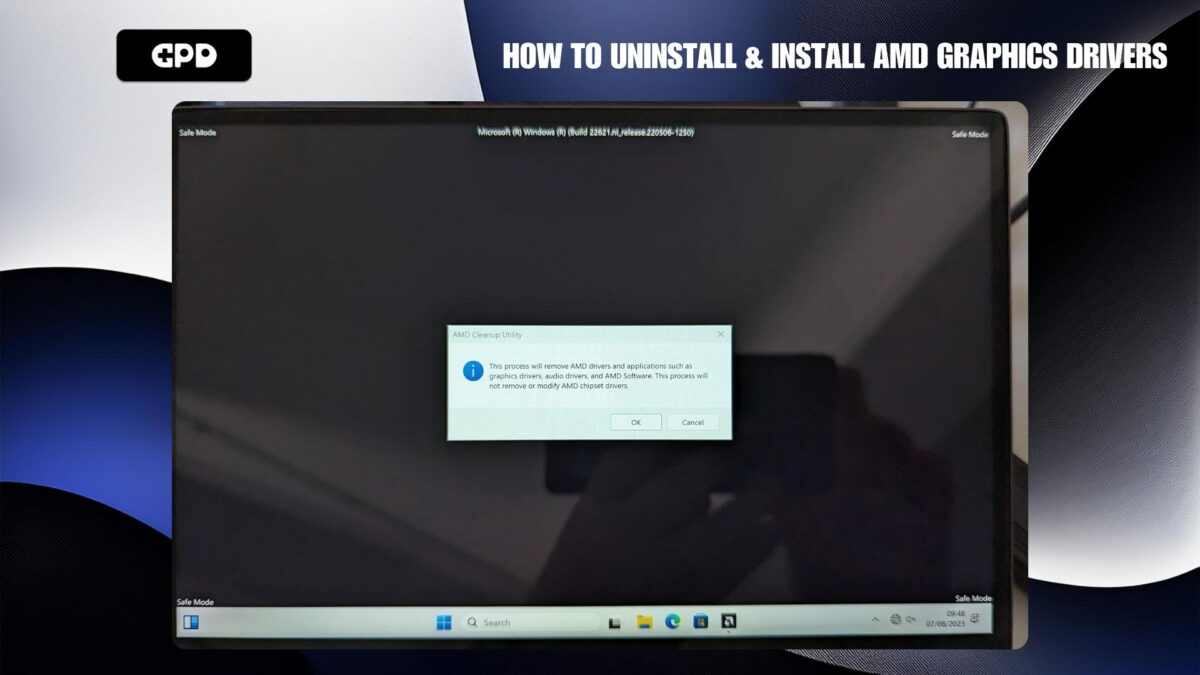
Processo di disinstallazione:
Dopo il riavvio del dispositivo in modalità provvisoria, l’Utilità di pulizia si avvierà automaticamente e ti chiederà di iniziare la disinstallazione. Clicca su SÌ per procedere.
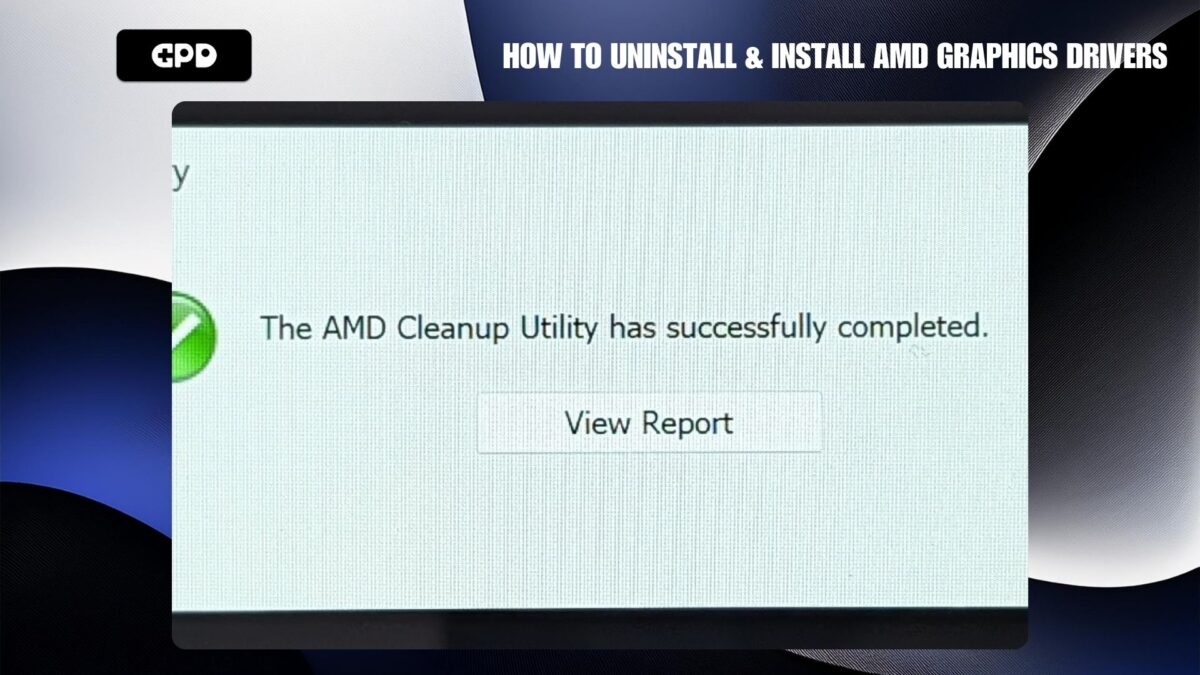
Disinstallazione completa:
Il processo di disinstallazione potrebbe richiedere alcuni minuti. Non chiudere il software e non spegnere il sistema durante questo periodo. Al termine, clicca su FINISH.
Riavvia a Windows normale:
Ti verrà richiesto di riavviare nuovamente il dispositivo. Clicca su SÌ per riavviare il normale Windows. A questo punto, i driver grafici precedenti sono stati disinstallati con successo.
Installazione dei driver grafici AMD #
Questo processo installerà gli ultimi driver grafici disponibili per il tuo dispositivo.
Scarica i driver più recenti:
Dovrai scaricare i driver grafici AMD più recenti. Si consiglia di utilizzare l’opzione “Rileva e installa automaticamente gli aggiornamenti dei driver per i chipset AMD Radeon™ Series Graphics e Ryzen™”[qui], che troverà e installerà automaticamente i driver corretti. Se non funziona, puoi selezionare manualmente il tuo “Processore con grafica” dal menu a tendina sul sito web di AMD.
Esegui il file di installazione del driver:
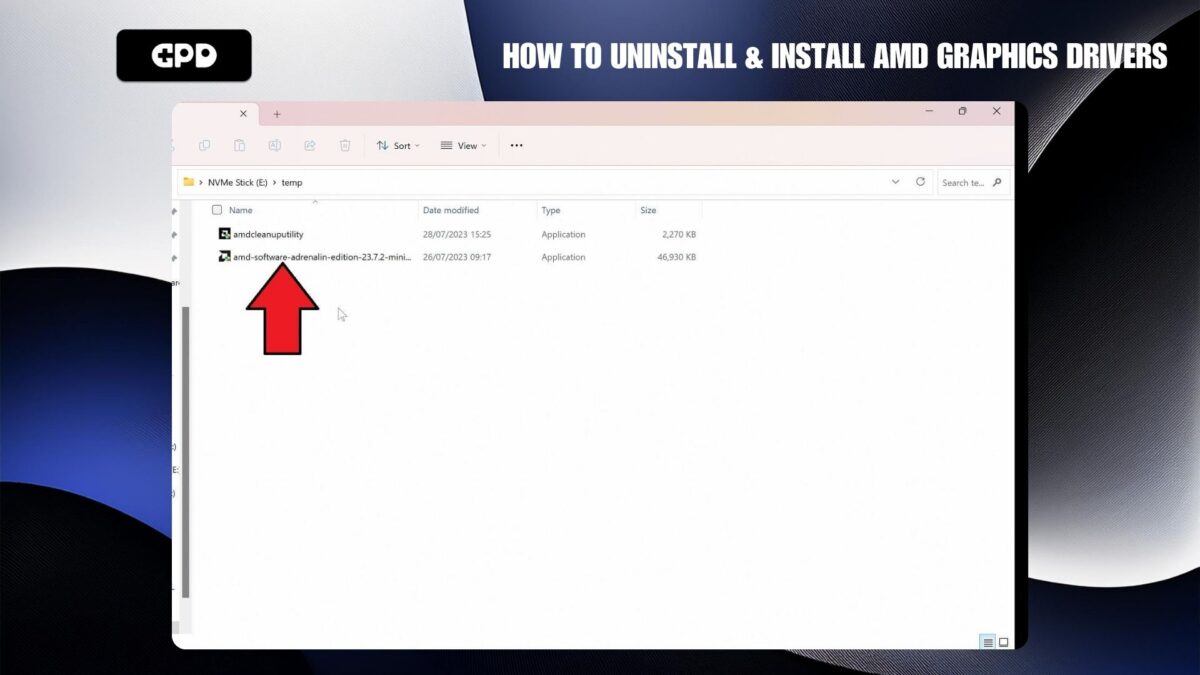
Una volta scaricato il software del driver, esegui il file per avviare il processo di installazione.
Percorso di installazione:
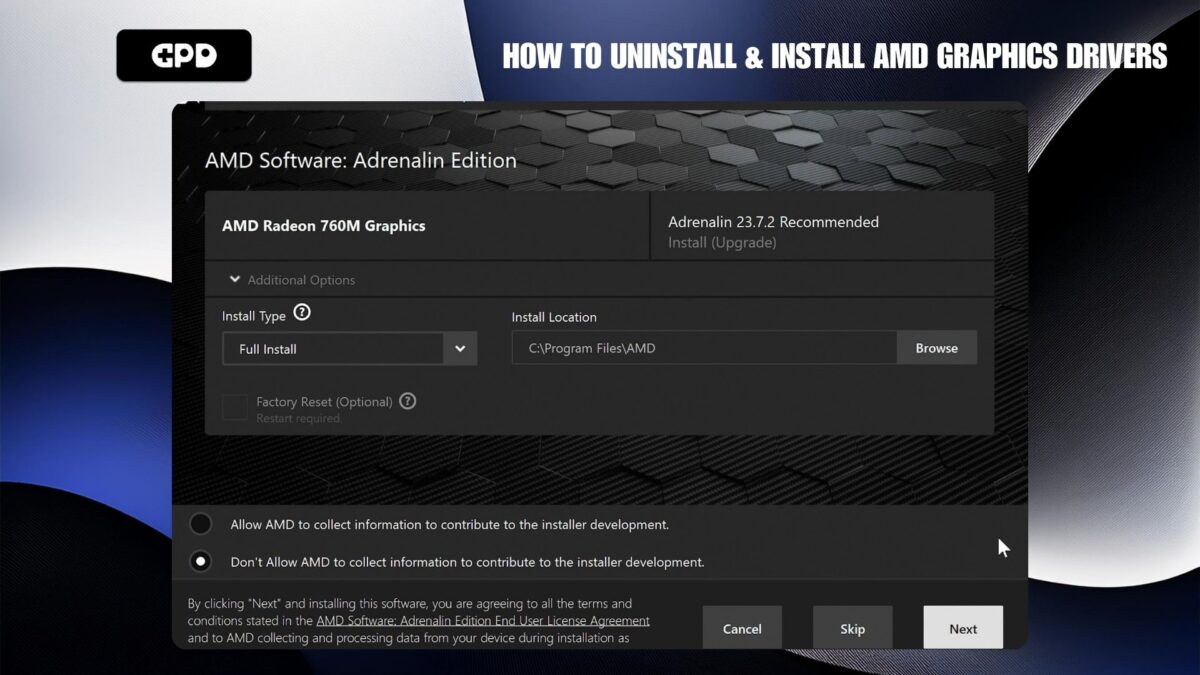
Potrebbe esserti richiesto di scegliere un percorso di installazione. Il percorso predefinito di solito va bene. Il software eseguirà una scansione del sistema per rilevare la scheda grafica.
Conferma scheda grafica:
Il software visualizzerà la scheda grafica rilevata. In questo esempio, la scheda grafica AMD Radeon 760M del Ryzen 5 7640U è stata trovata sul GPD WIN MAX 2 2023. Clicca su NEXT per continuare.
Strumento opzionale Privacy View:
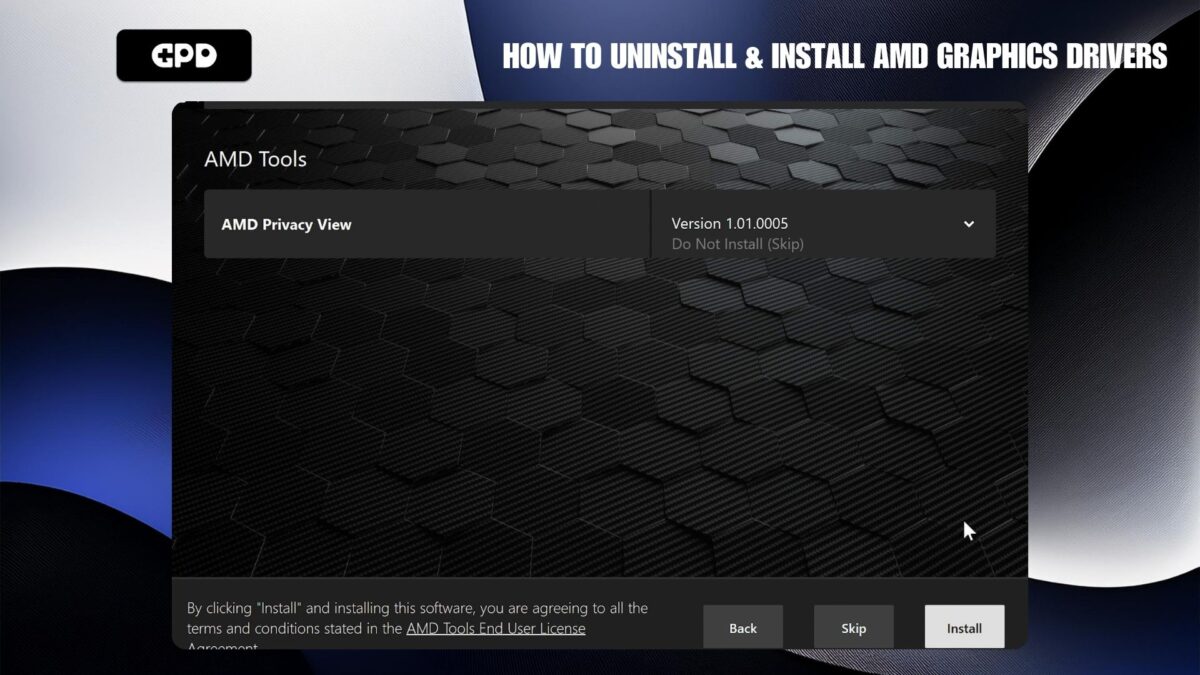
Ti verrà data la possibilità di installare lo strumento Privacy View. Si tratta di un’opzione facoltativa, quindi decidi se includerla o meno e clicca su AVANTI.
Driver del chipset:
Potrebbe anche esserti richiesto di installare i driver del chipset. Si consiglia di installare le versioni più recenti, quindi seleziona tutte le opzioni disponibili e clicca su INSTALLA.
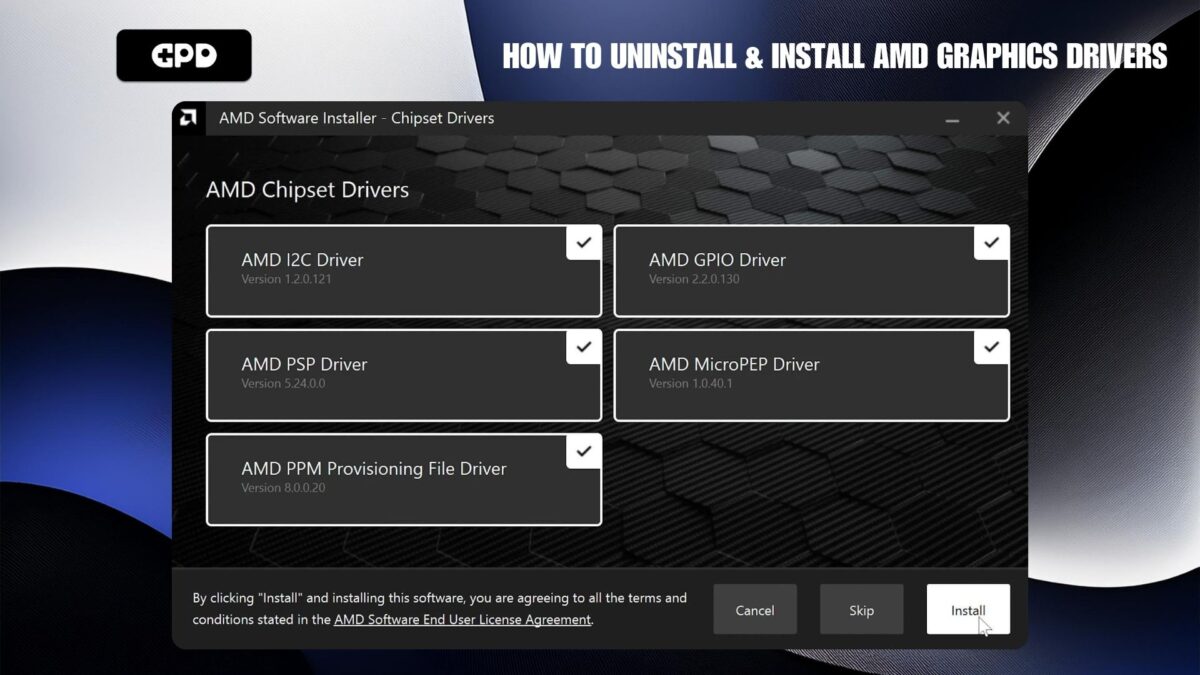
Installazione dei driver:
Il software scaricherà e installerà i driver più recenti. Questo processo potrebbe richiedere alcuni minuti a seconda della velocità di internet. Durante l’installazione, lo schermo potrebbe diventare brevemente nero.
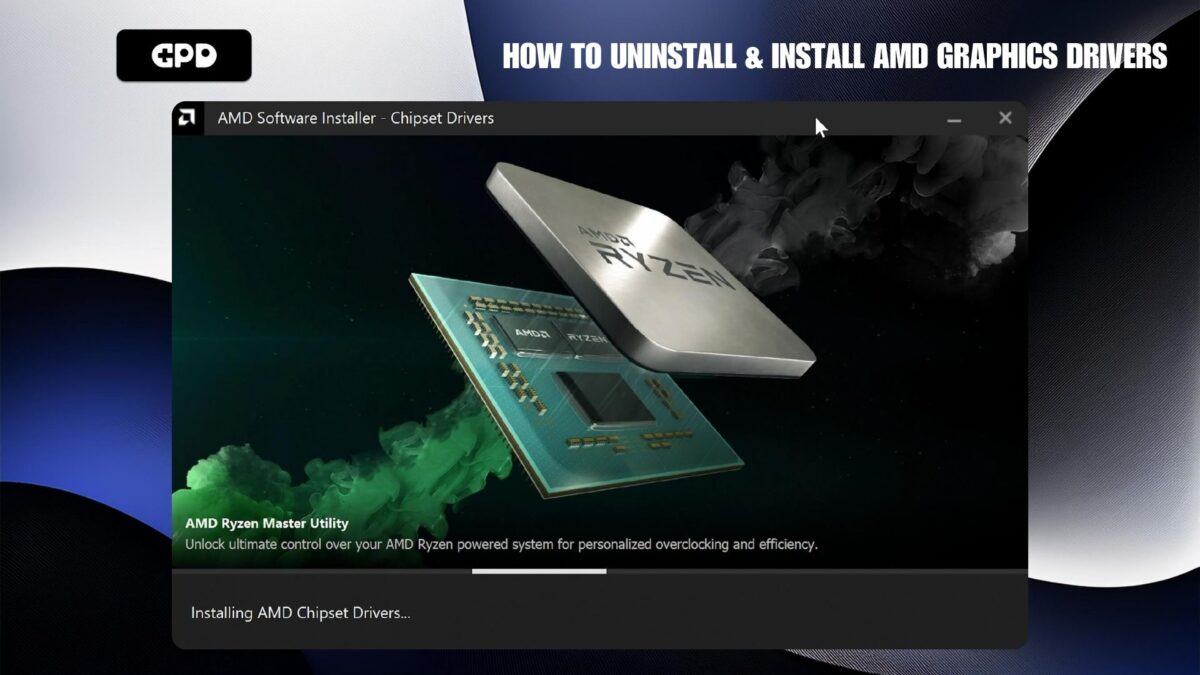
Termina o riavvia:
Al termine dell’installazione, ti verrà chiesto di terminare o riavviare il dispositivo. Si consiglia di scegliere Riavvia per assicurarsi che tutto sia stato installato correttamente.
Seguendo questi passaggi, puoi disinstallare con successo i vecchi driver grafici AMD e poi installare la versione più recente.


ここからをクリックしてもソフトウェアをダウンロードできません。
https://www.amd.com/en/resources/support-articles/faqs/GPU-601.html をお試しください。