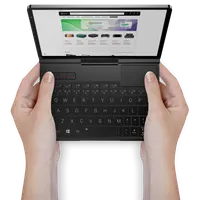
Jak odinstalować i zainstalować sterowniki graficzne AMD
Jeśli masz trudności z aktualizacją do najnowszych sterowników graficznych AMD lub napotykasz problemy ze zgodnością, może być konieczne odinstalowanie istniejących sterowników przed zainstalowaniem nowych. Niniejszy przewodnik zawiera łatwy do wykonania proces odinstalowywania i instalowania sterowników graficznych AMD.
Odinstalowywanie sterowników graficznych AMD
AMD oferuje proste narzędzie do odinstalowywania starych sterowników graficznych. Możesz pobrać ich oprogramowanie Cleanup Utility[tutaj].
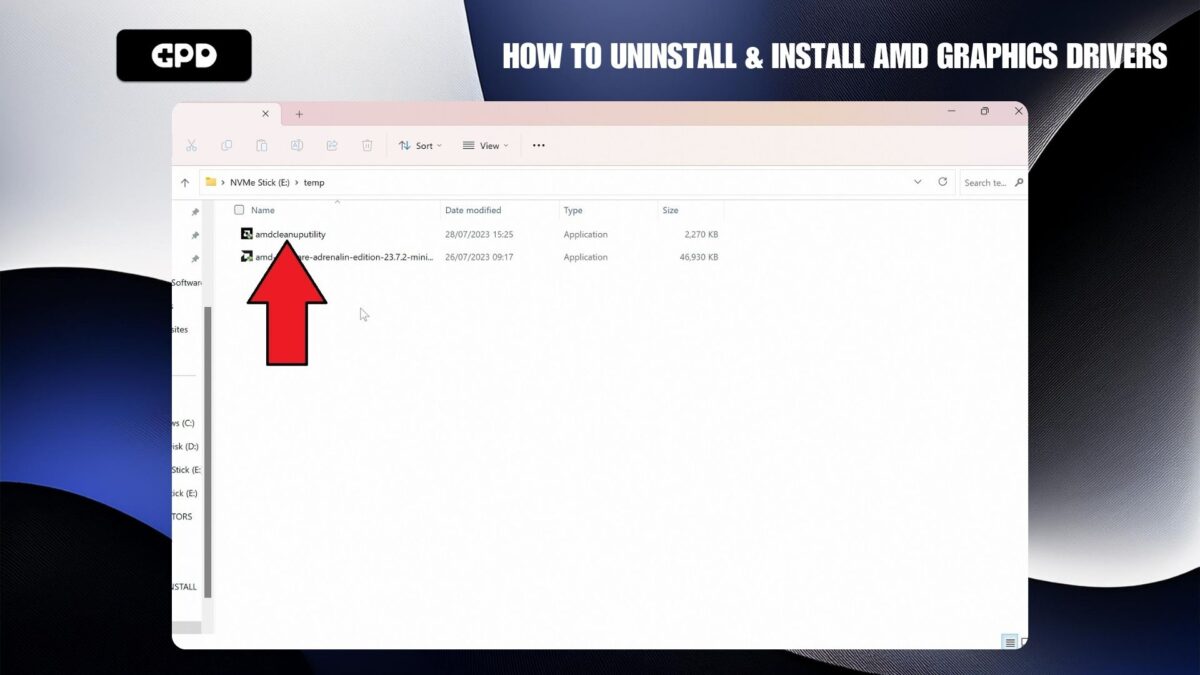
Uruchom narzędzie AMD Cleanup Utility:
Po pobraniu narzędzia Cleanup Utility uruchom aplikację. Jeśli pojawi się monit o uprawnienia administratora, kliknij TAK.
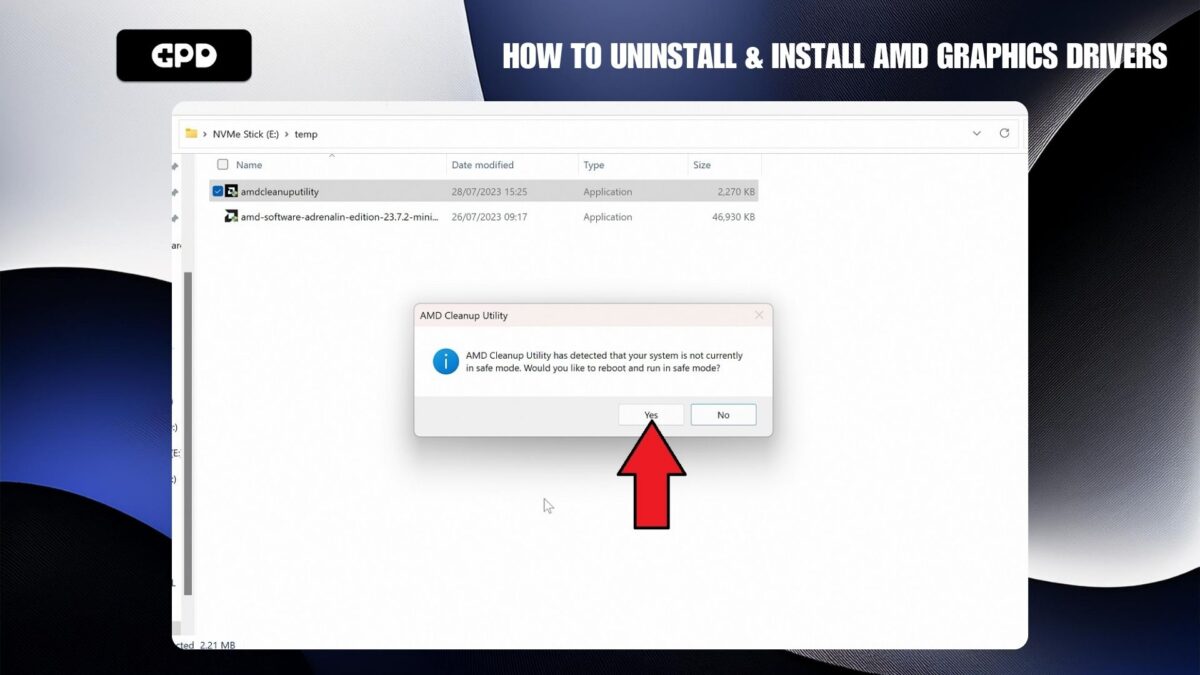
Przejdź do trybu awaryjnego systemu Windows:
Narzędzie Oczyszczanie wyświetli monit o ponowne uruchomienie urządzenia i przejście do trybu awaryjnego systemu Windows, w którym nie są używane żadne sterowniki systemowe. Ułatwia to odinstalowanie sterowników. Kliknij YES, aby ponownie uruchomić urządzenie.
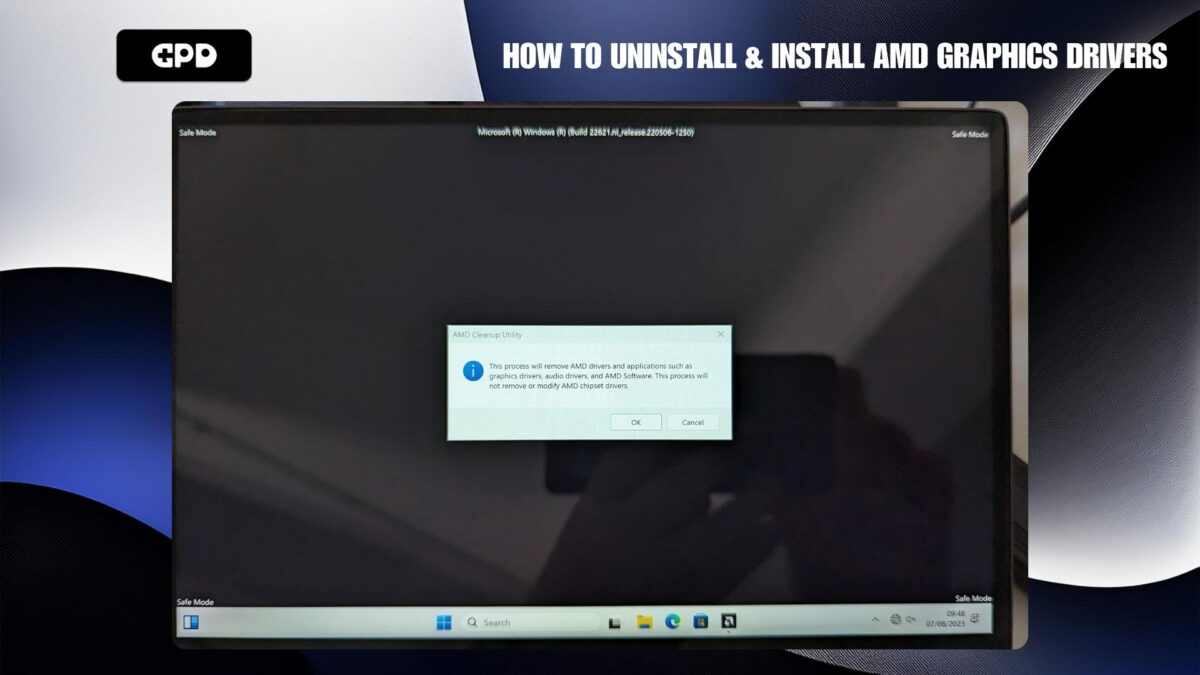
Proces dezinstalacji:
Po ponownym uruchomieniu urządzenia w trybie awaryjnym narzędzie Cleanup Utility uruchomi się automatycznie i wyświetli monit o rozpoczęcie dezinstalacji. Kliknij TAK, aby kontynuować.
Pełna dezinstalacja:
Proces dezinstalacji może potrwać kilka minut. W tym czasie nie należy zamykać oprogramowania ani wyłączać systemu. Po zakończeniu kliknij przycisk FINISH.
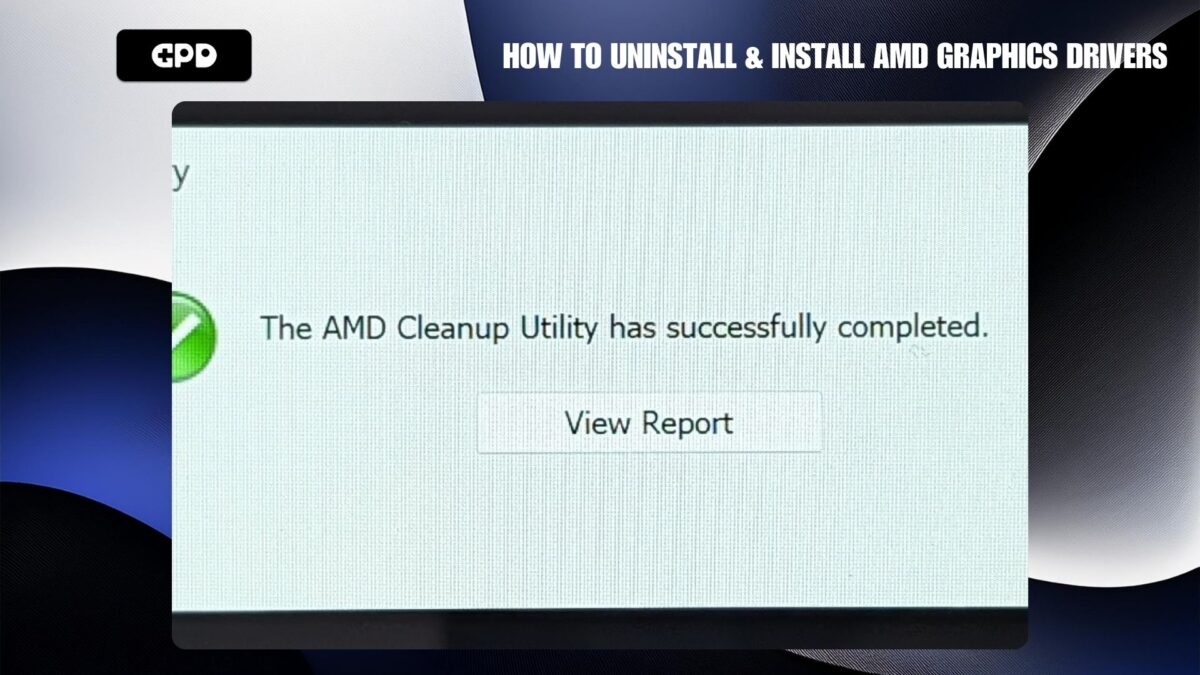
Reboot to Normal Windows:
Zostanie wyświetlony monit o ponowne uruchomienie urządzenia. Kliknij TAK, aby ponownie uruchomić system Windows. W tym momencie poprzednie sterowniki graficzne zostały pomyślnie odinstalowane.
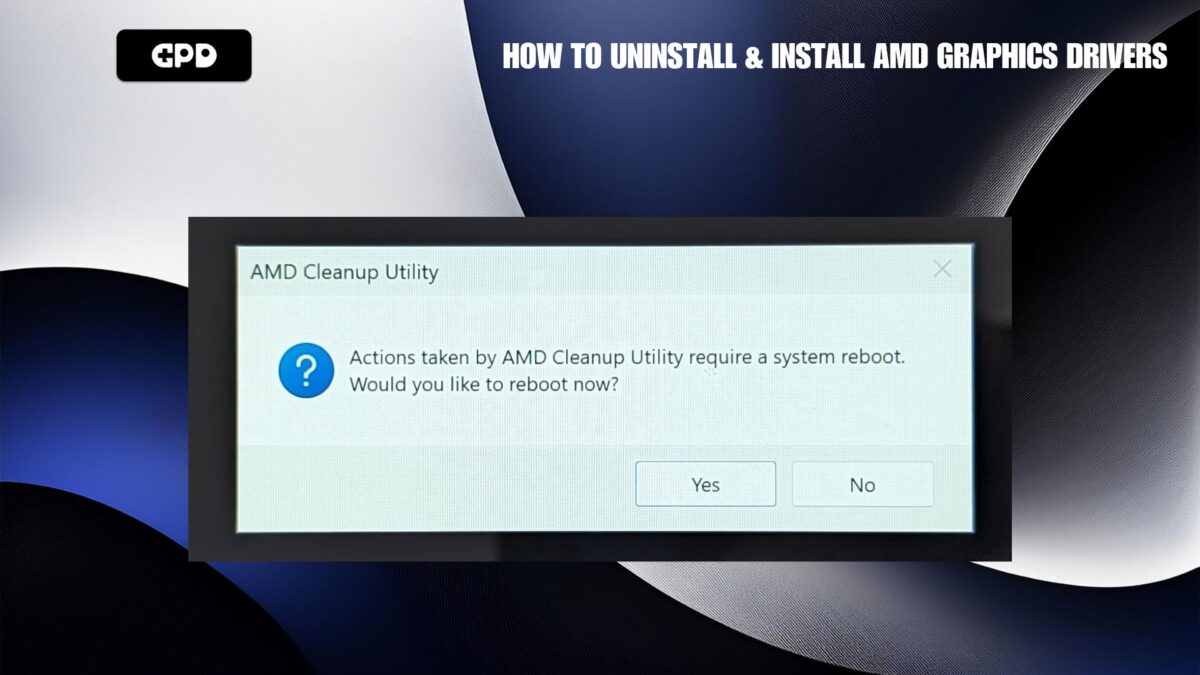
Instalacja sterowników graficznych AMD
Ten proces spowoduje zainstalowanie najnowszych dostępnych sterowników graficznych dla urządzenia.
Pobierz najnowsze sterowniki:
Musisz pobrać najnowsze sterowniki graficzne AMD. Zaleca się skorzystanie z opcji “Automatyczne wykrywanie i instalowanie aktualizacji sterowników dla układów graficznych z serii AMD Radeon™ i chipsetów Ryzen™”[tutaj], która automatycznie wyszuka i zainstaluje odpowiednie sterowniki. Jeśli to nie zadziała, możesz ręcznie wybrać “Procesor z grafiką” z menu rozwijanego na stronie AMD.
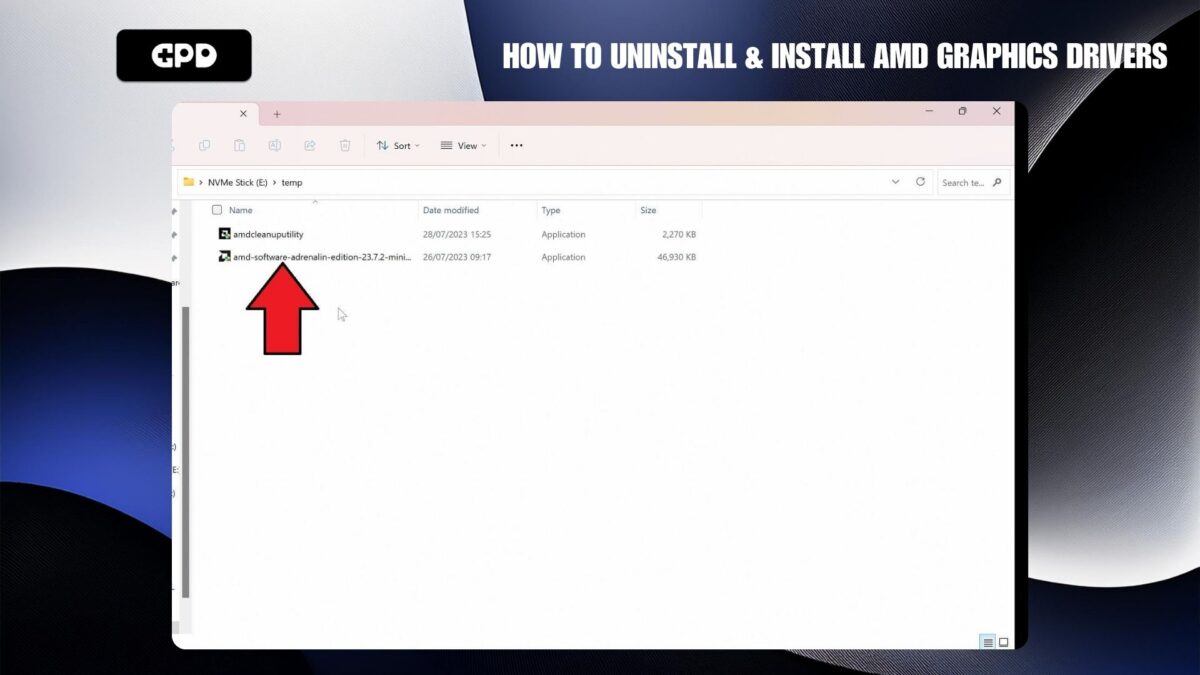
Uruchom plik instalacyjny sterownika:
Po pobraniu oprogramowania sterownika uruchom plik, aby rozpocząć proces instalacji.
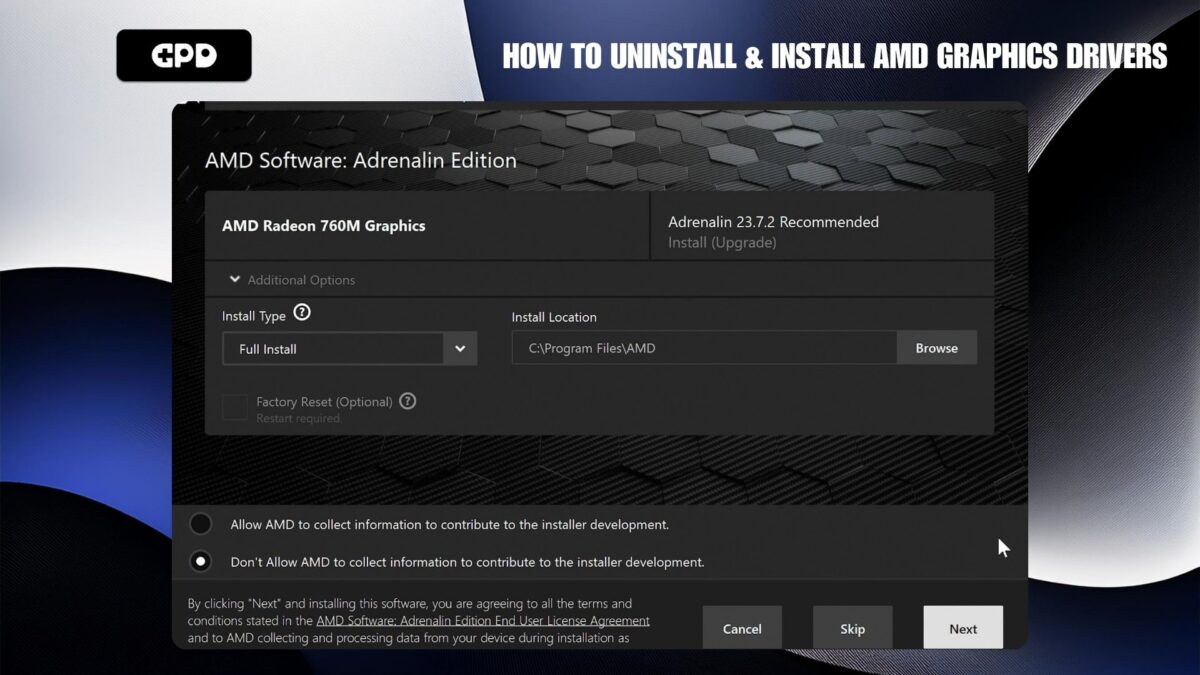
Ścieżka instalacji:
Może zostać wyświetlony monit o wybranie ścieżki instalacji. Ścieżka domyślna jest zazwyczaj prawidłowa. Następnie oprogramowanie przeskanuje system w celu wykrycia karty graficznej.
Potwierdź kartę graficzną:
Oprogramowanie wyświetli wykrytą kartę graficzną. W tym przykładzie karta graficzna AMD Radeon 760M z Ryzen 5 7640U została znaleziona w GPD WIN MAX 2 2023. Kliknij DALEJ, aby kontynuować.
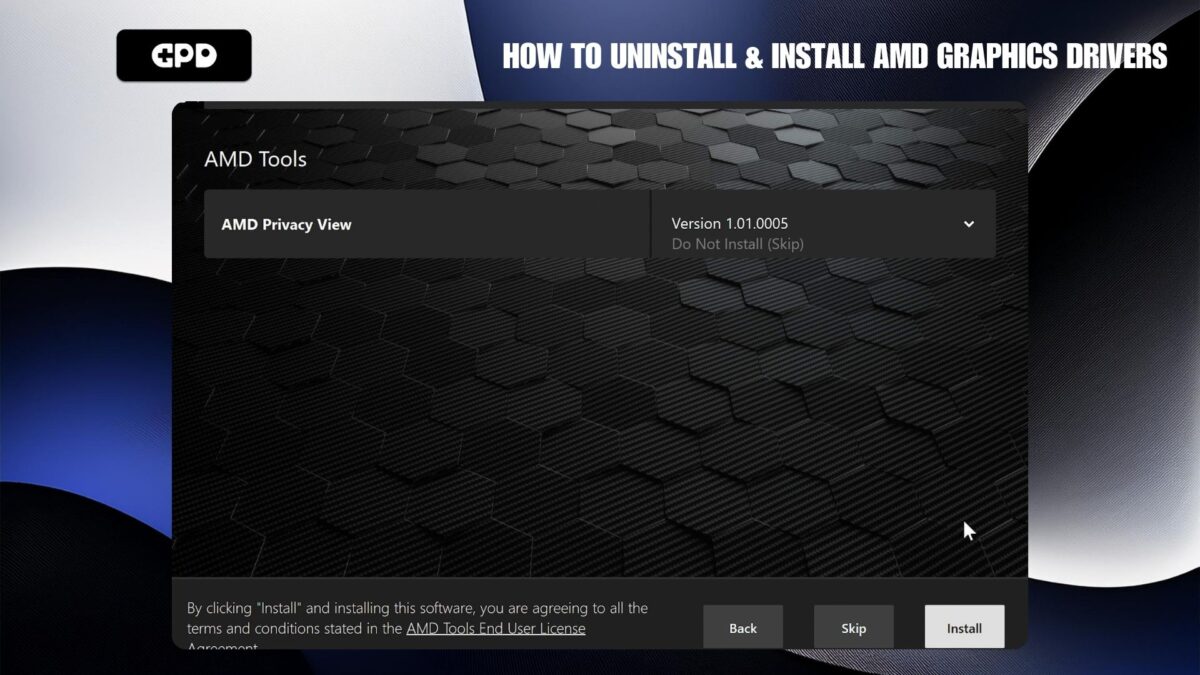
Opcjonalne narzędzie Privacy View:
Pojawi się opcja zainstalowania narzędzia Privacy View. Jest to opcjonalne, więc zdecyduj, czy chcesz je włączyć, a następnie kliknij DALEJ.
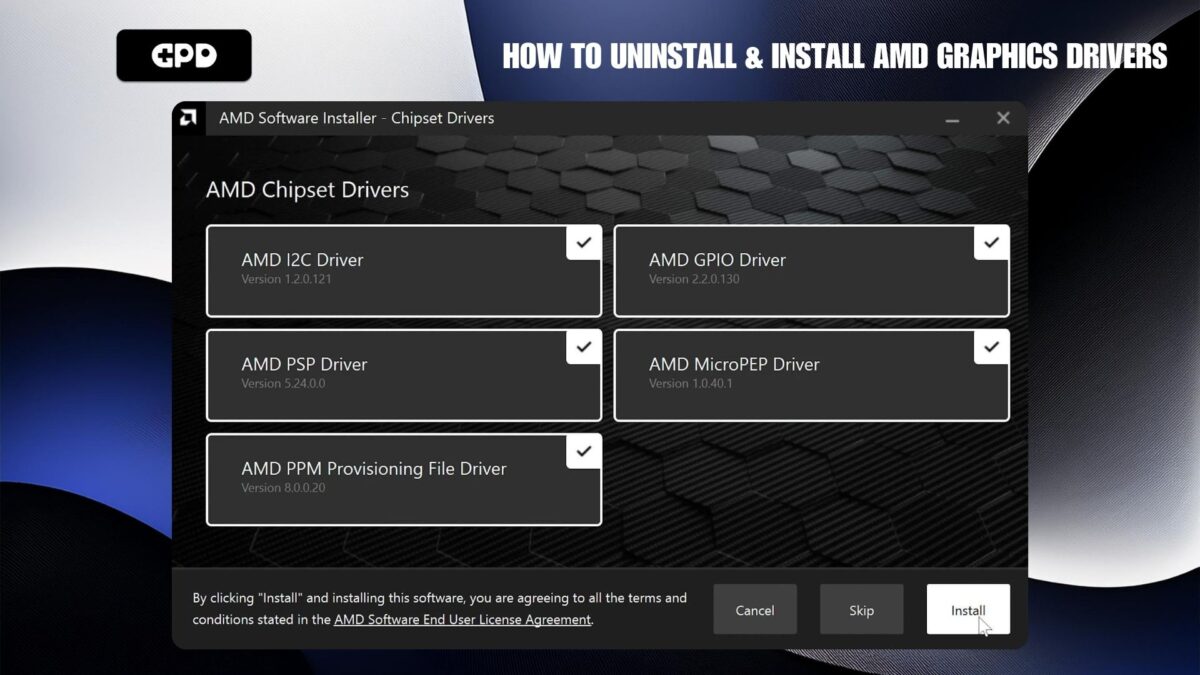
Sterowniki chipsetu:
Możesz również zostać poproszony o zainstalowanie sterowników chipsetu. Zaleca się zainstalowanie najnowszych wersji, więc wybierz wszystkie dostępne opcje i kliknij INSTALUJ.
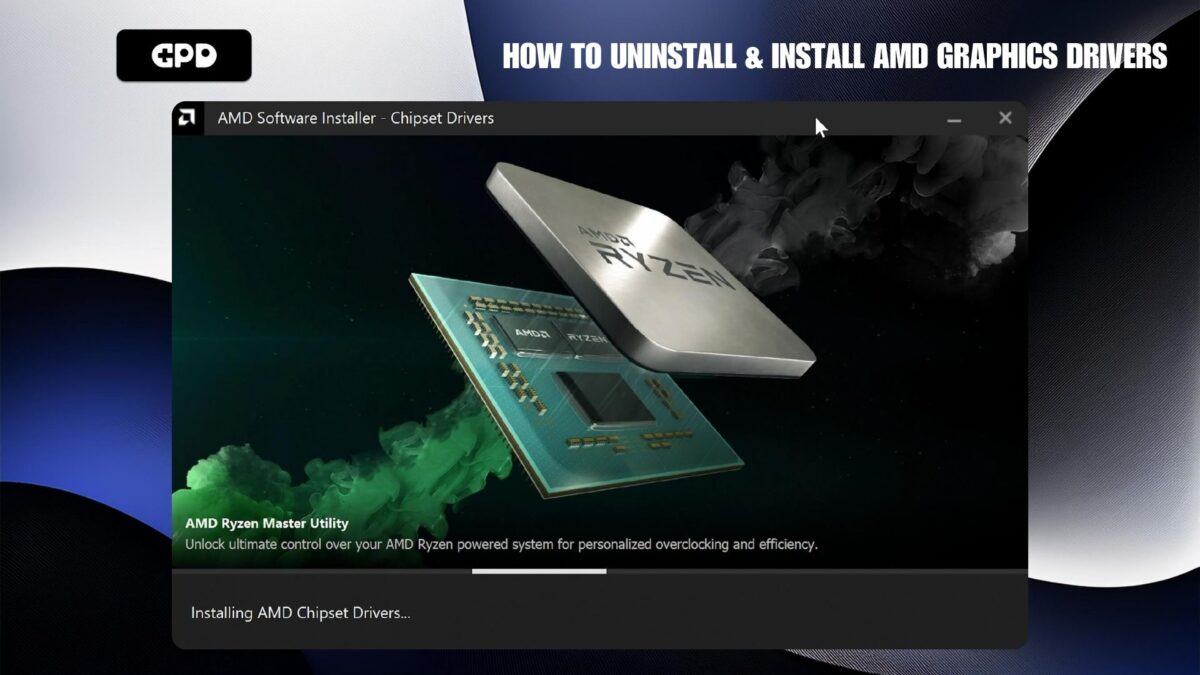
Instalacja sterowników:
Oprogramowanie pobierze i zainstaluje najnowsze sterowniki. Proces ten może potrwać kilka minut w zależności od szybkości połączenia internetowego. Podczas instalacji ekran może na chwilę stać się czarny.
Zakończ lub uruchom ponownie:
Po zakończeniu instalacji zostanie wyświetlony monit o zakończenie lub ponowne uruchomienie urządzenia. Zaleca się wybranie opcji Uruchom ponownie, aby upewnić się, że wszystko zostało poprawnie zainstalowane.
Wykonując te kroki, można z powodzeniem odinstalować stare sterowniki graficzne AMD, a następnie zainstalować najnowszą wersję.
Pytania do tego poradnika
1 odpowiedźここからをクリックしてもソフトウェアをダウンロードできません。

https://www.amd.com/en/resources/support-articles/faqs/GPU-601.html をお試しください。