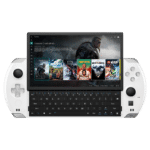
כיצד לכייל מחדש את בקרות ה-GPD שלך
מעת לעת, מוטות האגודל בגאדג’טים כמו משחקי וידאו או מחשבים ניידים עלולים להשתנות או לאבד את הכיול שלהם, מה שגורם לקלטים להיות לא מדויקים או שגויים. מדריך זה יספק הסבר שלב אחר שלב כיצד להגדיר את כלי השירות הנדרש ולכייל את המוטות בכל מחשב גיימינג נייד של GPD .
מדריך זה תואם ל:

מחשב נייד לגיימינג GPD WIN 5
הורד את כלי כיול הג’ויסטיק של GPD
שמור ופתח את הגרסה העדכנית ביותר של כלי כיול הג’ויסטיק של GPD כאן . פתח את הארכיון הדחוס כדי לאתר אתWin3TestV1.04.exe יישום, לאחר מכן הפעל תוכנית זו.
כיול מקלות ה-GPD
תראו שני חלונות נפרדים קופצים, כפי שהם מופיעים כאן. לחצו על הכפתור המסומן בתמונה למטה כדי להתחיל את רצף הכיול.

לאחר שתלחצו על הכפתור, האפליקציה תנחה אתכם להזיז את שני הסטיקים האנלוגיים לקצה גבול היכולת שלהם ולסובב אותם ברציפות, תוך כדי לחיצה ושחרור בו זמנית של הטריגרים האנלוגיים השמאליים והימניים. תנועות אלו יוצגו במקטעים המתאימים בתצוגה.

כאשר רצף הכיול מסתיים, הטקסט הירוק יתעדכן כך שיתאים לדוגמה המוצגת להלן, מה שמאותת שהכיול בוצע בהצלחה.

אם אתם חושדים שלא הגעת לטווח המלא של הקצוות או הטריגרים, תוכלו ללחוץ על הכפתור כדי לבצע שוב את הכיול. תוכלו גם לוודא שההתאמה בוצעה בהצלחה על ידי הזזת כל אחד מהסטיקים האנלוגיים או הטריגרים, והנתונים המתקבלים יופיעו בשדות המתאימים.
כיול חלונות
אם הטכניקה הקודמת לא הצליחה לפתור את הבעיה, באפשרותך להשתמש בכלי הכיול המקורי הכלול ב-Windows, כמתואר להלן. כדי לבצע את הכיול ישירות ב-Windows, פתח את תיבת הדו-שיח “הפעלה”. באמצעות מקלדת פיזית, השתמש בקיצור הדרך Windows + R ; אחרת, אתר את “הפעלה” דרך סרגל החיפוש בתפריט התחל. כאשר התיבה מופיעה, הזןjoy.cpl ובחר “אישור”.
ייפתח חלון חדש; אל תיבהלו אם Windows מזהה את התקן הקלט שלכם כבקר Xbox 360, שכן זה נורמלי. בחר “מאפיינים” כדי להמשיך לממשק הבא.

סעיף זה מאפשר לך לאמת את הפונקציונליות של קלט הגיימפאד שלך.
- ציר Z מתאים לכניסות הטריגר.
- סיבוב X מייצג את התנועה האופקית של הסטיק הימני.
- סיבוב Y מייצג את התנועה האנכית של הסטיק הימני.
- ציר X / ציר Y עוקבים אחר תנועת הסטיק השמאלי.
- נקודת הווידאו כובע מתייחסת לכיוונים של ה-D-Pad.
- הכפתורים מכסים את כל המקשים הפיזיים: A, B, X, Y, LB, RB, LS, RS, LC ו-RC. מחוונים אלה יידלקו עם ההפעלה.

אם כל הקלטים מגיבים כהלכה, סביר להניח שהמכשיר שלך אינו דורש כוונון נוסף. עם זאת, אם כיול נחוץ, עבור לכרטיסייה “הגדרות” כדי להציג את האפשרויות המוצגות כאן. לחץ על כפתור “כייל” כדי להפעיל את האשף.

פעל לפי ההנחיות שעל המסך כדי להתאים את הגדרות הבקר. לאחר השלמת הפעולה, תחזרו לכרטיסייה הגדרות; משם, נווטו חזרה לכרטיסייה בדיקה כדי לסקור את תוצאות ההתאמות. אם התוצאה אינה משביעת רצון, חזור להגדרות ובחר “שחזר ברירת מחדל”. אם אתה מרוצה, תוכל להמשיך להשתמש במכשיר המכויל החדש שלך.

בודק גיימפדים
Gamepad Tester הוא משאב מוכר בקרב קהילת הגיימינג, המספק שיטה פשוטה וידידותית למשתמש להערכת חומרת הבקר שלך. למעשה, הוא מספק נתונים מפורטים יותר מכלי Windows סטנדרטיים. נווט לאתר https://hardwaretester.com/gamepad . תוצג בפניך התצוגה המוצגת להלן.

לחץ על מקש כלשהו כדי לזהות את הבקר והוא יפעיל את ממשק האבחון. במסך זה, תוכל לצפות בזווית ובעוצמת הלחץ המדויקים המזוהים עבור מוטות האגודל, הטריגרים וכפתורי הפנים. באמצעות פרטים אלה, תוכל לאתר שגיאות ולכוונן במדויק את החומרה שלך.