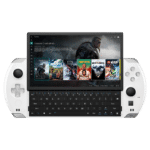
Miten GPD-säätimet kalibroidaan uudelleen?
Ajoittain pelipadien tai kämmentietokoneiden kaltaisten laitteiden peukalokepit saattavat ajautua tai menettää kalibrointinsa, jolloin syötteet ovat epätarkkoja tai vääriä. Tässä opetusohjelmassa selitetään vaiheittain, miten tarvittava apuohjelma asetetaan ja miten kaikkien GPD-käsikonsolien ohjaussauvat kalibroidaan kaikissa GPD-pelitietokoneissa.
Tämä läpikäynti on yhteensopiva seuraavien kanssa:

GPD WIN 5 Gaming Handheld PC
Lataa GPD Joystick Calibration Tool -kalibrointityökalu .
Tallenna ja pura GPD Joystick Calibration Toolin uusin versio täältä. Pura pakattu arkisto ja etsi Win3TestV1.04.exe -sovellus ja käynnistä ohjelma.
GPD-tikkujen kalibrointi
Näet kaksi erillistä ikkunaa, jotka näkyvät kuten tässä. Aloita kalibrointi napsauttamalla alla olevassa kuvassa korostettua painiketta.

Kun olet napsauttanut painiketta, sovellus ohjaa sinua liikuttamaan molempia analogisia tikkuja niiden ulkorajoille ja pyörittämään niitä jatkuvasti samalla, kun puristat ja päästät irti vasemman ja oikean analogisen liipaisimen. Nämä liikkeet näkyvät näytön vastaavissa kohdissa.

Kun kalibrointisekvenssi on päättynyt, vihreä teksti päivittyy alla olevan esimerkin mukaiseksi, mikä osoittaa, että kalibrointi onnistui.

Jos epäilet, että et saavuttanut reunojen tai liipaisimien täyttä aluetta, voit painaa painiketta kalibroinnin uusimiseksi. Voit myös tarkistaa, että säätö onnistui, liikuttamalla mitä tahansa analogista tikkua tai liipaisinta, jolloin tuloksena olevat tiedot näkyvät asianmukaisissa kentissä.
Windowsin kalibrointi
Jos ongelma ei ratkea edellisen tekniikan avulla, voit käyttää Windowsin omaa kalibrointityökalua, kuten alla on kuvattu. Voit suorittaa kalibroinnin suoraan Windowsissa käynnistämällä “Suorita”-valintaikkunan. Käytä fyysisellä näppäimistöllä Windows + R -pikanäppäintä, tai etsi “Suorita” Käynnistä-valikon hakupalkista. Kun ruutu tulee näkyviin, syötä joy.cpl ja valitse “OK”.
Uusi ikkuna avautuu; älä säikähdä, jos Windows havaitsee syöttölaitteesi Xbox 360 -ohjaimeksi, sillä tämä on normaalia. Valitse “Properties” (Ominaisuudet) siirtyäksesi seuraavaan käyttöliittymään.

Tässä osiossa voit tarkistaa pelilaitteen syötteiden toimivuuden.
- Z-akseli vastaa laukaisutuloja.
- X Rotation edustaa oikean ohjaussauvan vaakasuuntaista liikettä.
- Y-kierto edustaa oikean ohjaussauvan pystysuoraa liikettä.
- X-akseli / Y-akseli seuraa vasemman tikun liikettä.
- Point of Video Hat viittaa D-Padin suuntiin.
- Painikkeet kattaa kaikki fyysiset näppäimet: A, B, X, Y, LB, RB, LS, RS, LC ja RC. Nämä merkkivalot syttyvät aktivoinnin yhteydessä.

Jos kaikki tulot reagoivat oikein, laitteesi ei todennäköisesti tarvitse lisäsäätöjä. Jos kalibrointi on kuitenkin tarpeen, siirry “Asetukset”-välilehdelle ja tutustu tässä esitettyihin vaihtoehtoihin. Käynnistä ohjattu kalibrointi painamalla “Calibrate”-painiketta.

Seuraa näytön ohjeita säätääksesi ohjaimen asetuksia. Kun olet valmis, palaat Asetukset-välilehdelle; siirry sieltä takaisin Test-välilehdelle tarkastelemaan säätöjesi tuloksia. Jos tulos ei ole tyydyttävä, palaa Asetuksiin ja valitse “Palauta oletusasetukset”. Jos olet tyytyväinen, voit jatkaa juuri kalibroidun laitteen käyttöä.

Gamepad-Tester
Gamepad Tester on laajalti tunnustettu resurssi peliyhteisössä, joka tarjoaa yksinkertaisen ja käyttäjäystävällisen menetelmän ohjainlaitteiston arviointiin. Se tarjoaa itse asiassa yksityiskohtaisempia tietoja kuin Windowsin vakiotyökalut. Siirry verkkosivustolle https://hardwaretester.com/gamepad. Saat näkyviin alla olevan näytön.

Tunnista ohjain painamalla mitä tahansa näppäintä, jolloin diagnostiikkakäyttöliittymä käynnistyy. Tällä näytöllä voit tarkkailla tarkkaa kulmaa ja paineen voimakkuutta, joka tunnistetaan peukalo-, liipaisu- ja etupainikkeista. Näiden tietojen avulla voit paikallistaa virheet ja säätää laitteistoa tarkasti.