GPD WIN 4 2023 ja 2024 BIOSin päivittäminen
Tässä oppaassa käytetyt tiedostot
Muutosloki
- WIN 4 (2023 & 2024) BIOS (current) | v0.62 | 2024-10-23 | Applicable to WIN 4 (7640U, 7840U, 8840U). Device must be charging during upgrade.
Vanhemmat versiot pysyvät ladattavissa palautusta varten – jokainen versio säilyttää oman vahvistetun tiedostonsa.
Tässä artikkelissa opastamme sinua GPD WIN 4 2023- ja GPD WIN 4 2024 -laitteiden BIOSin valmistelu- ja päivitysprosessissa uusimpaan laiteohjelmistoversioon.
Varmista, että noudatat huolellisesti ohjeita ja lataat oikean laiteohjelmistotiedoston laitevariaatiollesi. Väärä ja epäasianmukainen käyttö tai ohjeista poikkeaminen voi tehdä laitteestasi käyttökelvottoman. GPD Store ei ota vastuuta aiheutuneista vahingoista.
Miten GPD WIN 4 -malli tunnistetaan
GPD WIN 4:stä on saatavana muutamia malleja, joista jokainen vaatii tietynlaisen laiteohjelmiston. Varmistaaksesi, että lataat oikean laiteohjelmiston, aloita tunnistamalla mallisi tarkistamalla laitteesi suorittimen.
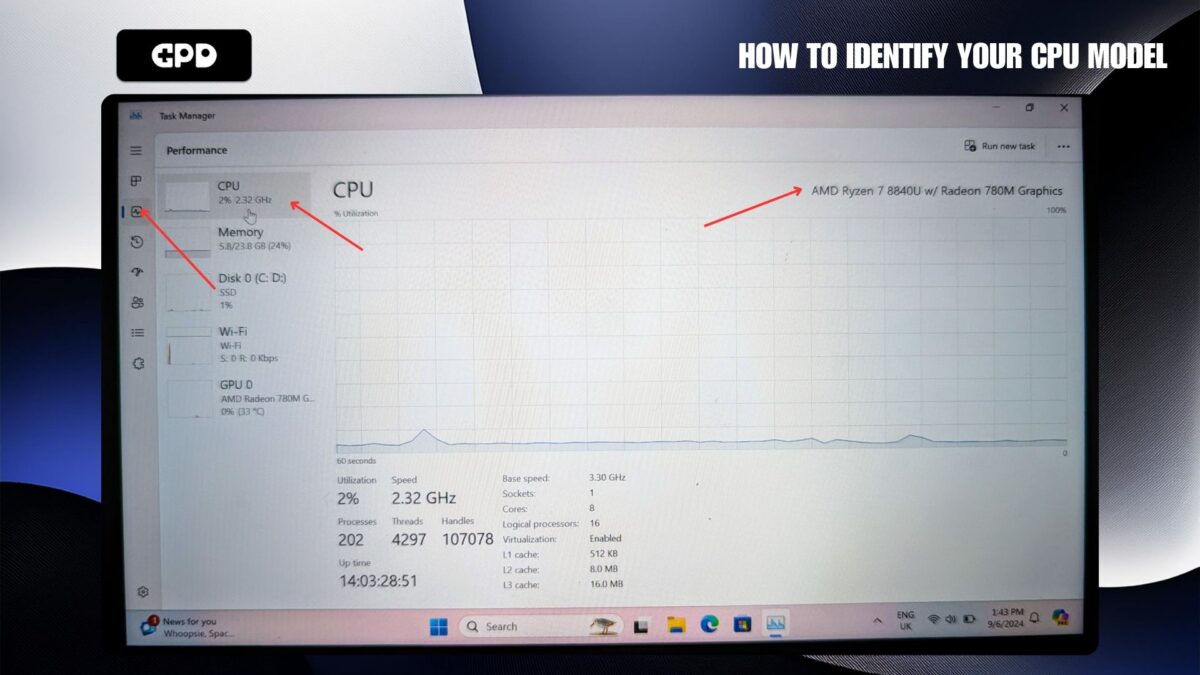
- Napsauta “CPU”, jos sitä ei ole vielä valittu, ja CPU-malli näkyy oikeassa yläkulmassa.
- Kirjoita Windowsin hakupalkkiin “Tehtävienhallinta” ja paina ENTER
- Tehtävienhallintaohjelma avautuu. Napsauta vasemmalla puolella olevaa “Suorituskyky”-kuvaketta.
GPD WIN 4 (2023) – 7640U & 7840U CPU
GPD WIN 4 (2024) – 8840U CPU
Yllä olevassa esimerkkikuvassa on malli 8840U, joka on GPD WIN 4 2024 (8840U). Kun olet saanut vahvistuksen, jatka lataamalla mallillesi sopiva laiteohjelmisto.
Lataa laiteohjelmiston päivitys
Voit ladata uusimman BIOS-päivitystiedoston vastaavalle mallillesi alla ja jatkaa. Jotta tunnistaisit mallisi oikein, tarkista laitteesi suorittimen malli (esim. 6800U/7640U/7840U/8840U). Päivitämme näitä linkkejä jatkossakin jokaisen uuden julkaisun yhteydessä.
GPD WIN 4 2023(7640U/7840U) ja 2024 (8840U)
| FIRMWARE | LATAA |
| BIOS V0.60 | Lataa |
GPD BIOSin päivittäminen Video
Laiteohjelmistopäivityksen asentaminen
Valmistele laiteohjelmiston päivitys
Kun olet ladannut laiteohjelmistopäivityksen, poimi sisältö tietokoneeseen. Löydät Readme.txt-tiedoston, startup.nsh-tiedoston ja kaksi kansiota: EFI ja win4_BIOS_Release_V0.60 (tai vastaavalla nimellä laiteohjelmistoversion mukaan).
Kopioi kaikki nämä tiedostot USB-muistitikulle, joka on alustettu FAT32-formaatilla. Kun tiedostot on kopioitu, poista USB-muisti turvallisesti ja aseta se GPD WIN 4 -laitteeseen. Varmista, että laitteeseen on kytketty virta ennen jatkamista.
GPD WIN 4 BIOS-päivityksen asentaminen
Kytke GPD-laitteeseen virta ja pidä FN-näppäintä alhaalla painamalla F7-näppäintä käynnistyksen aikana. Saatat joutua napauttamaan F7-näppäintä useita kertoja, jotta pääset käynnistysvalikkoon. Kun valikko tulee näkyviin, valitse USB-asema käynnistyslaitteeksi.
BIOS-päivitys alkaa nyt ja kestää muutaman hetken. Älä poista USB-tikkua tai sammuta laitetta tänä aikana. On erittäin suositeltavaa pitää laite kytkettynä laturiin koko prosessin ajan. Kun päivitys on valmis, laite sammuu automaattisesti.
Laitteen käynnistäminen
Voit nyt käynnistää GPD WIN 4:n ja käyttää sitä normaalisti.
Huomaa, että koska BIOS-päivitys nollaa BIOSin, ensimmäinen käynnistys voi kestää muutaman minuutin ja näyttää mustan ruudun päivityksen aikana. Älä sammuta laitetta tänä aikana. Seuraavat käynnistykset palaavat normaaliin nopeaan nopeuteen, johon olet tottunut.
Questions on this guide
6 answered6800U는 지원 되지 않겠죠??
배터리 과충전을 막기위해 충전제한 옵션 킬려고 하는데
바이오스의 지원버전에 6800U에 대한 언급은 없네요?

이것은 7840U(2023) 및 8840U(2024) 모델에만 해당됩니다. 6800U의 경우 https://drive.google.com/file/d/1lHTJUokYs5KxXWYDQcrotl4nL0wmIiv4/view?usp=sharing에서 최신 BIOS v3.06을 다운로드할 수 있습니다.
이 버전은 GPD WIN 4(6800U)에 Linux가 설치된 경우 절전 모드에서 깨어난 후 볼륨 키가 응답하지 않는 문제를 해결합니다. 또한 v3.04에서 하단의 C 포트가 표시되지 않는 문제를 해결하고 비정상적인 조건에서 장치가 충돌할 수 있는 일부 문제를 해결합니다. 또한 화면 펌웨어 업그레이드 인터페이스를 제공하여 화면 펌웨어 업데이트에 대한 지원을 추가합니다. 장치에서 이러한 문제가 발생하지 않으면 업그레이드하지 마십시오.

감사합니다 브로
Is there an updated guide for the GPD Win 2025?
The guide’s screenshot says in MSINFO:
-Processor: Ryzen 7 6800u
-Bios version/date: AMI, LLC 3.05 28/04/2023
-SMBIOS version: 3.4
-Embedded controller version: 7.02
In my GPD it says the following:
-Processor ryzen ai 9 hx 370
-Bios date/version: AMI, llc 0.10, 28/11/2024
-SMBIOS version: 3.7
-Embedded controller version: 0.07
I am having issues with some drivers and sleep mode, so I’m unsure if I should update my BIOS.
Any help would be appreciated. Thanks
GPD have only just released the 2025 model and there will be a separate BIOS download for this model. Please do not install other versions as it may brick your device. We will update this guide soon for the 2025 model and how to update the BIOS.

I also have a win 4 2025 hx370 and we’re now in September 2025, is there a BIOS update for it ? My issue is even though in my current BIOS there is a battery bypass option (I picked 80%), it doesn’t work.
There are no BIOS updates since the one listed on this guide. I have not personally tried the battery bypass function. If you purchased it from us could you please get in contact with customer service at [email protected] and they will be able to look into it further.
6800U 기종의 충전제한기능이 지원되는 bios가 출시될 계획이 있을까요?
우리가 아는 한 이에 대한 계획은 없습니다.

7840용이나 8840용 bios를 탑재하면 기기가 먹통이 될까요? 어떻게든 bios가 제공하는 충전제한 기능을 사용하고싶습니다 :/
다른 CPU나 모델에 대한 BIOS 업데이트를 설치하지 마십시오. 장치가 망가져서 사용할 수 없게 될 수 있습니다.
I was just wondering how I can find out if my device needs to be updated or not? I can’t tell if my drivers are outdated or not. I last updated it November but it’s been a while since I’ve kept up to date on any news.
Thank you!
BIOS updates will be added to the site when available. In terms of updating drivers, please see our guide at https://gpdstore.net/kb/software-guides/kb-article/how-to-update-windows-and-drivers-for-your-gpd/ for how to updte Windows in general as well as drivers etc. For the AMD GPU you can open the AMD software and check for updates on there, if I remember right a new update came out in mid December.
Looks like you took down my reply to Dave Cole, so I’ll ask again in a new comment : is there a BIOS update for GPD Win 4 2025 hx370 ? My BIOS has the battery bypass feature but even with it enabled at 80%, it just keeps on charging…
We do not delete any comments unless they break usual rules such as spam, bad language etc. Occasionally for new people commenting, the posts need to be approved by a moderator before they appear.
How do I update my 2022 6800u?
You can find it on the DROIX Knowledge Base at https://droix.net/knowledge-base/device/gpd-win-4/ – Look for GPD WIN 4 (6800U) — BIOS on the page. Please note wthere is no install guide for this so you install it at your own risk. We always recommend to not update BIOS unless you are having an issue with the current one.