GPD WIN Mini 2025 BIOSin päivittäminen
Vaiheittainen oppaamme GPD WIN Mini 2025 BIOS:n päivittämisestä opastaa sinut prosessin läpi.
Tarvitset minkä tahansa kokoisen USB-muistitikun. Formatoi muistitikku, jotta se voi ottaa uudet tiedostot. Napsauta USB-muistitikun asemaa hiiren kakkospainikkeella, valitse Format (Muotoile ) ja sitten Start (Käynnistä ) alustaaaksesi sen.
Seuraavaksi sinun on ladattava BIOS-tiedostot. On olemassa kaksi versiota riippuen siitä, mikä prosessori GPD WIN Mini 2025 -laitteessasi on. Voit tarkistaa asian laitteen takana olevasta etiketistä tai Windowsin Tehtävienhallinnan CPU:sta. Jos olet epävarma ja olet ostanut WIN Mini 2025:n meiltä GPD Storesta, ota yhteyttä asiakaspalveluun ja ilmoita tilausnumerosi, niin voimme tarkistaa asian. Emme ota vastuuta, jos jokin menee pieleen.
Tapoja tunnistaa laitteesi prosessori:
- Pääset Tehtävienhallintaan napsauttamalla hiiren kakkospainikkeella Windowsin Käynnistä-kuvaketta ja valitsemalla luettelosta Tehtävienhallinta. Vaihtoehtoisesti voit kirjoittaa Tehtävienhallinta Windowsin hakupalkkiin.
- Voit löytää suorittimen mallin Windowsissa nopeasti Asetusten (Tietoja tietokoneesta) taiJärjestelmätiedot-sovelluksen (msinfo32) kautta, joissa kaikissa näkyy prosessorin nimi ja tekniset tiedot.
Asetusten käyttäminen (helpointa Windows 10/11:ssä)
Napsauta Käynnistä-valikkoa (Windows-kuvake) ja kirjoita about.
Valitse tuloksista Tietoja tietokoneesta.
Etsi “Laitemääritykset“-kohdasta Processor (Prosessori) -merkintä, jossa on lueteltu suorittimen mallisi (esim. Intel Core i7-10750H).

| MALLI | LATAA |
| GPD WIN MINI 2025 8840U SUORITTIMEN GPD WIN MINI 2025 8840U | Mini2025(8840U)_BIOS.V2.08_EC.V2.03.rar |
| GPD WIN MINI 2025 HX 365 ja GPD WIN MINI 2025 HX 370 suorittimet | MiniPro(hx370-hx365)_BIOS.V2.09_EC.V2.06.rar |
Huomaa: BIOSin päivitysprosessi on sama riippumatta siitä, minkä prosessorin ja BIOS-tiedostot asennat. Yksinkertaisuuden vuoksi näytämme HX 370 -suorittimen päivitysprosessin, koska se on suosituin malli, mutta sitä sovelletaan myös esimerkiksi 8840U- ja HX 365 -malleihin, joiden tiedostonimet ovat erilaiset. Suosittelemme, että GPD WIN Mini 2025 pidetään ladattuna päivitysten aikana.
Pura ensin latausarkisto. Sinulla on kaksi alla olevan kaltaista kansiota:
HX 365 / HX 370 -tiedostot

8840U-tiedostot

BIOS-päivitys
Siirry MiniPro_BIOS.Vx.xx (tai Mini2025_BIOS.Vx.xx 8840U-mallissa) -kansioon ja suorita MiniPro_X.XX_GPD. exe-tiedosto (tai Mini2025_x. xx_GPD.exe 8840U-mallissa). Näyttöön tulee ikkuna, jossa on tietoja siitä, mitä BIOS-päivityksen aikana on tehtävä ja mitä ei.

Kun olet lukenut tiedot, jatka päivitystä painamalla mitä tahansa näppäintä. Ensimmäinen vaihe kestää muutaman hetken, ja kun se on valmis, sinua pyydetään vahvistamaan laitteen uudelleenkäynnistys jatkaaksesi. Valitse Y.

GPD WIN Mini 2025 käynnistyy nyt uudelleen ja jatkaa BIOS-päivitystä. ÄLÄ sammuta laitetta tämän prosessin aikana!

Prosessi kestää noin 3-5 minuuttia. Kun GPD WIN Mini 2025 on valmis, se käynnistyy uudelleen ja sen päivittäminen kestää muutaman hetken. Näyttö saattaa sammua tämän prosessin aikana, mutta älä sammuta laitetta ennen kuin vähintään Windowsin kirjautumisnäyttö on tullut näkyviin.
EY:n laiteohjelmiston päivitys
Prosessin toinen osa on EY:n laiteohjelmiston päivittäminen. Siirry MiniPro_EC.Vx.xx (tai Mini2025_EC_Vx.xx 8840U-mallissa) -kansioon ja kopioi koko sisältö USB-muistitikulle.
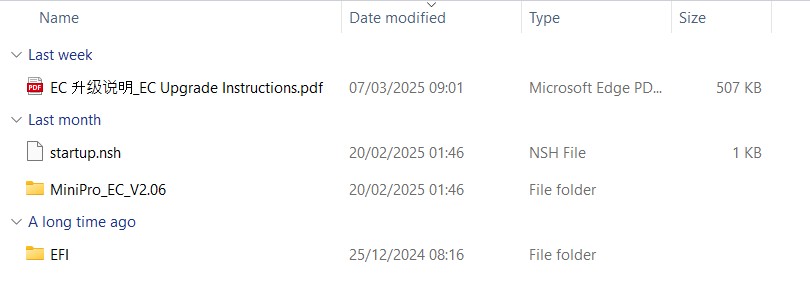
Kun sisältö on kopioitu, sammuta GPD WIN Mini 2025. Kytke nyt GPD WIN Mini päälle ja pidä FN-näppäintä + F7-näppäintä painettuna, kunnes käynnistysvalikko tulee näkyviin. Alla olevassa kuvassa USB-muistitikku on valikon toinen vaihtoehto. Muistitikkusi nimi ja valikkovaihtoehto voivat olla erilaiset. Valitse muistitikku jatkaaksesi.

Näyttöön ilmestyy lyhyesti edistymisteksti, voit odottaa muutaman sekunnin tai jatkaa painamalla mitä tahansa näppäintä.
Päivitysprosessi käynnistyy, ja näytöllä näkyy päivityksen edistyminen. Prosessin pitäisi kestää vain minuutin tai kaksi.

Kun GPD WIN Mini 2025 on valmis, se sammuu. Odota hetki, niin voit kytkeä sen takaisin päälle. Paina Del-näppäintä siirtyäksesi BIOSiin. Voit nyt tarkistaa, mikä BIOS- ja EC-versio sinulla on käytössäsi ja varmistaa, että päivitys on valmis.
Questions on this guide
5 answeredHi, I recently bought a GPD win mini 2025 and updated the BIOS. After that , I tried to also update the EC, but the FN key + F7 is not working. I tried pressing it before and after the turning it on, as well as tapping F7 while pressing the FN key but still cannot access the boot menu. Please advise, thanks.

Try tapping the DEL key when booting. That will boot to the BIOS menu. Navigate to the Save & Exit menu and highlight the USB drive and press Enter to boot from it.
You could alternatively try connecting a USB keyboard to the Win Mini and see if you can access that way.
Is this still the most recent GPD WIN Mini 2024 BIOS files? (As of October 15th, 2025)
Will this be a ‘live’ maintained page with the latest BIOS for the future?
It is the latest BIOS, the page is updated if/when new versions are releaed.
hello and thanks for the update
the fan is still very loud on boot can i change something in bios to make it more quiet?
It fills like my surrounding is looking at me than i start the device and is surprised where the fan come from.
I fresh installed windows 11 and linux mint dual boot. i wanted to download motion assist and got the error that it is to often downloaded in the last time.
Can you send me a download link for the software`?
Is there a version for linux mint?
Best regards
Sven
The fan will be loud on boot as standard, it will quieten after a few moments, this is to ensure that the device doesnt overheat until the fan settings are enabled in Windows. You can download the current latest Motion Assist software at https://gofile.me/7AWvf/xjP8VDaZy . Only Windows is supported for official GPD software.
im trying to update my bios for my gpd win mini 2025 but when i click the exe i get a notifications saying does not pass the windows driver policy what should i do
If you purchased it from us at GPD Store, please get in contact with our customer service at [email protected] and they will be able to look into this further.
After I press a key when attempting to update the bios, the update window disappears instead of asking me to press Y or anything. Any idea why?
There could be any number of reasons. The main reason is that it may be missing a file, disable your antivirus temporarily as sometimes BIOS updates give a false positive. Another may be the BIOS is already up to date. It may be you are trying to install the wrong BIOS update. Try the antivirus disabling first. If there is still an issue and you purchased from us a GPDSTORE, please email [email protected] with your order number and some details on the issue.