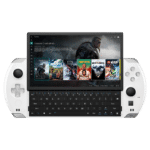
Wie Sie Ihre GPD-Kontrollen neu kalibrieren
Von Zeit zu Zeit können die Daumensticks von Geräten wie Gamepads oder Handheld-Computern abdriften oder ihre Kalibrierung verlieren, so dass die Eingaben ungenau oder falsch sind. In dieser Anleitung wird Schritt für Schritt erklärt, wie Sie das erforderliche Dienstprogramm einrichten und die Joysticks auf jedem GPD-Handheld-Gaming-PC kalibrieren.
Diese Komplettlösung ist kompatibel mit:

GPD WIN 5 Spiele-Handheld-PC
Laden Sie das GPD Joystick-Kalibrierungstool herunter
Speichern und entpacken Sie die aktuellste Version des GPD Joystick Calibration Tools hier. Entpacken Sie das komprimierte Archiv, um die Anwendung Win3TestV1.04.exe zu finden, und starten Sie dann dieses Programm.
Kalibrierung der GPD-Sticks
Es werden zwei separate Fenster angezeigt, die wie hier zu sehen sind. Klicken Sie auf die im Bild unten hervorgehobene Schaltfläche, um die Kalibrierungssequenz zu starten.

Sobald Sie auf die Schaltfläche geklickt haben, weist die Anwendung Sie an, beide Analogsticks bis an ihre äußeren Grenzen zu bewegen und sie kontinuierlich zu drehen, während Sie gleichzeitig den linken und rechten Analogauslöser drücken und loslassen. Diese Bewegungen werden in den entsprechenden Bereichen auf dem Display angezeigt.

Wenn die Kalibrierungssequenz abgeschlossen ist, wird der grüne Text entsprechend dem unten gezeigten Beispiel aktualisiert, um zu signalisieren, dass die Kalibrierung erfolgreich war.

Wenn Sie den Verdacht haben, dass Sie nicht den vollen Bereich der Flanken oder der Trigger erreicht haben, können Sie die Taste drücken, um die Kalibrierung zu wiederholen. Sie können auch überprüfen, ob die Anpassung erfolgreich war, indem Sie einen der Analogsticks oder Trigger bewegen. Die daraus resultierenden Daten werden dann in den entsprechenden Feldern angezeigt.
Windows-Kalibrierung
Sollte das Problem mit der vorherigen Methode nicht behoben werden können, können Sie das in Windows enthaltene Kalibrierungswerkzeug verwenden, wie unten beschrieben. Um die Kalibrierung direkt in Windows durchzuführen, rufen Sie das Dialogfeld “Ausführen” auf. Bei einer physischen Tastatur verwenden Sie die Tastenkombination Windows + R; andernfalls suchen Sie “Ausführen” über die Suchleiste des Startmenüs. Wenn das Feld erscheint, geben Sie joy.cpl ein und wählen Sie “OK”.
Ein neues Fenster wird geöffnet. Seien Sie nicht beunruhigt, wenn Windows Ihr Eingabegerät als Xbox 360 Controller erkennt, denn das ist normal. Wählen Sie “Eigenschaften”, um zur nächsten Schnittstelle zu gelangen.

In diesem Abschnitt können Sie die Funktionalität Ihrer Gamepad-Eingaben überprüfen.
- Die Z-Achse entspricht den Triggereingängen.
- X Rotation steht für die horizontale Bewegung des rechten Sticks.
- Y Rotation steht für die vertikale Bewegung des rechten Sticks.
- Die X-Achse / Y-Achse verfolgt die Bewegung des linken Sticks.
- Point of Video Hat bezieht sich auf die Richtungen des D-Pads.
- Die Tasten umfassen alle physischen Tasten: A, B, X, Y, LB, RB, LS, RS, LC, und RC. Diese Anzeigen leuchten bei Aktivierung auf.

Wenn alle Eingänge korrekt reagieren, muss Ihr Gerät wahrscheinlich nicht weiter angepasst werden. Sollte jedoch eine Kalibrierung erforderlich sein, wechseln Sie zur Registerkarte “Einstellungen”, um die hier gezeigten Optionen anzuzeigen. Klicken Sie auf die Schaltfläche “Kalibrieren”, um den Assistenten zu starten.

Folgen Sie den Anweisungen auf dem Bildschirm, um Ihre Controller-Einstellungen anzupassen. Nach Abschluss kehren Sie zur Registerkarte Einstellungen zurück. Von dort aus können Sie zur Registerkarte Test zurückkehren, um die Ergebnisse Ihrer Anpassungen zu überprüfen. Wenn das Ergebnis nicht zufriedenstellend ist, kehren Sie zu den Einstellungen zurück und wählen Sie “Standard wiederherstellen”. Wenn Sie zufrieden sind, können Sie Ihr neu kalibriertes Gerät weiter verwenden.

Gamepad-Tester
Gamepad Tester ist eine in der Gaming-Community weithin anerkannte Ressource, die eine einfache und benutzerfreundliche Methode zur Bewertung Ihrer Controller-Hardware bietet. Es liefert sogar detailliertere Daten als die Standard-Windows-Tools. Rufen Sie die Website https://hardwaretester.com/gamepad auf. Sie erhalten dann die unten abgebildete Anzeige.

Drücken Sie eine beliebige Taste, um den Controller zu erkennen, und die Diagnoseoberfläche wird gestartet. Auf diesem Bildschirm können Sie den genauen Winkel und die Druckintensität beobachten, die für Ihre Thumbsticks, Trigger und Gesichtstasten erkannt werden. Anhand dieser Angaben können Sie Fehler ausfindig machen und Ihre Hardware genau einstellen.