



 Doc Summary

GPD Tool er efterfølgeren til MotionAssist-softwaren, som har været leveret med GPD-enheder i mange år. Den introducerer en moderne, redesignet grænseflade sammen med en række nye funktioner og features, der giver dig større kontrol over dine GPD-håndholdte gaming-pc’er.
- Fuld understøttelse af controller-navigation
- Kan aktiveres i alle fuldskærmsspil med tastatur- og controllergenveje, der kan tilpasses.
- Støtte til justering af TDP
- Overvågning af ydeevne i spillet og begrænsning af billedhastighed
- Tilpasningsbar lydløs blæsertilstand
- Justering af lydstyrke og lysstyrke
- Game “Freezer”-funktion til at suspendere processer og spare strøm
- Understøttelse af tastatur på skærmen
- Understøtter 7 sprog: Kinesisk, engelsk, japansk, koreansk, russisk, fransk og spansk
Du kan downloade den seneste version af GPD Tool v1.31 her.
Brugervejledning til GPD-værktøj #
For at åbne GPD Tool-overlayet skal du klikke på ikonet på Windows-værktøjslinjen i nederste højre hjørne af din skærm eller bruge tastaturgenvejen CTRL + SHIFT + F3.
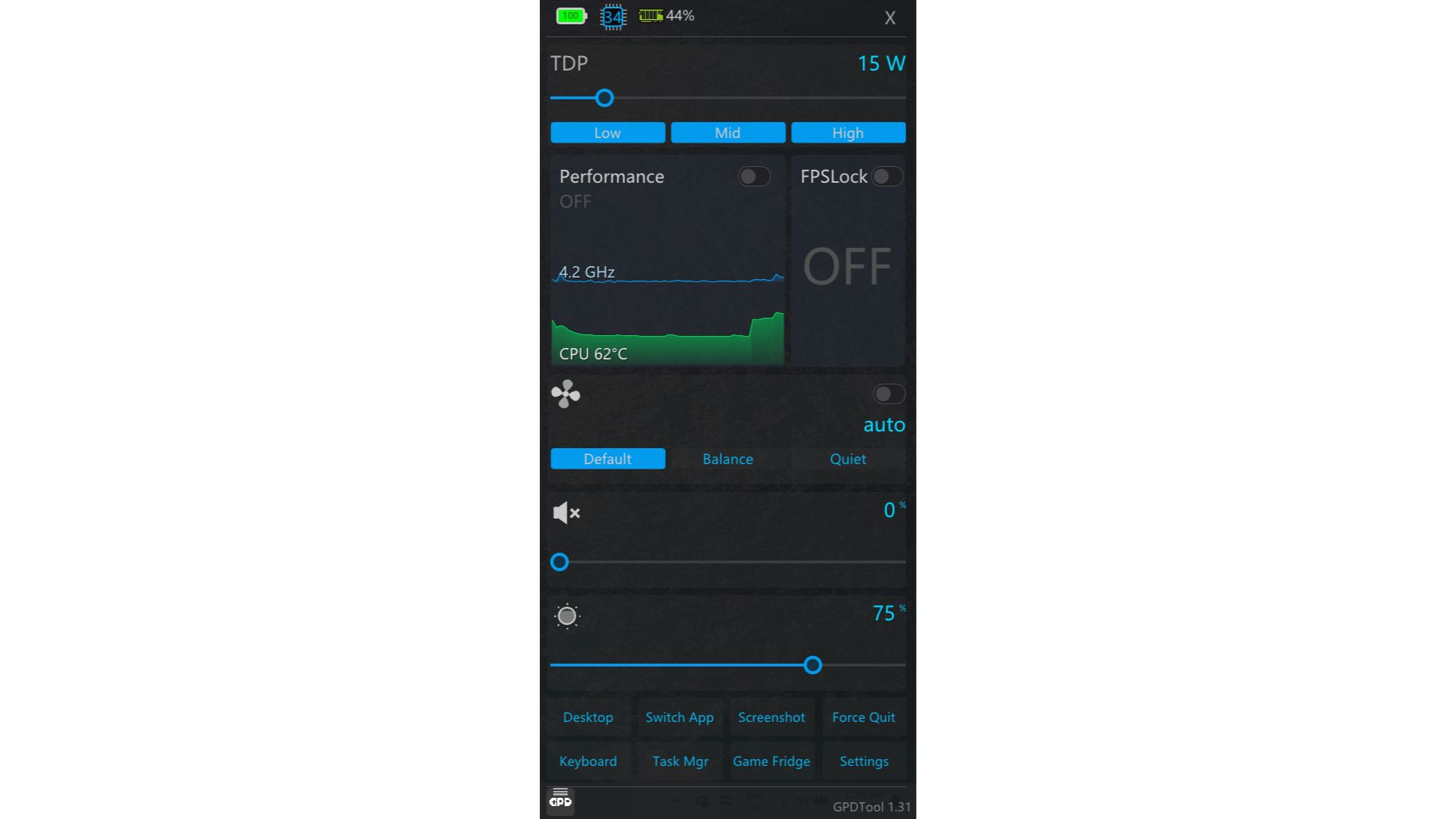
Her er en oversigt over alle de muligheder, du har.
TDP indstillinger #
Dette afsnit bruges til at administrere din enheds TDP (Thermal Design Power). De tilgængelige værdier varierer afhængigt af, hvilken enhed du ejer.
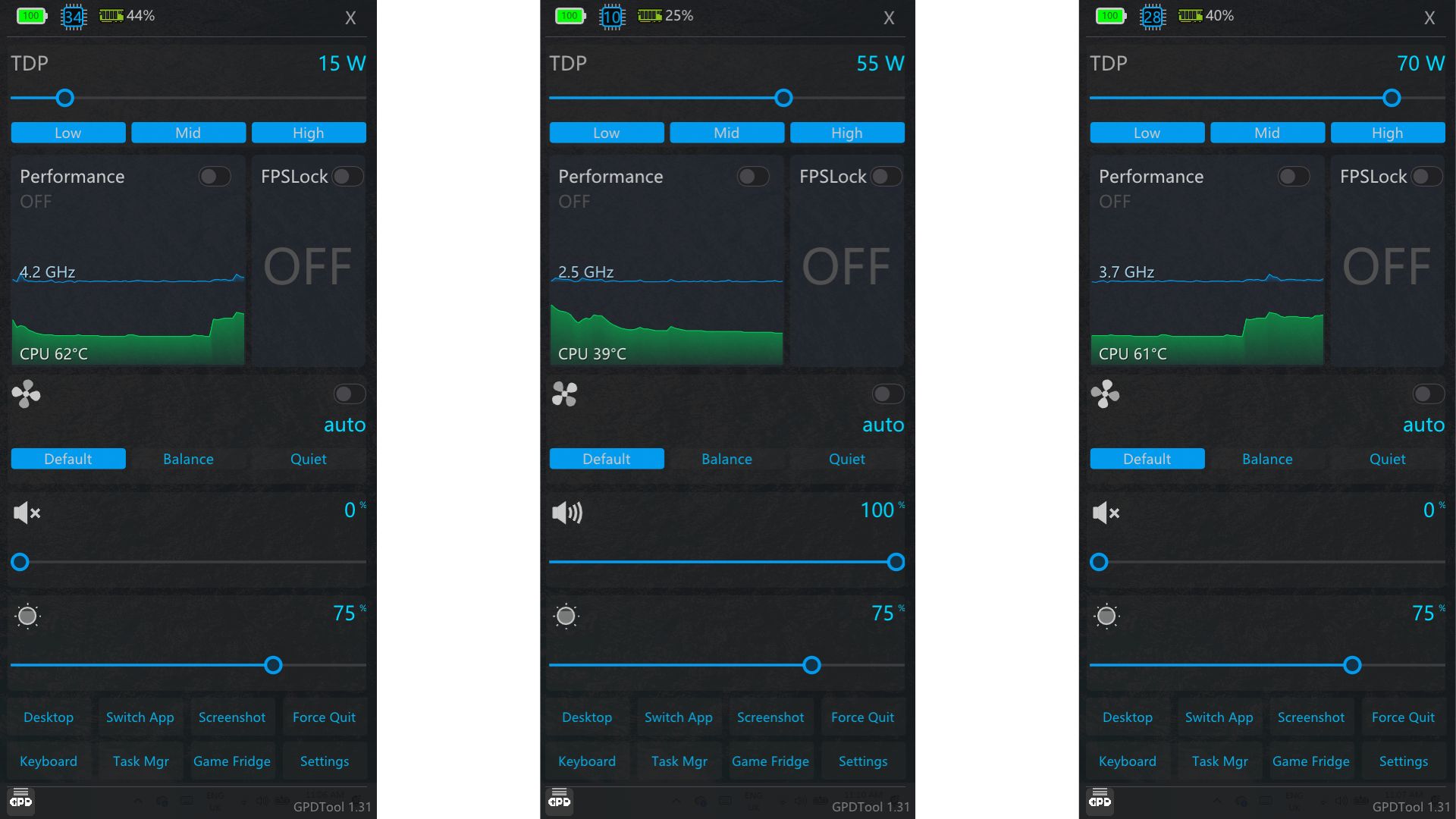
Brug skyderen til manuelt at indstille TDP til det ønskede niveau, eller vælg mellem knapperne Lav, Mellem eller Høj forudindstilling for hurtigt at anvende et sæt standardværdier.
Præstation #
Aktivering af indstillingen Performance kræver, at RivaTuner er installeret på din enhed. BEMÆRK: DirectX kan også være påkrævet for at få denne funktion til at fungere korrekt – du kan downloade det her.
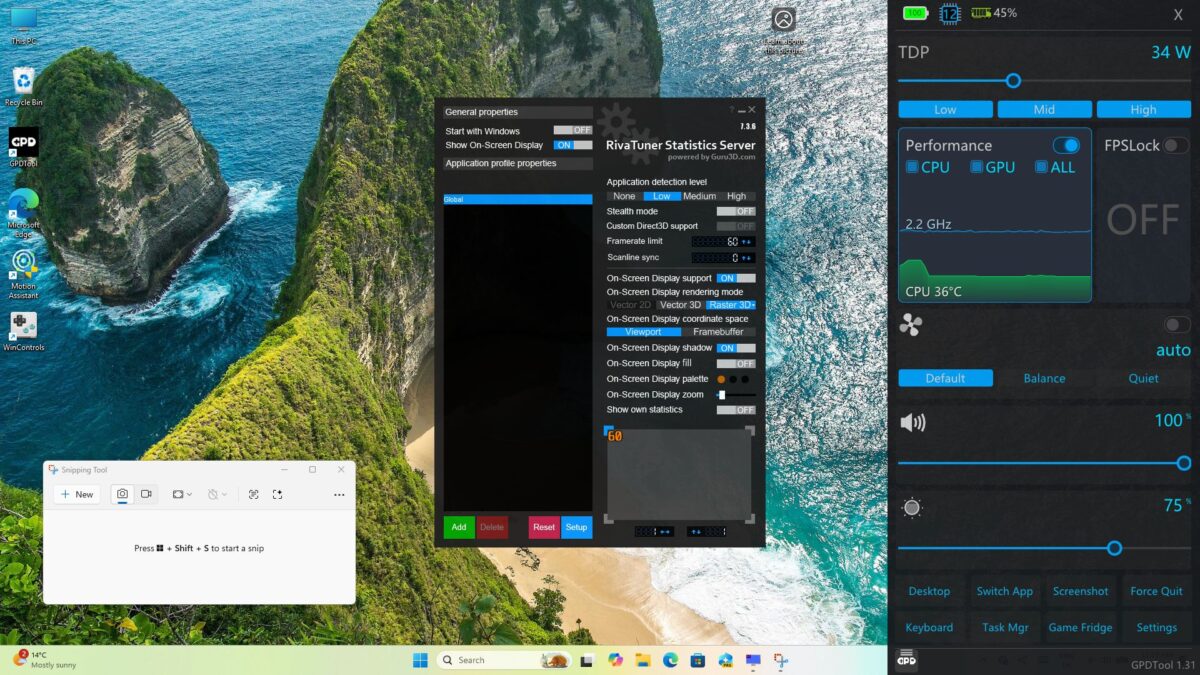
Når den er aktiveret, giver RivaTuner dig mulighed for at vise data i realtid på skærmen, herunder billeder pr. sekund, CPU-temperatur og meget mere.
FPS-lås #
Når FPS Lock er aktiveret, begrænses billedfrekvensen i spil til 60 billeder pr. sekund (FPS). Hvis du slår det fra (standardindstillingen), kan dine spil køre med den maksimale billedhastighed, der kan opnås.
Ventilatorhastighed #
Ventilatoren kører som standard i automatisk tilstand. Brug genvejsknapperne Default, Balance eller Quiet til at skifte mellem blæserhastighedsprofiler. Du kan også deaktivere automatisk tilstand og manuelt justere skyderen for at indstille en bestemt blæserhastighed efter eget valg.
Indstillinger for lydstyrke og lysstyrke #
Disse er ret selvforklarende 🙂 Brug skyderne til at skrue op og ned for henholdsvis lydstyrken og skærmens lysstyrke.
Genvejsknapper #
- Skrivebord – Minimerer alle åbne programmer og viser skrivebordet
- Switch App – Åbner Windows task switcher
- Skærmbillede – Optager og gemmer et skærmbillede i mappen “Skærmbillede” i Fotos.
- Force Quit – Giver dig mulighed for at vælge og lukke en kørende applikation
- Tastatur – Viser et tastatur på skærmen
- Task Mgr – Åbner Windows Task Manager
- Game Fridge – fryser og frigør kompatible programmer for at hjælpe med at øge den samlede ydeevne
Indstillinger #
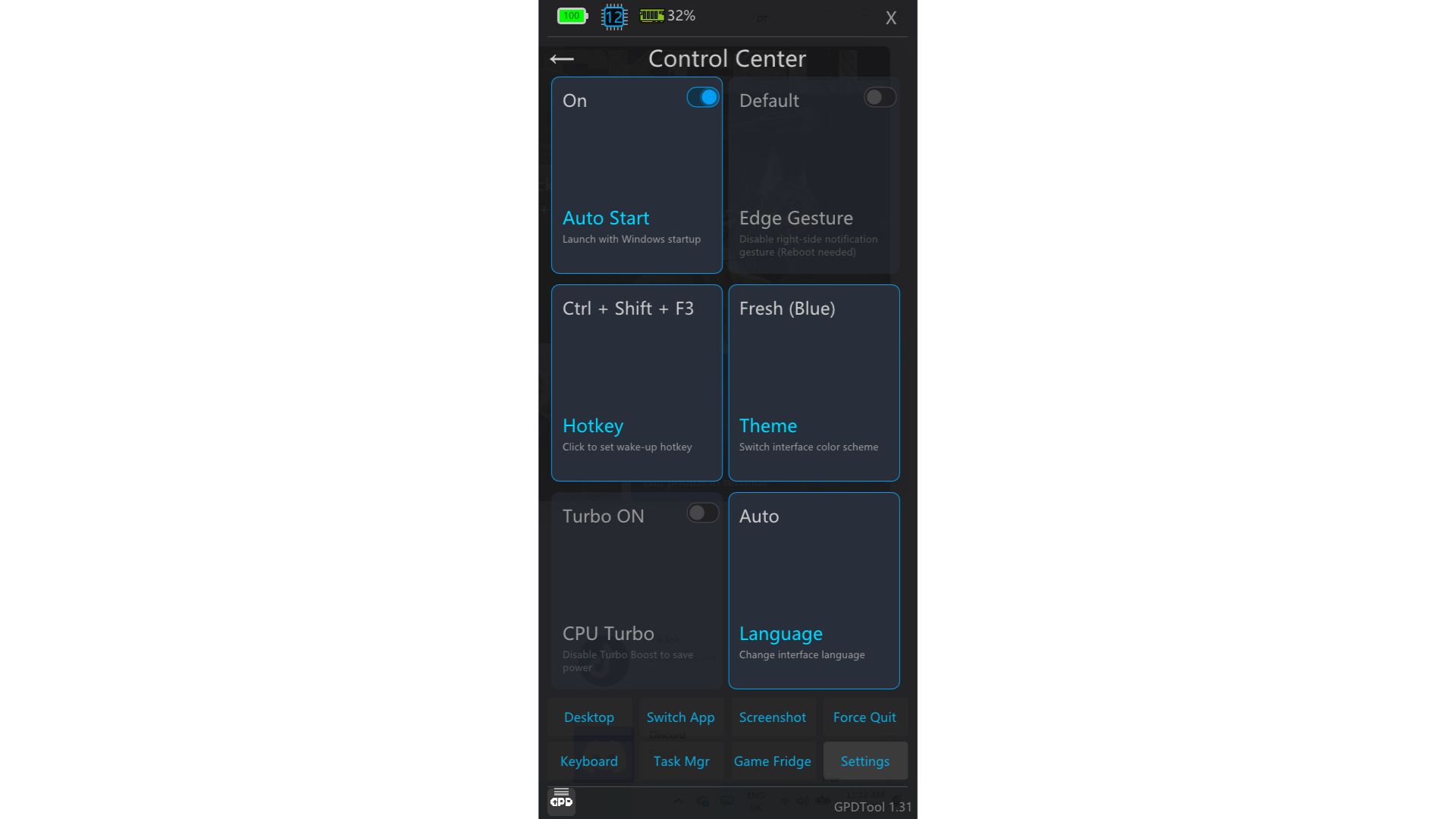
- Autostart – Vælg, om GPD Tool skal starte automatisk, når Windows starter.
- Bevægelse på kanten -.
- Genvejstast – Indstil en brugerdefineret genvejstastkombination til at åbne GPD-værktøjets overlay
- Tema – Vælg mellem tre farvetemaer: Fresh Blue, Cyber Yellow og Vibe Purple
- CPU Turbo – Slå Turbo Boost til eller fra for at forbedre ydeevnen i udvalgte spil
- Sprog – Registrerer automatisk dit Windows-sprog som standard, men kan ændres manuelt her
Konfiguration af tilbage-knap #
Ved at klikke på det lille GPD-logo i nederste venstre hjørne af overlayet (se billedet nedenfor) åbnes menuen Back Button Configuration.
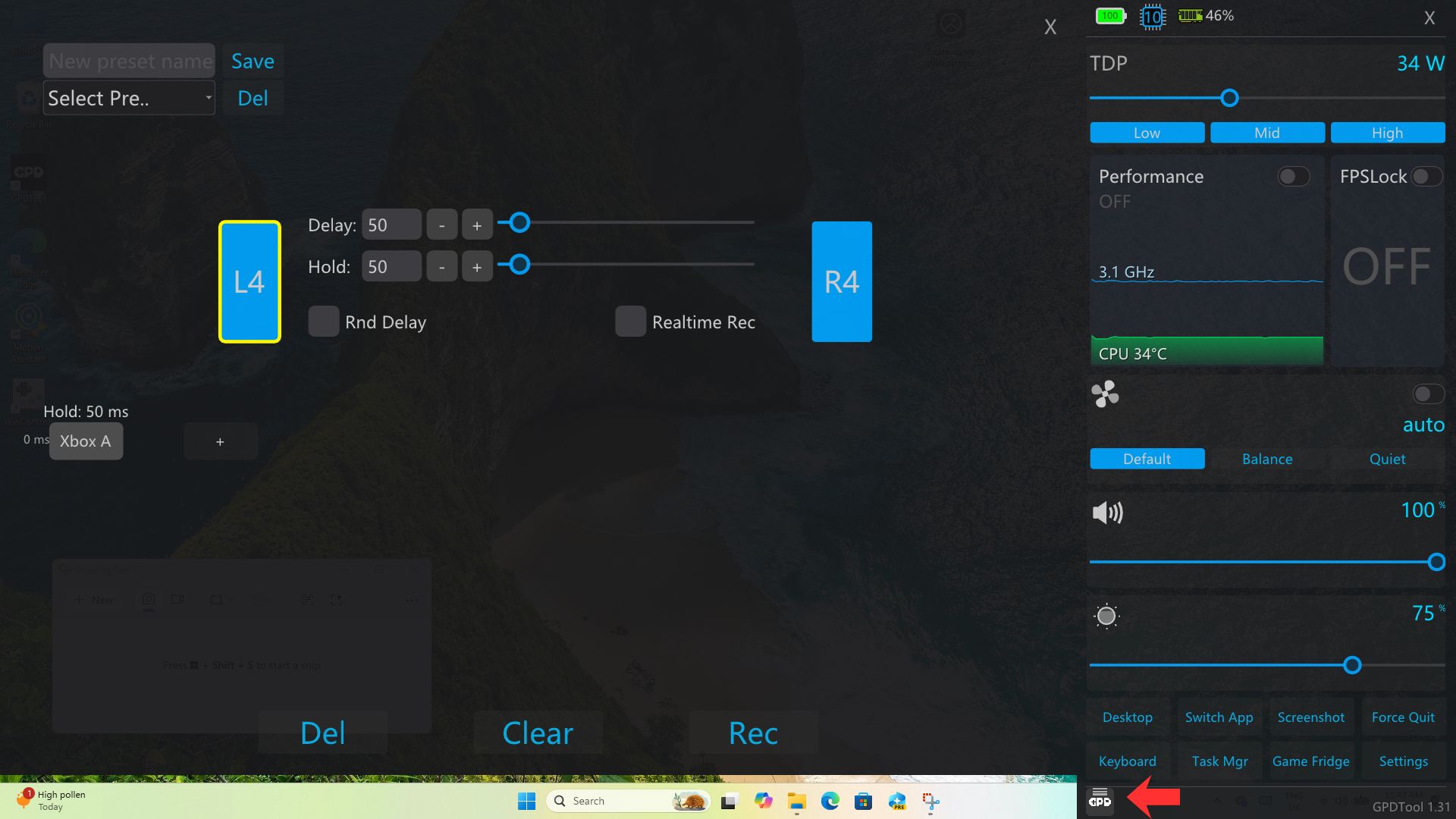
Herfra kan du tildele funktioner til bagknapperne på din GPD-håndholdte, hvis din enhed har dem, f.eks. brugerdefinerede knapkombinationer.
OFTE STILLEDE SPØRGSMÅL #
GPD Tool åbner ikke, når jeg klikker på genvejsikonet #
Tjek ikonerne på proceslinjen i nederste højre hjørne af skærmen for GPD Tool-ikonet. Hvis du klikker på det, åbnes overlayet.
Vi har også bemærket, at der på en ny installation kan mangle noget software, som GPD Tool er afhængig af. Det løste sig efter vores erfaring ved at køre Windows Update, installere de nyeste AMD-drivere og genstarte enheden, hvorefter GPD Tool fungerede som forventet.
Indstillingen GPD Tool Performance kan ikke aktiveres #
RivaTuner bør installeres sammen med GPD Tool, men hvis det er nødvendigt, kan du altid hente den nyeste version her. DirectX er også et krav for at få denne funktion til at fungere. Du kan downloade DirectX-pakken her, som indeholder alle tidligere versioner.
how do you uninstall this? it does not show up in the windows uninstaller or does it let me delete the folder it installs.I installed it on the GPD Win 5 and decided to go back to the Motion Control app.
You can leave it installed and it wont run in the background. However you can simply delete the files if its not in Windows Programs to uninstall. Right click on the icon, choose Open Folder and delete the softwares files.