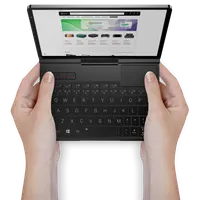
Så här aktiverar du Windows Updates på GPD MicroPC 2
Filer som används i den här guiden
Ändringslogg
- Source guide: How to enable Windows Updates on GPD MicroPC 2
Äldre versioner förblir nedladdningsbara för återställning – varje version behåller sin egen verifierade fil.
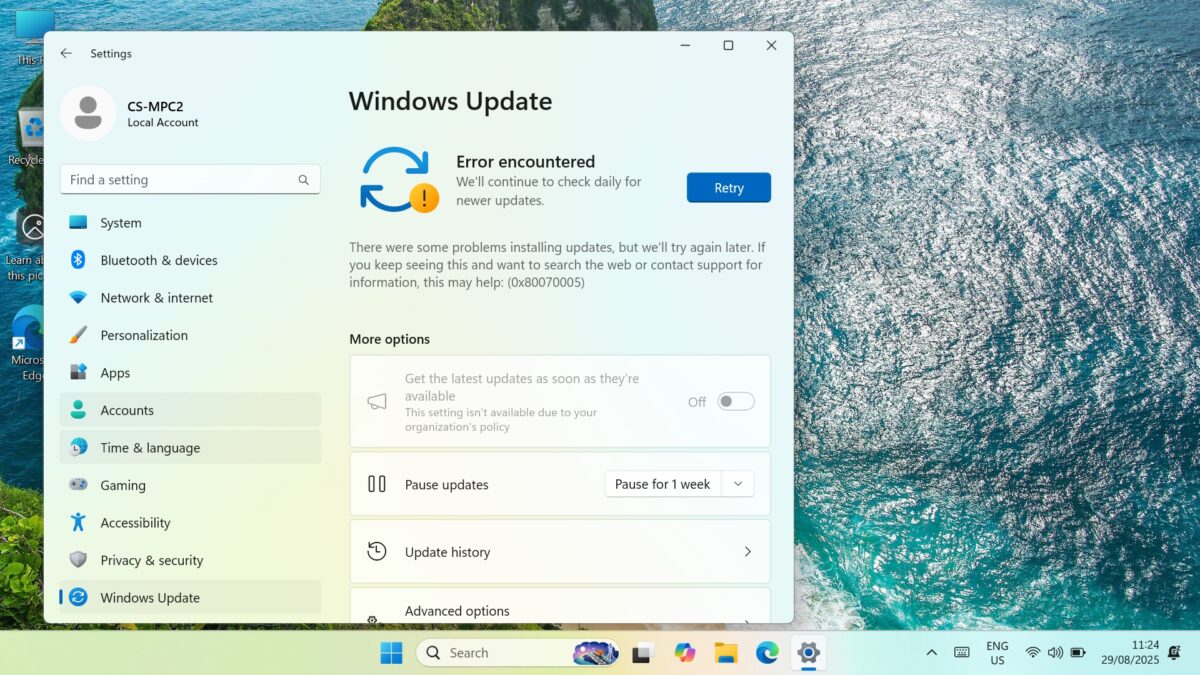
Om du ser felet “Windows kan inte köra Windows Updates” 0x8007005 som ber dig att försöka igen, kan problemet vara att dina Windows Update-inställningar är avstängda. Ett enkelt sätt att åtgärda detta är att ladda ner och köra programmet Windows Update Blocker för att återaktivera dem. Följ dessa steg för att komma igång.
Till att börja med ska du kontrollera att Windows Update upprepade gånger visar prompten “Försök igen” och felet 0x8007005.
Ladda ner Windows Update Blocker v1.8 här, extrahera allt innehåll och kör filen Wub_x64.exe
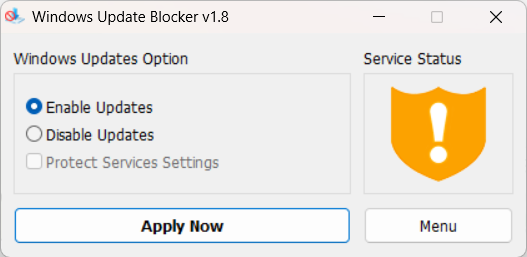
Klicka på alternativknappen Enable Updates och klicka sedan på knappen Apply Now. Efter en kort stund uppdateras grafiken Service Status för att visa att tjänsten har aktiverats.
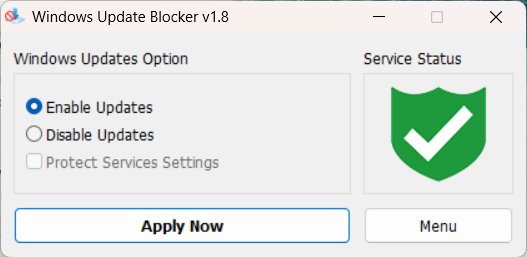
Du kan nu stänga programvaran och köra Windows Update som vanligt.


Frågor om den här guiden
2 besvaradeSubject: Urgent Support Needed: Windows 11 Pro Activation Failure and Update Issues on new GPD MicroPC2
Dear GPD Support Team,
I purchased a brand-new GPD MicroPC2 yesterday, but I am facing critical software issues right out of the box.
1. Windows 11 Pro Activation Failure
The pre-installed Windows 11 Pro will not activate. I have already run the built-in Windows Activation Troubleshooter, but it failed.
The troubleshooter displayed the following message: “We weren’t able to activate Windows on this device.” It suggests I either “Go to Store” to purchase a new copy or state that I “changed hardware recently.”
Neither of these options applies to me. This is a brand-new device, and it should come with a genuine, pre-activated Windows 11 Pro license. I have attached a screenshot of the error message for your reference.
2. Windows Update Failure
In addition to the activation problem, Windows Update is also failing. I am unable to download or install any system updates. This is preventing the device from being secure and up-to-date.
It appears there may be an issue with the pre-installed system image or the digital license associated with this unit.
Could you please provide immediate assistance on how to resolve these two issues? I need a valid solution or a replacement product key to activate the genuine Windows 11 Pro that was supposed to come with my device.
Thank you for your prompt attention to this matter.
Sincerely,

We are sorry to hear that you are having an issue with the Windows Activation. Could you please email [email protected] with your order number and some details, including a photo of Windows showing the Activation issue. Our customer service will be able to provide a new key. Regarding the Windows Update not working, this may be due to Windows not being activated. You can re-enable the updates following our guide at https://gpdstore.net/kb/gpd-micropc-2-support-hub/kb-article/how-to-enable-windows-updates-on-gpd-micropc-2/
What is the reason for updates being blocked upon purchase? Also my MPC2 came with Windows 11 Home. Is this correct?
It was not enabled by default for whatever reason. Once you have enabled the updates you should have no issues at all. And you are correct, it comes with Windows 11 Home by default.