Comment activer les mises à jour de Windows sur le GPD MicroPC 2
Fichiers utilisés dans ce guide
Journal des modifications
- Source guide: How to enable Windows Updates on GPD MicroPC 2
Les anciennes versions restent téléchargeables pour les restaurations – chaque version conserve son propre fichier vérifié.
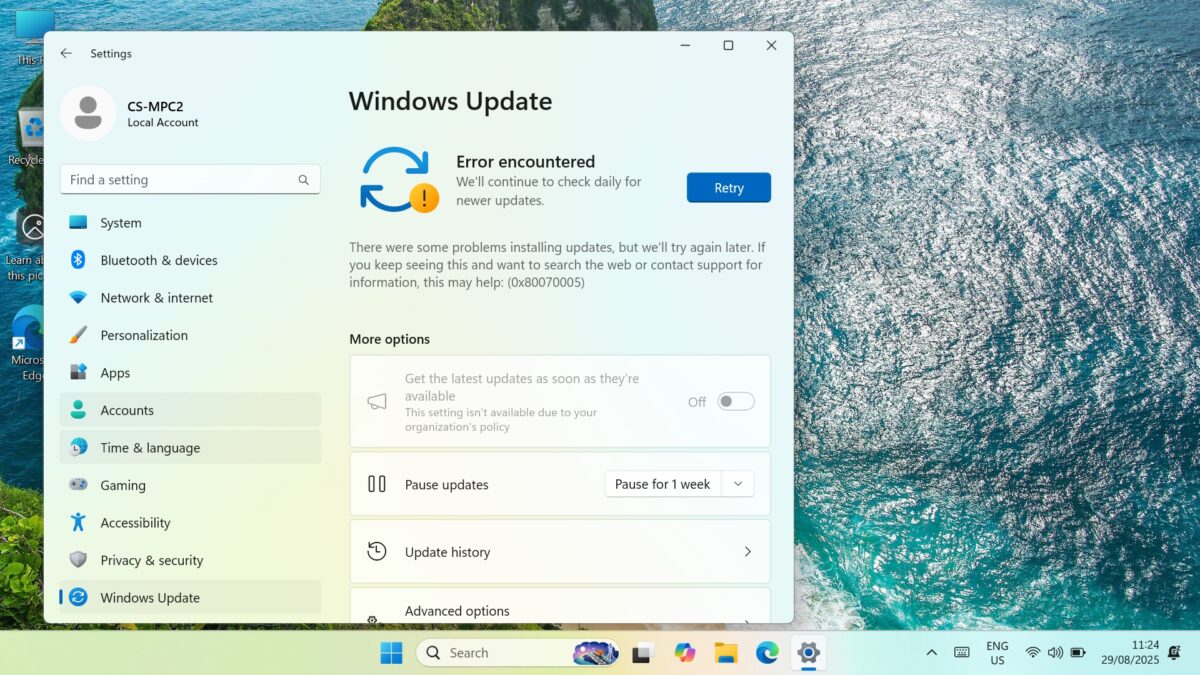
Si l’erreur 0x8007005 “Windows n’est pas en mesure d’exécuter les mises à jour Windows” vous demande de réessayer, il se peut que les paramètres de mise à jour de Windows soient désactivés. Pour y remédier, il suffit de télécharger et d’exécuter le programme Windows Update Blocker pour les réactiver. Suivez les étapes suivantes pour commencer.
Pour commencer, assurez-vous que Windows Update affiche de manière répétée l’invite “Retry” et l’erreur 0x8007005.
Téléchargez Windows Update Blocker v1.8 ici, extrayez tout le contenu et exécutez le fichier Wub_x64.exe.
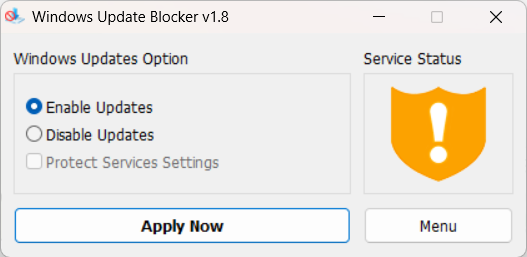
Cliquez sur le bouton radio Activer les mises à jour, puis sur le bouton Appliquer maintenant. Après quelques instants, le graphique de l’état du service sera mis à jour pour indiquer que le service a été activé.
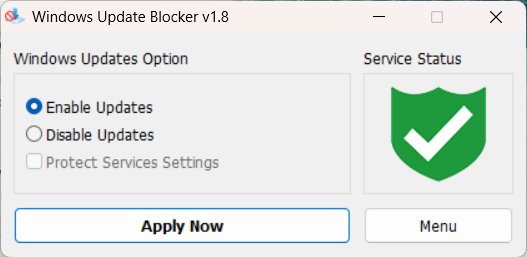
Vous pouvez maintenant fermer le logiciel et exécuter Windows Update normalement.
Questions sur ce guide
2 avec réponseSubject: Urgent Support Needed: Windows 11 Pro Activation Failure and Update Issues on new GPD MicroPC2
Dear GPD Support Team,
I purchased a brand-new GPD MicroPC2 yesterday, but I am facing critical software issues right out of the box.
1. Windows 11 Pro Activation Failure
The pre-installed Windows 11 Pro will not activate. I have already run the built-in Windows Activation Troubleshooter, but it failed.
The troubleshooter displayed the following message: “We weren’t able to activate Windows on this device.” It suggests I either “Go to Store” to purchase a new copy or state that I “changed hardware recently.”
Neither of these options applies to me. This is a brand-new device, and it should come with a genuine, pre-activated Windows 11 Pro license. I have attached a screenshot of the error message for your reference.
2. Windows Update Failure
In addition to the activation problem, Windows Update is also failing. I am unable to download or install any system updates. This is preventing the device from being secure and up-to-date.
It appears there may be an issue with the pre-installed system image or the digital license associated with this unit.
Could you please provide immediate assistance on how to resolve these two issues? I need a valid solution or a replacement product key to activate the genuine Windows 11 Pro that was supposed to come with my device.
Thank you for your prompt attention to this matter.
Sincerely,

We are sorry to hear that you are having an issue with the Windows Activation. Could you please email [email protected] with your order number and some details, including a photo of Windows showing the Activation issue. Our customer service will be able to provide a new key. Regarding the Windows Update not working, this may be due to Windows not being activated. You can re-enable the updates following our guide at https://gpdstore.net/kb/gpd-micropc-2-support-hub/kb-article/how-to-enable-windows-updates-on-gpd-micropc-2/
What is the reason for updates being blocked upon purchase? Also my MPC2 came with Windows 11 Home. Is this correct?
It was not enabled by default for whatever reason. Once you have enabled the updates you should have no issues at all. And you are correct, it comes with Windows 11 Home by default.