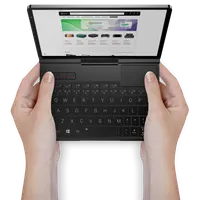
Začíname používať GPD Pocket 4
Vitajte v našom sprievodcovi pre začiatok používania GPD Pocket 4. GPD Pocket 4 je špičkový ultramobilný počítač (UMPC), ktorý kombinuje výkon stolného počítača s prenosnosťou vreckového zariadenia. Vďaka procesoru AMD Ryzen AI 9 HX 370 a grafickej karte AMD Radeon 890M toto kompaktné zariadenie ukrýva pôsobivý výkon v malom formáte.
Počítač Pocket 4 je určený pre profesionálov a nadšencov, ktorí potrebujú plne funkčný počítač so systémom Windows v ultraprenosnom balení a ponúka 8,8-palcový dotykový displej a konštrukciu typu clamshell s plnohodnotnou klávesnicou. Vďaka výkonnému hardvéru a všestranným rozmerom je GPD Pocket 4 určený používateľom, ktorí vyžadujú vysoký výkon a flexibilitu v skutočne vreckovom počítači.
Cieľom našej príručky na začatie používania je pomôcť vám s novým vreckovým počítačom GPD Pocket 4 a zahŕňa všetko od úvodného testovania hardvéru a aktualizácie softvéru až po optimalizáciu produktivity a riešenie bežných problémov. Táto príručka vám zaručí, že svoj nový ultramobilný počítač využijete naplno, či už ho používate na prácu, zábavu, alebo na počítačové úlohy na cestách.
Kontrola GPD Pocket 4
Pri prvom prevzatí zariadenia GPD Pocket 4 odporúčame vykonať kontrolu, či je všetko v poriadku:
- Skontrolujte puzdro/plášť zariadenia: Skontrolujte, či na vonkajšom obale nie sú praskliny, preliačiny alebo iné poškodenia, ktoré mohli vzniknúť počas prepravy. Osobitnú pozornosť venujte konštrukcii škrupiny a mechanizmu závesu.
- Otestujte všetky klávesy klávesnice: Pomocou stránky https://keyboard-test.space/ sa uistite, že všetky klávesy klávesnice sú správne zaregistrované.
- Funkcie dotykového displeja: Otestujte každú časť dotykovej obrazovky, aby ste sa uistili, že reaguje správne. Uistite sa, že môžete komunikovať so všetkými rohmi a oblasťami obrazovky bez nereagujúcich zón.
- Overte mechanizmus lastúry: Otestujte konštrukciu škrupiny, aby ste sa uistili, že sa otvára a zatvára hladko. Skontrolujte, či obrazovka drží svoju polohu v rôznych uhloch.
- Otestujte porty USB: Zapojte bežné zariadenia USB, aby ste sa uistili, že všetky porty fungujú správne.
- Skontrolujte modulárny(-é) port(-y): Pripojte k modulárnemu portu vhodné káble a zariadenia. Skontrolujte napríklad, či funguje výstup USB, RS-232, moduly KVM.
- Overte zvukový výstup: Otestujte reproduktory a 3,5 mm zvukový port, aby ste sa uistili, že zvukový výstup je čistý.
- Otestujte Wi-Fi a Bluetooth: Skontrolujte, či pripojenia Wi-Fi 6E a Bluetooth fungujú správne.
Dôkladnou kontrolou zariadenia GPD Pocket 4 sa môžete uistiť, že všetky komponenty fungujú tak, ako majú, a okamžite riešiť prípadné problémy.
V prípade akýchkoľvek problémov vám tu, v obchode GPD Store, ponúkame plnú podporu. Stačí prejsť na našu stránku Kontakt a obrátiť sa na nás.
Aktualizácia GPD Pocket 4 Windows a ovládačov
Aktualizácia systému Windows 11
Pre optimálny výkon a bezpečnosť je veľmi dôležité udržiavať GPD Pocket 4 v aktuálnom stave. Tu nájdete návod na kontrolu a inštaláciu aktualizácií systému Windows 11
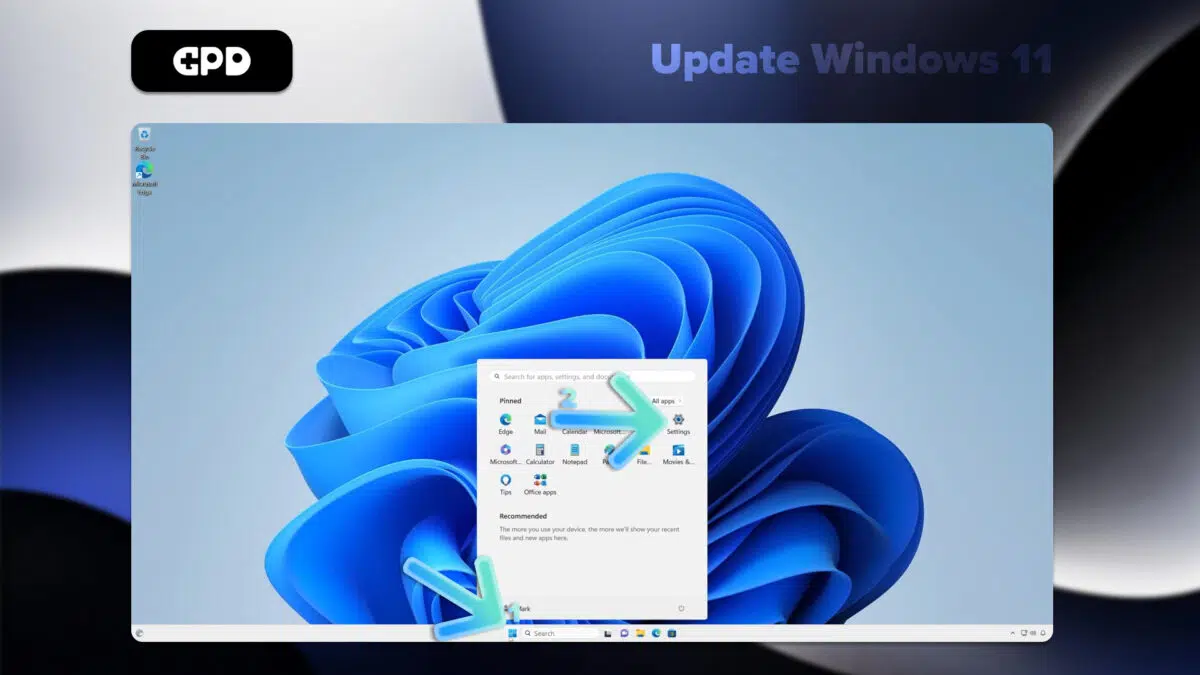
- Ponuku Štart otvoríte kliknutím na ikonu Windows alebo stlačením klávesu Windows
- Vyberte ikonu Nastavenia (symbol ozubeného kolesa) alebo zadajte do vyhľadávacieho riadku “Nastavenia” a stlačte RETURN(Enter).
- V okne Nastavenia kliknite na položku “Windows Update” v ľavom bočnom paneli.
- Ak chcete skontrolovať dostupné aktualizácie, kliknite na tlačidlo “Skontrolovať aktualizácie”.
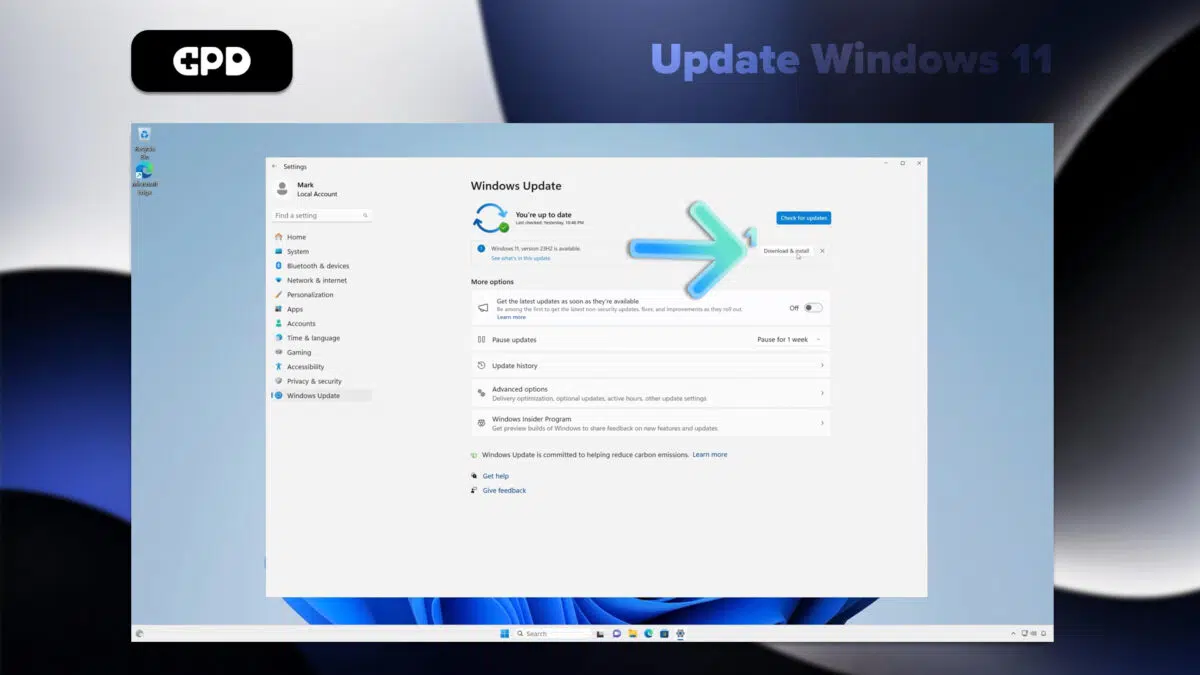
- Ak sú k dispozícii aktualizácie, systém Windows ich začne automaticky preberať.
- Po prevzatí môže byť potrebné reštartovať GPD Pocket 4, aby sa dokončil proces inštalácie.
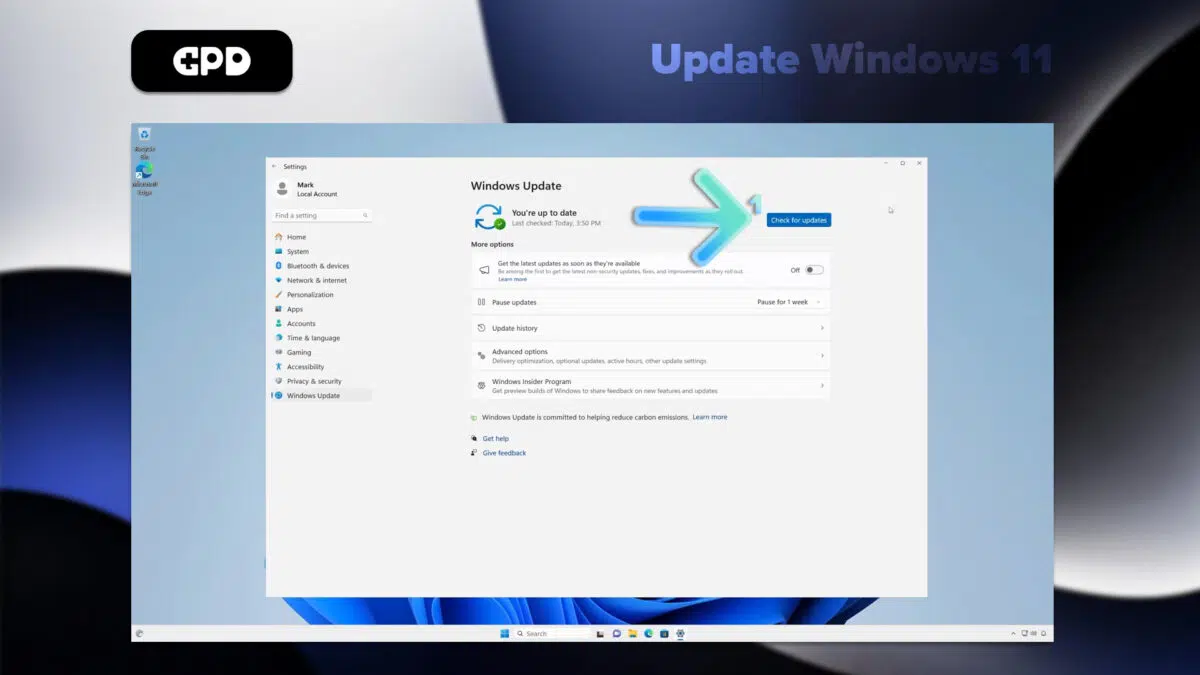
Poznámka: Zariadenie GPD Pocket 4 je nastavené na automatickú kontrolu aktualizácií, ale je vhodné pravidelne vykonávať manuálnu kontrolu. Nastavenia aktualizácií môžete prispôsobiť kliknutím na položku “Rozšírené možnosti” v ponuke Windows Update
Ako aktualizovať ovládače v zariadení GPD Pocket 4
Aktualizácia systému Windows
Služba Windows Update je najjednoduchšia a najspoľahlivejšia metóda aktualizácie väčšiny ovládačov:
- Otvorte ponuku Štart a kliknite na položku Nastavenia (ikona ozubeného kolesa).
- V ľavom bočnom paneli vyberte položku “Windows Update”.
- Kliknite na položku “Skontrolovať aktualizácie”.
Systém Windows automaticky stiahne a nainštaluje dostupné aktualizácie ovládačov spolu s ostatnými aktualizáciami systému.
Správca zariadení
Konkrétnejšie aktualizácie ovládačov:
- Kliknite pravým tlačidlom myši na tlačidlo Štart a vyberte položku “Správca zariadení”.
- Rozbaľte kategóriu zariadenia, ktoré chcete aktualizovať.
- Kliknite pravým tlačidlom myši na zariadenie a vyberte položku “Aktualizovať ovládač”.
- Vyberte možnosť “Automaticky vyhľadávať ovládače”.
Aktualizácie ovládačov AMD
Keďže GPD Pocket 4 používa procesory AMD, aktualizácie ovládačov AMD Auto-Detect aktualizujú ovládače súvisiace s GPU a čipovou sadou.
- Stiahnite si a nainštalujte aktualizácie AMD Auto-Detect and Install Driver Updates odtiaľto.
- Spustite softvér a podľa pokynov vyberte, čo chcete aktualizovať alebo nainštalovať.
Poznámka: Vždy preberajte ovládače z oficiálnych zdrojov, aby ste zaistili stabilitu a bezpečnosť systému. Hoci služba Windows Update pokrýva väčšinu základných ovládačov, použitie nástroja AMD môže pomôcť udržať špecifické komponenty AMD optimalizované pre váš GPD Pocket 4. Pravidelnou aktualizáciou ovládačov zabezpečíte, že si váš mini notebook udrží špičkový výkon a kompatibilitu s najnovším softvérom a hardvérom
How to change the GPD Pocket 4 Modules
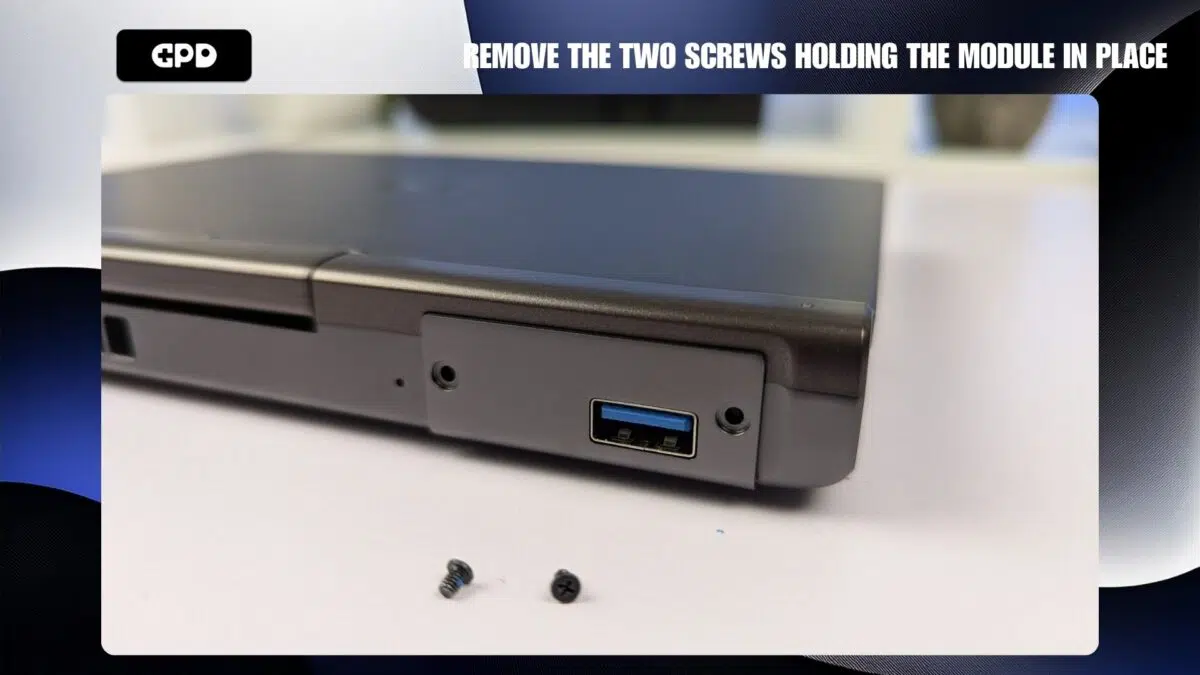
The modules on the GPD Pocket 4 can be very easily changed in a minute or two. Simply remove the two screws holding the module in place, remove the module, insert the replacement module and then screw the two screws back in place. We have a more detailed guide on how to change the GPD Pocket 4 modules here.
Povinný softvér pre GPD Pocket 4
Ak chcete maximalizovať potenciál svojho GPD Pocket 4, zvážte inštaláciu týchto základných aplikácií:
Optimalizácia výkonu
GPD MotionAssist: Pre konfiguráciu nastavení TDP, ovládania gyroskopu a ďalších funkcií špecifických pre zariadenie:.
Hry
Steam: .
RetroArch: Na emuláciu klasických hier z rôznych konzol.
Produktivita
Microsoft Office alebo LibreOffice:
OneNote: Ideálny na písanie poznámok, najmä vďaka podpore dotykového displeja zariadenia.
Zábava
VLC Media Player: VLC: Všestranný prehrávač médií pre rôzne formáty videa a zvuku.
Komunálne služby
7-Zip:
ShareX: Výkonný nástroj na vytváranie snímok obrazovky a nahrávanie obrazovky.
Vývoj
Visual Studio Code: Ľahký a všestranný editor kódu vhodný na kódovanie na cestách.
Zabezpečenie
Malwarebytes: Dodatočná ochrana pred škodlivým softvérom a vírusmi.
Prispôsobenie
AutoHotkey: Nezabudnite upraviť nastavenia v hre pre optimálny výkon, pretože Pocket 4 dosahuje najlepší výkon, keď vyvážite vizuálne efekty s počtom snímok za sekundu.
Príslušenstvo, ktoré musíte mať pre svoj GPD Pocket 4
Dokovacia stanica GPD G1 eGPU
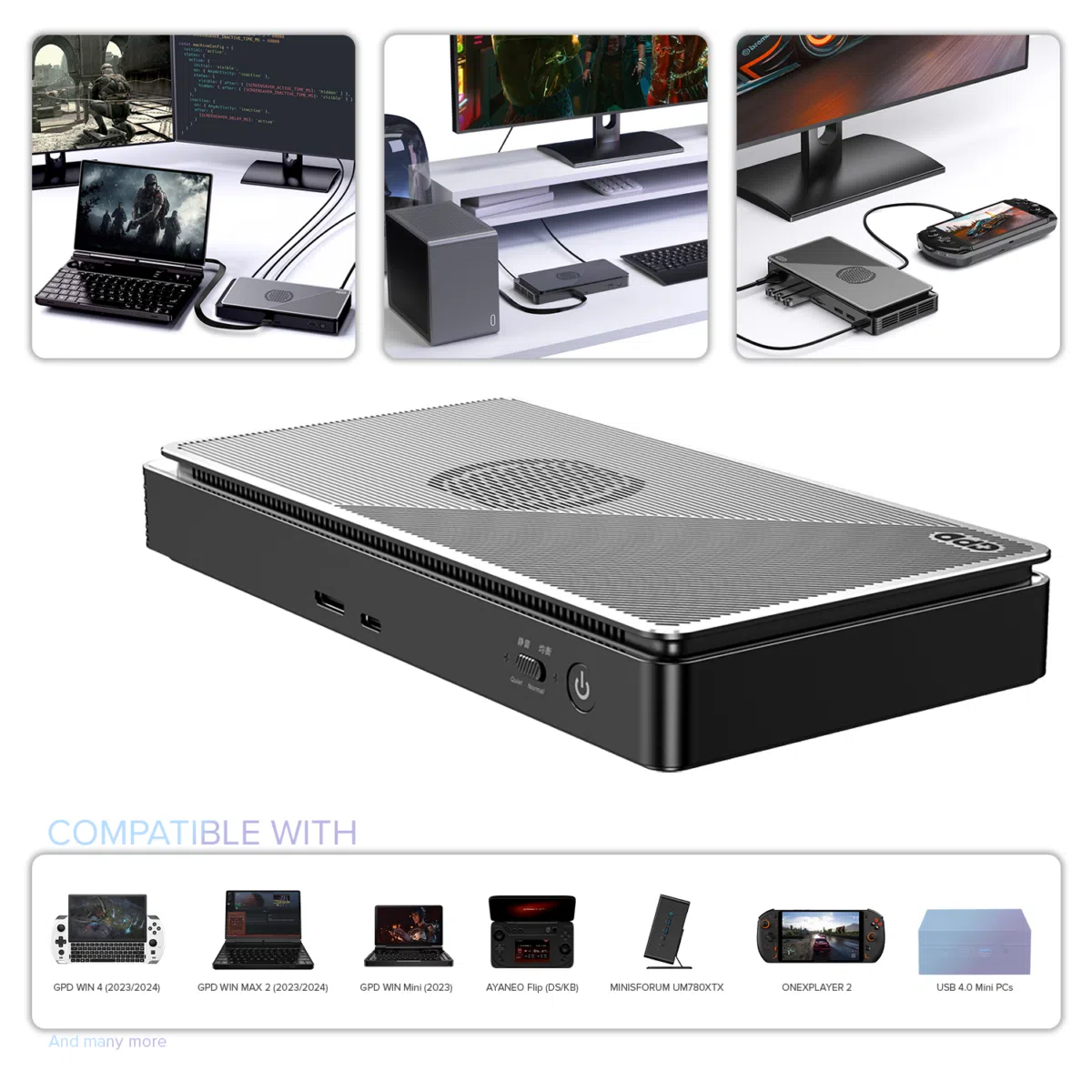
GPD G1 je pôsobivým príslušenstvom pre GPD Pocket 4, ktoré ponúka výrazné zvýšenie výkonu vďaka výkonnému externému GPU a rozšíreným možnostiam pripojenia, čím sa zariadenie mení na systém stolovej triedy na hranie hier a produktivitu.
- GPD G1 je vybavený grafickým procesorom AMD Radeon RX 7600M XT a poskytuje grafický výkon na úrovni stolného počítača, ktorý je ideálny na prácu s náročnými hrami a aplikáciami.
- Je vybavený viacerými možnosťami výstupu displeja, napríklad HDMI 2.1 a DisplayPort 1.4a, čo umožňuje nastavenie viacerých monitorov a plynulé hranie hier s vysokou obnovovacou frekvenciou.
- Dokovacia stanica pridáva aj ďalšie porty USB a vysokorýchlostnú čítačku kariet SD, čím rozširuje možnosti pripojenia a ukladania.
- Vďaka kompaktnému a prenosnému dizajnu sa GPD G1 ľahko prenáša spolu s vreckovým počítačom Pocket 4 a poskytuje zvýšenie výkonu na cestách.
- Vďaka podpore USB 4.0 (a OCuLink na podporovaných zariadeniach) je GPD G1 kompatibilný so širokou škálou zariadení, takže je užitočný nielen pre Pocket 4.
GPD G1 (2024) eGPU Docking Station
Prenosný monitor DroiX PM14
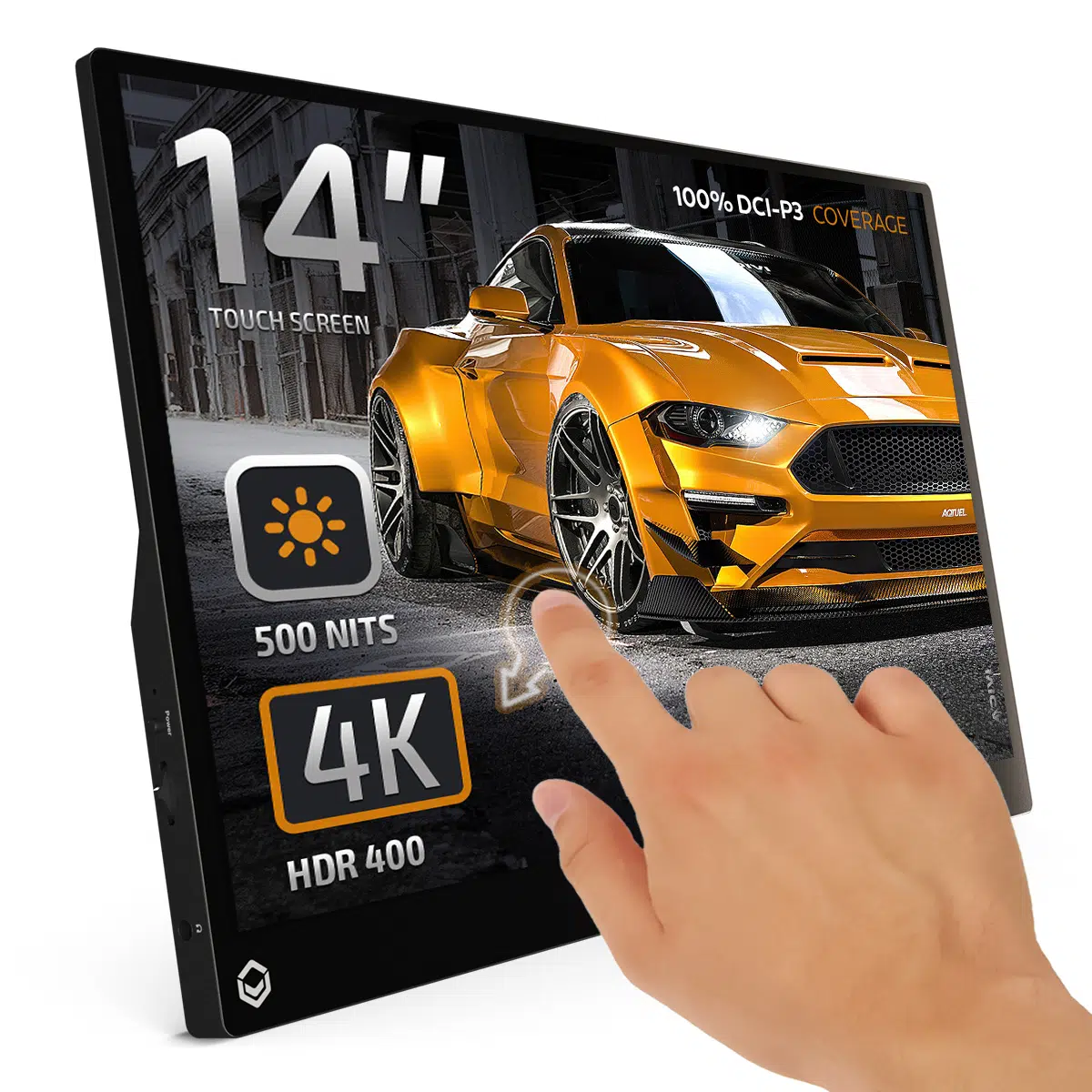
DroiX PM14 je veľmi všestranný 14-palcový prenosný monitor s rozlíšením 4K Ultra HD, ktorý rozširuje funkčnosť zariadenia GPD Pocket 4 a ponúka rozšírený vizuálny pracovný priestor na hranie hier, produktivitu a tvorbu obsahu. Jeho displej s vysokým rozlíšením, možnosť dotykového ovládania a široký farebný gamut z neho robia ideálneho spoločníka pre kompaktný vreckový počítač.
- Monitor PM14 má ostrý displej s rozlíšením 4K (3840 × 2160) a 100 % presnosťou farieb DCI-P3, ktorý poskytuje ohromujúci obraz pri hraní hier a používaní médií.
- Vďaka portom Mini HDMI a USB-C ponúka všestranné možnosti pripojenia a zaručuje kompatibilitu s rôznymi zariadeniami vrátane zariadenia GPD Pocket 4.
- Monitor je k dispozícii v dotykovej aj nedotykovej verzii, čo používateľom umožňuje flexibilný výber podľa ich potrieb.
- Model PM14 s hmotnosťou iba 578 g a štíhlym dizajnom sa ľahko prenáša a dokonale dopĺňa prenosnosť modelu GPD Pocket 4.
DROIX PM14 4K Portable Monitor
Kde kúpiť GPD Pocket 4
GPD Pocket 4 Mini Laptop
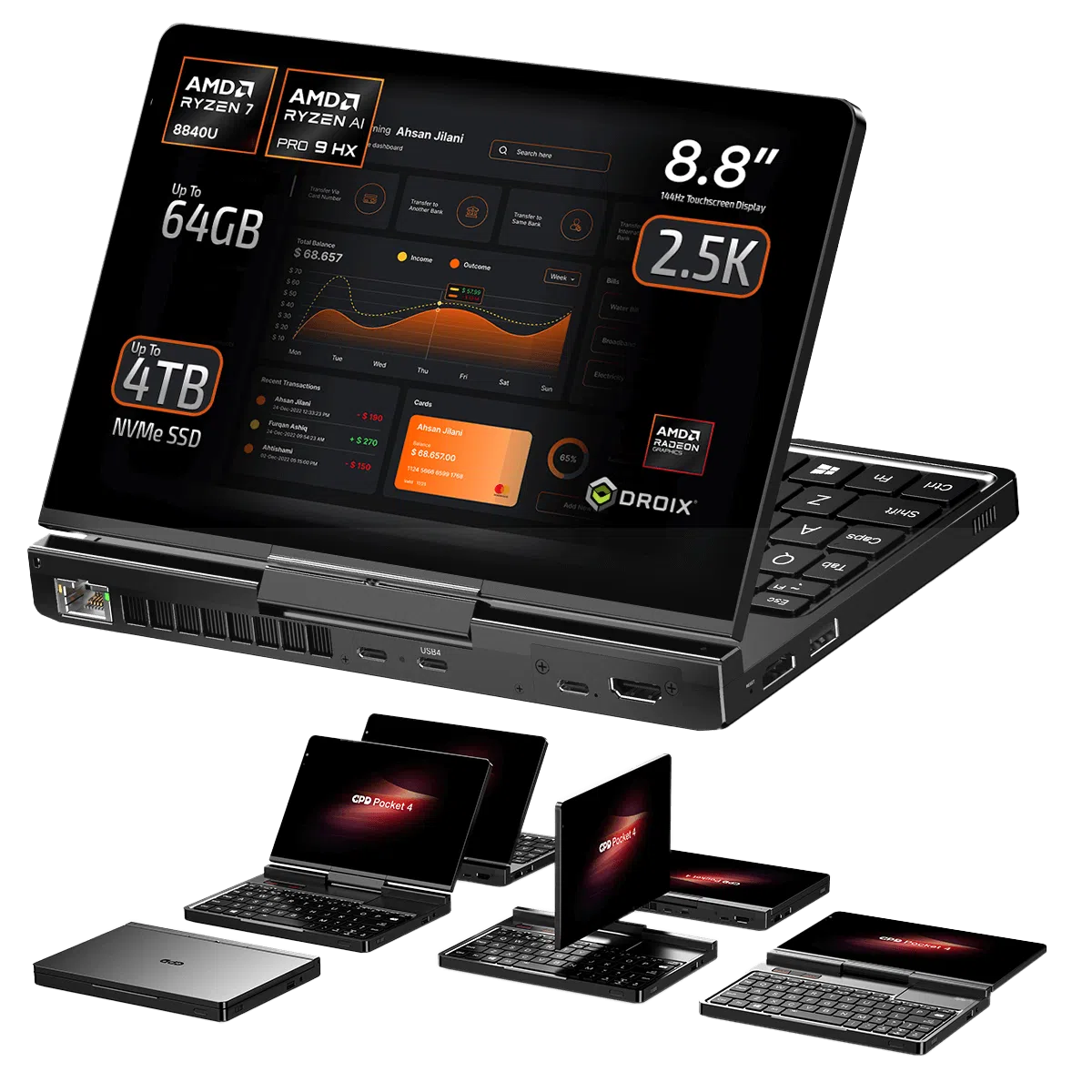
- AMD Ryzen™ 7 8840U / AI 9 370 / Radeon™ 780M / 890M
- Up to 64GB LPDDR5X @ 7500 MT/s
- Up to 4TB High-Speed PCI-E 4.0 NVMe SSD
- Thunderbolt 4 / 8.8″ Touchscreen Display / Fingerprint Scanner
- Modular with RS-232/KVM/4G LTE Ports (Sold Separately)
Flexibilné a bezpečné platobné možnosti
We use the latest technology in Payment Processing, which allows you to checkout via your Debit/Credit Card, or PayPal for a fast and secure experience.
2-ročná záruka na všetky produkty GPD
2 Years Warranty from DROIX Global for your peace of mind
QUALITY ASSURANCE & PRE-DISPATCH TESTING
Ensuring Customer Satisfaction at the Highest Standard: Every device undergoes rigorous testing and a multi-point quality assurance check before it is shipped. Our dedicated team verifies performance, functionality, and component integrity to guarantee your GPD device is in perfect working order upon arrival, providing you with confidence and peace of mind.
Ceny, dane a doprava
Note:
- United States Customers: The displayed price does NOT include TAX nor duties. Liability to clear customs and pay any associated tax/duties lies on the customer.
- EU Customers: The displayed price includes applicable TAX, which may be up to 25% depending on your country.
- Canada Customers: The displayed price includes applicable taxes, which may include 5% GST and additional Provincial Sales Taxes (PST), Harmonized Sales Tax (HST), or Quebec Sales Tax (QST), depending on your province.
For Our USA Customers: Orders are dispatched DAP (Delivered At Place). While customers are responsible for payment of any applicable tariffs, we draw on our extensive experience shipping from the UK to ensure you pay the least possible charge. Based on our records, these charges typically do not exceed 10% of the item value.
For EU Customers ONLY: Express DDP (Delivered Duty Paid). This means:
- All customs duties and taxes are included in the price displayed on the product page.
- You will not need to pay any additional charges upon delivery.
- In the rare event of customs-related issues, our team will handle the customs clearance process on your behalf to ensure a smooth delivery experience.
- If you decide to return your order or request a refund, please be aware that taxes and duties paid on your behalf under DDP terms cannot be refunded.
Important Information About Returns:
Please refer to our Terms & Conditions for detailed information.
Zákaznícka podpora
Got a question? We’re a short text away from having your issue sorted!
Please refer to our Terms & Conditions for detailed information.
Čo je súčasťou balenia
- 1x GPD Pocket 4 Mini Laptop
- 1x USB Type-C Cable
- 1x Power Plug (EU/US)
- 1x User Manual
Frequently Asked Questions
GPD Pocket 4
Sorry, no FAQ matched your criteria.
Otázky k tomuto návodu
8 zodpovedanýchHello, what size nvme does this use? is it user upgradable?
2230? 2280?
Thanks in advance

It uses up to 4TB PCIe 4.0 2280 NVMe, you can upgrade it yourself.
Добрый вечер, скажите, пожалуйста, BIOS в портретной или альбомной ориентации на GPT Pocket 4, спасибо.
BIOS имеет альбомную ориентацию.
Will be there any non-US keyboard-layouts available?
Unfortunately there are no plans by GPD to make a different keyboard layout.
Hi, does it run Linux? Native (not in a VM/etc.), and Ubuntu. Thanks.
There is no official support for Linux. You can try installing it but you may find drivers for some hardware are not available. I would only recommend if you are familiar with Linux OS.
Is the thermal management system on pocket 4 good and is it better than the Win 2 Max thermal management system?
On full load the temperatures were around 49°C for the GPD Pocket 4 and 55°C for the GPD WIN MAX 2 2025. I would say that the fan curve is a little high for the GPD Pocket 4 by default (you can change this), so it does cool a bit faster than the MAX 2. But overall they are roughly the same I would say.
Hi!, if I order it now, when will it arrive?. I’m going to order the GPD Pocket 4 Ryzen AI 9 HX 370, 64GB LPDDR5X + 4TB PCIe 4.0 SSD. Thank you!.
You can find the latest in stock dates on the product page. We are currently expecting this configuration to be in stock around May 6th. Delivery times depend where you are. For UK orders it is as soon as next day delivery, and for outside UK it is generally 3-10 working days depending where you are.
how to fix audio crackling in gpd pocket 4
Go to device manager, then select “Controller audio, video” and select the “Realtek(R) Audio” device, and uninstall it. You will still have audio, but the crackling will be gone.
It’s said that it supports RS-485 connection, but I cannot find a pinout for the module. How am I supposed to attach a half-duplex line to the DP-9 in this module? What pins should I use to connect my A and B wires of RS-485?
We are asking customer service about this and will update once we have confirmed
It is a standard RS-232 port pin-out so you can use the standard RS-485 wiring for it.