



 Doc Summary

GPD Tool je naslednik programske opreme MotionAssist, ki je že več let priložena napravam GPD. Predstavlja sodoben, prenovljen vmesnik ter vrsto novih funkcij in lastnosti, ki vam omogočajo boljši nadzor nad ročnimi igralnimi računalniki GPD .
- Popolna podpora za navigacijo s krmilnikom
- Lahko ga sprožite v kateri koli celozaslonski igri s prilagodljivimi bližnjicami na tipkovnici in krmilniku.
- Podpora za prilagajanje TDP
- Spremljanje zmogljivosti v igri in omejevanje števila slik na sekundo
- Prilagodljiv tihi način ventilatorja
- Nastavitev glasnosti in svetlosti
- Funkcija zamrzovalnika za začasno prekinitev procesov in varčevanje z energijo
- Podpora za tipkovnico na zaslonu
- Podpira 7 jezikov: Kitajščina, angleščina, japonščina, korejščina, ruščina, francoščina in španščina
Najnovejšo izdajo orodja GPD Tool v1.31 lahko prenesete tukaj.
Uporabniški priročnik za orodje GPD #
Če želite odpreti prekrivanje GPD Tool, kliknite ikono orodne vrstice Windows v spodnjem desnem kotu zaslona ali uporabite bližnjico na tipkovnici CTRL + SHIFT + F3.
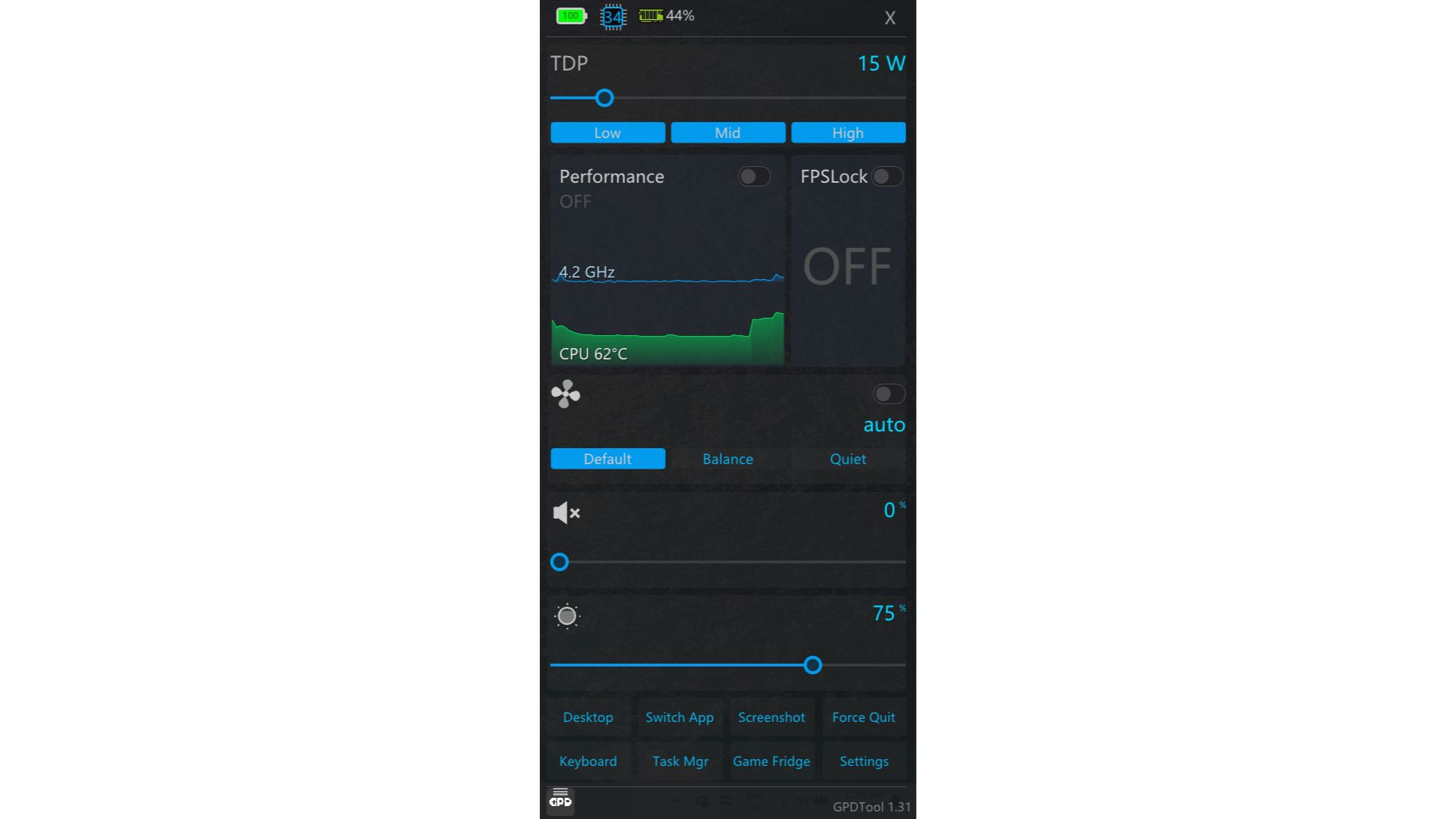
Tukaj je razčlenitev vseh možnosti, ki so vam na voljo.
Nastavitve TDP #
V tem razdelku lahko upravljate TDP (Thermal Design Power) naprave. Razpon vrednosti, ki so na voljo, se razlikuje glede na to, katero napravo imate.
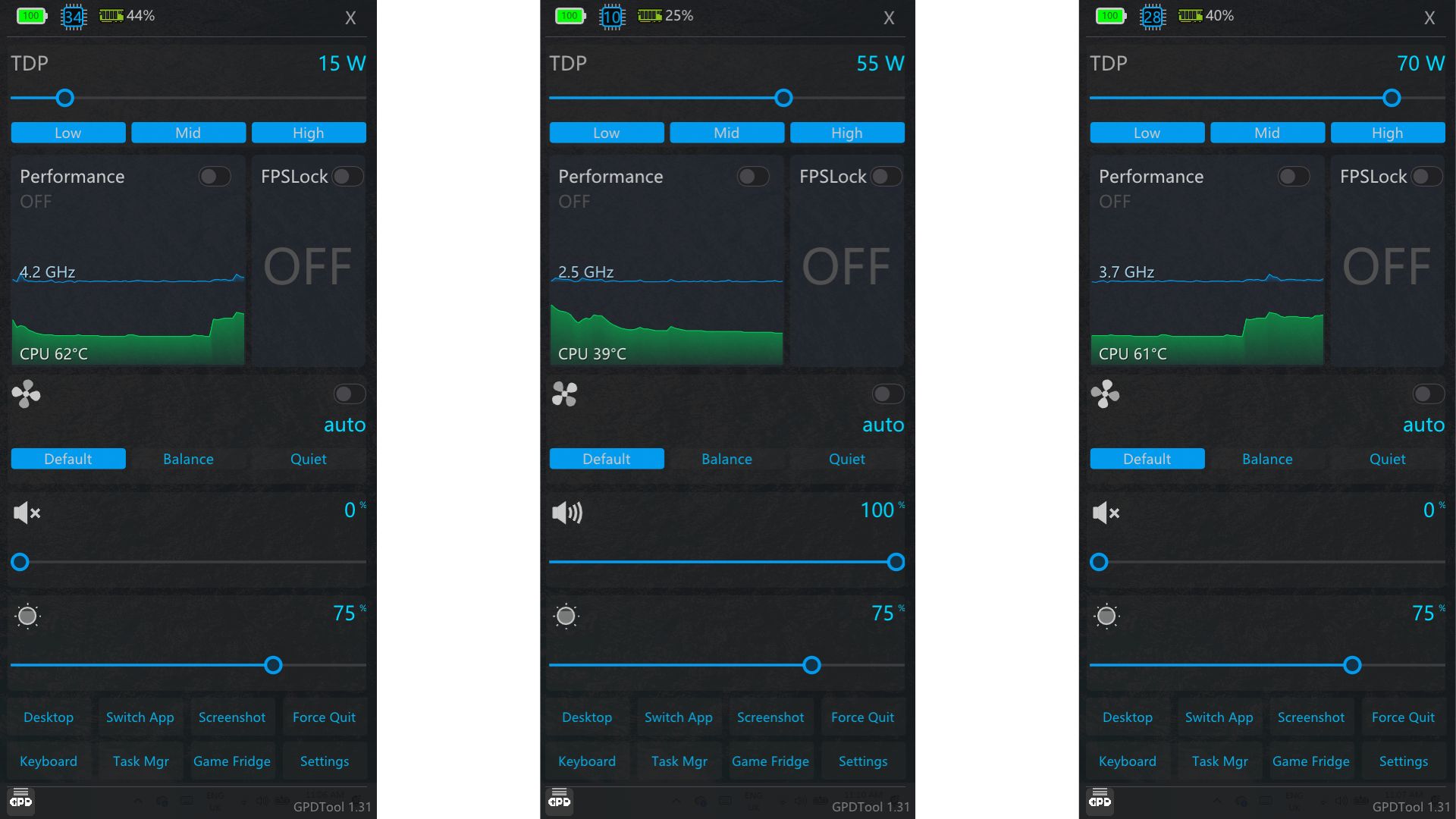
Z drsnikom ročno nastavite TDP na želeno raven ali pa izberite gumbe za prednastavitev Low, Mid ali High, da hitro uporabite niz privzetih vrednosti.
Uspešnost #
Za omogočanje nastavitve Performance je treba v napravo namestiti program RivaTuner. OPOMBA: Za pravilno delovanje te funkcije je morda potreben tudi DirectX – prenesete ga lahko tukaj.
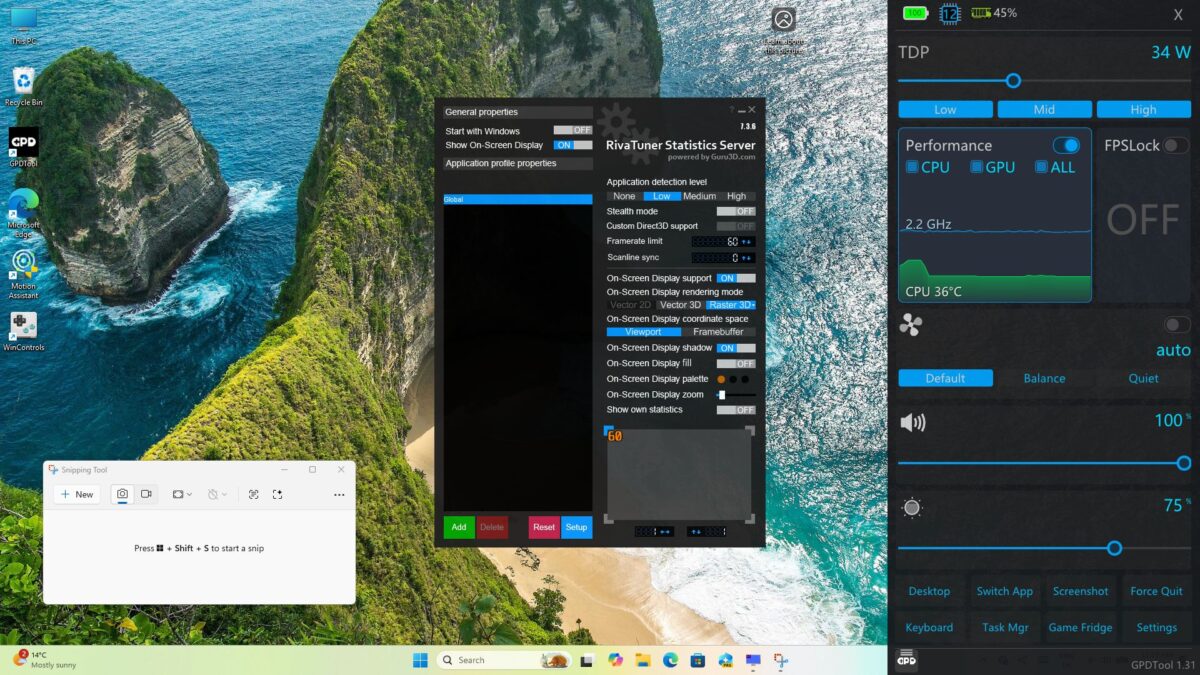
Ko ga aktivirate, lahko s programom RivaTuner na zaslonu prikažete podatke v realnem času, vključno s številom slik na sekundo, temperaturo procesorja in drugimi podatki.
Zaklepanje FPS #
Ko je funkcija FPS Lock omogočena, je hitrost sličic v igrah omejena na 60 sličic na sekundo (FPS). Če to funkcijo izklopite (privzeto stanje), bodo igre lahko delovale z največjo možno hitrostjo sličic na sekundo.
Hitrost ventilatorja #
Ventilator privzeto deluje v samodejnem načinu. Za preklapljanje med profili hitrosti ventilatorja uporabite bližnjice Default, Balance ali Quiet. Izklopite lahko tudi samodejni način in ročno nastavite drsnik, da nastavite določeno hitrost ventilatorja po lastni izbiri.
Nastavitve glasnosti in svetlosti #
Te so precej samoumevne 🙂 Z drsniki povečajte ali zmanjšajte raven glasnosti oziroma svetlosti zaslona.
Bližnjice #
- Namizje – Zmanjša vse odprte aplikacije in razkrije namizje.
- Aplikacija za preklapljanje – odpre preklopnik opravil sistema Windows
- Posnetek zaslona – zajame in shrani posnetek zaslona v mapo Fotografije “Posnetek zaslona”.
- Force Quit – omogoča izbiro in zaprtje zagnane aplikacije.
- Tipkovnica – prikaže zaslonsko tipkovnico
- Task Mgr – odpre Upravitelja opravil sistema Windows
- Game Fridge – zamrzne in odmrzne združljive aplikacije ter tako izboljša splošno zmogljivost.
Nastavitve #
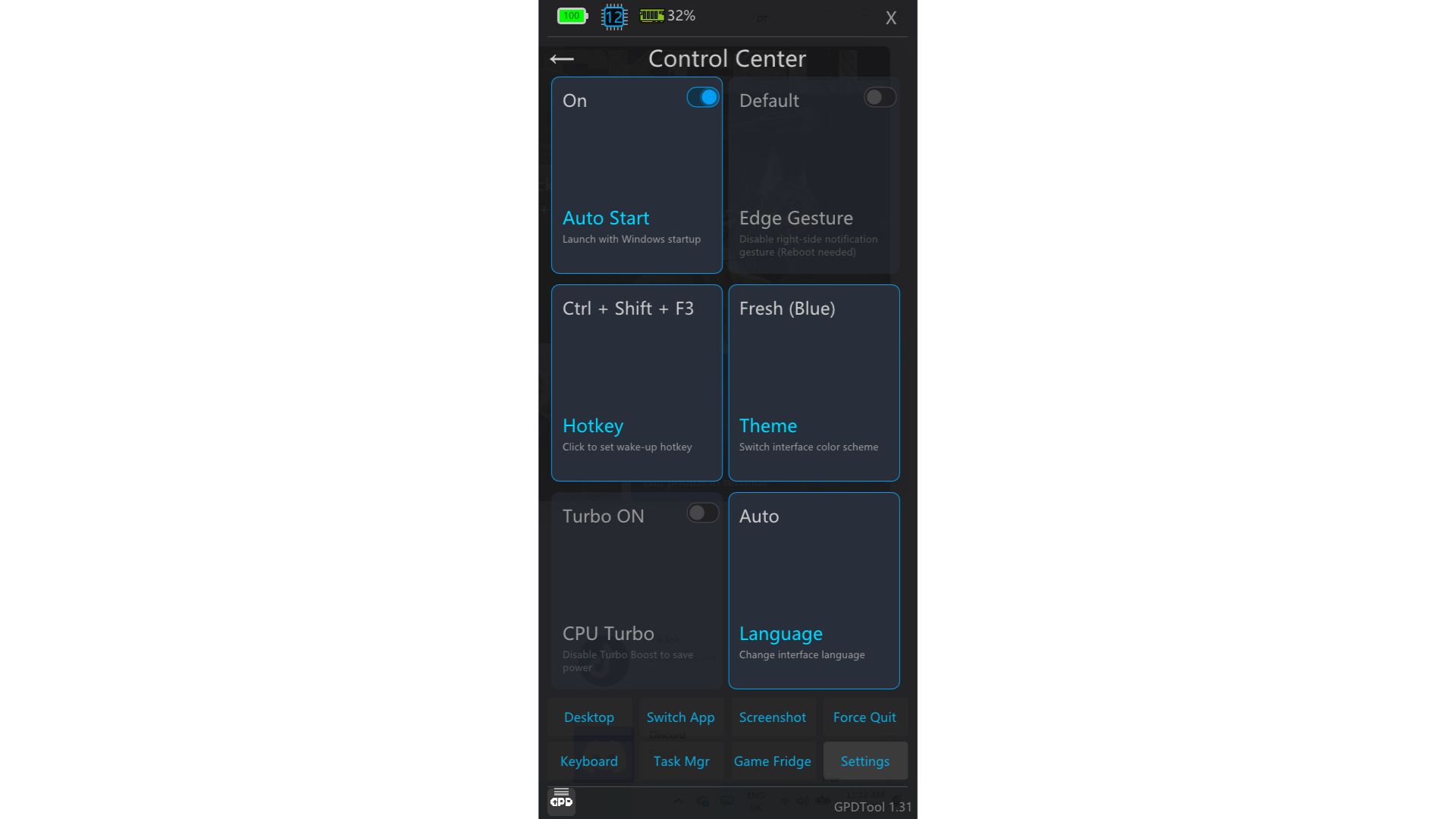
- Samodejni zagon – Preklopite, ali se orodje GPD zažene samodejno ob zagonu sistema Windows
- Gesta roba –
- Hotkey – nastavite kombinacijo tipk po meri za odprtje prekrivnega programa GPD Tool
- Tema – Izbirate lahko med tremi barvnimi temami: Svež modri, kibernetsko rumeni in vijolični Vibe.
- CPU Turbo – vklopite ali izklopite funkcijo Turbo Boost za izboljšanje zmogljivosti v izbranih igrah.
- Jezik – privzeto samodejno zazna jezik sistema Windows, vendar ga lahko tukaj ročno spremenite.
Konfiguracija gumba za nazaj #
S klikom na majhen logotip GPD v spodnjem levem kotu prekrivanja (glejte spodnjo sliko) se odpre meni Konfiguracija gumba za nazaj.
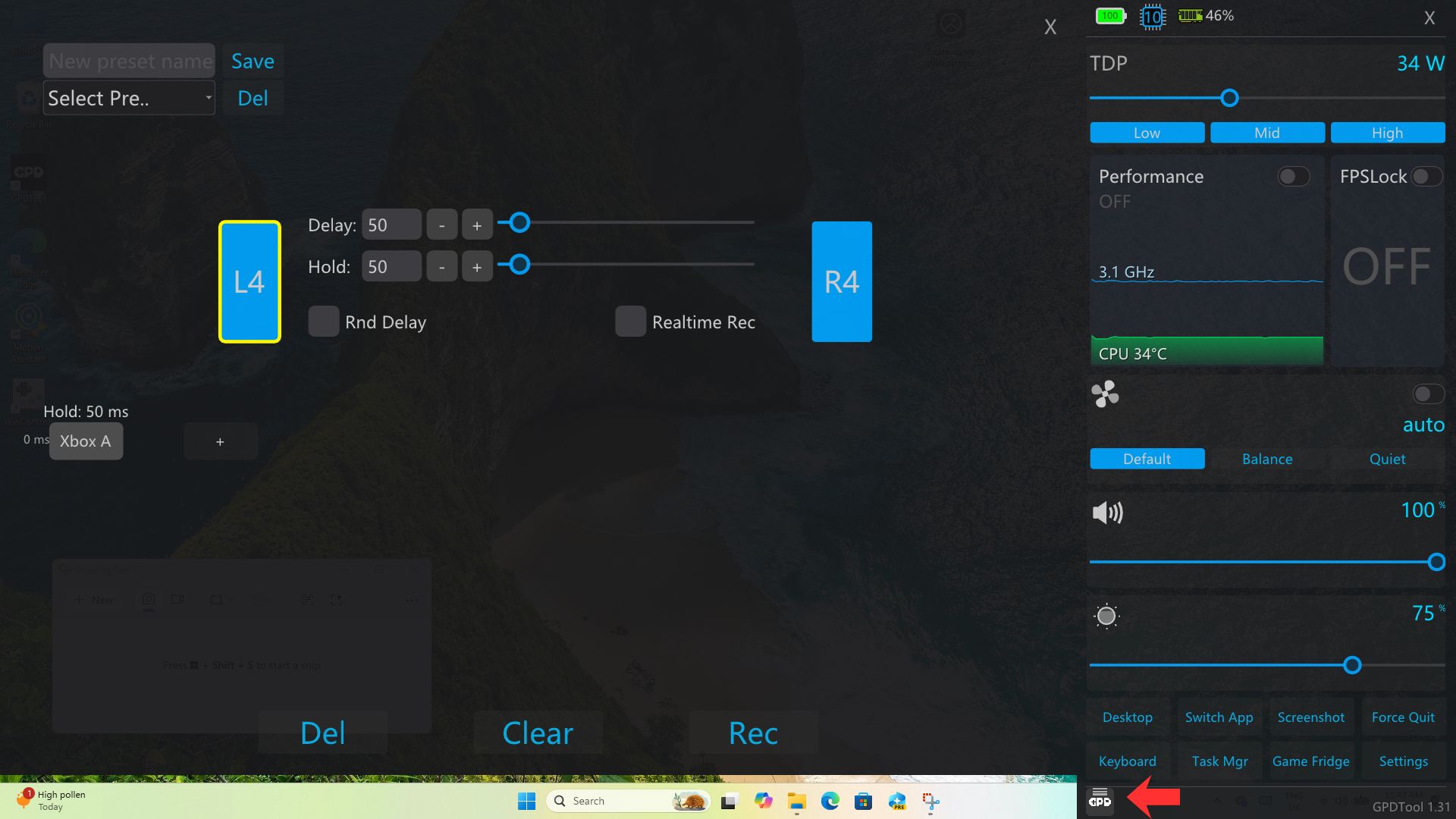
Od tu lahko gumbom za nazaj na ročni napravi GPD dodelite funkcije, če jih naprava ima , na primer kombinacije gumbov po meri.
POGOSTA VPRAŠANJA #
Orodje GPD se ne odpre, ko kliknem na ikono bližnjice #
V ikonah opravilne vrstice v spodnjem desnem kotu zaslona poiščite ikono GPD Tool. S klikom nanjo boste odprli prekrivanje.
Opazili smo tudi, da pri sveži namestitvi nekatere programske opreme, od katere je odvisno orodje GPD Tool, morda ni. Po naših izkušnjah je to odpravil zagon storitve Windows Update, namestitev najnovejših gonilnikov AMD in ponovni zagon naprave, nato pa je orodje GPD Tool delovalo po pričakovanjih.
Nastavitve zmogljivosti orodja GPD ni mogoče omogočiti #
Program RivaTuner je treba namestiti skupaj z orodjem GPD Tool, po potrebi pa lahko najnovejšo različico vedno prevzamete tukaj. Za delovanje te funkcije je potreben tudi DirectX. Tu lahko prenesete paket DirectX, ki vključuje vse prejšnje različice.
how do you uninstall this? it does not show up in the windows uninstaller or does it let me delete the folder it installs.I installed it on the GPD Win 5 and decided to go back to the Motion Control app.
You can leave it installed and it wont run in the background. However you can simply delete the files if its not in Windows Programs to uninstall. Right click on the icon, choose Open Folder and delete the softwares files.