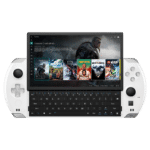
Kako ponovno umeriti krmilnike GPD
Občasno se lahko palčki na pripomočkih, kot so igralne plošče ali ročni računalniki, premaknejo ali izgubijo kalibracijo, zaradi česar so vnosi nenatančni ali napačni. V tem priročniku bo korak za korakom razloženo, kako nastaviti potreben pripomoček in kalibrirati krmilne palice na vsakem ročnem igralnem računalniku GPD.
To vodenje je združljivo z:

GPD WIN 5 Gaming Handheld PC
Prenesite orodje za kalibracijo joysticka GPD
Tu shranite in razpakirajte najnovejšo različico orodja GPD Joystick Calibration Tool . Razpakirajte stisnjen arhiv in poiščite aplikacijo Win3TestV1.04.exe, nato pa zaženite ta program.
Umerjanje palic GPD
Pojavila se bosta dve ločeni okni, kot sta prikazani tukaj. Kliknite gumb, označen na spodnji sliki, da začnete zaporedje umerjanja.

Ko kliknete gumb, vas aplikacija usmeri, da premaknete obe analogni palici do njunih zunanjih meja in ju neprekinjeno vrtite, hkrati pa stisnete in spustite levi in desni analogni sprožilec. Ti gibi bodo prikazani v ustreznih razdelkih na zaslonu.

Ko se zaporedje umerjanja konča, se zeleno besedilo osveži, kot je prikazano spodaj, kar pomeni, da je bilo umerjanje uspešno.

Če sumite, da niste dosegli celotnega razpona robov ali sprožilcev, lahko pritisnete gumb in ponovite umerjanje. Uspešnost prilagoditve lahko preverite tudi tako, da premaknete katero koli analogno paličico ali sprožilce, in dobljeni podatki se bodo prikazali v ustreznih poljih.
Kalibracija sistema Windows
Če s prejšnjim postopkom težave ne boste rešili, lahko uporabite orodje za umerjanje, ki je vključeno v sistem Windows, kot je opisano spodaj. Če želite kalibracijo izvesti neposredno v sistemu Windows, zaženite pogovorno okno “Zaženi”. S fizično tipkovnico uporabite bližnjico Windows + R, sicer pa poiščite “Zaženi” v iskalni vrstici menija Start. Ko se prikaže okno, vnesite joy.cpl in izberite “OK”.
Zagnalo se bo novo okno; ne vznemirjajte se, če sistem Windows zazna vhodno napravo kot krmilnik Xbox 360, saj je to normalno. Izberite “Properties” (Lastnosti), da nadaljujete z naslednjim vmesnikom.

V tem razdelku lahko preverite delovanje vhodov igralne ploščice.
- Os Z ustreza vhodom Trigger.
- Vrtenje X predstavlja vodoravno gibanje desne palice.
- Vrtenje Y predstavlja navpično gibanje desne palice.
- Os X / os Y sledi gibanju leve palice.
- Point of Video Hat se nanaša na smeri D-Pad.
- Gumbi zajemajo vse fizične tipke: A, B, X, Y, LB, RB, LS, RS, LC in RC. Ti indikatorji se prižgejo ob aktivaciji.

Če se vsi vhodi odzivajo pravilno, naprava verjetno ne potrebuje dodatnih prilagoditev. Če pa je kalibracija potrebna, preklopite na zavihek “Settings” (Nastavitve) in si oglejte tukaj prikazane možnosti. Pritisnite gumb “Calibrate” (Umeri), da se sproži čarovnik.

Sledite navodilom na zaslonu in prilagodite nastavitve krmilnika. Po zaključku se vrnete na zavihek Settings (Nastavitve); od tam se vrnite na zavihek Test (Preizkus) in preglejte rezultate svojih prilagoditev. Če rezultat ni zadovoljiv, se vrnite v Settings (Nastavitve) in izberite “Restore Default” (Obnovi privzete nastavitve). Če ste zadovoljni, lahko nadaljujete z uporabo na novo umerjene naprave.

Gamepad-Tester
Gamepad Tester je v skupnosti igralcev iger splošno priznan vir, ki zagotavlja preprosto in uporabniku prijazno metodo za ocenjevanje strojne opreme krmilnika. Pravzaprav zagotavlja podrobnejše podatke kot standardna orodja Windows. Pojdite na spletno stran https://hardwaretester.com/gamepad. Prikazal se vam bo zaslon, ki je prikazan spodaj.

Če želite prepoznati krmilnik, pritisnite katero koli tipko in zaženite diagnostični vmesnik. Na tem zaslonu lahko opazujete natančen kot in intenzivnost pritiska, ki se zaznavata za palice, sprožilce in čelne gumbe. S temi podatki lahko natančno določite napake in natančno prilagodite strojno opremo.