Ako rekalibrovať ovládacie prvky GPD
Súbory použité v tejto príručke
Verzie (2)
- Source guide: How to Calibrate GPD Joysticks
- Source guide: Troubleshooting the GPD WIN 4 (2022)
Staršie verzie zostávajú na stiahnutie na účely vrátenia – každá verzia si uchováva svoj vlastný overený súbor.
Páčky na miniaplikátoroch, ako sú gamepady alebo vreckové počítače, sa môžu z času na čas posunúť alebo stratiť svoju kalibráciu, čo spôsobuje nepresné alebo nesprávne vstupy. Tento návod poskytne vysvetlenie krok za krokom, ako nastaviť požadovaný nástroj a kalibrovať joysticky na každom prenosnom hernom počítači GPD.
Tento priechod je kompatibilný s:
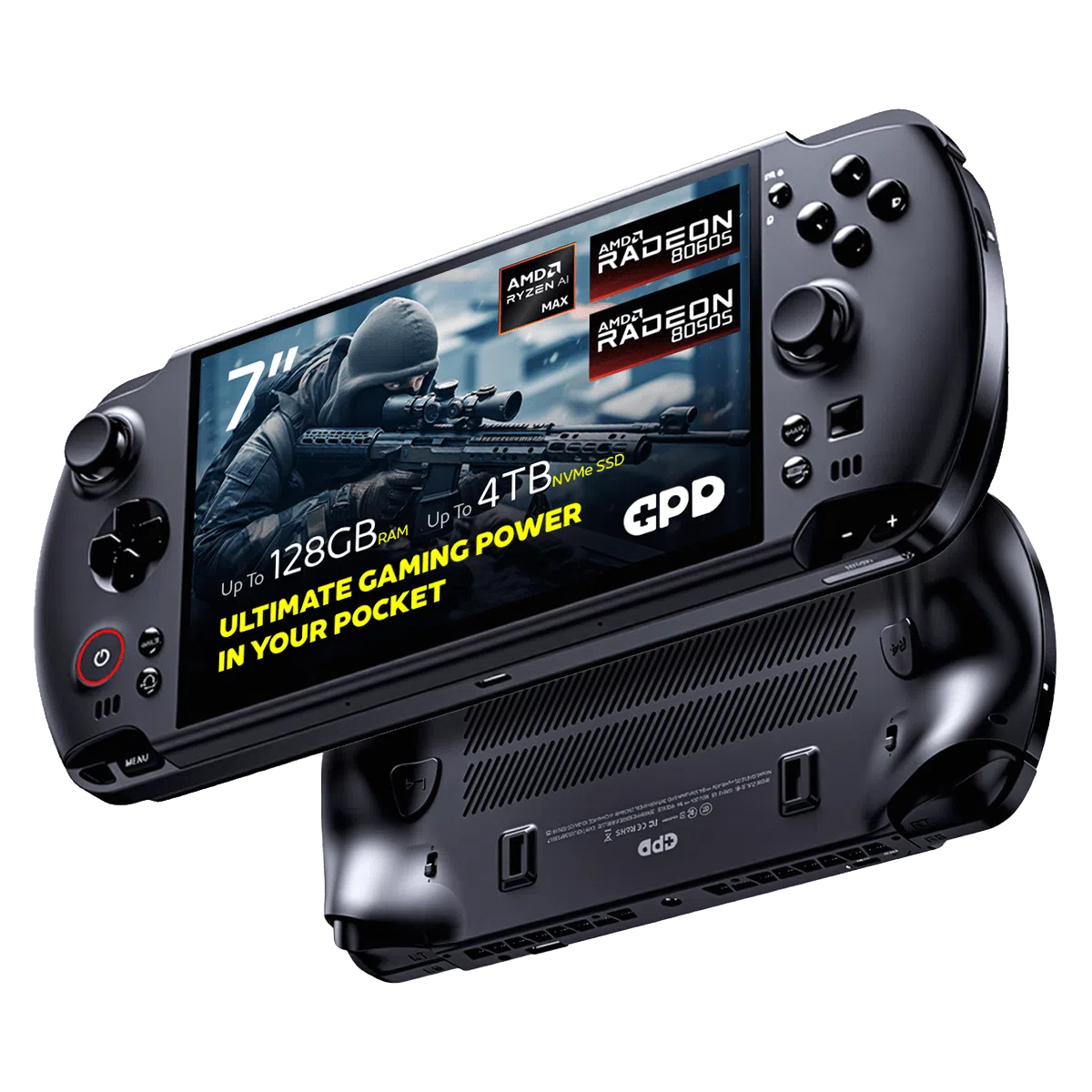
Herný prenosný počítač GPD WIN 5
Stiahnite si nástroj na kalibráciu joysticku GPD
Uložte a rozbaľte najnovšiu verziu nástroja GPD Joystick Calibration Tool tu. Rozbaľte komprimovaný archív a vyhľadajte aplikáciu Win3TestV1.04.exe, potom spustite tento program.
Kalibrácia tyčiniek GPD
Zobrazia sa dve samostatné okná, ktoré vyzerajú ako tu. Kliknutím na tlačidlo zvýraznené na obrázku nižšie spustíte kalibračnú sekvenciu.

Po kliknutí na tlačidlo vás aplikácia vyzve, aby ste posunuli obe analógové páčky na ich krajné hranice a plynule ich otáčali, pričom súčasne stláčate a púšťate ľavú a pravú analógovú spúšť. Tieto pohyby sa budú vizualizovať v príslušných častiach na displeji.

Po skončení kalibračnej sekvencie sa zelený text obnoví tak, aby zodpovedal príkladu uvedenému nižšie, čo signalizuje, že kalibrácia prebehla úspešne.

Ak máte podozrenie, že ste nedosiahli plný rozsah okrajov alebo spúští, môžete stlačením tlačidla kalibráciu zopakovať. Úspešnosť nastavenia si môžete overiť aj pohybom ľubovoľnej analógovej páčky alebo spúšte, pričom výsledné údaje sa zobrazia v príslušných poliach.
Kalibrácia systému Windows
Ak predchádzajúci postup problém nevyrieši, môžete použiť natívny kalibračný nástroj, ktorý je súčasťou systému Windows, ako je opísané nižšie. Ak chcete vykonať kalibráciu priamo v systéme Windows, spustite dialógové okno “Spustiť”. Na fyzickej klávesnici použite klávesovú skratku Windows + R; v opačnom prípade vyhľadajte položku “Spustiť” prostredníctvom vyhľadávacieho panela ponuky Štart. Keď sa zobrazí okno, zadajte adresu joy.cpl a vyberte “OK”.
Spustí sa nové okno; neznepokojujte sa, ak systém Windows rozpozná vaše vstupné zariadenie ako ovládač Xbox 360, pretože je to normálne. Výberom položky “Properties” (Vlastnosti) prejdite na ďalšie rozhranie.

Táto časť umožňuje overiť funkčnosť vstupov gamepadu.
- Os Z zodpovedá vstupom Trigger.
- Otáčanie X predstavuje horizontálny pohyb pravej paličky.
- Rotácia Y predstavuje vertikálny pohyb pravej paličky.
- Os X / Os Y sleduje pohyb ľavej páčky.
- Bod video klobúka sa vzťahuje na smery D-Pad.
- Tlačidlá pokrývajú všetky fyzické klávesy: A, B, X, Y, LB, RB, LS, RS, LC a RC. Tieto indikátory sa po aktivácii rozsvietia.

Ak všetky vstupy reagujú správne, zariadenie pravdepodobne nevyžaduje ďalšie nastavenie. Ak je však kalibrácia potrebná, prepnite na kartu “Nastavenia” a zobrazte tu uvedené možnosti. Stlačením tlačidla “Kalibrovať” spustite sprievodcu.

Podľa pokynov na obrazovke upravte nastavenia ovládača. Po dokončení sa vrátite na kartu Settings (Nastavenia); odtiaľ prejdite späť na kartu Test (Test) a skontrolujte výsledky svojich úprav. Ak je výsledok neuspokojivý, vráťte sa na Settings (Nastavenia) a vyberte možnosť “Restore Default (Obnoviť predvolené nastavenie)”. Ak ste spokojní, môžete pokračovať v používaní novo kalibrovaného zariadenia.

Gamepad-Tester
Gamepad Tester je v hernej komunite všeobecne uznávaným zdrojom, ktorý poskytuje jednoduchú a používateľsky prívetivú metódu na vyhodnotenie hardvéru ovládača. V skutočnosti poskytuje podrobnejšie údaje ako štandardné nástroje systému Windows. Prejdite na webovú stránku https://hardwaretester.com/gamepad. Zobrazí sa vám nižšie uvedené zobrazenie.

Stlačením ľubovoľného tlačidla rozpoznáte ovládač a spustí sa diagnostické rozhranie. Na tejto obrazovke môžete pozorovať presný uhol a intenzitu tlaku, ktoré sa zisťujú pre palce, spúšťače a tlačidlá na tvári. Pomocou týchto údajov môžete presne určiť chyby a presne nastaviť svoj hardvér.