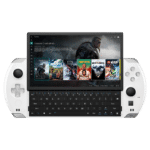
Como recalibrar os teus controlos de GPD
De vez em quando, os joysticks em gadgets como gamepads ou computadores de mão podem desviar-se ou perder a calibração, fazendo com que as entradas sejam imprecisas ou erradas. Este tutorial fornece uma explicação passo a passo de como configurar o utilitário necessário e calibrar os joysticks em todos os PCs de jogos portáteis GPD.
Este passo a passo é compatível com:

GPD WIN 5 Gaming Handheld PC
Transfere a Ferramenta de Calibração do Joystick GPD
Salva e descompacta a versão mais atual do GPD Joystick Calibration Tool aqui. Descompacta o arquivo comprimido para localizar a aplicação Win3TestV1.04.exe e, em seguida, inicia este programa.
Calibração dos bastões de GPD
Verás aparecerem duas janelas separadas, tal como aqui. Clica no botão destacado na imagem abaixo para iniciares a sequência de calibração.

Depois de teres clicado no botão, a aplicação vai instruir-te para moveres os dois manípulos analógicos até aos seus limites externos e rodá-los continuamente, enquanto apertas e soltas simultaneamente os gatilhos analógicos esquerdo e direito. Estes movimentos serão visualizados nas secções correspondentes do ecrã.

Quando a sequência de calibração estiver concluída, o texto verde será atualizado para corresponder ao exemplo apresentado abaixo, indicando que a calibração foi bem sucedida.

Se suspeitares que não atingiste a gama completa das extremidades ou dos gatilhos, podes premir o botão para refazer a calibração. Também podes verificar se o ajuste foi bem sucedido movendo qualquer um dos manípulos analógicos ou gatilhos, e os dados resultantes aparecerão nos campos apropriados.
Calibração do Windows
Se a técnica anterior não resolver o problema, podes utilizar a ferramenta de calibragem nativa incluída no Windows, conforme descrito abaixo. Para efetuar a calibragem diretamente no Windows, abre a caixa de diálogo “Executar”. Com um teclado físico, utiliza o atalho Windows + R; caso contrário, localiza “Executar” através da barra de pesquisa do menu Iniciar. Quando a caixa aparecer, introduz joy.cpl e seleciona “OK”.
Uma nova janela será aberta; não te assustes se o Windows detetar o teu dispositivo de entrada como um controlador da Xbox 360, pois isso é normal. Seleciona “Propriedades” para passares à interface seguinte.

Esta secção permite-te verificar a funcionalidade das entradas do teu gamepad.
- O eixo Z corresponde às entradas Trigger.
- A rotação X representa o movimento horizontal do manípulo direito.
- A rotação Y representa o movimento vertical do manípulo direito.
- Eixo X / Eixo Y acompanha o movimento do manípulo esquerdo.
- O ponto do chapéu de vídeo refere-se às direcções do D-Pad.
- Os botões abrangem todas as teclas físicas: A, B, X, Y, LB, RB, LS, RS, LC e RC. Estes indicadores acendem-se quando são activados.

Se todas as entradas responderem corretamente, é provável que o teu dispositivo não necessite de mais ajustes. No entanto, se for necessária uma calibração, passa para o separador “Definições” para veres as opções aqui apresentadas. Pressiona o botão “Calibrar” para iniciar o assistente.

Segue as indicações no ecrã para ajustar as definições do controlador. Após a conclusão, voltarás ao separador Definições; a partir daí, navega novamente para o separador Teste para rever os resultados dos teus ajustes. Se o resultado não for satisfatório, regressa às Definições e seleciona “Restaurar predefinições”. Se estiveres satisfeito, podes continuar a utilizar o teu dispositivo recém-calibrado.

Testador de gamepad
O Gamepad Tester é um recurso amplamente reconhecido na comunidade de jogos, fornecendo um método simples e fácil de utilizar para avaliar o hardware do teu controlador. Na verdade, fornece dados mais detalhados do que as ferramentas padrão do Windows. Navega até ao site https://hardwaretester.com/gamepad. Ser-te-á apresentado o ecrã abaixo.

Carrega em qualquer tecla para reconheceres o controlador e será lançada a interface de diagnóstico. Neste ecrã, podes observar o ângulo exato e a intensidade da pressão detectada nos teus thumbsticks, gatilhos e botões frontais. Utilizando estes detalhes, podes identificar erros e ajustar com precisão o teu hardware.