



 Doc Summary

GPD Tool is de opvolger van de MotionAssist-software die al jaren wordt meegeleverd met GPD-apparaten. Het introduceert een moderne, opnieuw ontworpen interface naast een reeks nieuwe functies en mogelijkheden om je meer controle te geven over je GPD handheld gaming PC’s.
- Volledige ondersteuning voor controllernavigatie
- Kan in elk spel op volledig scherm worden opgeroepen, met aanpasbare sneltoetsen voor toetsenbord en controller
- Ondersteuning voor aanpassing TDP
- Prestatiecontrole in de game en framerate beperken
- Aanpasbare stille modus ventilator
- Volume en helderheid aanpassen
- Spel “Freezer” functie om processen op te schorten en energie te besparen
- Toetsenbordondersteuning op het scherm
- Ondersteunt 7 talen: Chinees, Engels, Japans, Koreaans, Russisch, Frans en Spaans
Je kunt de nieuwste versie van GPD Tool v1.31 hier downloaden.
Gebruikershandleiding GPD-tool #
Om de overlay van het GPD-gereedschap te openen, klikt u op het pictogram van de Windows-werkbalk in de rechterbenedenhoek van uw scherm of gebruikt u de sneltoets CTRL + SHIFT + F3.
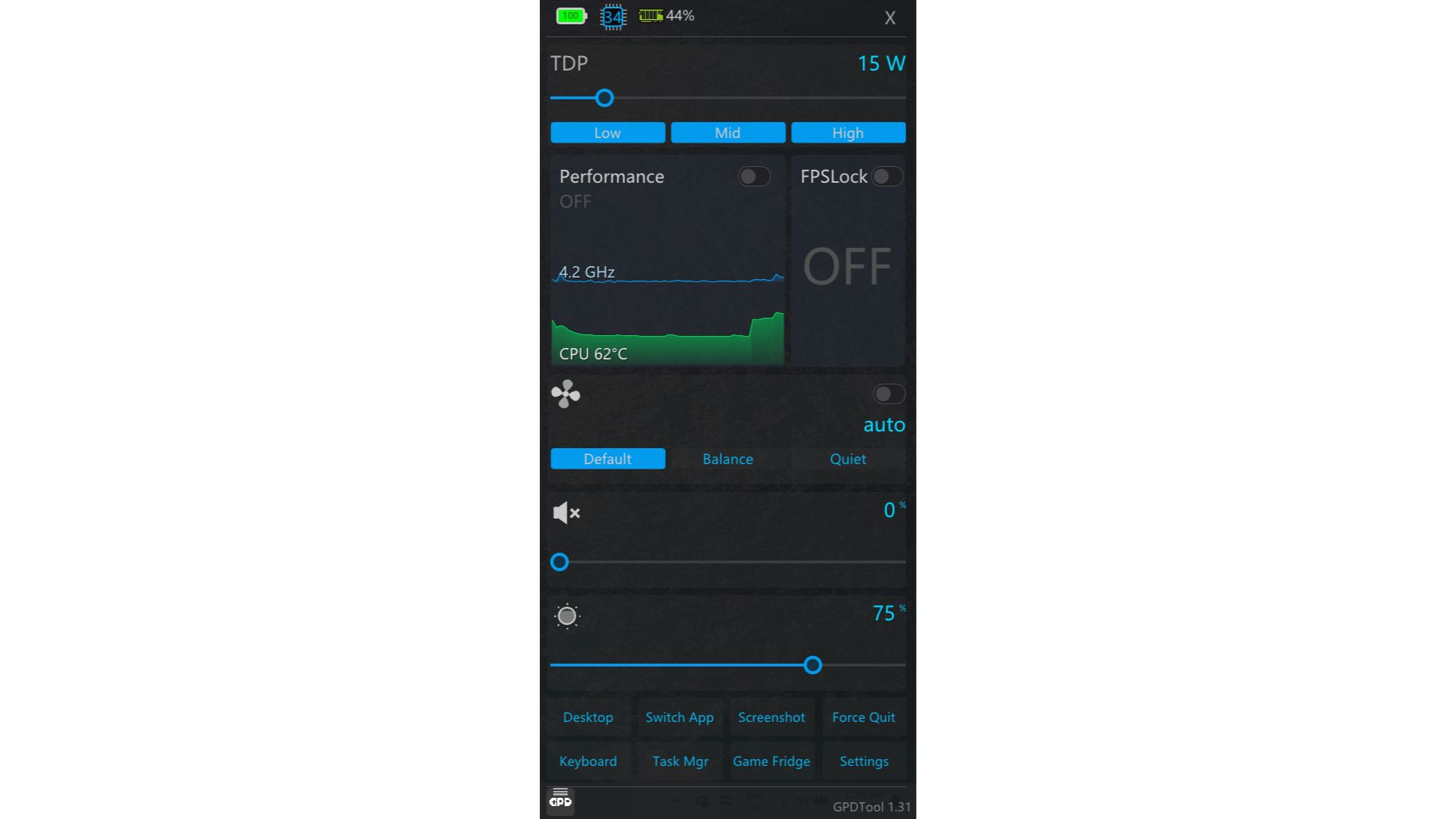
Hier volgt een overzicht van alle beschikbare opties.
TDP-instellingen #
Dit gedeelte wordt gebruikt om het TDP (Thermal Design Power) van uw apparaat te beheren. De beschikbare waarden variëren afhankelijk van het apparaat dat u bezit.
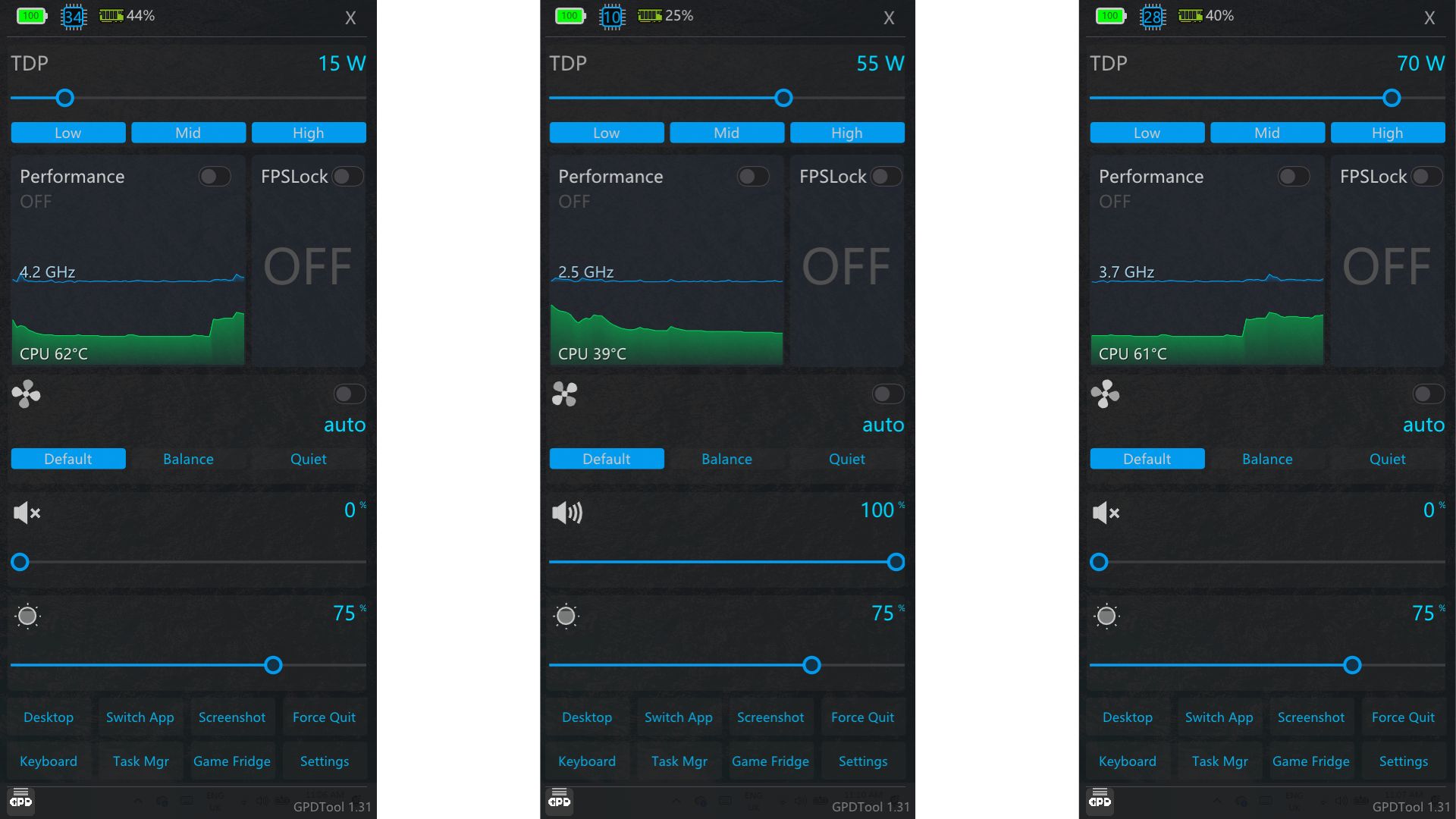
Gebruik de schuifknop om de TDP handmatig in te stellen op het gewenste niveau, of kies uit de voorkeuzeknoppen Laag, Midden of Hoog om snel een reeks standaardwaarden toe te passen.
Prestaties #
Om de instelling Prestaties in te schakelen, moet RivaTuner geïnstalleerd zijn op je apparaat. OPMERKING: DirectX kan ook nodig zijn om deze functie correct te laten werken – u kunt het hier downloaden.
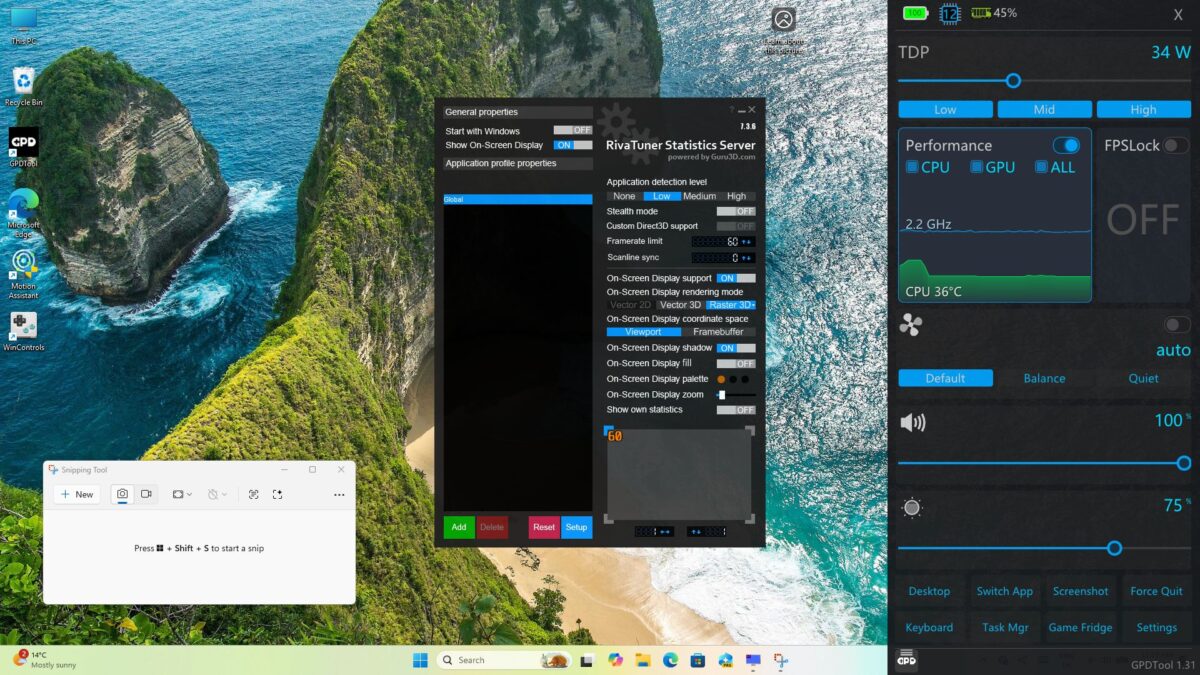
Eenmaal geactiveerd, kun je met RivaTuner real-time gegevens op het scherm weergeven, waaronder Frames Per Second, CPU Temperature en meer.
FPS-slot #
Als FPS Lock is ingeschakeld, wordt de framerate in games beperkt tot 60 frames per seconde (FPS). Als je dit uitschakelt (de standaardinstelling), kunnen je games op hun maximaal haalbare framerate draaien.
Ventilatorsnelheid #
De ventilator werkt standaard in de automatische modus. Gebruik de sneltoetsen Standaard, Balans of Stil om te schakelen tussen ventilatorsnelheidsprofielen. Je kunt de automatische modus ook uitschakelen en de schuifknop handmatig aanpassen om een specifieke ventilatorsnelheid naar keuze in te stellen.
Instellingen voor volume en helderheid #
Deze spreken voor zich 🙂 Gebruik de schuifregelaars om respectievelijk het volume en de helderheid van het scherm te verhogen of te verlagen.
Sneltoetsen #
- Bureaublad – Alle geopende toepassingen worden geminimaliseerd en het bureaublad wordt weergegeven.
- App wisselen – Opent de taakschakelaar van Windows
- Schermafbeelding – Hiermee maak je een schermafbeelding en sla je deze op in de map Schermafbeelding van je foto’s.
- Forceer sluiten – Hiermee kun je een actieve toepassing selecteren en sluiten.
- Toetsenbord – Geeft een schermtoetsenbord weer
- Task Mgr – Opent het Windows Taakbeheer
- Game Fridge – Bevriest en ontdooit compatibele applicaties om de algehele prestaties te helpen verbeteren
Instellingen #
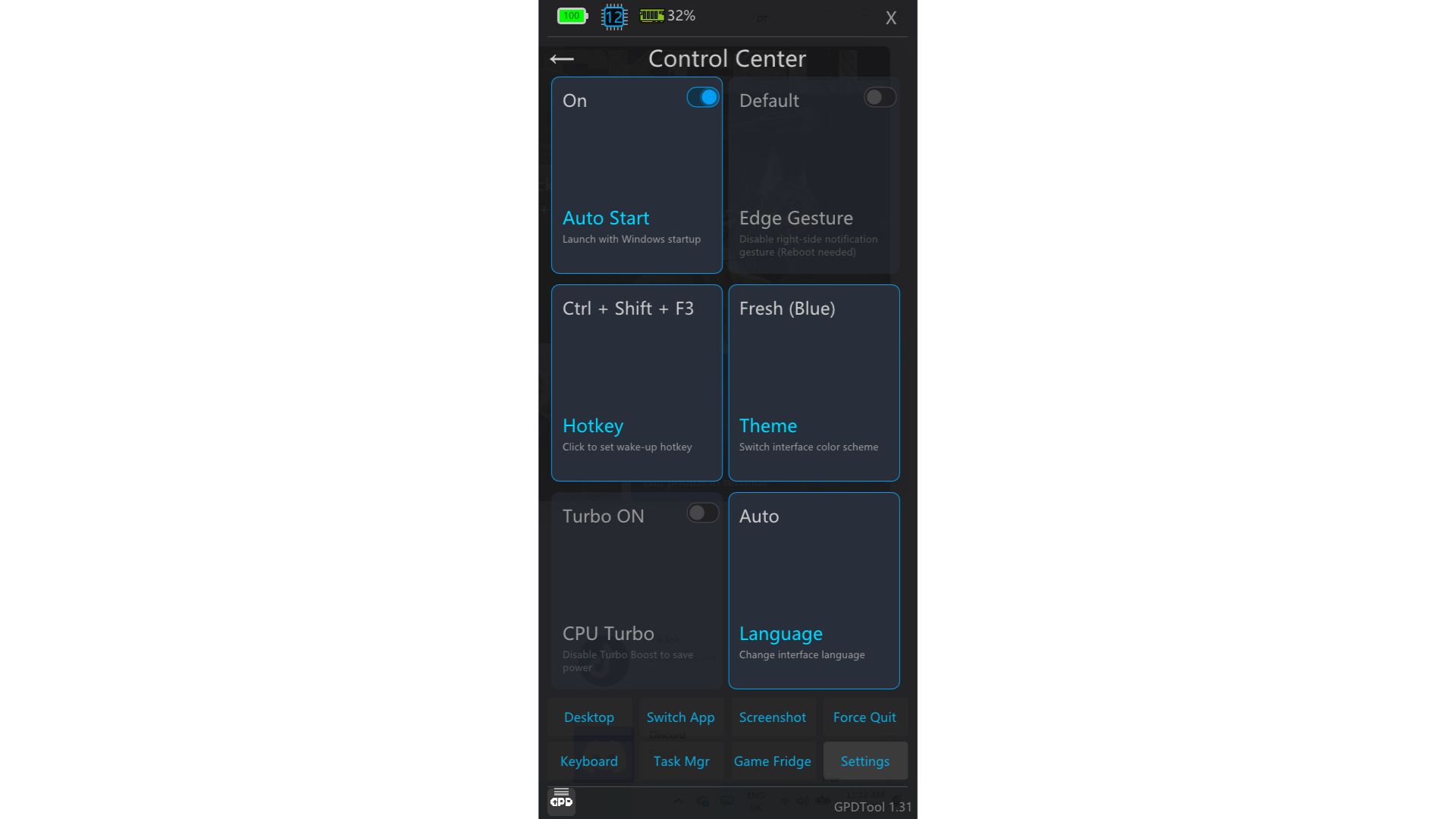
- Automatisch starten – Schakelen of GPD Tool automatisch wordt gestart wanneer Windows opstart.
- Randbewegingen –
- Sneltoets – Stel een aangepaste sneltoetscombinatie in om de overlay van het GPD-gereedschap te openen.
- Thema – Kies uit drie kleurenthema’s: Fris blauw, Cybergeel en Vibe-paars
- CPU Turbo – Schakel Turbo Boost in of uit om de prestaties in bepaalde games te verbeteren.
- Taal – detecteert standaard automatisch je Windows-taal, maar kan hier handmatig worden gewijzigd
Configuratie terugknop #
Door op het kleine GPD-logo in de linkerbenedenhoek van de overlay te klikken (zie onderstaande afbeelding) wordt het menu Back Button Configuration geopend.
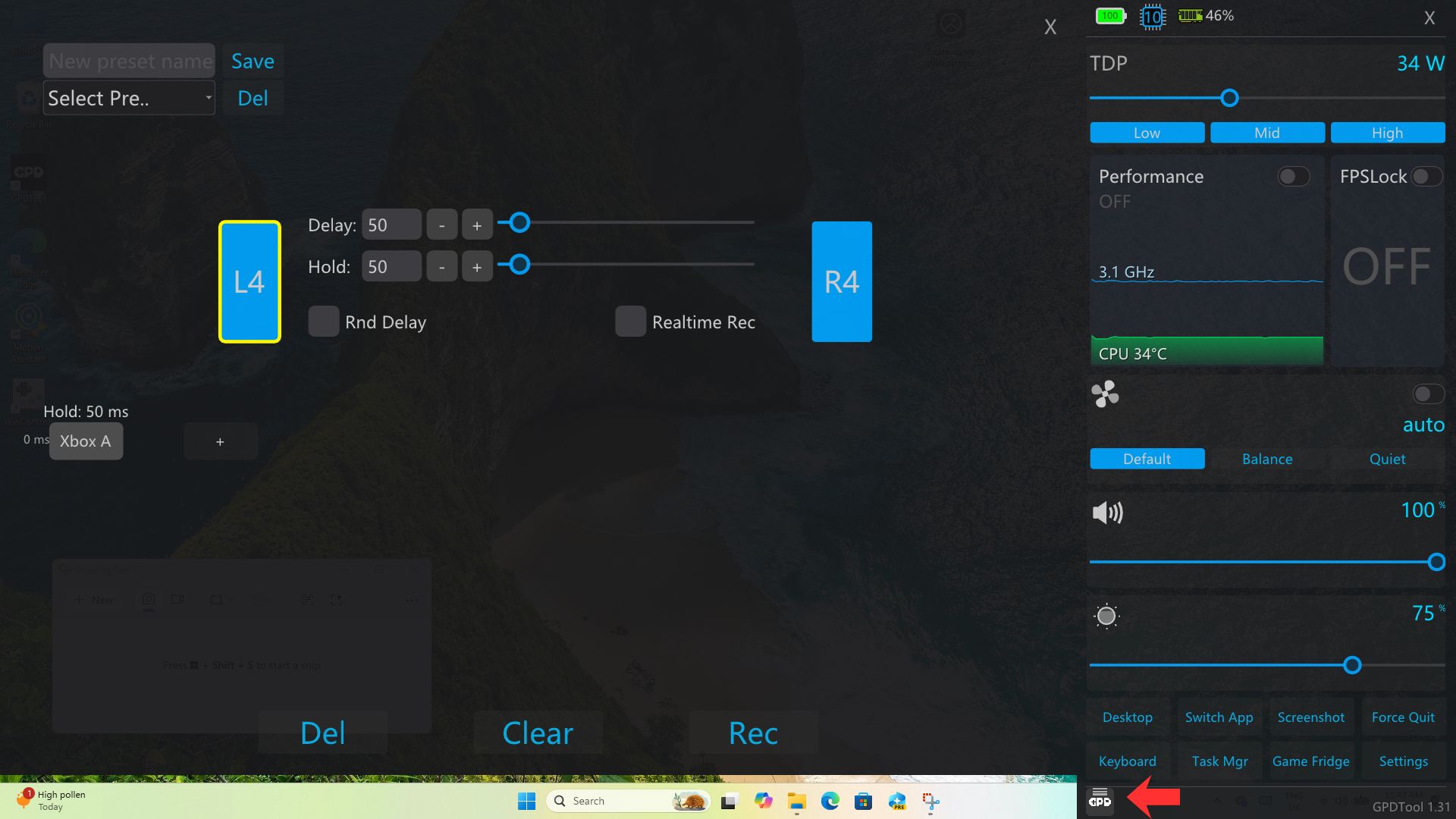
Vanaf hier kun je functies toewijzen aan de back-toetsen op je GPD-handheld, als je apparaat die heeft, zoals aangepaste toetscombinaties.
FAQ #
GPD Tool wordt niet geopend als ik op het snelkoppelingspictogram klik #
Controleer de taakbalkpictogrammen in de rechterbenedenhoek van je scherm voor het GPD Tool-pictogram. Als je erop klikt, wordt de overlay geopend.
We hebben ook gemerkt dat bij een nieuwe installatie sommige software waarvan GPD Tool afhankelijk is, mogelijk niet aanwezig is. Windows Update uitvoeren, de nieuwste AMD-stuurprogramma’s installeren en het apparaat opnieuw opstarten loste dit naar onze ervaring op, waarna GPD Tool werkte zoals verwacht.
GPD Tool Performance-instelling kan niet worden ingeschakeld #
RivaTuner moet naast GPD Tool worden geïnstalleerd, maar indien nodig kun je altijd de nieuwste versie hier downloaden. DirectX is ook een vereiste om deze functie te laten werken. Je kunt het DirectX-pakket hier downloaden, dat alle eerdere versies bevat.
how do you uninstall this? it does not show up in the windows uninstaller or does it let me delete the folder it installs.I installed it on the GPD Win 5 and decided to go back to the Motion Control app.
You can leave it installed and it wont run in the background. However you can simply delete the files if its not in Windows Programs to uninstall. Right click on the icon, choose Open Folder and delete the softwares files.