



 Doc Summary

Panduan langkah demi langkah kami tentang cara mengemas kini BIOS GPD WIN Mini 2025 akan membimbing anda melalui proses berbuat demikian.
Anda memerlukan pemacu kilat USB, sebarang saiz sepatutnya. Format batang memori untuk menyediakannya untuk fail baharu. Klik kanan pada pemacu pemacu denyar USB, pilih Format dan kemudian Mula memformatnya.
Seterusnya anda perlu memuat turun fail BIOS. Terdapat dua versi bergantung pada pemproses yang dimiliki oleh GPD WIN Mini 2025 anda. Anda boleh menyemak melalui label di bahagian belakang peranti untuk mengesahkan, atau dari dalam CPU Windows Task Manager. Atau jika anda tidak pasti dan telah membeli WIN Mini 2025 daripada kami di GPD Store, sila hubungi sokongan dengan nombor pesanan anda dan kami boleh menyemaknya. Kami tidak bertanggungjawab jika berlaku masalah.
Cara untuk mengenal pasti CPU anda pada peranti anda:
- Untuk mengakses Pengurus Tugas, klik kanan pada ikon Mula Windows dan pilih Pengurus Tugas daripada senarai. Sebagai alternatif, anda boleh menaip Pengurus Tugas dalam Bar Carian Windows.
- Anda boleh menemui model CPU anda dalam Windows dengan cepat melalui Tetapan (Perihal PC anda) atau aplikasi Maklumat Sistem (msinfo32) , semuanya menunjukkan nama dan spesifikasi pemproses.
Menggunakan Tetapan (Paling mudah untuk Windows 10/11)
Klik Menu Mula (ikon Windows) dan taip tentang .
Pilih Perihal PC anda daripada hasilnya.
Lihat di bawah ” Spesifikasi peranti ” untuk entri Pemproses, yang menyenaraikan model CPU anda (cth., Intel Core i7-10750H).

| MODEL | MUAT TURUN |
| CPU GPD WIN MINI 2025 8840U | Mini2025(8840U)_BIOS.V2.08_EC.V2.03.rar |
| CPU GPD WIN MINI 2025 HX 365 dan GPD WIN MINI 2025 HX 370 | MiniPro(hx370-hx365)_BIOS.V2.09_EC.V2.06.rar |
Sila ambil perhatian: proses untuk mengemas kini BIOS adalah sama tanpa mengira pemproses dan fail BIOS yang anda pasang. Untuk memudahkan, kami akan menunjukkan proses pengemaskinian CPU HX 370 kerana ini merupakan model yang paling popular, tetapi ia akan terpakai untuk model 8840U dan HX 365 dengan nama fail yang berbeza sebagai contoh. Kami sangat mengesyorkan agar GPD WIN Mini 2025 dicas semasa melakukan sebarang naik taraf.
Ekstrak arkib muat turun terlebih dahulu. Anda akan mempunyai dua folder yang serupa seperti di bawah:
Fail HX 365 / HX 370

Fail 8840U

Kemas kini BIOS #
Masukkan folder MiniPro_BIOS.Vx.xx (atau Mini2025_BIOS.Vx.xx untuk model 8840U) dan jalankan fail MiniPro_X.XX_GPD.exe (atau Mini2025_x.xx_GPD.exe untuk model 8840U). Tetingkap dengan beberapa maklumat tentang apa yang perlu dilakukan dan tidak perlu dilakukan semasa kemas kini BIOS akan dipaparkan.

Sebaik sahaja anda telah membaca maklumat, tekan mana-mana kekunci untuk meneruskan peningkatan. Peringkat pertama akan mengambil masa beberapa saat dan setelah selesai anda akan digesa untuk mengesahkan untuk memulakan semula peranti untuk meneruskan. Pilih Y.

GPD WIN Mini 2025 anda kini akan but semula dan meneruskan kemas kini BIOS. JANGAN matikan peranti anda semasa proses ini!

Proses ini akan mengambil masa sekitar 3 hingga 5 minit untuk diselesaikan. Setelah selesai, GPD WIN Mini 2025 akan but semula dan mengambil sedikit masa untuk dikemas kini. Skrin mungkin mati semasa proses ini, jangan matikan peranti anda sehingga sekurang-kurangnya skrin log masuk Windows muncul.
Kemas kini Perisian Tegar EC #
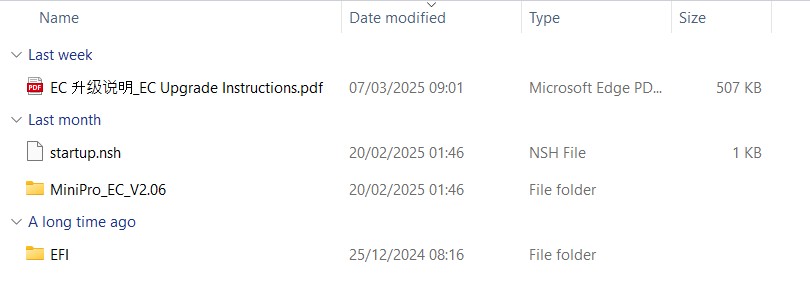
Bahagian kedua proses ini adalah untuk mengemas kini firmware EC. Masukkan folder MiniPro_EC.Vx.xx (atau Mini2025_EC_Vx.xx untuk model 8840U) dan salin semua kandungannya ke pemacu kilat USB anda.
Setelah kandungan disalin, matikan GPD WIN Mini 2025 anda. Sekarang hidupkan GPD WIN Mini dan tahan kekunci FN + kekunci F7 sehingga menu but muncul. Dalam imej kami di bawah, pemacu kilat USB ialah pilihan kedua pada menu. Nama pemacu kilat dan pilihan menu anda mungkin berbeza. Pilih pemacu kilat anda untuk meneruskan.

Sesetengah teks kemajuan akan muncul sebentar pada skrin, anda boleh menunggu beberapa saat atau menekan mana-mana kekunci untuk meneruskan.
Proses naik taraf akan bermula dan skrin akan mengemas kini kemajuan. Proses itu hanya perlu mengambil masa satu atau dua minit.

Setelah siap, GPD WIN Mini 2025 akan dimatikan. Tunggu beberapa saat dan anda boleh menghidupkannya semula. Tekan kekunci Del untuk memasuki BIOS. Anda kini boleh menyemak versi BIOS dan EC yang anda gunakan untuk mengesahkan bahawa naik taraf telah selesai.
hello and thanks for the update
the fan is still very loud on boot can i change something in bios to make it more quiet?
It fills like my surrounding is looking at me than i start the device and is surprised where the fan come from.
I fresh installed windows 11 and linux mint dual boot. i wanted to download motion assist and got the error that it is to often downloaded in the last time.
Can you send me a download link for the software`?
Is there a version for linux mint?
Best regards
Sven
The fan will be loud on boot as standard, it will quieten after a few moments, this is to ensure that the device doesnt overheat until the fan settings are enabled in Windows. You can download the current latest Motion Assist software at https://gofile.me/7AWvf/xjP8VDaZy . Only Windows is supported for official GPD software.
Is this still the most recent GPD WIN Mini 2024 BIOS files? (As of October 15th, 2025)
Will this be a ‘live’ maintained page with the latest BIOS for the future?
It is the latest BIOS, the page is updated if/when new versions are releaed.
Hi, I recently bought a GPD win mini 2025 and updated the BIOS. After that , I tried to also update the EC, but the FN key + F7 is not working. I tried pressing it before and after the turning it on, as well as tapping F7 while pressing the FN key but still cannot access the boot menu. Please advise, thanks.
Try tapping the DEL key when booting. That will boot to the BIOS menu. Navigate to the Save & Exit menu and highlight the USB drive and press Enter to boot from it.
You could alternatively try connecting a USB keyboard to the Win Mini and see if you can access that way.