



 Doc Summary

Il processo di aggiornamento del firmware di GPD WIN MAX 2 2025 HX 370 è abbastanza semplice, ma può essere scoraggiante se non hai mai eseguito un aggiornamento del BIOS. La nostra guida ti guiderà passo dopo passo attraverso il processo.
Tieni presente che, sebbene l’aggiornamento del BIOS sia generalmente corretto, ci sono dei rischi. Assicurati di seguire correttamente tutti i passaggi, assicurati di installare il BIOS corretto per il tuo dispositivo, di avere una batteria completamente carica e di essere collegato a un caricabatterie. Non spegnere il dispositivo se non ti viene richiesto. Non ci assumiamo alcuna responsabilità se qualcosa va storto.
Modi per identificare la CPU sul tuo dispositivo:
- Per accedere a Task Manager, clicca con il tasto destro del mouse sull’icona Start di Windows e scegli Task Manager dall’elenco. In alternativa, puoi digitare Task Manager nella barra di ricerca di Windows.
- Puoi trovare rapidamente il modello della tua CPU in Windows attraverso le Impostazioni (Informazioni sul PC) o l’applicazione Informazioni di sistema (msinfo32), che mostrano il nome e le specifiche del processore.
Usare le Impostazioni (più facile per Windows 10/11)
Clicca sul menu Start (icona di Windows) e digita Informazioni sul PC.
Seleziona Informazioni sul PC tra i risultati.
Cerca sotto“Specifiche del dispositivo” la voce Processore, che elenca il modello della tua CPU (ad esempio, Intel Core i7-10750H).

Scaricare l’aggiornamento del BIOS #
Gli aggiornamenti del BIOS del modello GPD WIN MAX 2 2025 HX 370 sono disponibili per il download qui. Questi non sono per il modello 8840U. È importante notare che alcune applicazioni antivirus potrebbero identificare erroneamente il file come una minaccia. Ti consigliamo di disattivare qualsiasi software antivirus prima di avviare il download e di non riattivarlo fino a quando l’aggiornamento del BIOS non sarà completamente installato.
Impostazione dell’unità USB #
Decomprimi il file di aggiornamento del BIOS scaricato, dove troverai tre versioni del BIOS disponibili: 0.18, 0.19 e 0.21. Decomprimi la versione specifica che vuoi flashare, che di solito è la più recente.
Devi formattare la tua chiavetta USB in FAT32. Se non sai come completare questo passaggio, puoi seguire la nostra guida dettagliata su come formattare un’unità USB di grandi dimensioni qui. Trasferisci tutti i file e le cartelle dell’aggiornamento del BIOS estratto nella root della chiavetta USB.
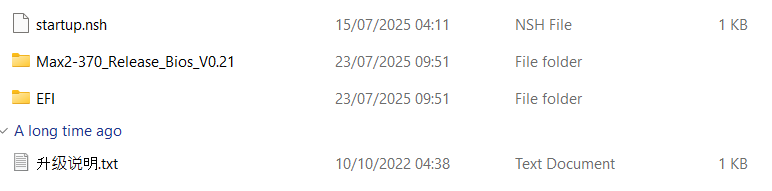
Installazione dell’aggiornamento del BIOS di GPD WIN MAX 2 2025 #
Verifica che la batteria di GPD WIN MAX 2 2025 sia completamente carica e che sia collegata all’adattatore di corrente.
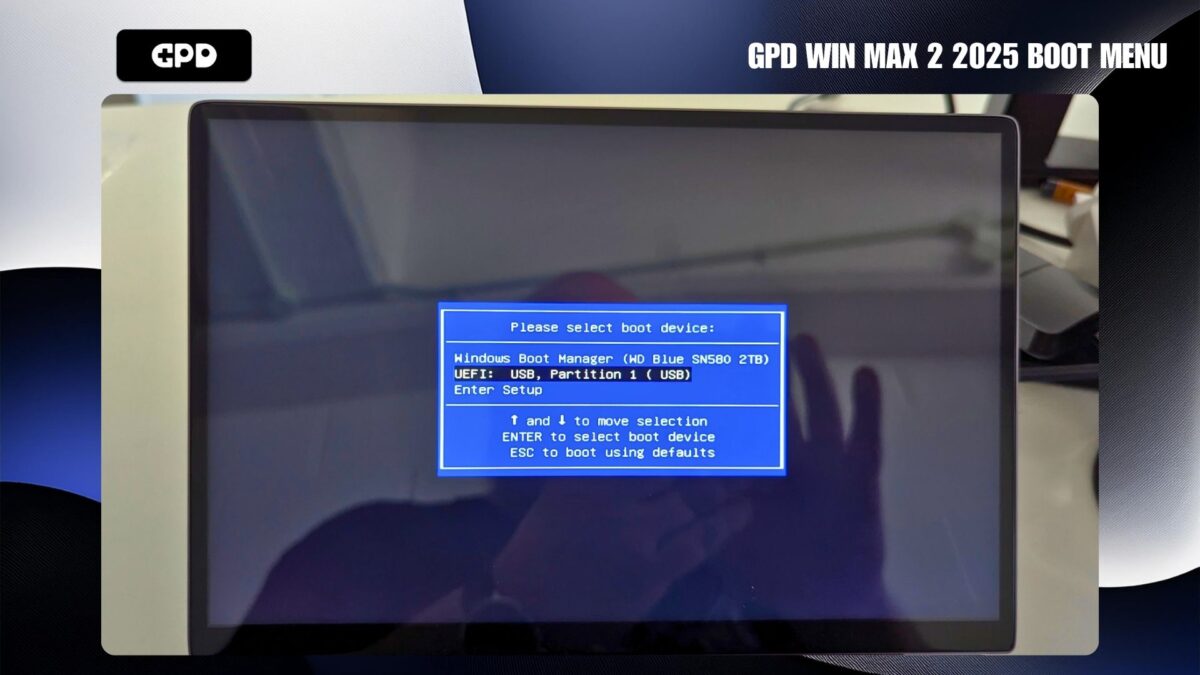
Accendi il GPD WIN MAX 2 2025 e tocca continuamente il tasto F7 sulla tastiera all’avvio. In un attimo verrà visualizzato il menu di avvio. Usa il tasto freccia giù della tastiera per evidenziare l’unità USB dall’elenco e premi il tasto INVIO per selezionarla.
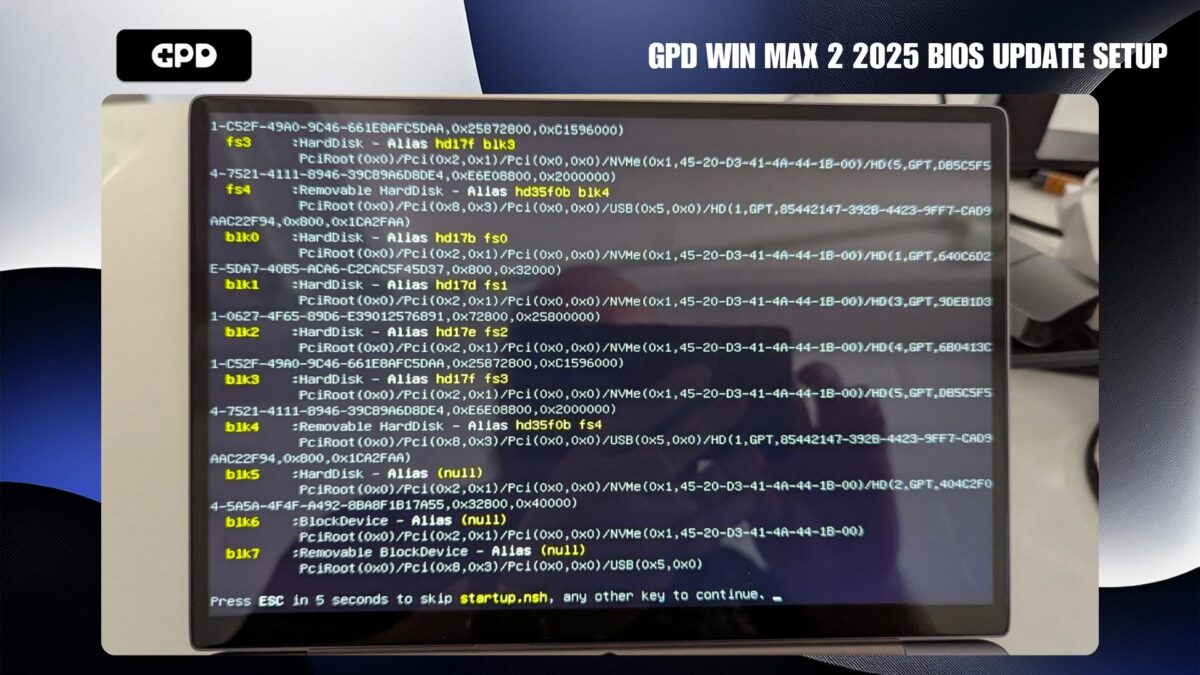
Sullo schermo verrà visualizzato un testo che indica lo stato dell’installazione. Hai la possibilità di premere il tasto ESC per annullare il processo. Altrimenti, puoi aspettare che l’aggiornamento inizi automaticamente dopo una breve pausa oppure premere un tasto qualsiasi per avviarlo immediatamente.
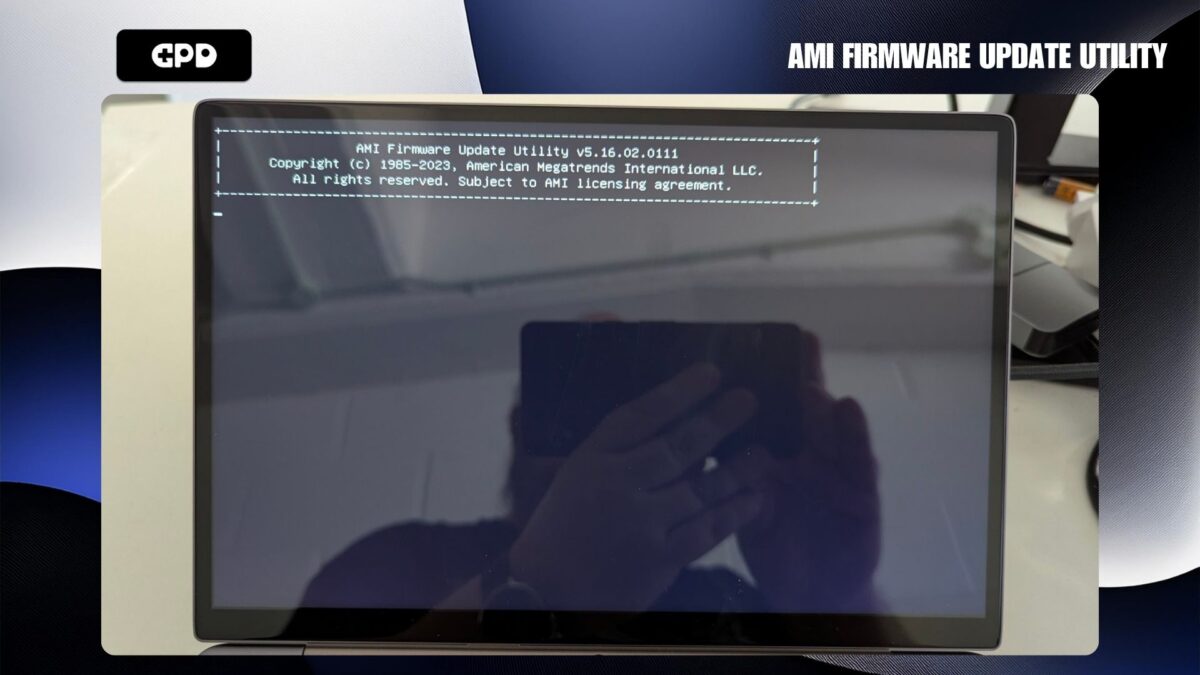
Dopo una breve attesa, verrà visualizzata l’interfaccia dell’Utilità di Aggiornamento Firmware AMI. Questo rimarrà sullo schermo per circa 20-30 secondi; durante questo periodo, è importante evitare di premere qualsiasi tasto e non spegnere il dispositivo.
A questo punto verrà visualizzata la schermata del processo di flashing del BIOS. Per circa 30 secondi, potrebbe non esserci alcuna attività visibile sullo schermo. Durante questo periodo, è fondamentale non premere alcun tasto e non spegnere il dispositivo.
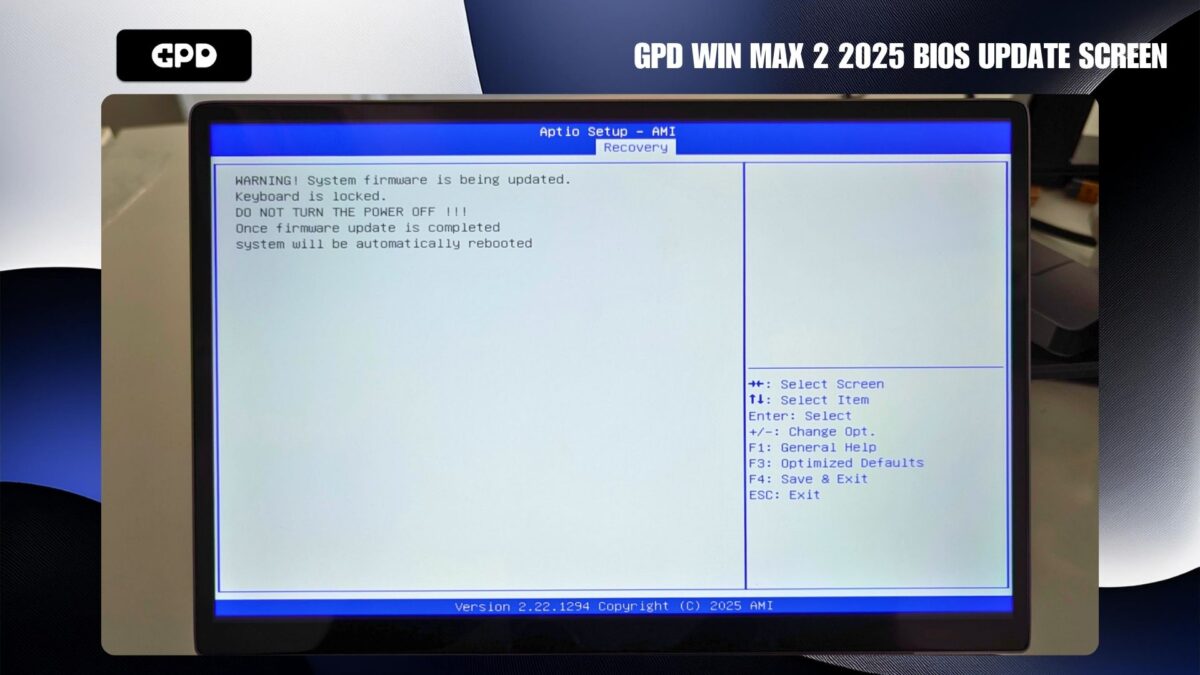
A questo punto inizierà l’installazione e lo schermo mostrerà l’avanzamento dell’aggiornamento del BIOS. Questa procedura richiederà alcuni minuti per essere completata. Durante l’intero processo, è fondamentale non premere alcun tasto e non spegnere il dispositivo.
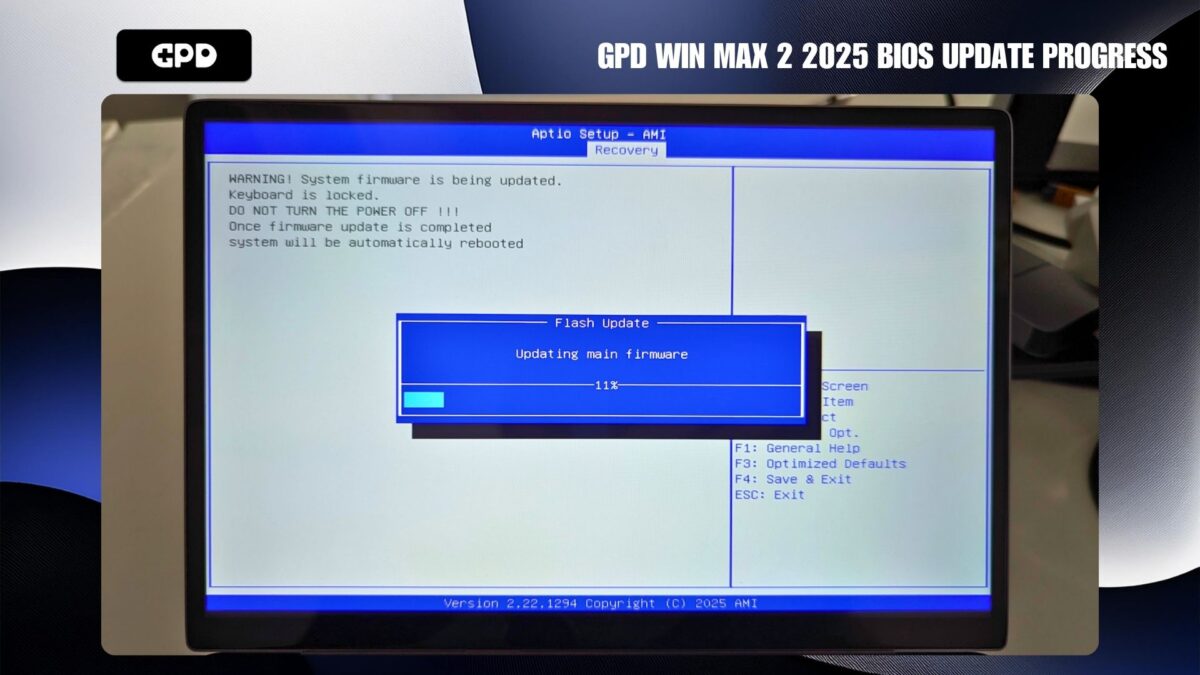
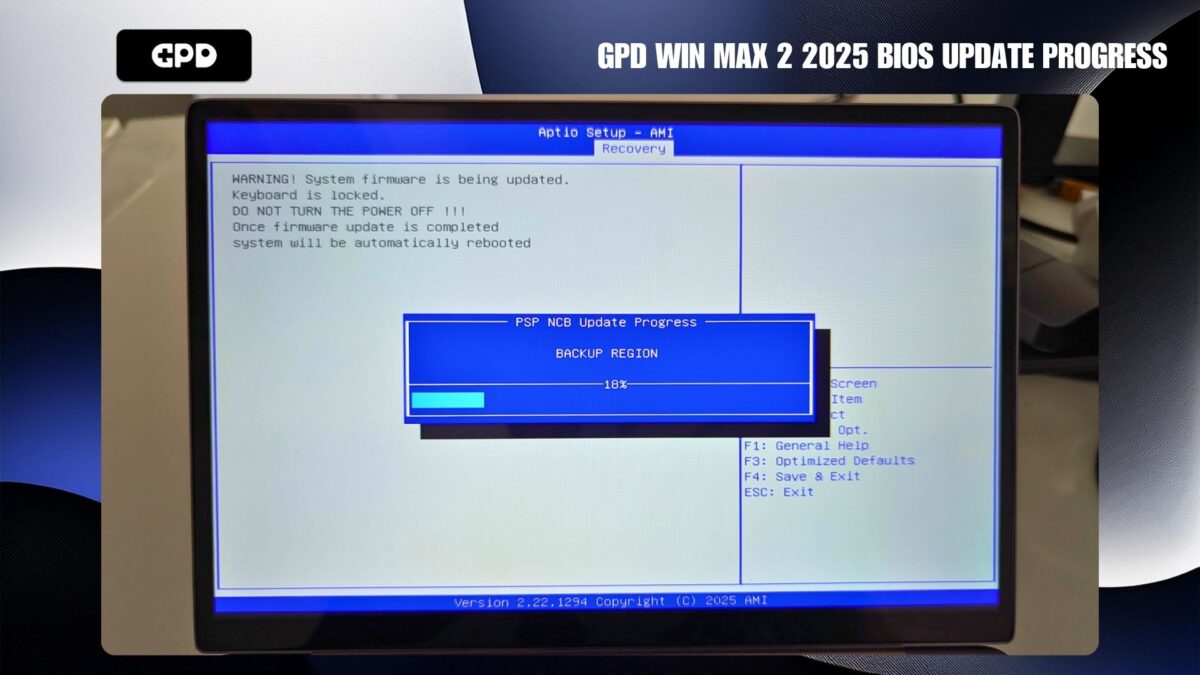
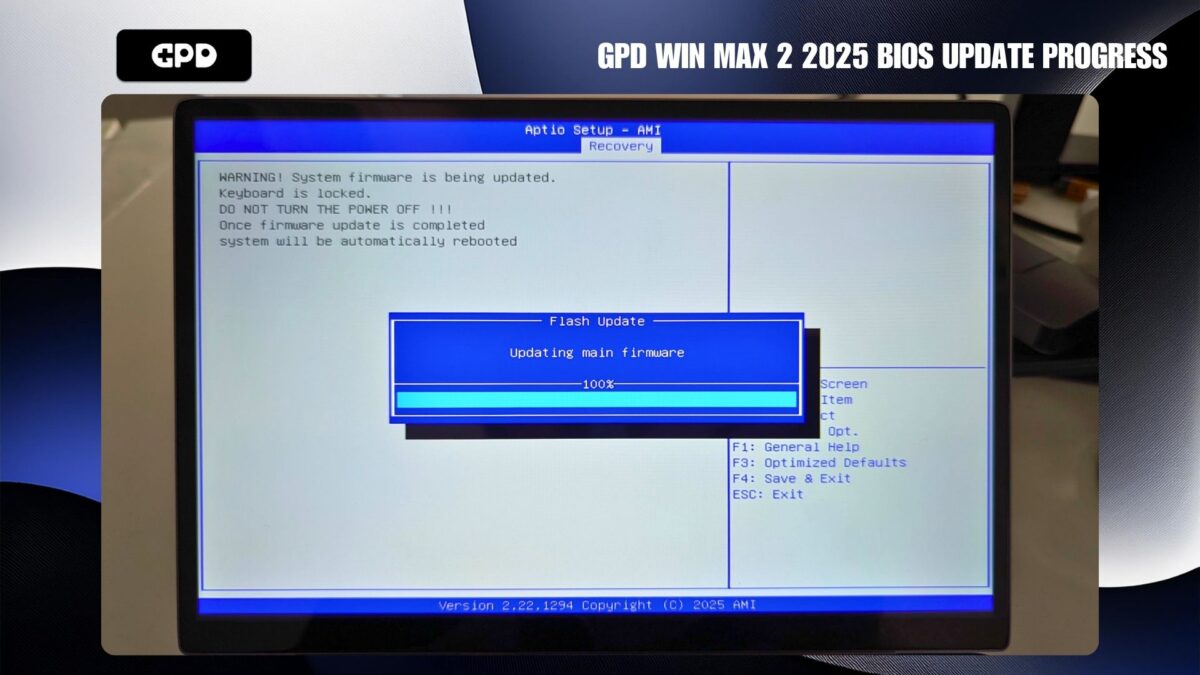
Al termine dell’aggiornamento del BIOS, GPD WIN MAX 2 si riavvia per continuare l’installazione. Il dispositivo può riavviarsi una o due volte durante questa fase finale. Lascia che questa procedura si completi completamente senza premere alcun tasto o spegnere il dispositivo.
Una volta completato l’aggiornamento, il tuo GPD WIN MAX 2 2025 si avvierà nel sistema operativo Windows e potrà riprendere il normale funzionamento.
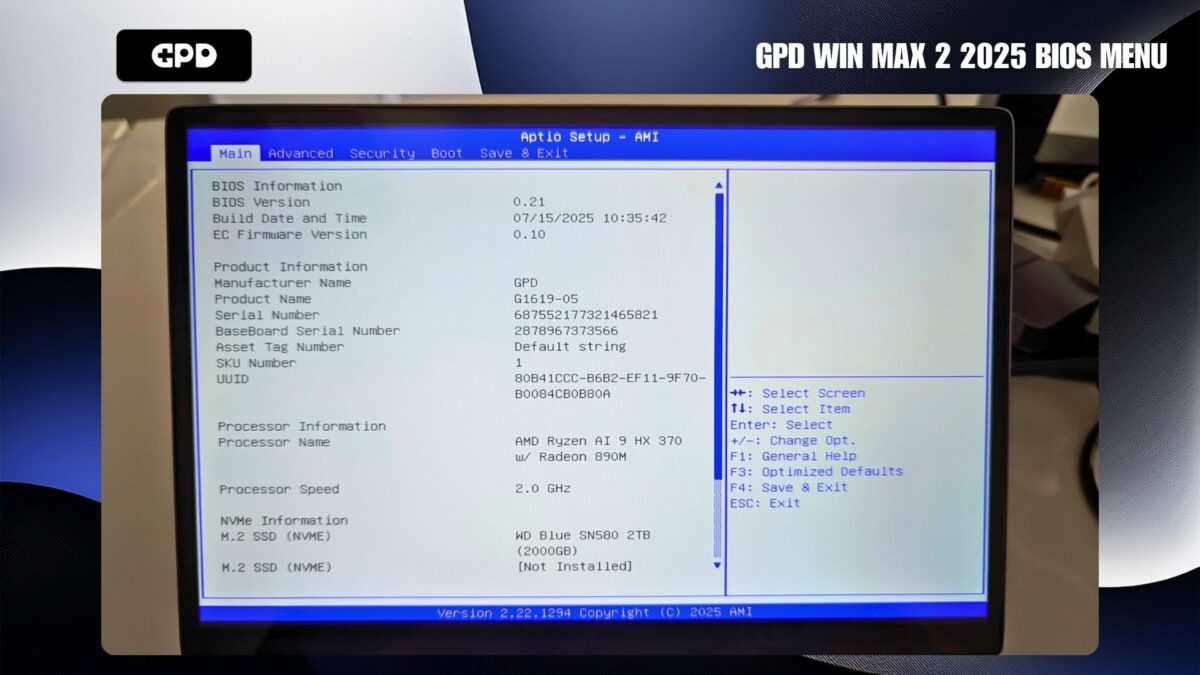
Se vuoi verificare che il firmware sia stato installato correttamente, puoi farlo dal menu del BIOS. Per accedere a questo menu, accendi il dispositivo e tocca ripetutamente il tasto ESC durante l’avvio. All’interno del BIOS, puoi confermare l’aggiornamento verificando che la versione del BIOS sia 0.21 e la versione del firmware EC sia 0.10.

Good day I recently tried updating my bios but ended up with a blackscreen is there a way to resolve it I have a GPD WIN MAX 2 2025 HX370
If you flashed the wrong BIOS on your device or you switched off during the process then there is no easy way. If you purchased it from us at GPDSTORE then we can act as a go between to send it to GPD if they can reflash it. If so, email [email protected] with your order number and some details on the issue. Otherwise you would need to contact GPD directly through their site.