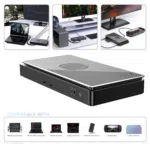
Come aggiornare il BIOS della GPD G1 eGPU
File utilizzati in questa guida
Registro delle modifiche
- Source guide: How to Update the GPD G1 eGPU BIOS (2023)
Le versioni precedenti rimangono scaricabili per i rollback: ogni versione mantiene il proprio file verificato.
Registro delle modifiche
- Source guide: How to Update the GPD G1 eGPU BIOS (2023)
Le versioni precedenti rimangono scaricabili per i rollback: ogni versione mantiene il proprio file verificato.
Sei pronto a potenziare la tua eGPU GPD G1 2023?
L’aggiornamento del BIOS della tua docking station GPD G1 può migliorare notevolmente le sue prestazioni. Se sei alle prime armi o hai bisogno di un rapido ripasso, questa guida ti guida passo dopo passo, dalla formattazione dell’USB al completamento dell’installazione.
Ricorda che questa guida si applica al modello GPD G1 (2023) e NON alla versione GPD G1 2024. Verranno forniti aggiornamenti quando sarà disponibile un BIOS per il modello 2024.
Perché aggiornare il BIOS del tuo G1?
Aggiornare il BIOS della tua GPD G1 è un modo intelligente per migliorare le prestazioni, risolvere i bug e migliorare la stabilità generale. Un aggiornamento del BIOS assicura che la tua docking station G1 sia sempre efficiente con l’hardware e il software più recenti, offrendo un’esperienza di gioco e di elaborazione più fluida e affidabile. In breve, mantenere il BIOS aggiornato è essenziale per ottenere il massimo dalla tua eGPU GPD G1, garantendo compatibilità e funzionalità ottimali.
Configurazione GPD G1
Prima di procedere con gli aggiornamenti dei driver o del vBIOS, è importante configurare correttamente i dispositivi per evitare problemi di installazione. Inizia a configurare la docking station GPD G1 e assicurati che sia alimentata. Quindi, collega il GPD G1 al tuo dispositivo portatile, preferibilmente utilizzando il cavo GPD USB 4.0 fornito con la G1 eGPU. Inserisci la chiavetta USB nel dispositivo portatile; se non hai porte disponibili, trasferisci i file necessari sul dispositivo portatile e rimuovi l’USB prima di collegare la docking station.
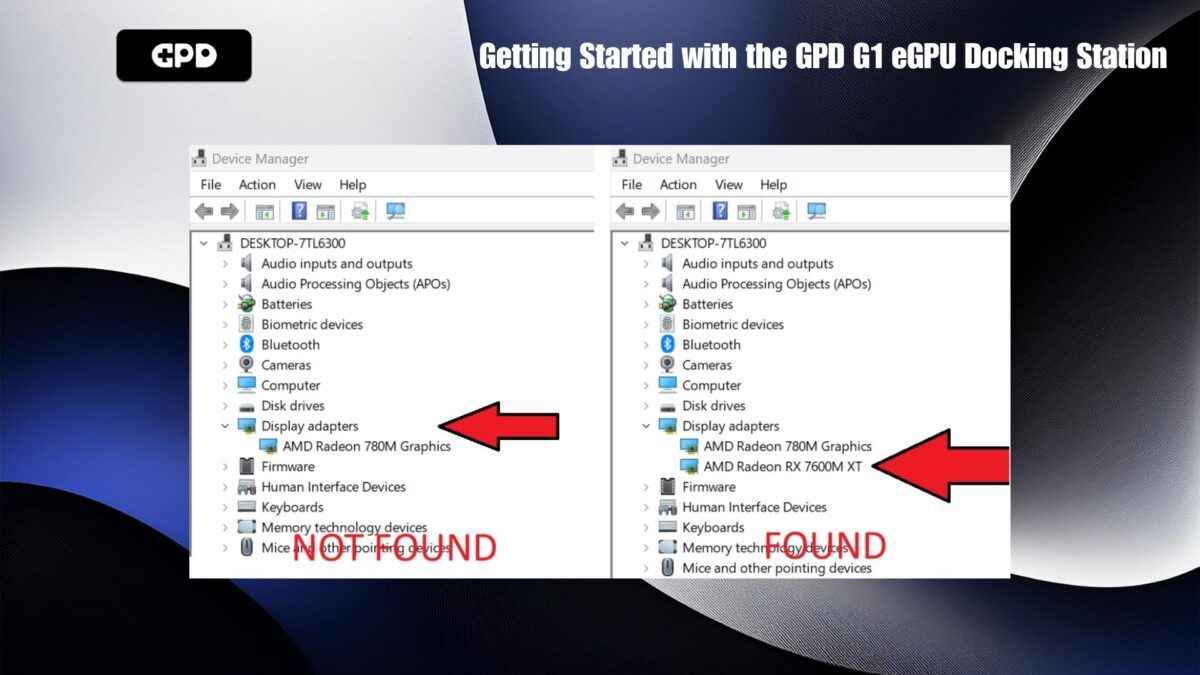
Assicurati che sia la eGPU G1 che il tuo dispositivo portatile siano accesi. La GPD G1 dovrebbe essere riconosciuta come una AMD Radeon RX 7600M XT.
Se riscontri altri problemi con la docking station, consulta la nostra guida su come iniziare a usare la GPD G1 eGPU.
Riformattare l’USB
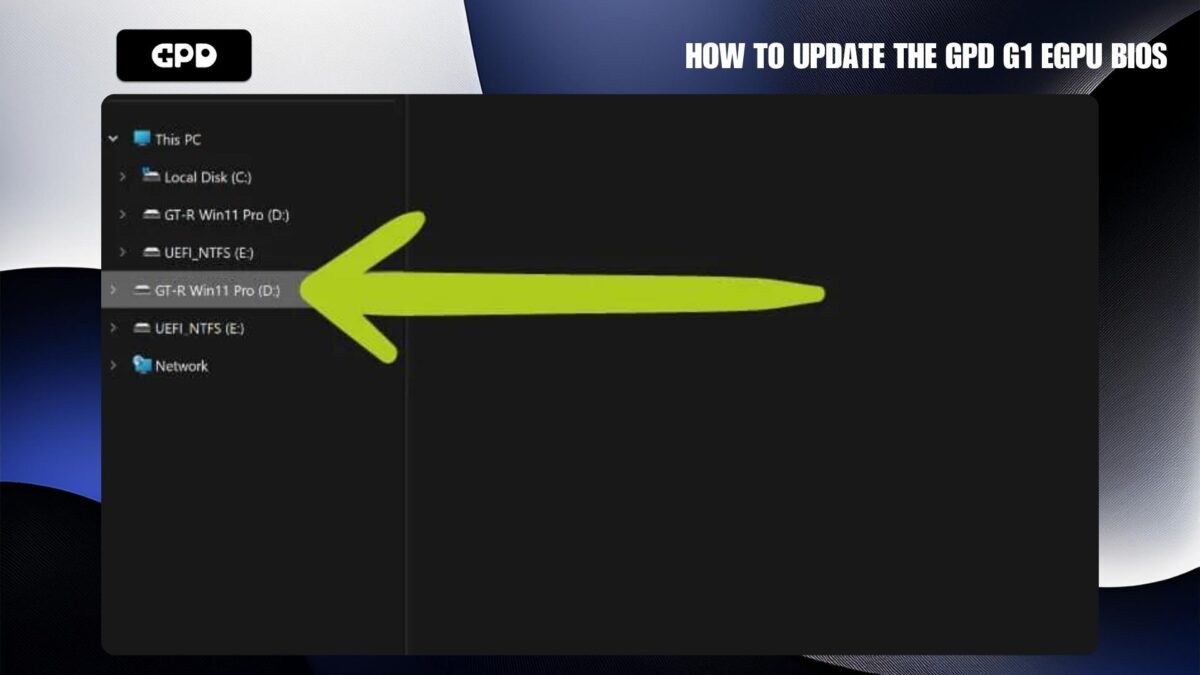
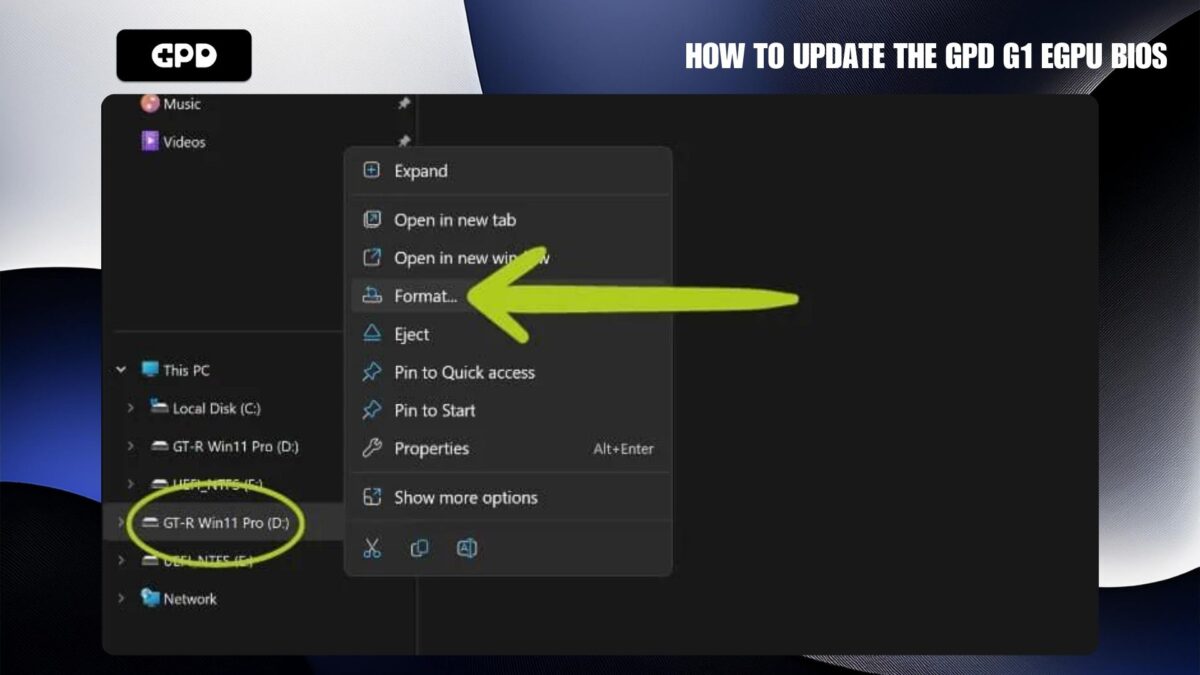
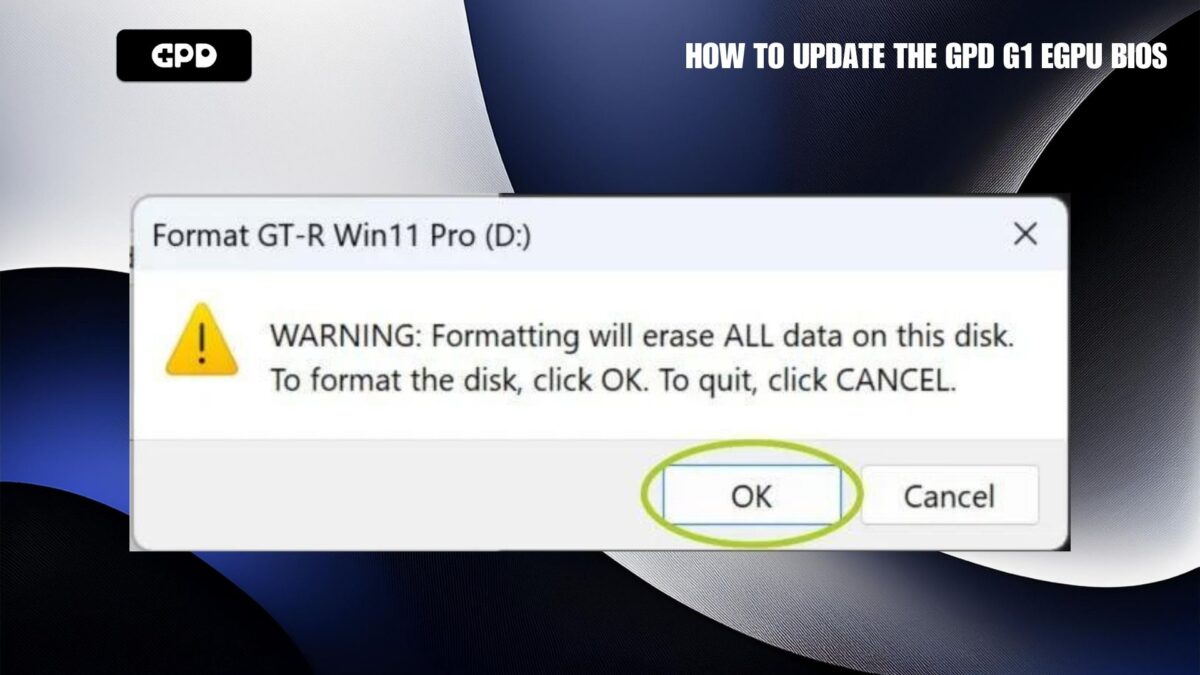
Il primo passo per aggiornare la tua GPD G1 eGPU è preparare un’unità USB per il flashing del BIOS. Tieni presente che la formattazione della USB cancellerà tutti i suoi contenuti, quindi è consigliabile utilizzare una USB vuota o senza dati importanti. Dopo aver collegato l’unità USB al PC, apri File Explorer, fai clic con il tasto destro del mouse sull’unità USB e seleziona l’opzione “Formatta” (vedi le immagini 1 e 2 qui sotto). Tieni presente che il nome dell’unità USB può variare a seconda della marca, del modello o di eventuali ridenominazioni precedenti.
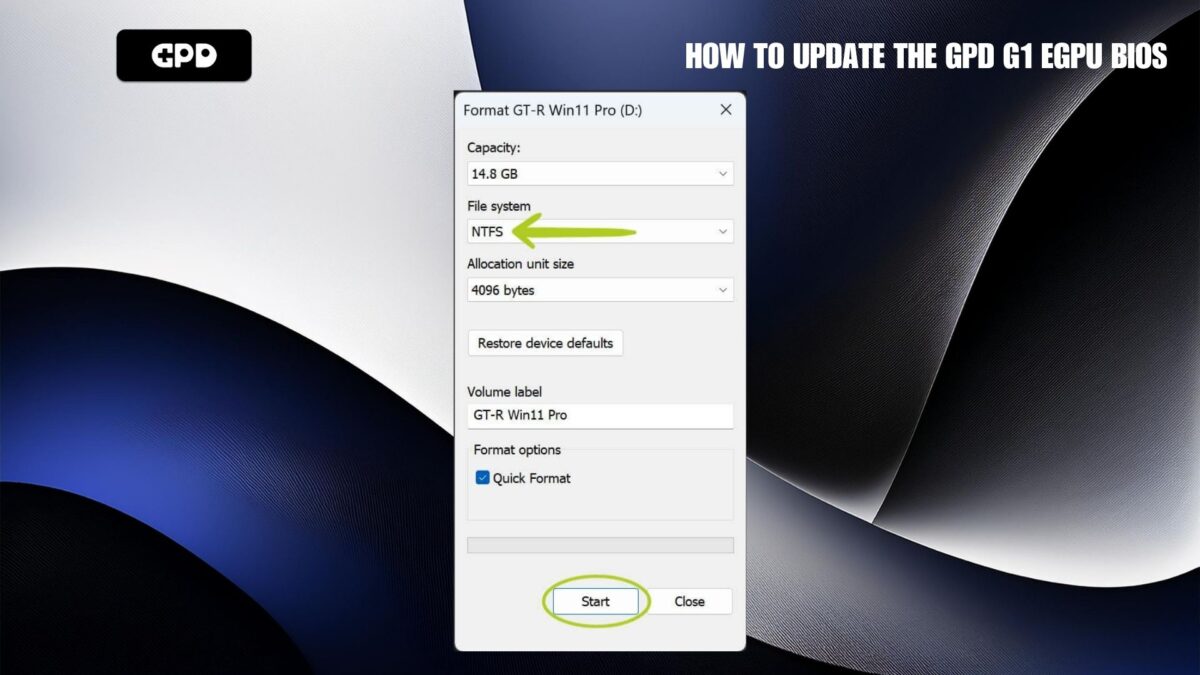
Quando appare la finestra di formattazione, imposta il “File system” su NTFS, FAT32 o FAT16, quindi premi “Avvia” per iniziare il processo di formattazione (vedi immagine 3). Verrai avvisato che tutti i dati presenti sulla USB verranno cancellati: seleziona “OK” (vedi immagine 4) per procedere. La USB inizierà la formattazione. Una volta completata, una finestra di notifica confermerà l’avvenuta formattazione (vedi immagine 5).
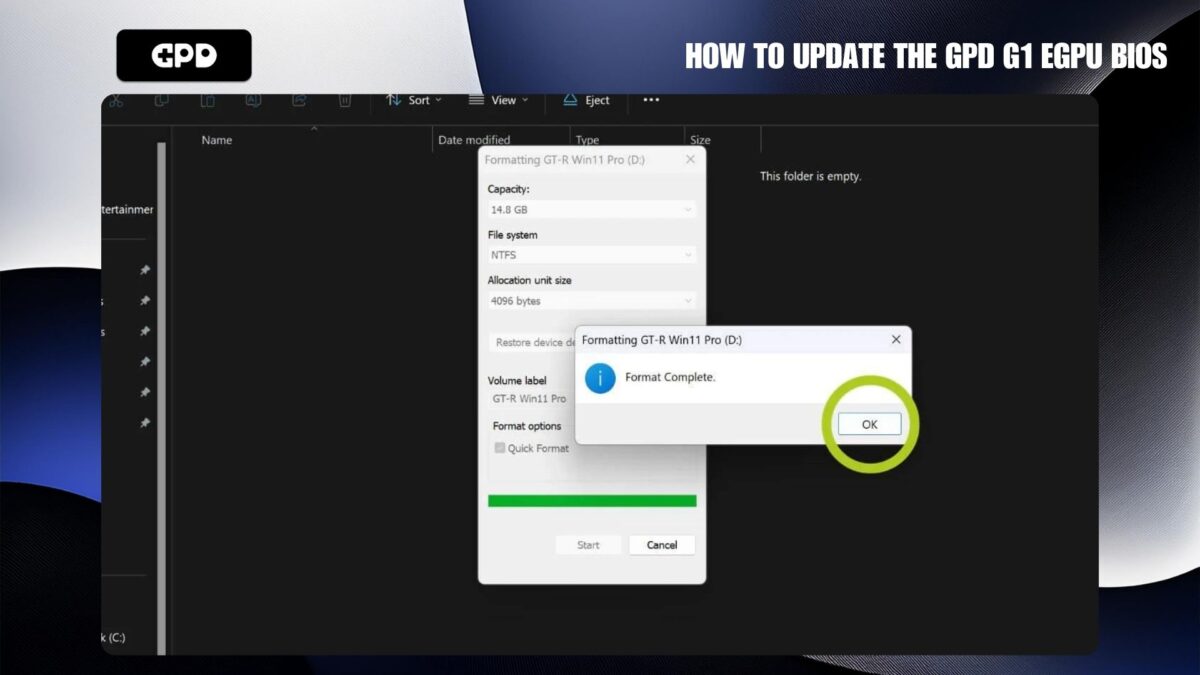
Una volta formattata la USB, puoi procedere a scaricare e trasferire su di essa i file del firmware e del driver appropriati. Questi file sono fondamentali per aggiornare con successo la tua docking station GPD G1.
Scarica il firmware e i driver più recenti
Il passo successivo è scaricare e installare il firmware e i driver più recenti, in particolare il vBIOS e i driver grafici AMD. I link diretti a entrambi sono riportati di seguito, mentre abbiamo incluso anche un link alternativo per il firmware della eGPU G1 2023 dal sito web di GPD.
I file del firmware vBIOS sono destinati esclusivamente al modello 2023 della GPD G1 eGPU. Qualsiasi deviazione dalle istruzioni o negligenza può rendere il dispositivo inutilizzabile. GPD Store non si assume alcuna responsabilità.
| FIRMWARE E DRIVER | DOWNLOAD |
| vBIOS | Download, Link alternativo (solo per i modelli 2023) |
| DRIVER PER L’HARDWARE GRAFICO AMD | Download, Link alternativo (solo modelli 2024) |
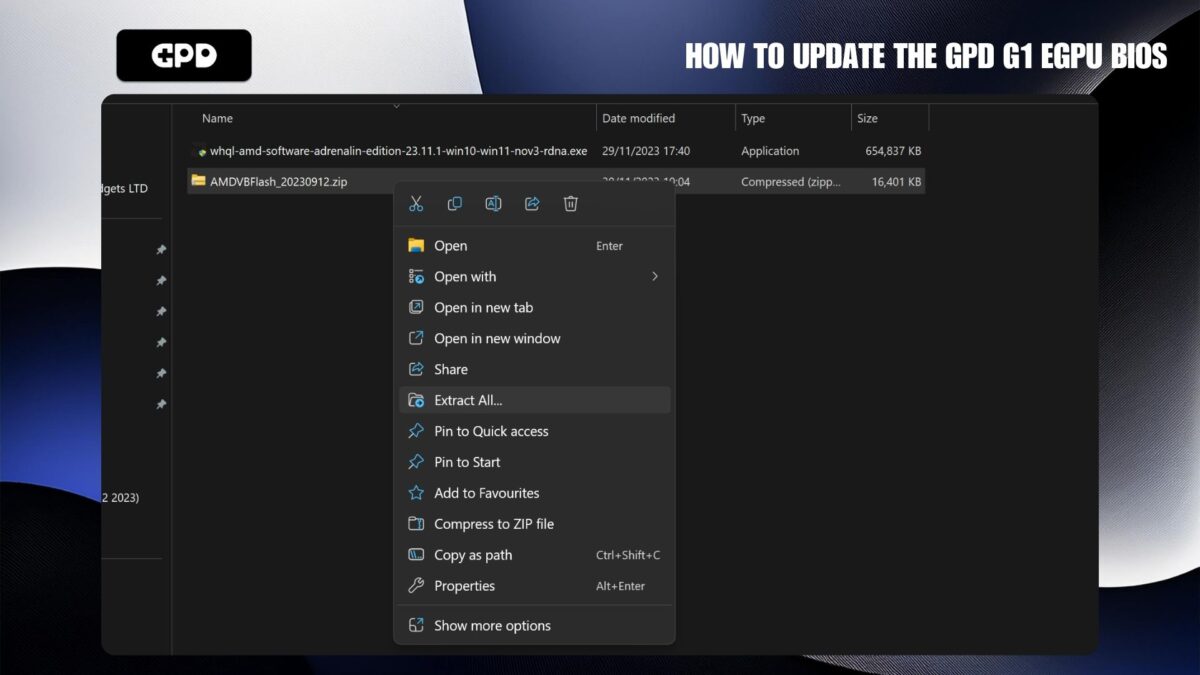
Assicurati di salvare i file del firmware e del driver sulla tua unità USB. Dopo il download, potrebbe essere necessario decomprimere le cartelle. Per farlo, clicca con il tasto destro del mouse sulla cartella e seleziona “Estrai tutto” (vedi immagine 1). Apparirà una finestra che ti chiederà dove estrarre la cartella: procedi senza apportare alcuna modifica e lascia che il processo si concluda (vedi le immagini 2 e 3 qui sotto).
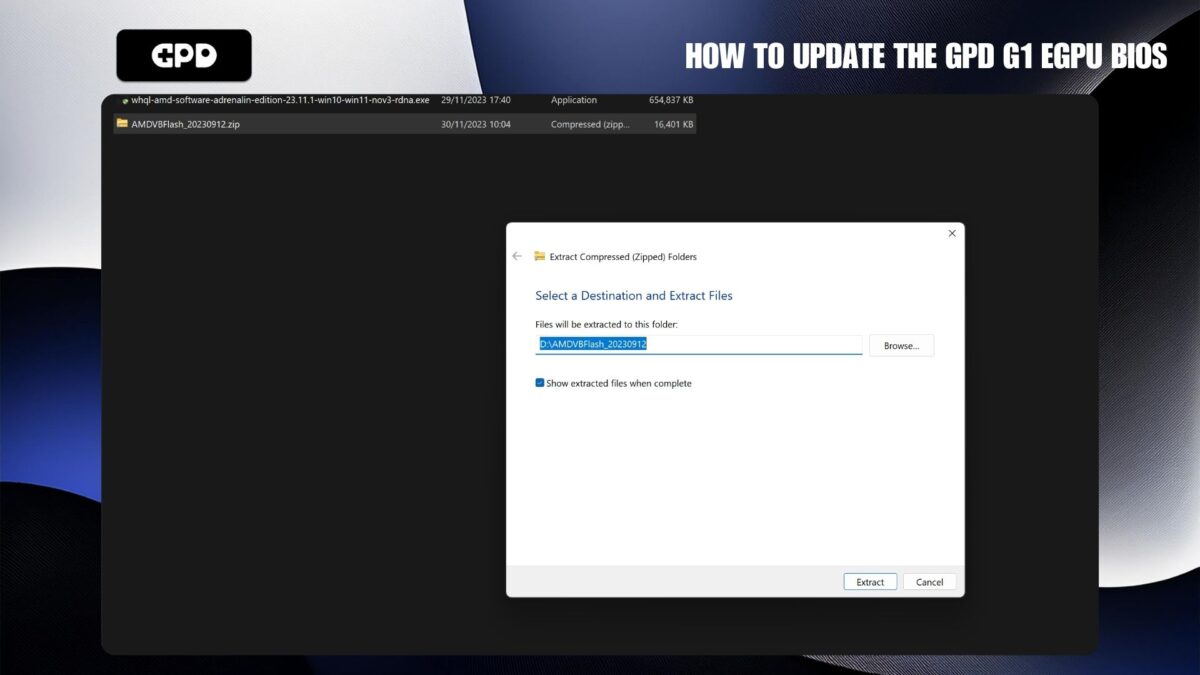
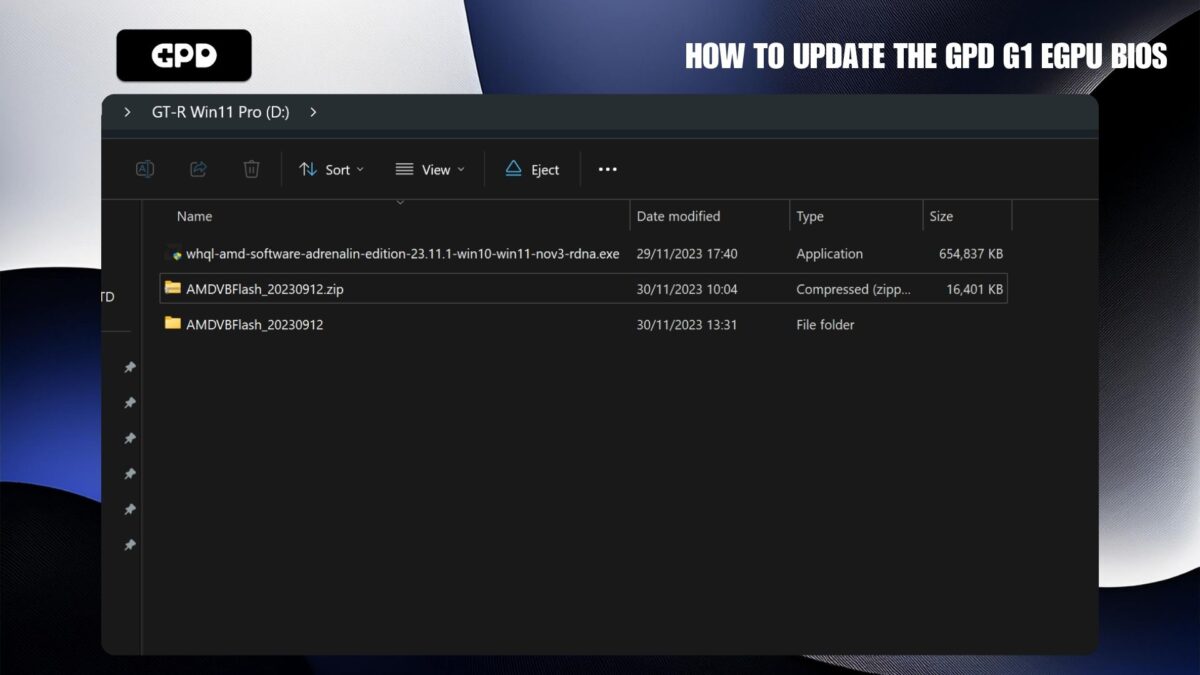
Una volta completata l’estrazione, espelli in modo sicuro l’USB e inseriscila nel tuo dispositivo portatile.
Installazione del vBIOS
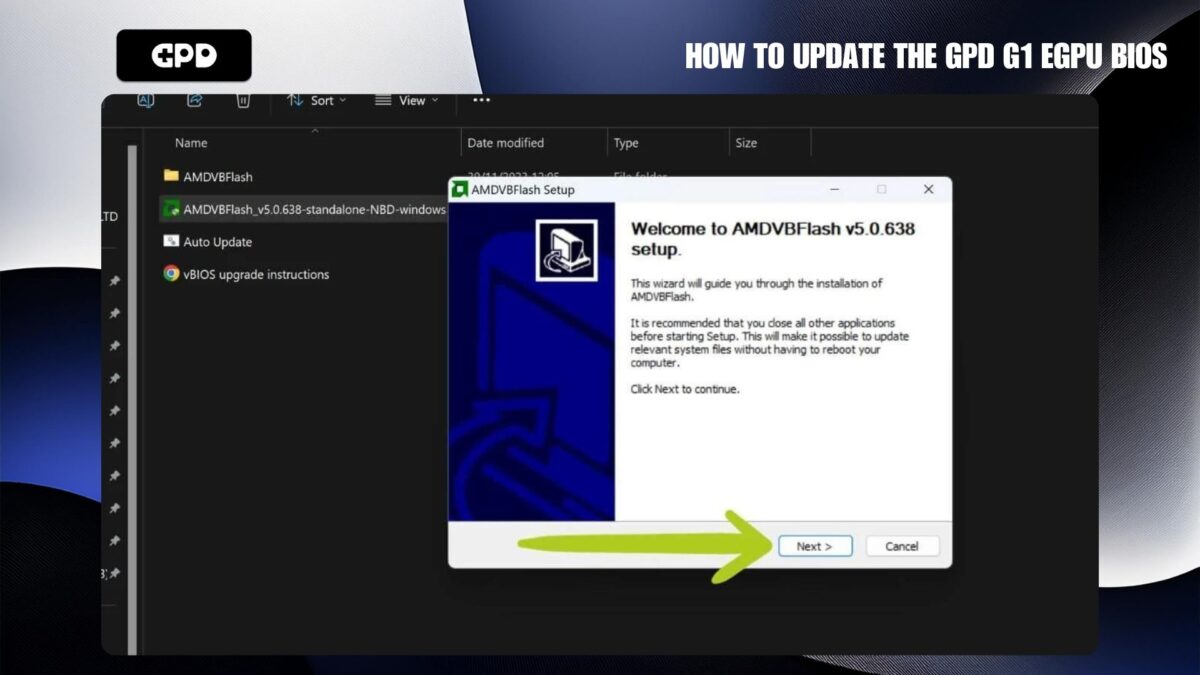
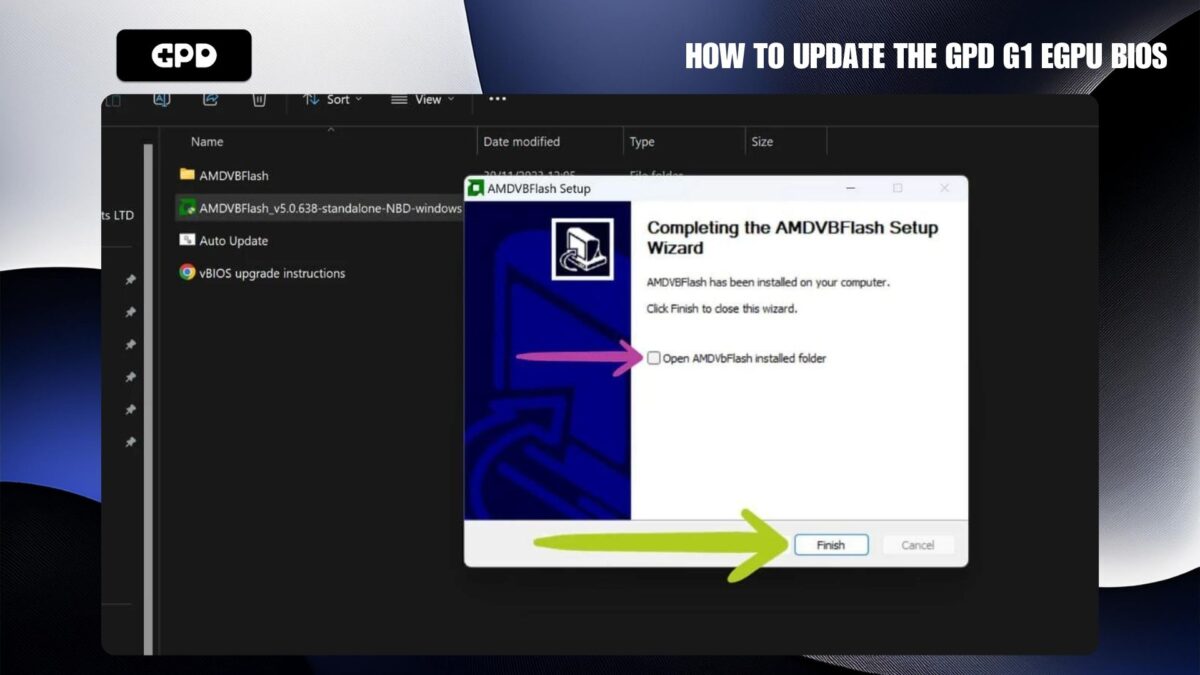
Per iniziare l’installazione del vBIOS, vai alla cartella vBIOS ed esegui il file AMDVBFlash_v5.0.638-standalone-NBD-windows.exe. Il nome esatto del file può variare a seconda della versione in uso. Sebbene questo eseguibile sia generalmente consigliato per i dispositivi non GPD, abbiamo riscontrato un piccolo problema durante il flashing del BIOS su un GPD Win Max 2 (2023), quindi è bene eseguirlo per evitare potenziali problemi.
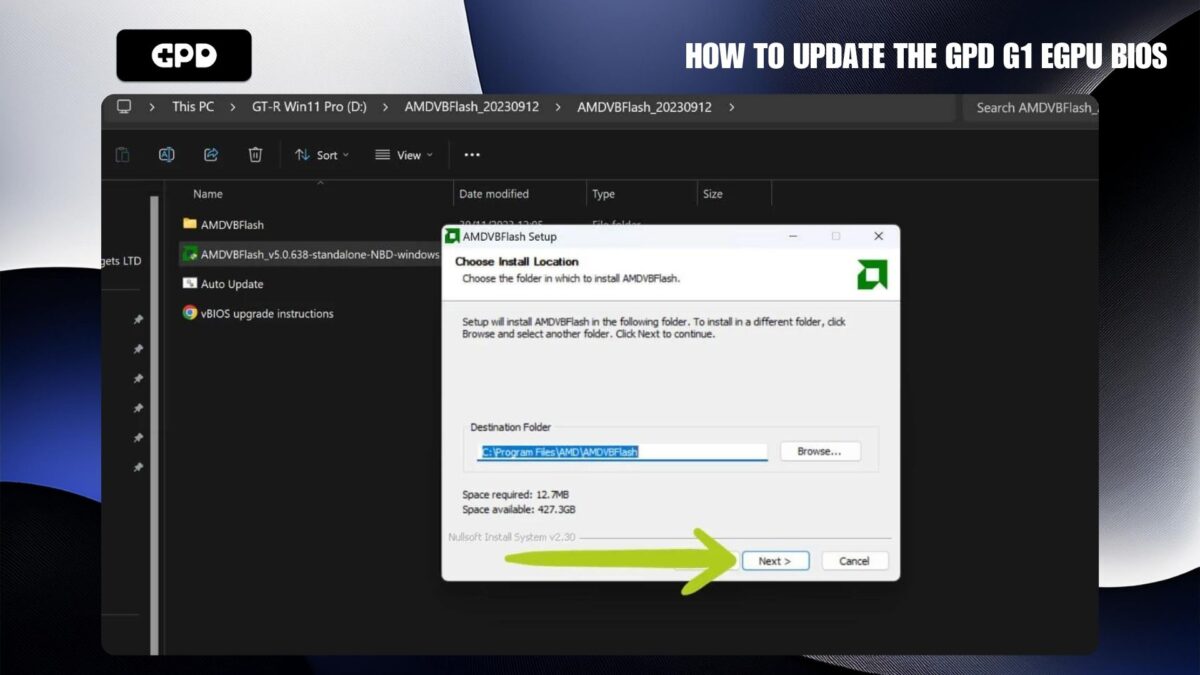
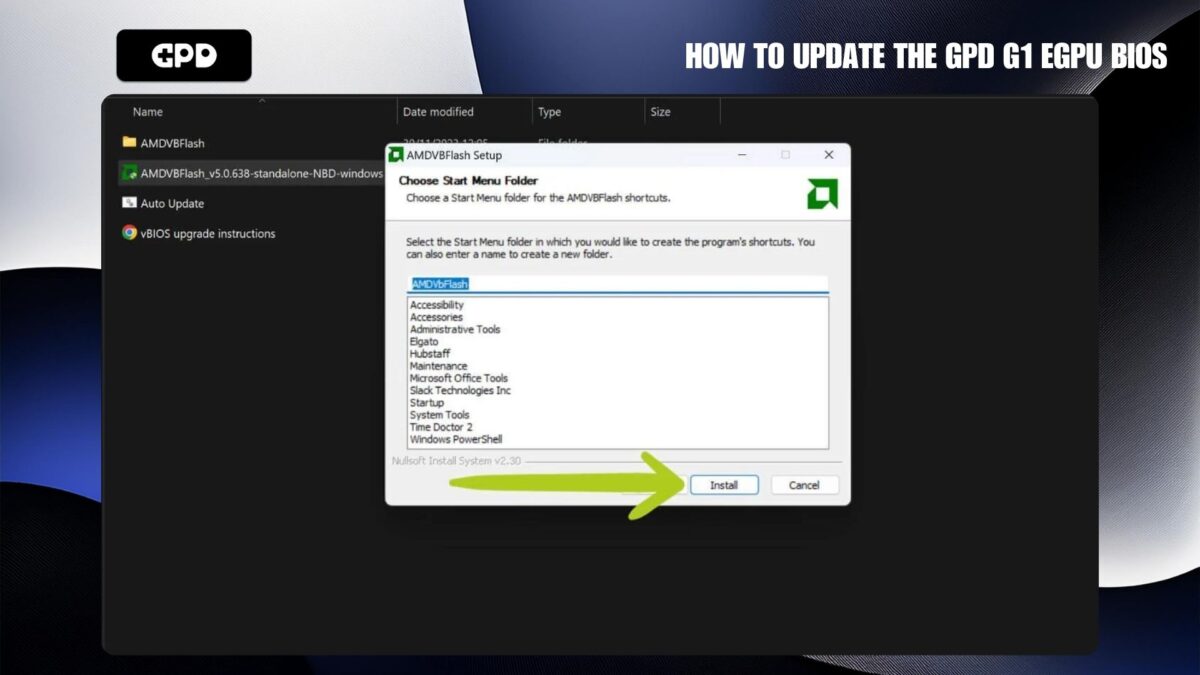
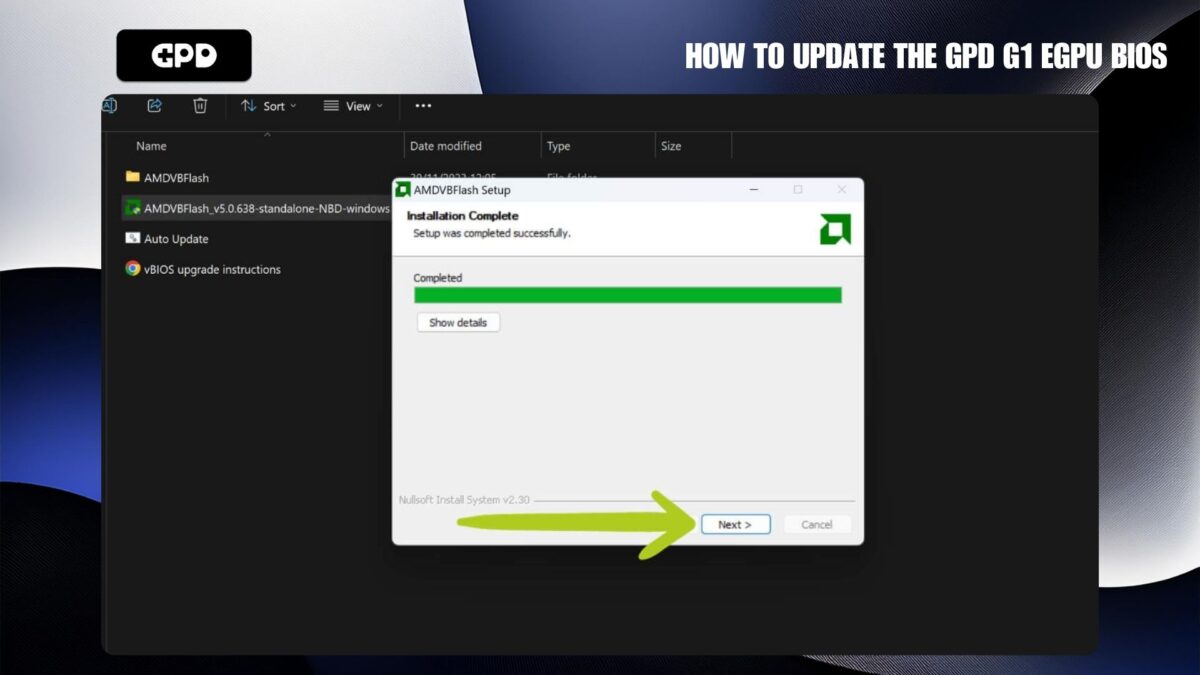
Dopo aver lanciato il file, apparirà la finestra di installazione (vedi immagine 1). Segui le indicazioni fino all’inizio dell’installazione (vedi le immagini 1, 2 e 3). Una volta completata l’installazione, segui le istruzioni sullo schermo. Prima di completare il processo, puoi deselezionare l’opzione “Open Installed Folder” (Apri cartella installata), in quanto non sono necessarie ulteriori modifiche (vedi immagine 5).
Modifica del wattaggio della eGPU G1 (opzionale)
Durante l’aggiornamento del vBIOS, hai anche la possibilità di regolare il wattaggio della docking station GPD G1 utilizzando una delle diverse opzioni preimpostate. Questo passaggio è del tutto facoltativo e può essere saltato se lo si desidera. Se scegli di saltarlo, passa alla sezione successiva, “Installazione del vBIOS”.
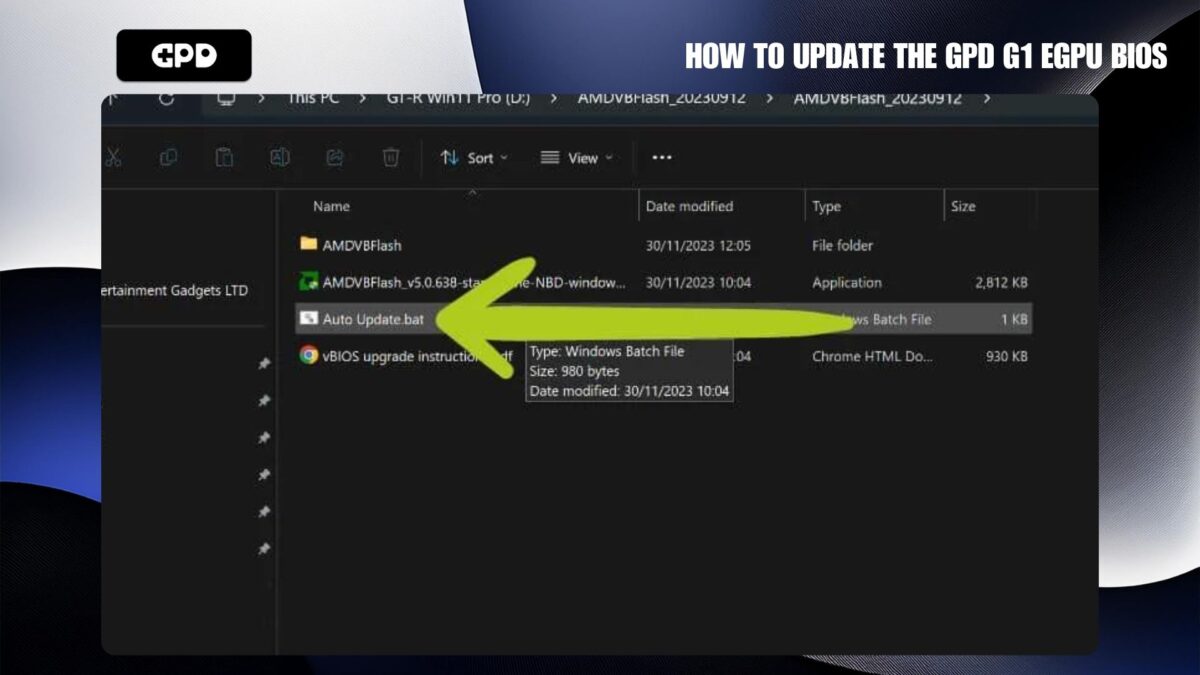
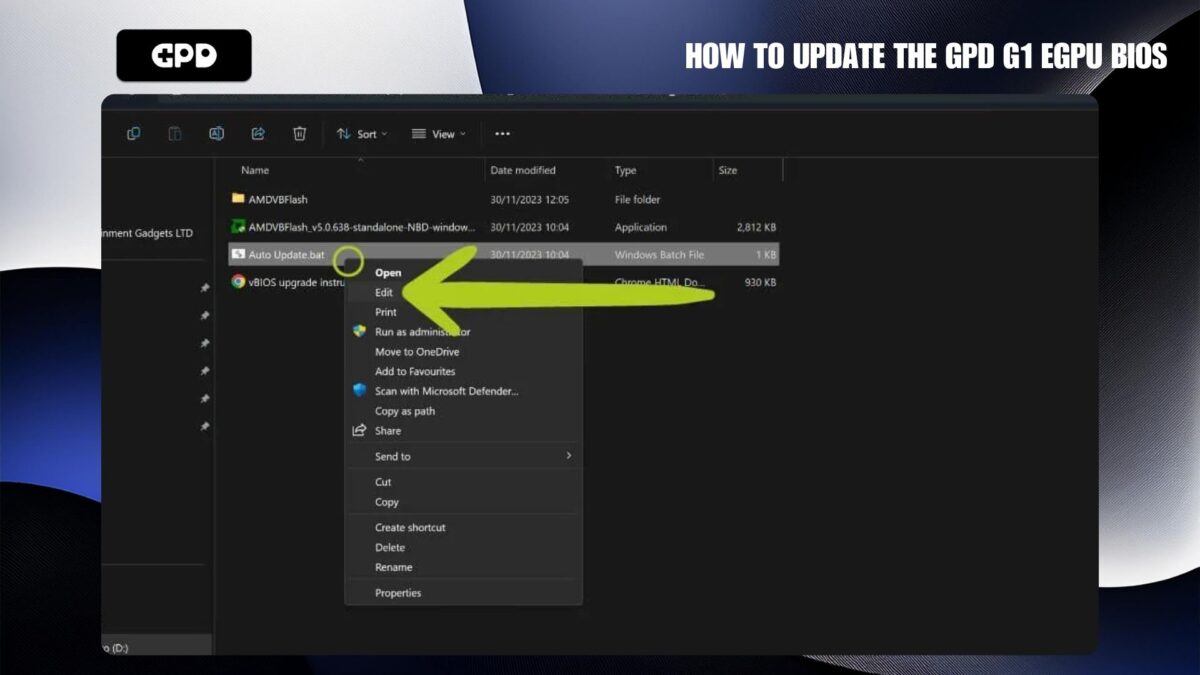
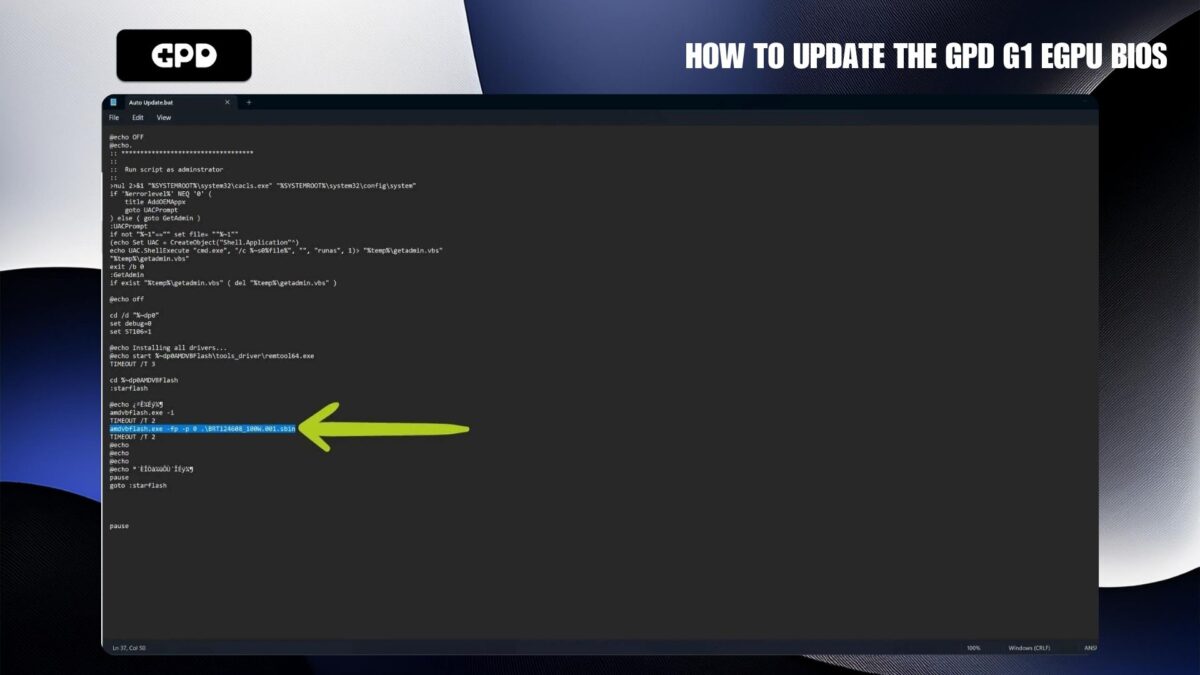
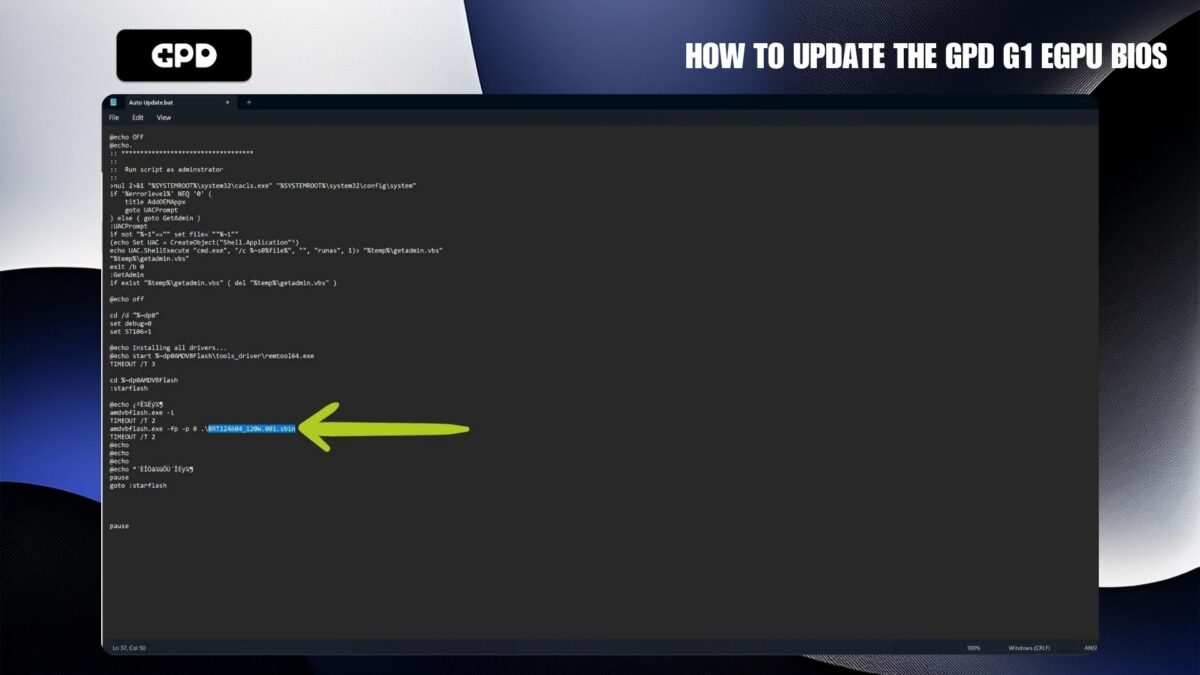
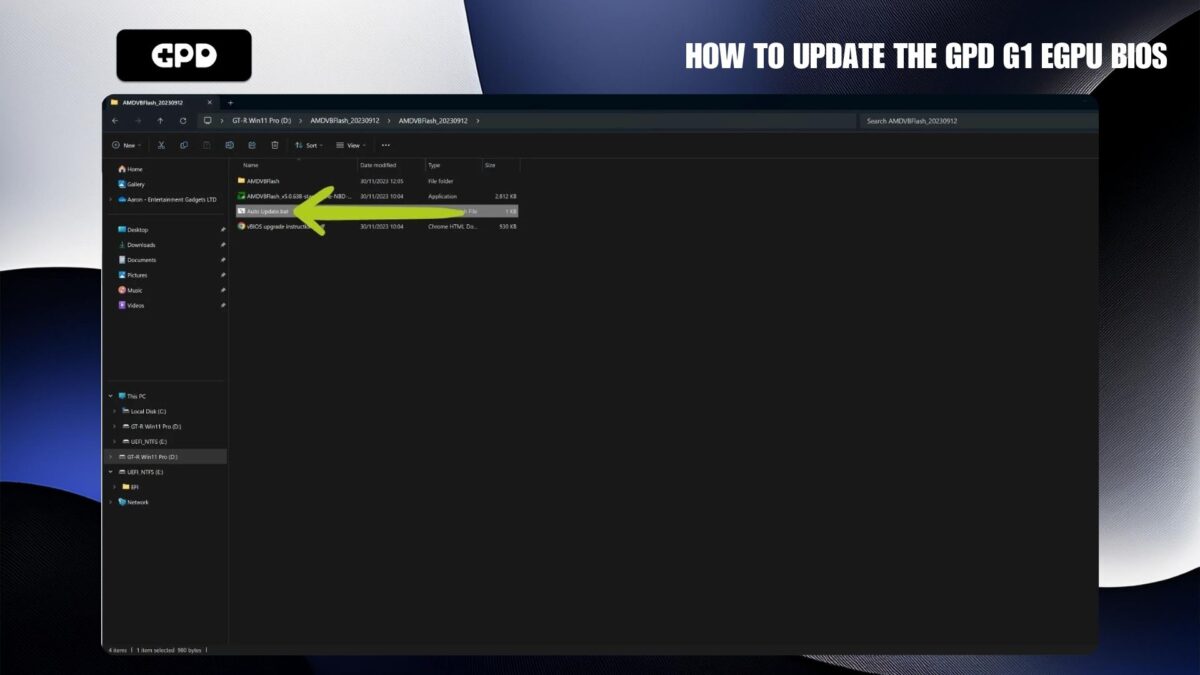
Per modificare il wattaggio, clicca con il tasto destro del mouse sul file Auto Updater.bat e seleziona “Modifica” (vedi immagini 1 e 2). Questo aprirà il file .bat nel Blocco Note. Cerca la seguente riga:
amdvbflash.exe -fp -p 0 .\BRT124608_100W.001.sbin,
che sarà evidenziata in blu (vedi immagine 4). Cambia questa riga con una delle tre opzioni di potenza preimpostate elencate di seguito.
| TENSIONE | CODICE |
| 80W | amdvbflash.exe -fp -p 0 .\BRT124609_80W.001.sbin |
| 100W (DEFAULT) | amdvbflash.exe -fp -p 0 .\BRT124608_100W.001.sbin |
| 120W | amdvbflash.exe -fp -p 0 .\BRT124604_120W.001.sbin |
Una volta verificato che le modifiche siano corrette (vedi immagine 4), salva il file .bat e procedi con l’installazione.
Installazione di vBIOS (continua)
Per continuare il processo di flashing del vBIOS, esegui il file Auto Updater.bat (vedi immagine 1). Si aprirà il Prompt dei comandi. Anche se la schermata può sembrare intimidatoria, non preoccuparti: non dovrai fare molto!
Nel prompt dei comandi, ti verrà chiesto di accettare il Contratto di licenza con l’utente finale (EULA). Per accettare, digita semplicemente “y” e premi Invio, come mostrato in verde (vedi immagine 2 qui sotto). Se tutto è stato impostato correttamente, il processo di flashing del BIOS della G1 eGPU inizierà automaticamente.
Durante il processo di flashing, è molto importante non premere alcun tasto per evitare interruzioni accidentali. Una volta completato il processo, il Prompt dei comandi visualizzerà un messaggio di conferma, evidenziato in verde (vedi immagine 2), che indica se il flash è andato a buon fine.
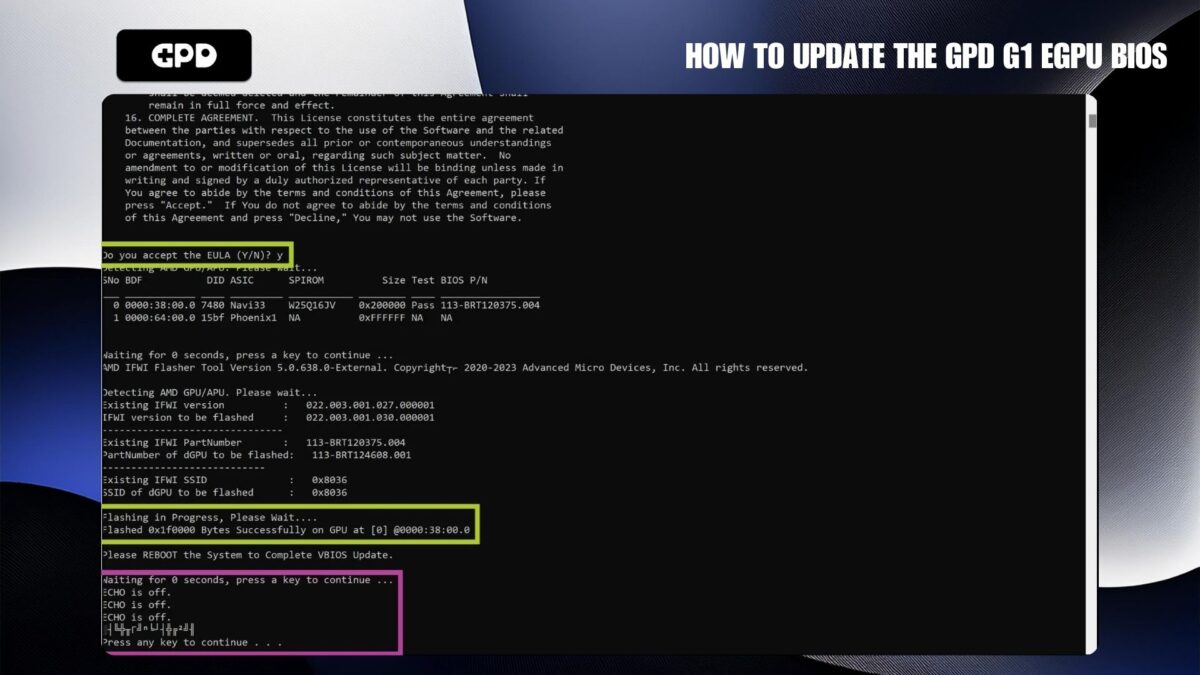
Al termine del processo di flashing, potrebbe apparire un messaggio che ti indica di “Press any key to continue...“, evidenziato in viola nell’immagine qui sopra. Si consiglia vivamente di non seguire questo messaggio. Come abbiamo sperimentato, premendo un tasto qualsiasi in questa fase potresti inavvertitamente avviare un reflash del vBIOS e presentare successivamente lo stesso messaggio. Si crea un loop perché non ti dice come procedere. Per evitare questo inconveniente, chiudi semplicemente il prompt dei comandi al termine del processo di flashing.
Flash di successo
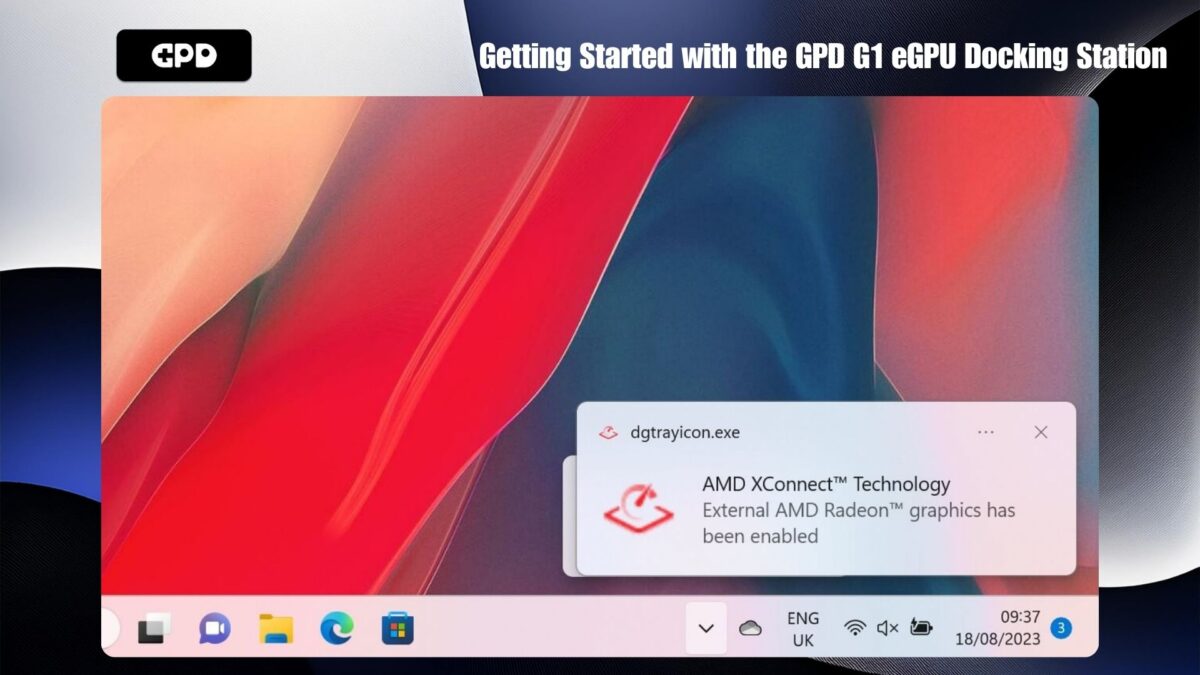
Dopo aver eseguito correttamente il flash, chiudi il Prompt dei comandi e riavvia la tua eGPU G1 spegnendola e riaccendendola con il pulsante di accensione. Il passo successivo è verificare che il dispositivo collegato riconosca la GPD eGPU. Potresti ricevere una notifica quando la docking station G1 è collegata o scollegata (vedi immagine 1 come riferimento). In alternativa, puoi controllare lo stato di connessione nella Gestione dispositivi.
In Gestione periferiche, la eGPU G1 dovrebbe apparire tra gli adattatori di visualizzazione come AMD Radeon RX 7600M XT (fare riferimento all’immagine 2 qui sotto). Se il dock GPD G1 non viene riconosciuto o se è presente il simbolo di avviso ⚠️, potrebbe essere necessario installare o aggiornare i driver grafici AMD. Anche se hai già installato o aggiornato i driver in precedenza, è bene farlo di nuovo dopo aver completato il flash del BIOS.
Installazione dei driver AMD
Ti consigliamo di seguire la nostra guida dettagliata per installare correttamente gli ultimi driver grafici AMD qui. Questa guida è essenziale per installare o aggiornare i driver della tua docking station G1 eGPU.
Una volta completata l’installazione dei driver AMD, è necessario riavviare il dispositivo per attivare i nuovi driver. Dopo il riavvio, è importante verificare in Gestione dispositivi che la docking station G1 sia collegata e funzioni correttamente. La GPD G1 eGPU dovrebbe apparire come AMD Radeon RX 7600M XT (vedi immagine sottostante).
Seguendo i passi indicati in questa guida, dovresti essere riuscito a installare il BIOS più recente per la tua docking station G1 e a risolvere eventuali problemi correlati. Queste procedure sono fondamentali per mantenere prestazioni e affidabilità ottimali per la tua eGPU G1. Ci auguriamo che questa guida sia stata utile per guidarti nel processo di aggiornamento e nella risoluzione di eventuali problemi.
Se dovessi incontrare ulteriori difficoltà o avere altre domande, non esitare a consultare nuovamente questa guida o a contattare il nostro team di assistenza clienti tramite la pagina Contattaci. Divertiti a giocare con la tua eGPU GPD G1 appena aggiornata!

Domande su questa guida
1 ha rispostoUnfortunately, as soon as I accept the licenses in the Auto Update.bat, I get a blue screen saying “SECURE_PCI_CONFIG_SPACE_ACCESS_VIOLATION”.
I ran the standalone.exe before and also made sure I used the v2023 drivers as I have the GPD from 2023.
Lenovo Thinkpad E16 Gen2, Windows 11, fresh installation, Intel Ultra 7 connected via Thunderbolt 4.
I already tried to disable “Storage Integrity” in the WIndows Security Settings, but still no success.
How can I resolve this?

If you purchased it from us at GPD Store please contact our customer service at [email protected], with you order number and some details on the issue. They will be able to investigate this further. Thanks.