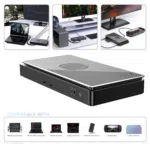
Como atualizar a BIOS da GPD G1 eGPU
Arquivos usados neste guia
Registro de alterações
- Source guide: How to Update the GPD G1 eGPU BIOS (2023)
Versões mais antigas podem ser baixadas para reversões – cada versão mantém seu próprio arquivo verificado.
Registro de alterações
- Source guide: How to Update the GPD G1 eGPU BIOS (2023)
Versões mais antigas podem ser baixadas para reversões – cada versão mantém seu próprio arquivo verificado.
Pronto para impulsionar a tua GPD G1 2023 eGPU?
A atualização da BIOS na tua estação de ancoragem GPD G1 pode melhorar significativamente o seu desempenho. Quer sejas novo no processo ou apenas precises de uma atualização rápida, este guia acompanha-te passo a passo, desde a formatação do USB até à conclusão da instalação.
Tem em atenção que este guia se aplica ao modelo GPD G1 (2023) e NÃO à versão GPD G1 2024. Forneceremos actualizações quando estiver disponível uma BIOS para o modelo 2024.
Porquê atualizar a BIOS da tua G1?
Atualizar a BIOS do teu GPD G1 é uma forma inteligente de melhorar o desempenho, corrigir erros e melhorar a estabilidade geral. Uma atualização da BIOS garante que a tua estação de ancoragem G1 se mantém eficiente com o hardware e software mais recentes, proporcionando uma experiência de jogo e computação mais suave e fiável. Em suma, manter a BIOS actualizada é essencial para tirar o máximo partido da tua GPD G1 eGPU, assegurando compatibilidade e funcionalidade óptima.
Configuração do GPD G1
Antes de proceder a actualizações de controladores ou vBIOS, é importante configurar corretamente os teus dispositivos para evitar quaisquer problemas de instalação. Começa por configurar a estação de ancoragem GPD G1 e assegura que está a receber energia. Em seguida, liga o GPD G1 ao teu dispositivo portátil, de preferência utilizando o cabo GPD USB 4.0 fornecido com o teu eGPU G1. Insere a unidade flash USB no teu dispositivo portátil – se não tiveres portas disponíveis, transfere os ficheiros necessários para o dispositivo portátil e remove o USB antes de ligares a estação de ancoragem.
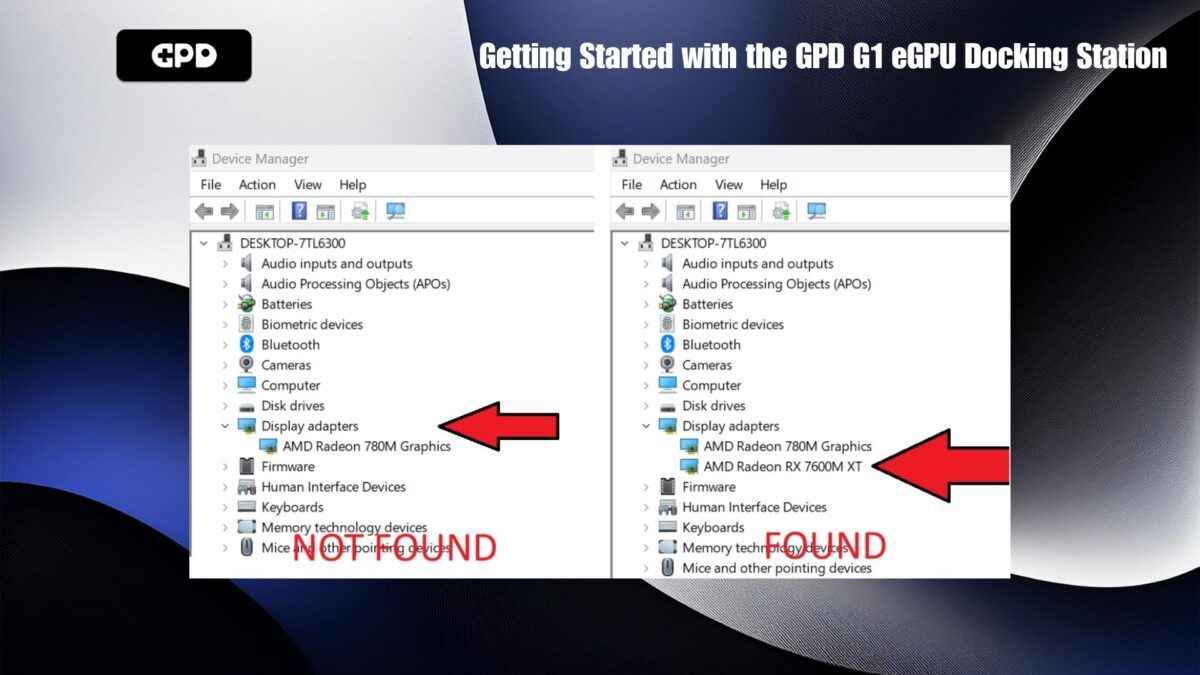
Certifica-te de que a eGPU G1 e o teu dispositivo portátil estão ligados. A GPD G1 deve ser reconhecida como uma AMD Radeon RX 7600M XT.
Se tiveres outros problemas com a tua estação de ancoragem, consulta o nosso guia de introdução à GPD G1 eGPU.
Reformata o USB
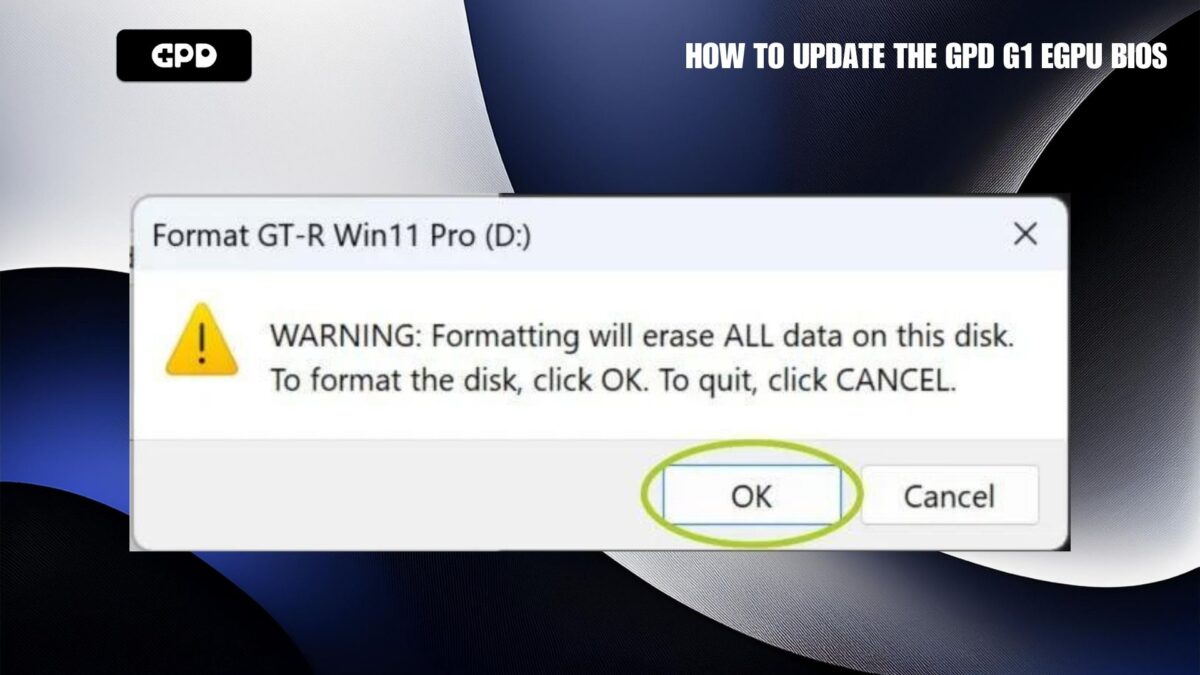
O primeiro passo para atualizar a tua GPD G1 eGPU é preparar uma unidade USB para flashear a BIOS. Tem em atenção que a formatação do USB irá apagar todo o seu conteúdo, pelo que se recomenda a utilização de um USB vazio ou sem dados importantes. Depois de ligares o USB ao teu PC, abre o Explorador de Ficheiros, clica com o botão direito do rato na unidade USB e seleciona a opção ‘Formatar’ (ver Imagens 1 e 2 abaixo). Tem em atenção que o nome da tua unidade USB pode variar consoante a marca, o modelo ou qualquer renomeação anterior.
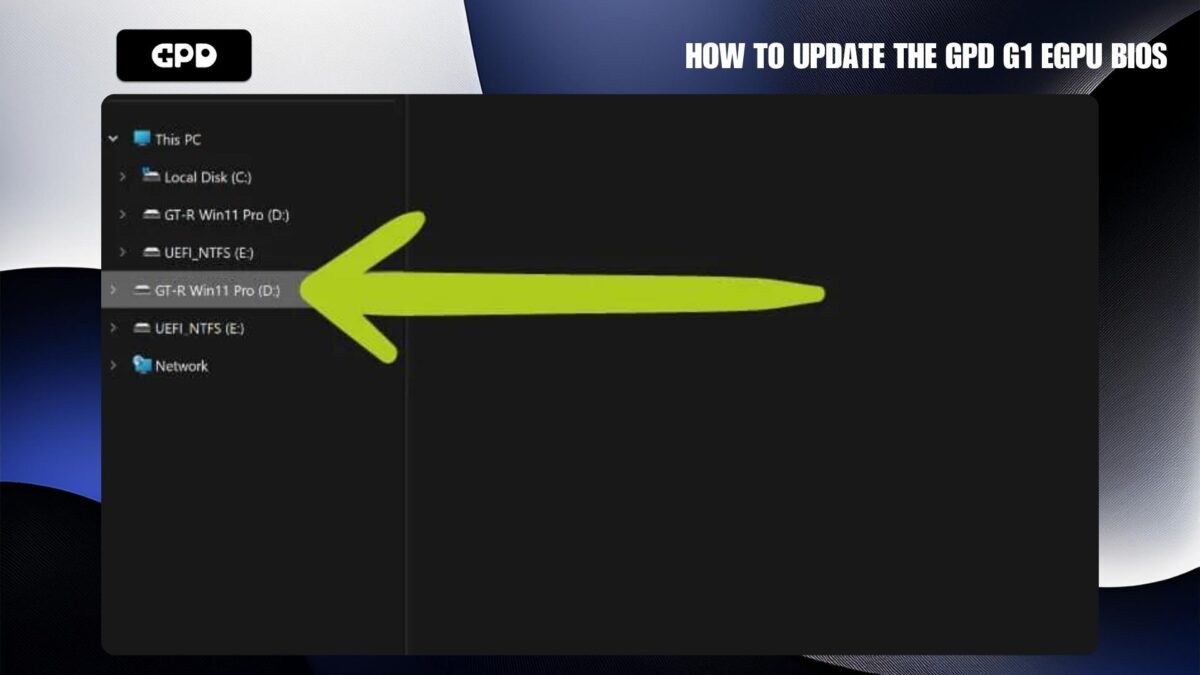
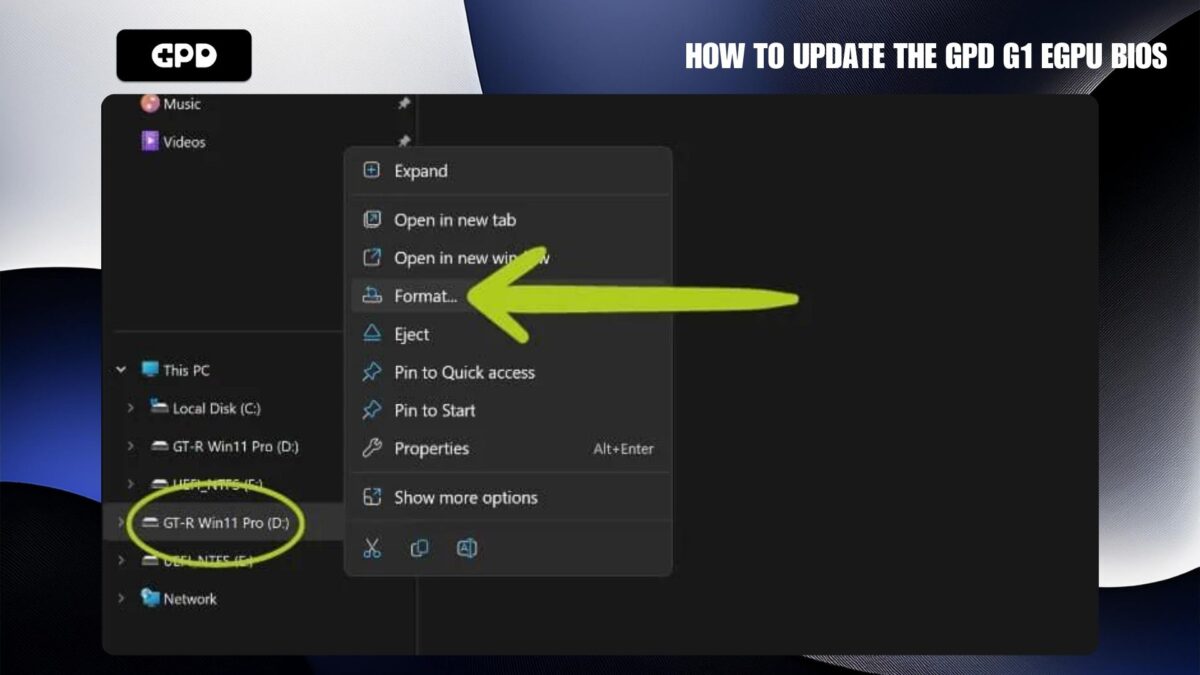
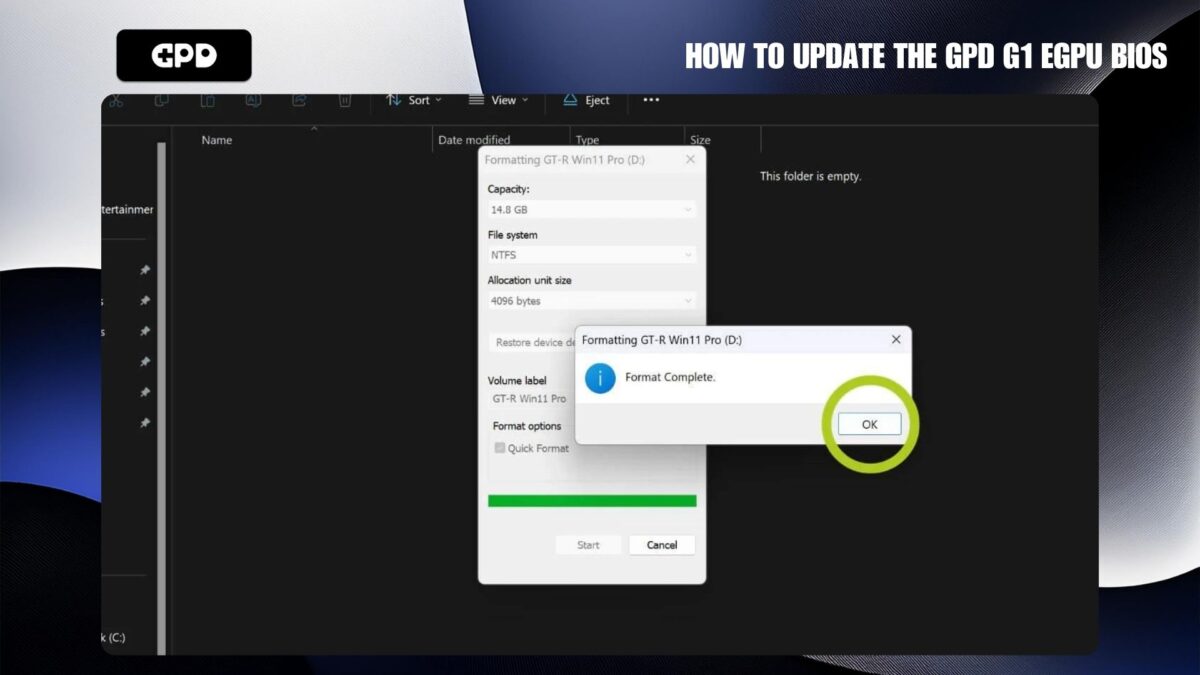
Quando aparecer a janela de formatação, define o ‘File system’ (Sistema de ficheiros) para NTFS, FAT32 ou FAT16 e, em seguida, prime ‘Start’ (Iniciar) para iniciar o processo de formatação (consultar a Imagem 3 abaixo). Serás avisado de que todos os dados no USB serão apagados – seleciona ‘OK’ (ver Imagem 4 abaixo) para continuar. O USB começará então a ser formatado. Uma vez concluída, uma janela de notificação confirmará que a formatação foi bem sucedida (ver Imagem 5 abaixo).
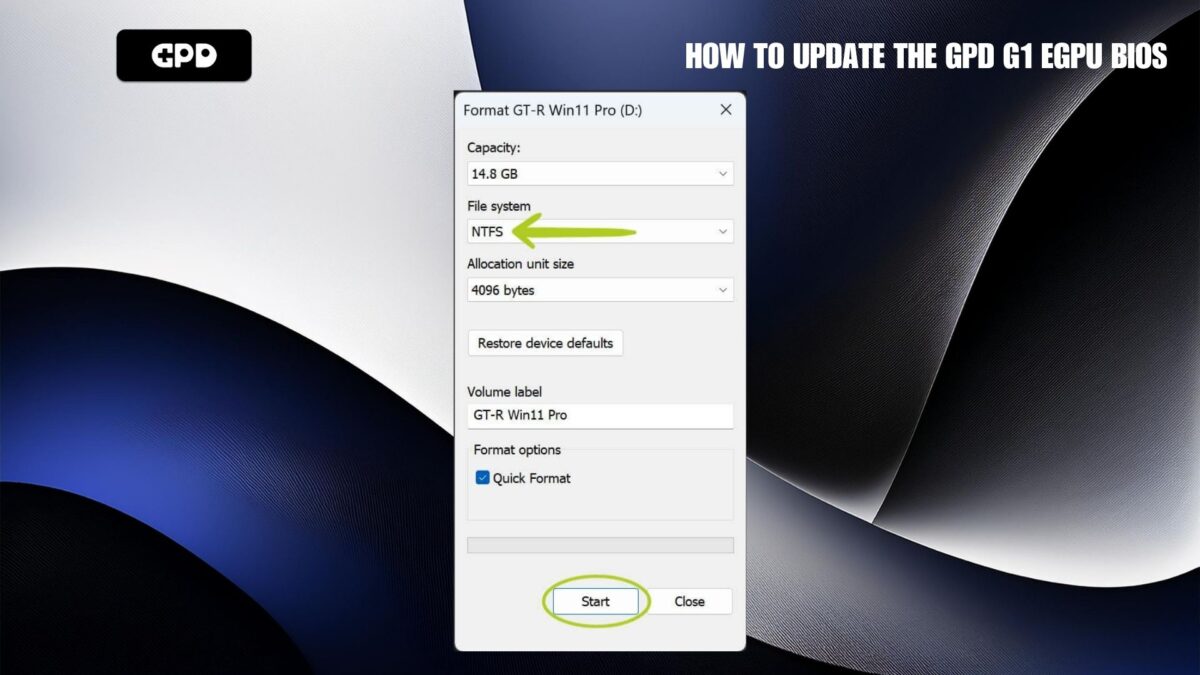
Com o USB formatado, podes proceder à transferência dos ficheiros de firmware e de controladores adequados para o mesmo. Estes ficheiros são cruciais para atualizar com êxito a tua estação de ancoragem GPD G1.
Descarrega o Firmware e os Drivers mais recentes
O próximo passo é descarregar e instalar o firmware e os controladores mais recentes, especificamente o vBIOS e os controladores gráficos AMD. Os links diretos para ambos são fornecidos abaixo, e também incluímos um link alternativo para o firmware G1 2023 eGPU do site da GPD.
Os ficheiros de firmware vBIOS destinam-se apenas ao modelo 2023 do GPD G1 eGPU. Qualquer desvio das instruções ou negligência pode tornar o teu dispositivo inoperável. A GPD Store não assume qualquer responsabilidade.
| FIRMWARE E CONTROLADORES | TRANSFERIR |
| vBIOS | Descarrega, ligação alternativa (apenas modelos 2023) |
| DRIVERS DE HARDWARE GRÁFICO AMD | Descarrega, ligação alternativa (apenas modelos 2024) |
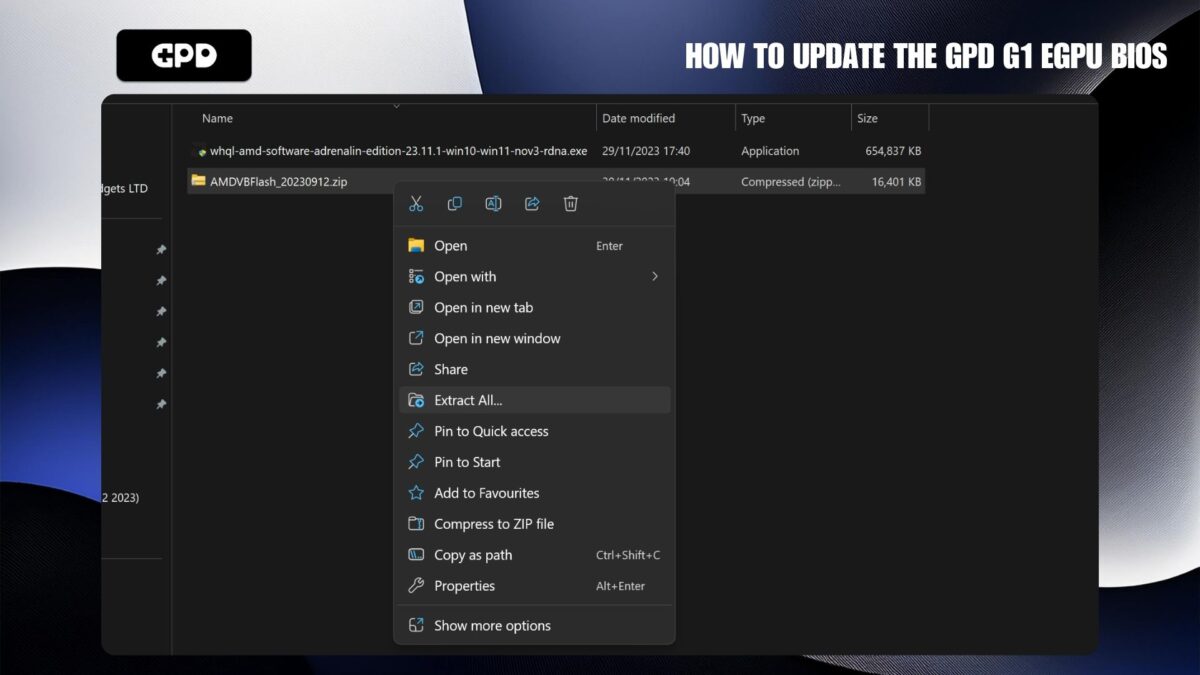
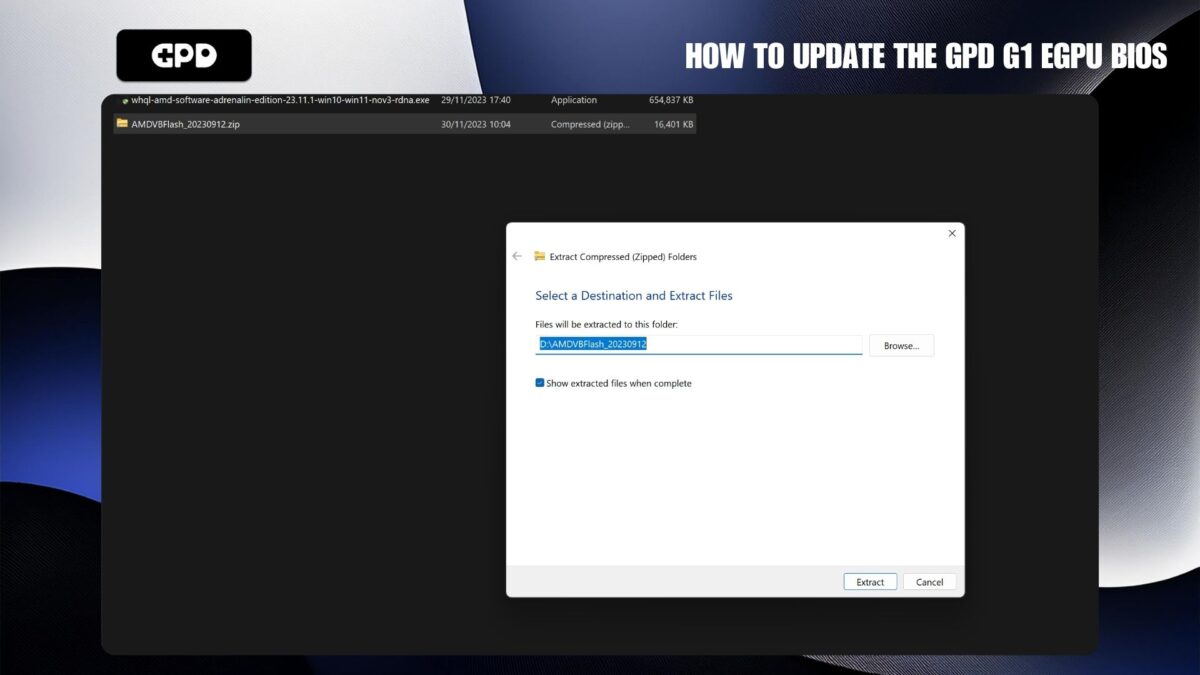
Certifica-te de que guardas os ficheiros de firmware e de controladores na tua unidade USB. Depois de transferires, podes ter de descomprimir as pastas. Para o fazer, clica com o botão direito do rato na pasta e seleciona ‘Extrair tudo’ (consulte a Imagem 1 abaixo). Aparecerá uma janela a perguntar onde extrair a pasta – basta prosseguir sem fazer quaisquer alterações e deixar o processo terminar (ver Imagens 2 e 3 abaixo).
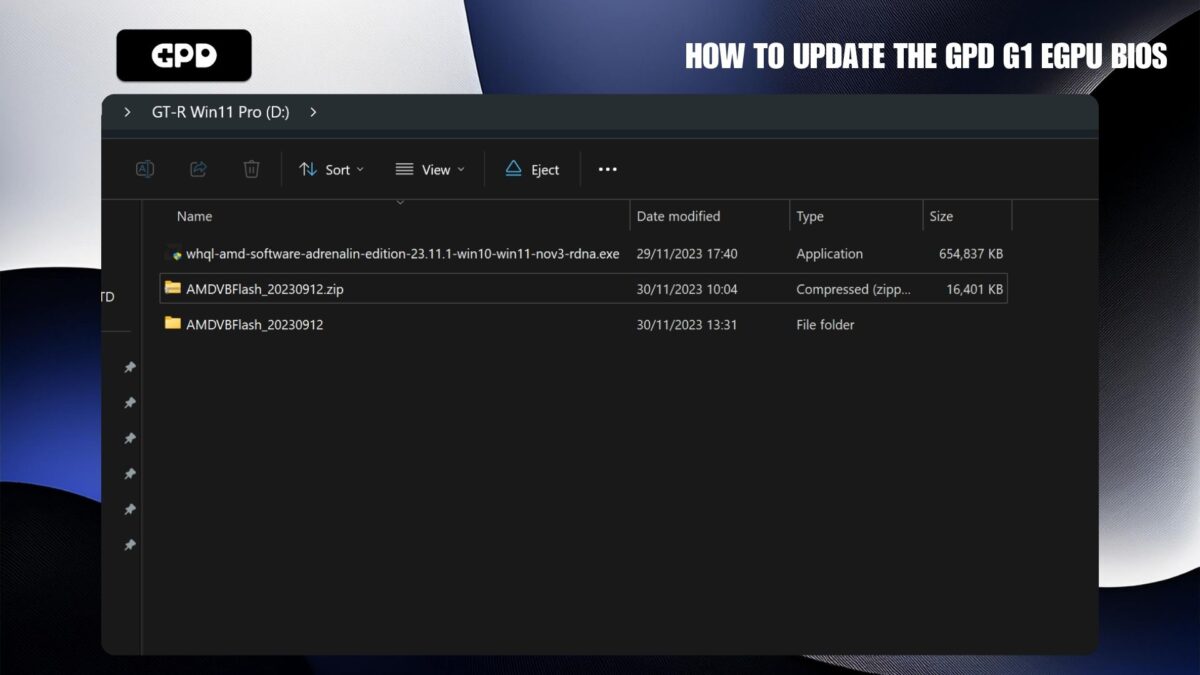
Quando a extração estiver concluída, ejecta o USB em segurança e insere-o no dispositivo portátil.
Instalando o vBIOS
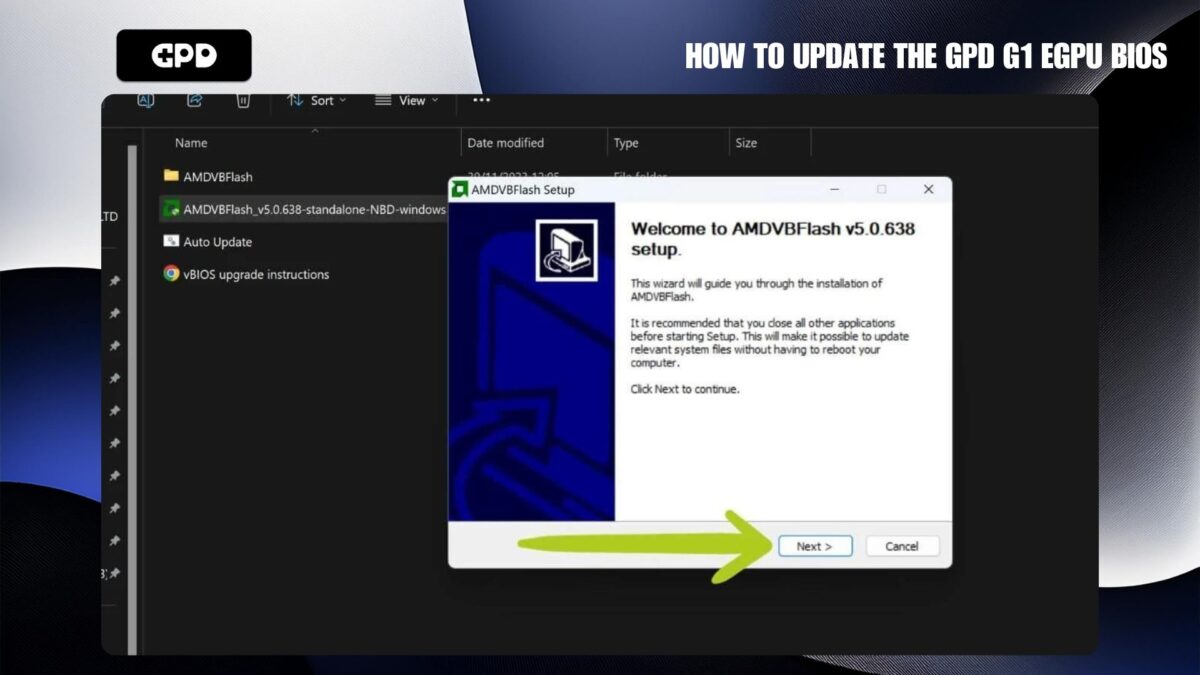
Para iniciar a instalação do vBIOS, navega até à pasta do vBIOS e executa o ficheiro denominado AMDVBFlash_v5.0.638-standalone-NBD-windows.exe. Tem em atenção que o nome exato do ficheiro pode variar consoante a versão que estás a utilizar. Embora este executável seja geralmente recomendado para dispositivos não-GPD, tivemos um pequeno problema ao fazer o flash da BIOS num GPD Win Max 2 (2023), por isso é uma boa ideia executá-lo para evitar quaisquer problemas potenciais.
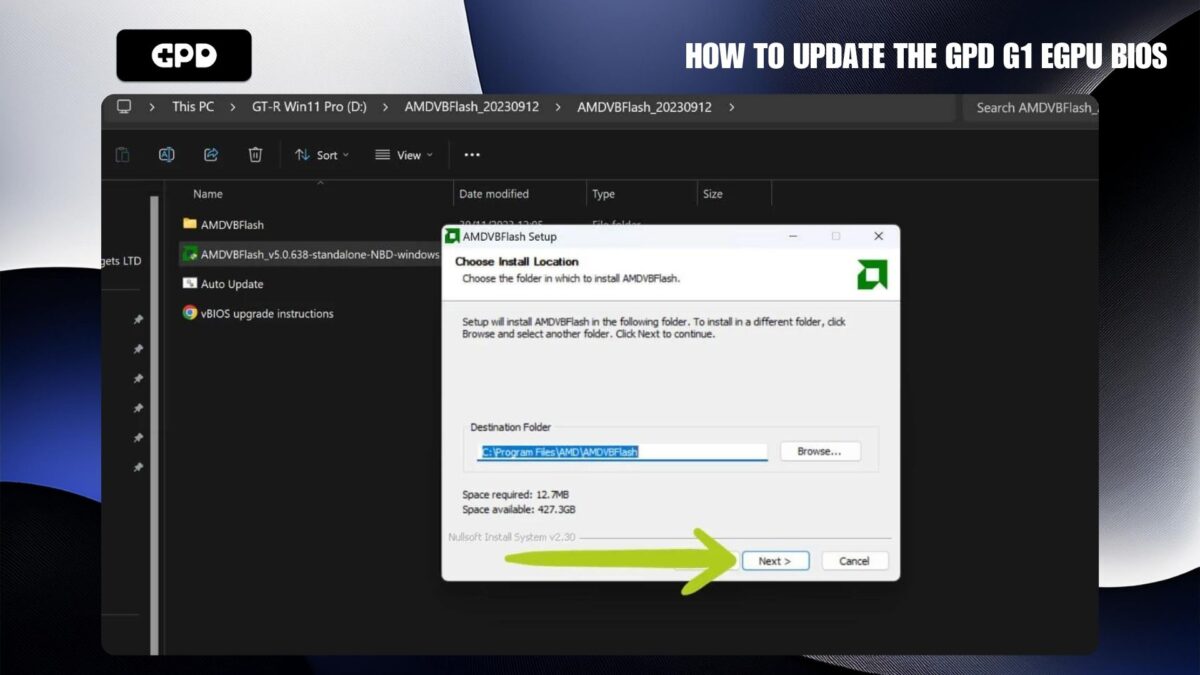
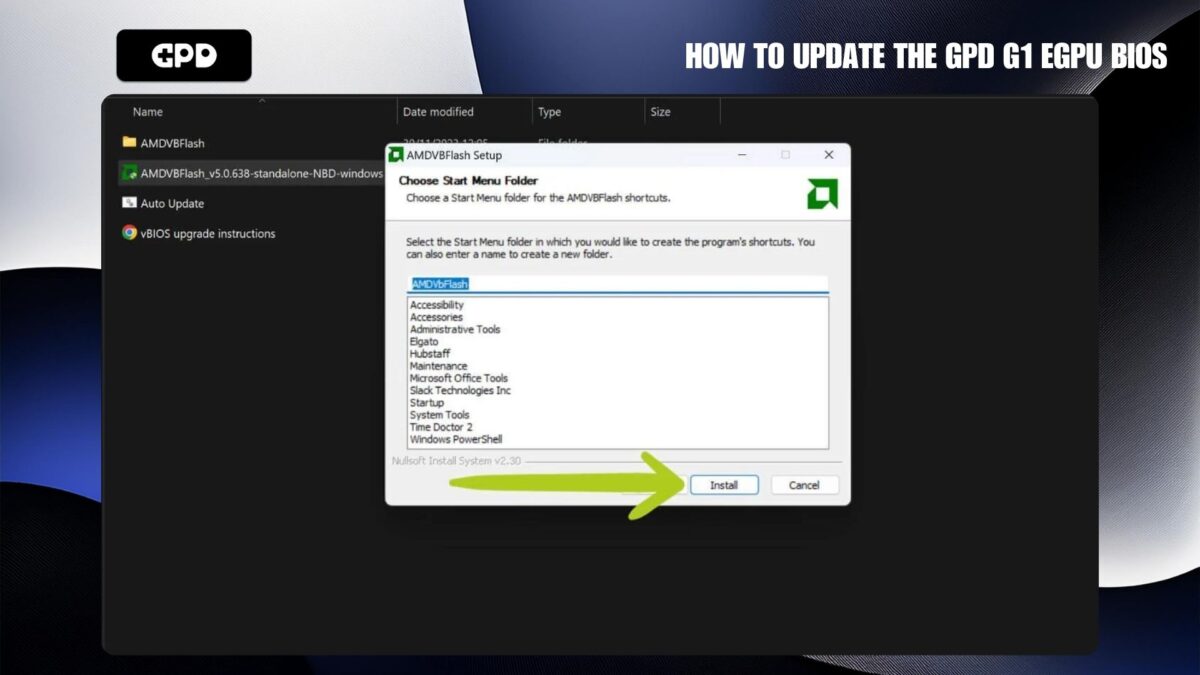
Depois de iniciares o ficheiro, aparece a janela de configuração (ver Imagem 1 abaixo). Segue as instruções até a instalação começar (consulte as Imagens 1, 2 e 3 abaixo). Quando a instalação estiver concluída, segue as instruções apresentadas no ecrã. Antes de concluir o processo, podes desmarcar a opção “Open Installed Folder” (Abrir pasta instalada), uma vez que não são necessárias mais alterações (ver Imagem 5 abaixo).
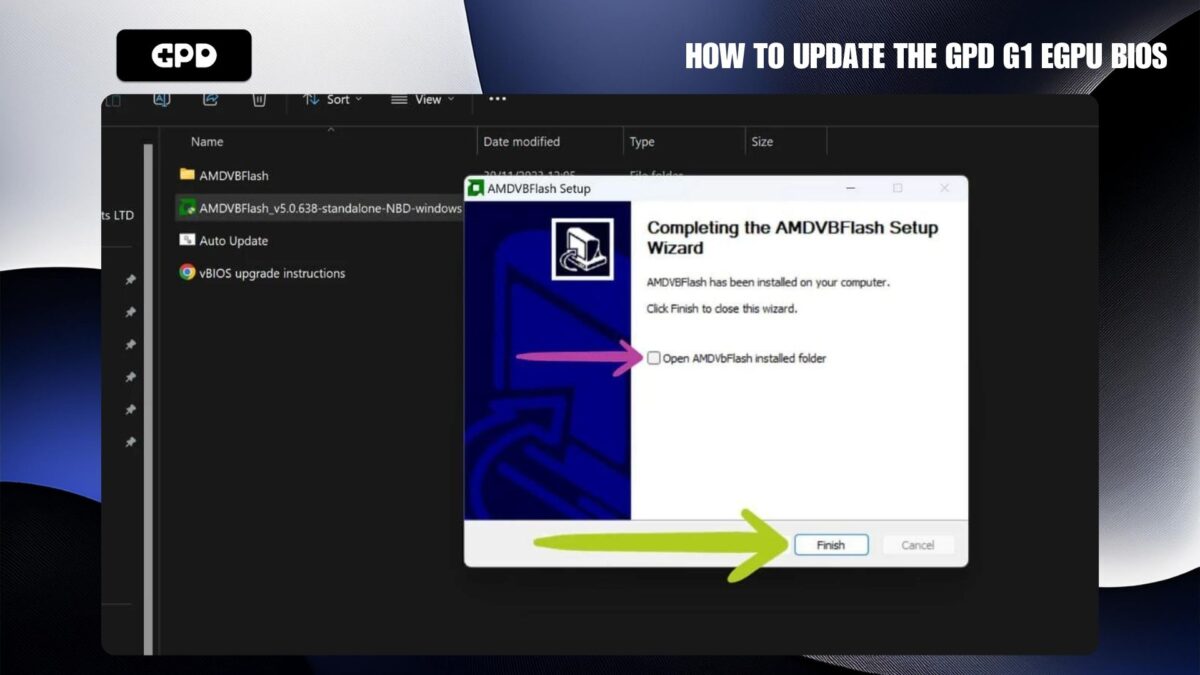
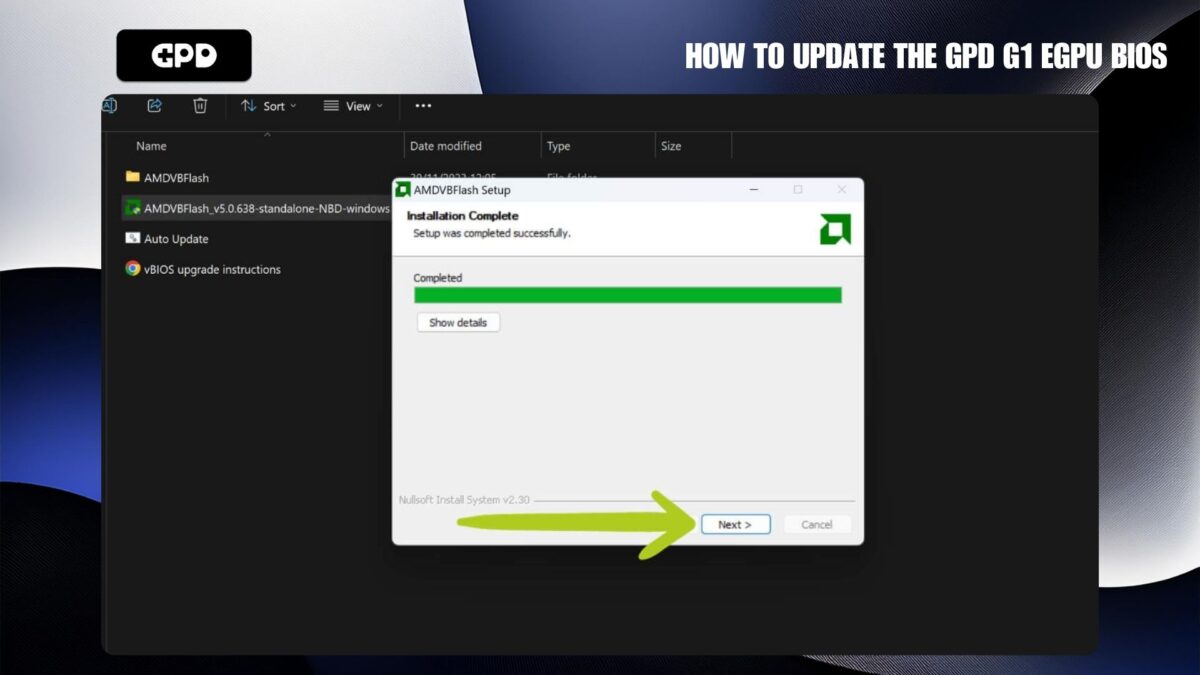
Alterar a potência da G1 eGPU (opcional)
Ao atualizar a vBIOS, também tens a opção de ajustar a potência da estação de ancoragem GPD G1 utilizando uma das várias opções predefinidas. Este passo é totalmente opcional e pode ser ignorado se o desejares. Se optares por saltar, passa à secção seguinte, “Instalar o vBIOS Cont.
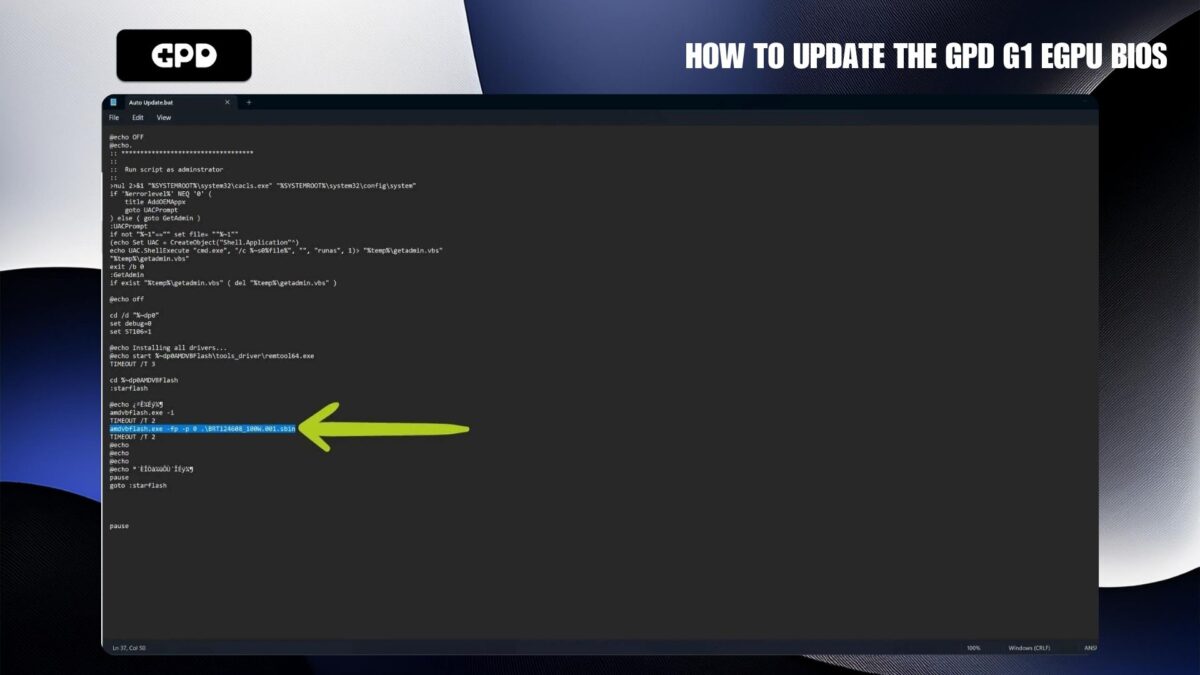
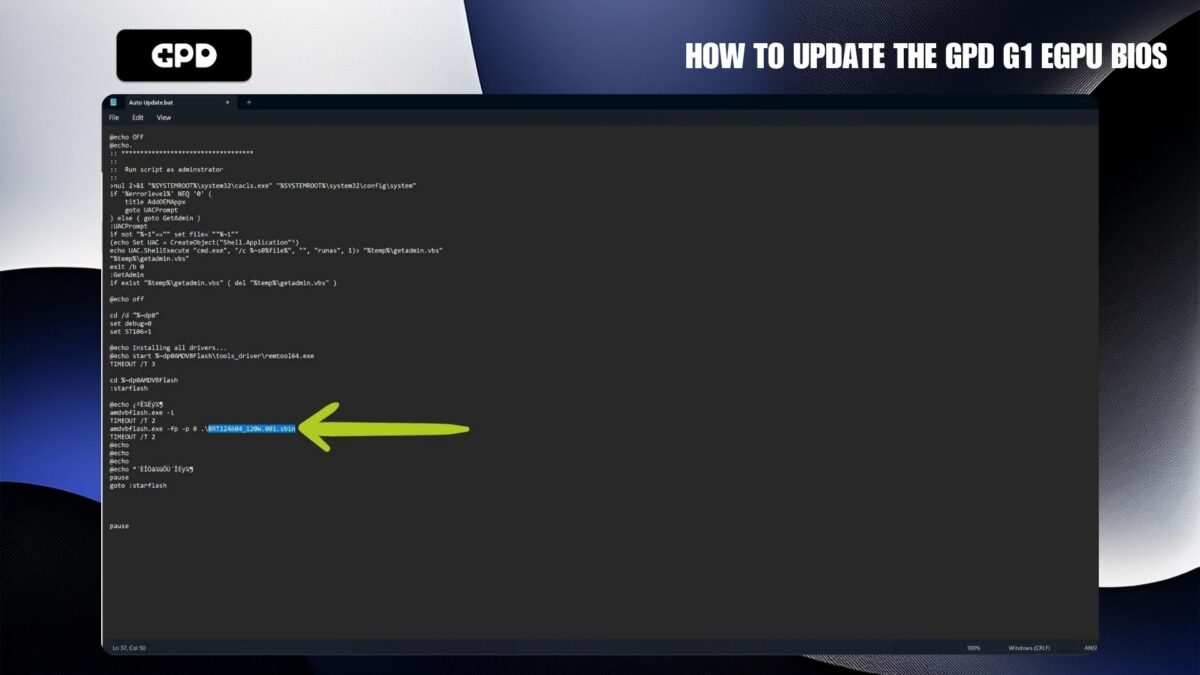
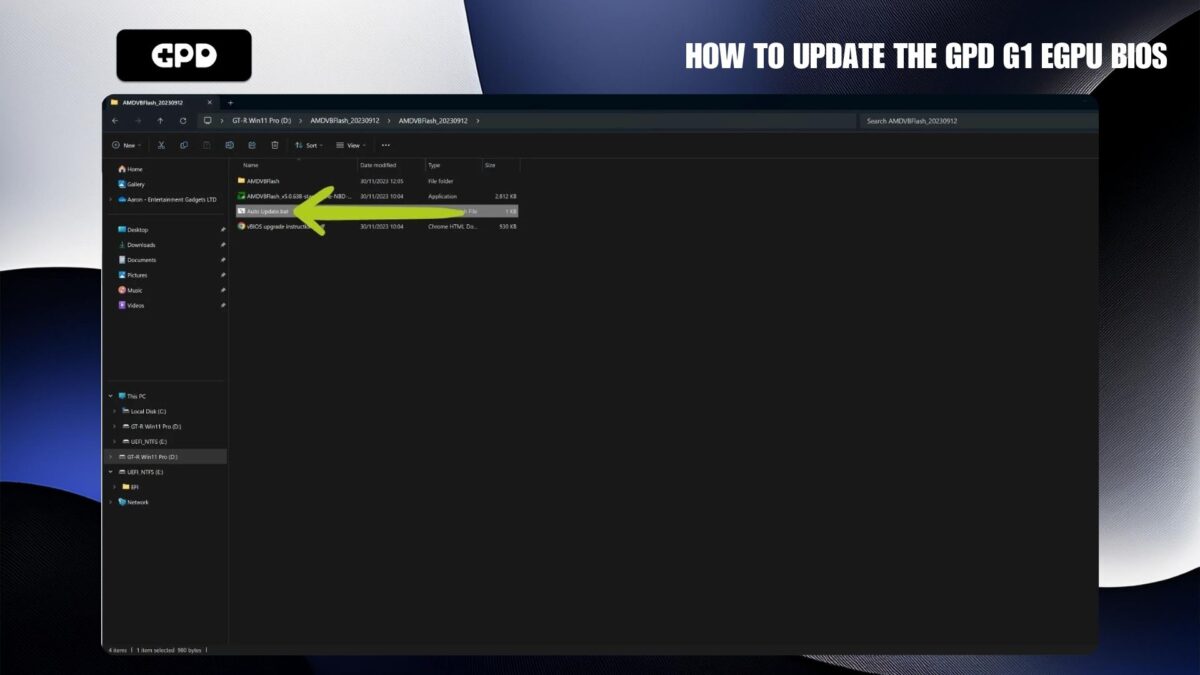
Para modificar a potência, clica com o botão direito do rato no ficheiro Auto Updater.bat e seleciona “Editar” (ver imagens 1 e 2 abaixo). Isto abrirá o ficheiro .bat no Notepad. Procura a seguinte linha:
amdvbflash.exe -fp -p 0 .\BRT124608_100W.001.sbin,
que será destacado a azul (ver Imagem 4 abaixo). Altera esta linha para uma das três opções de potência predefinida indicadas abaixo.
| WATTAGE | CÓDIGO |
| 80W | amdvbflash.exe -fp -p 0 .\BRT124609_80W.001.sbin |
| 100W (DEFAULT) | amdvbflash.exe -fp -p 0 .\BRT124608_100W.001.sbin |
| 120W | amdvbflash.exe -fp -p 0 .\BRT124604_120W.001.sbin |
Quando tiveres verificado que as alterações estão corretas (ver Imagem 4), guarda o ficheiro .bat e prossegue com a instalação.
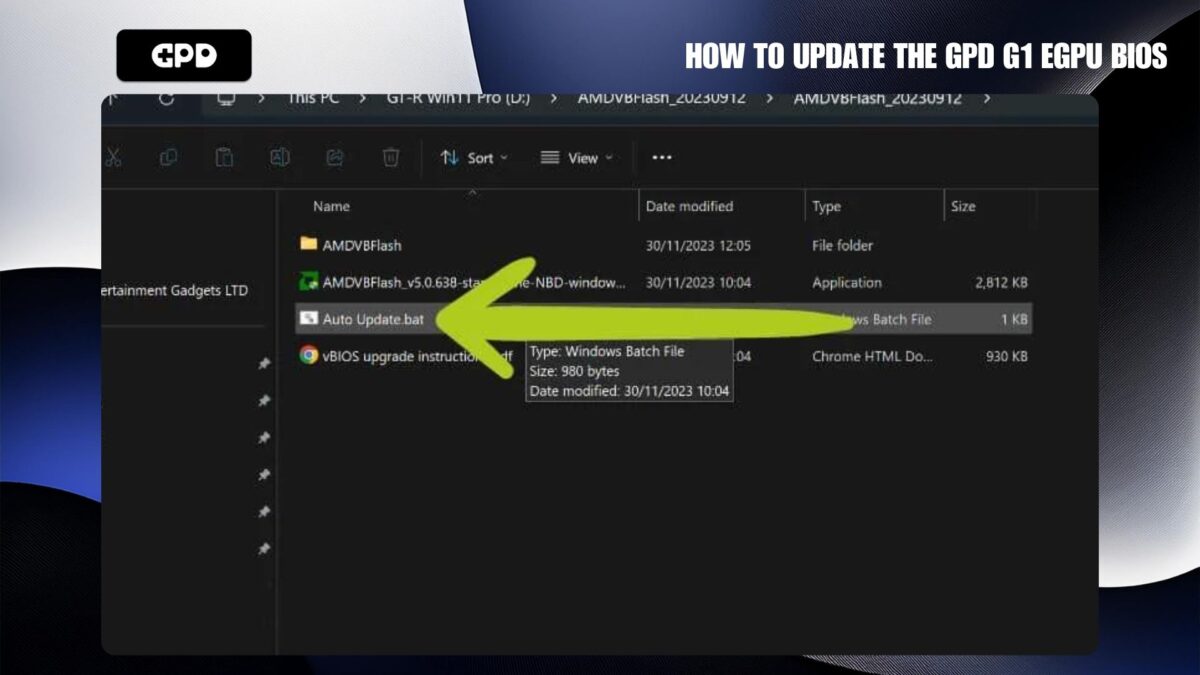
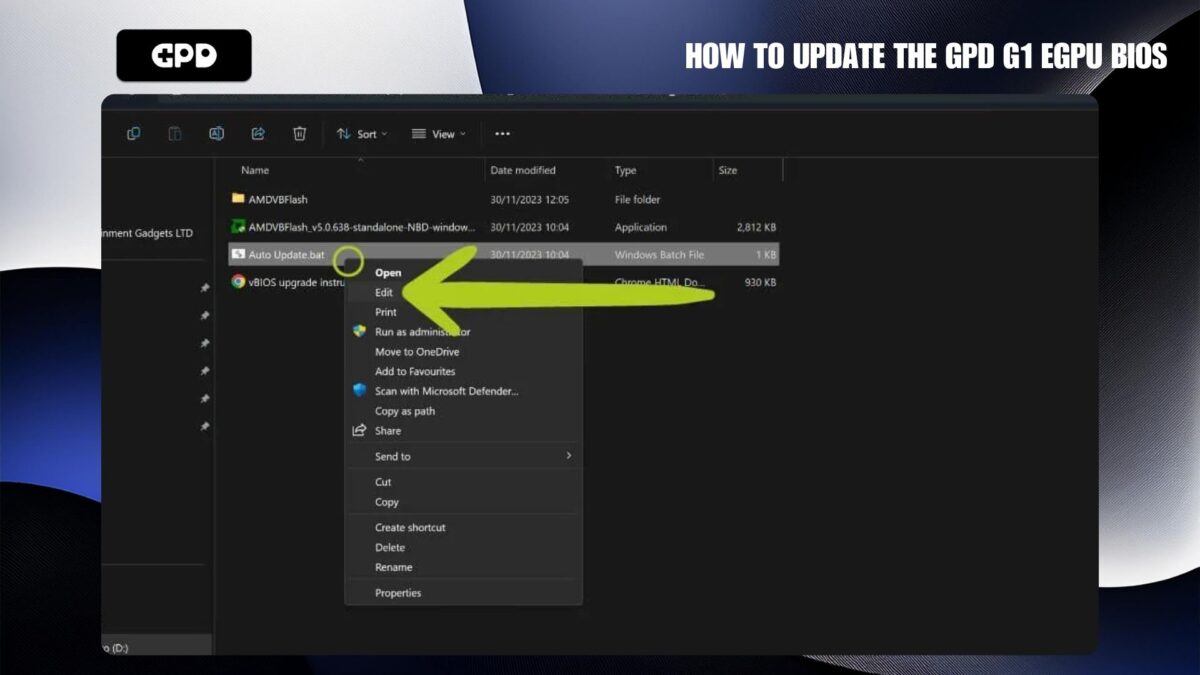
Instalando o vBIOS (Continuação)
Para continuar com o processo de flashing do vBIOS, executa o ficheiro Auto Updater.bat (consulte a Imagem 1 abaixo). Isso abrirá o prompt de comando. Embora o ecrã possa parecer intimidante, não te preocupes – não terás de fazer muito!
No Prompt de Comando, ser-te-á pedido que aceites o Contrato de Licença do Utilizador Final (EULA). Para concordar, basta digitar ‘y’ e pressionar Enter, como mostrado em verde (ver Imagem 2 abaixo). Se tudo estiver configurado corretamente, o processo de flashing da BIOS da G1 eGPU começará automaticamente.
Durante o processo de flashing, é muito importante não premir nenhuma tecla para evitar interrupções acidentais. Quando o processo estiver concluído, o prompt de comando exibirá uma mensagem de confirmação, destacada em verde (consulte a Imagem 2 abaixo), indicando se o flash foi bem-sucedido.
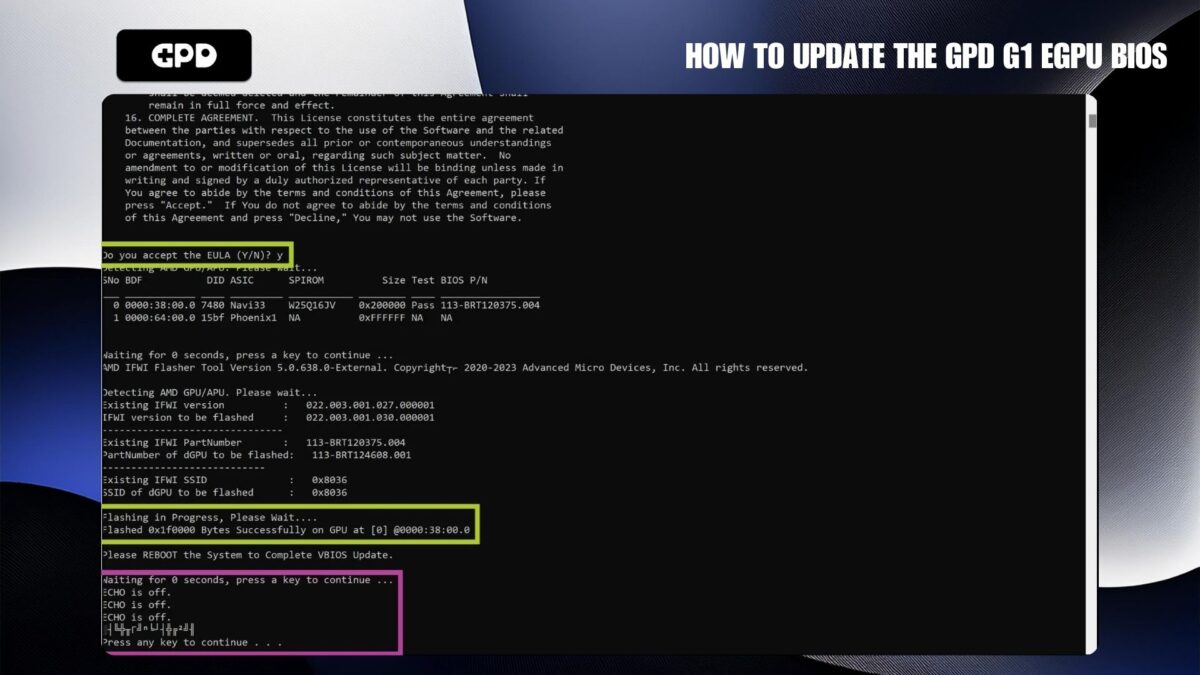
Depois de completares o processo de flashing, pode aparecer uma mensagem a instruir-te para ‘Press any key to continue...‘, que está destacada a roxo na imagem acima. Aconselhamos-te vivamente a não seguires esta mensagem. Como experimentamos, pressionar qualquer tecla nesta fase pode inadvertidamente iniciar um reflash do vBIOS e apresentar a mesma mensagem depois. Criando um loop, pois não te diz como proceder. Para evitar isso, simplesmente fecha o prompt de comando quando o processo de flashing estiver concluído.
Flash bem sucedido
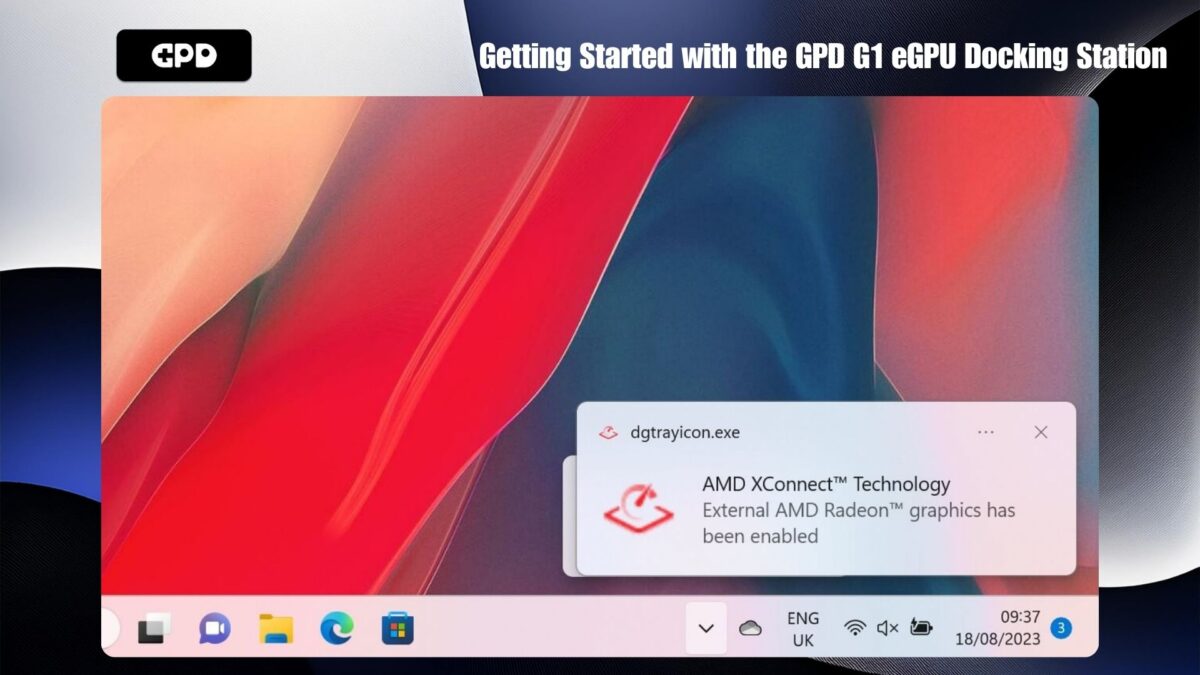
Depois de um flash bem sucedido, fecha o Prompt de Comando e reinicia a tua G1 eGPU desligando-a e voltando a ligá-la usando o botão de alimentação. O próximo passo é verificar se o teu dispositivo ligado reconhece o GPD eGPU. Poderás receber uma notificação quando a estação de ancoragem G1 estiver ligada ou desligada (ver Imagem 1 para referência). Em alternativa, podes verificar o estado da ligação no Gestor de Dispositivos.
No Gestor de Dispositivos, a G1 eGPU deve aparecer em Adaptadores de Ecrã como AMD Radeon RX 7600M XT (consulte a Imagem 2 abaixo). Se a base de ligação GPD G1 não for reconhecida ou se existir um símbolo de aviso ⚠️ junto à mesma, os controladores gráficos AMD poderão ter de ser instalados ou actualizados. Mesmo que tenhas instalado ou atualizado os controladores anteriormente, é uma boa ideia voltar a fazê-lo depois de completares a atualização da BIOS.
Instalar controladores AMD
Recomendamos que sigas o nosso guia detalhado para instalar corretamente os mais recentes controladores gráficos AMD aqui. Este guia é essencial para instalar ou atualizar os controladores da tua estação de ancoragem G1 eGPU.
Quando a instalação do controlador AMD estiver concluída, é necessário reiniciar o dispositivo para ativar os novos controladores. Depois de reiniciar, é importante verificar no Gestor de Dispositivos que a estação de ancoragem G1 está ligada e a funcionar corretamente. A GPD G1 eGPU deve aparecer como AMD Radeon RX 7600M XT (consulta a imagem abaixo).
Seguindo os passos descritos neste guia, já deves ter instalado com sucesso a BIOS mais recente para a tua estação de ancoragem G1 e resolvido quaisquer problemas relacionados. Estes procedimentos são cruciais para manter o desempenho e a fiabilidade ideais da tua eGPU G1. Esperamos que este guia tenha sido útil para te orientar no processo de atualização e na resolução de quaisquer problemas potenciais.
Se encontrares mais desafios ou tiveres mais perguntas, podes consultar este guia novamente ou contactar a nossa equipa de Apoio ao Cliente através da página Contacte-nos. Diverte-te a jogar com a tua GPD G1 eGPU recentemente actualizada!
Questions on this guide
1 answeredUnfortunately, as soon as I accept the licenses in the Auto Update.bat, I get a blue screen saying “SECURE_PCI_CONFIG_SPACE_ACCESS_VIOLATION”.
I ran the standalone.exe before and also made sure I used the v2023 drivers as I have the GPD from 2023.
Lenovo Thinkpad E16 Gen2, Windows 11, fresh installation, Intel Ultra 7 connected via Thunderbolt 4.
I already tried to disable “Storage Integrity” in the WIndows Security Settings, but still no success.
How can I resolve this?

If you purchased it from us at GPD Store please contact our customer service at [email protected], with you order number and some details on the issue. They will be able to investigate this further. Thanks.