



 Doc Summary

Aggiornare il BIOS per la prima volta può sembrare intimidatorio, ma la nostra guida passo passo rende il processo semplice. Segui le istruzioni per aggiornare facilmente il BIOS di GPD DUO alla versione più recente.
Per iniziare, ti serve una chiavetta USB, di qualsiasi dimensione. Formatta l’unità in FAT32 per prepararla ai file di aggiornamento. Per farlo, clicca con il tasto destro del mouse sulla chiavetta USB, seleziona “Formatta”, scegli FAT32 come file system e clicca su “Avvia” per completare il processo di formattazione.
Successivamente, scarica i file del BIOS. Tieni presente che esistono due diversi aggiornamenti del firmware a seconda della CPU (HX 370 o 8840U) che possiedi. NON installare il firmware sbagliato, perché potrebbe rendere il dispositivo inutilizzabile. Puoi verificare il tuo modello controllando l’etichetta sul retro del dispositivo o visualizzando le informazioni sulla CPU in Task Manager di Windows. Se non sei sicuro e hai acquistato il tuo GPD Duo presso il GPD Store, contatta il nostro team di assistenza indicando il numero d’ordine e ti confermeremo il modello. Non ci assumiamo alcuna responsabilità se qualcosa va storto.
Modi per identificare la CPU sul tuo dispositivo:
- Per accedere a Task Manager, clicca con il tasto destro del mouse sull’icona Start di Windows e scegli Task Manager dall’elenco. In alternativa, puoi digitare Task Manager nella barra di ricerca di Windows.
- Puoi trovare rapidamente il modello della tua CPU in Windows attraverso le Impostazioni (Informazioni sul PC) o l’applicazione Informazioni di sistema (msinfo32), che mostrano il nome e le specifiche del processore.
Usare le Impostazioni (più facile per Windows 10/11)
Clicca sul menu Start (icona di Windows) e digita Informazioni sul PC.
Seleziona Informazioni sul PC tra i risultati.
Cerca sotto“Specifiche del dispositivo” la voce Processore, che elenca il modello della tua CPU (ad esempio, Intel Core i7-10750H).

| MODELLO | NOTE DI RILASCIO | DOWNLOAD |
| CPU GPD DUO HX 370 | Sono stati ottimizzati i problemi legati al sonno e la pagina principale del BIOS ha aggiunto la gestione della soglia di carica della batteria. | D1(370)_BIOS.V2.16.rar |
| CPU GPD DUO 8840U | Sono stati ottimizzati i problemi legati al sonno e la pagina principale del BIOS ha aggiunto la gestione della soglia di carica della batteria. | D1(8840_key)_BIOS.V3.08.rar |
Dopo aver copiato il contenuto della chiavetta USB, spegni la GPD Duo. Assicurati che il dispositivo abbia almeno il 40% di batteria prima di procedere con l’aggiornamento del BIOS e ti consigliamo di tenerlo collegato alla rete elettrica durante il processo per evitare interruzioni.
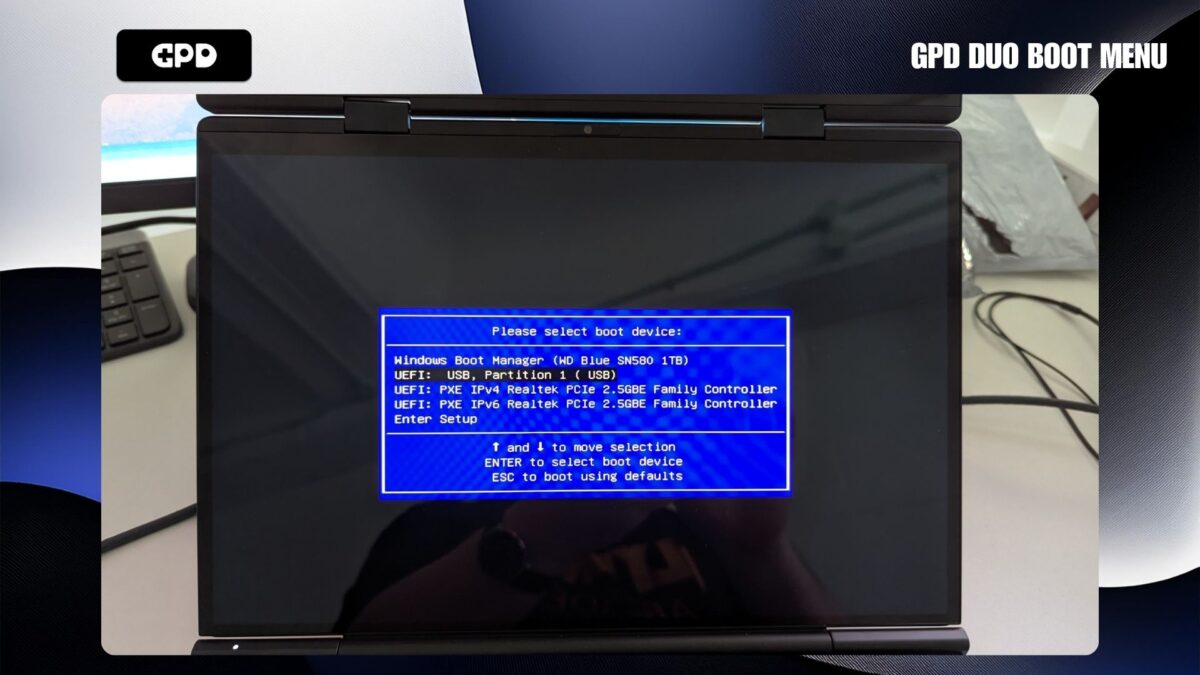
Successivamente, accendi il GPD DUO e tieni premuto il tasto F7 finché non appare il menu di avvio. Nella nostra immagine di esempio, la chiavetta USB appare come seconda opzione del menu. Tuttavia, il nome e la posizione della tua chiavetta nell’elenco potrebbero variare. Seleziona la tua chiavetta USB per continuare l’aggiornamento.
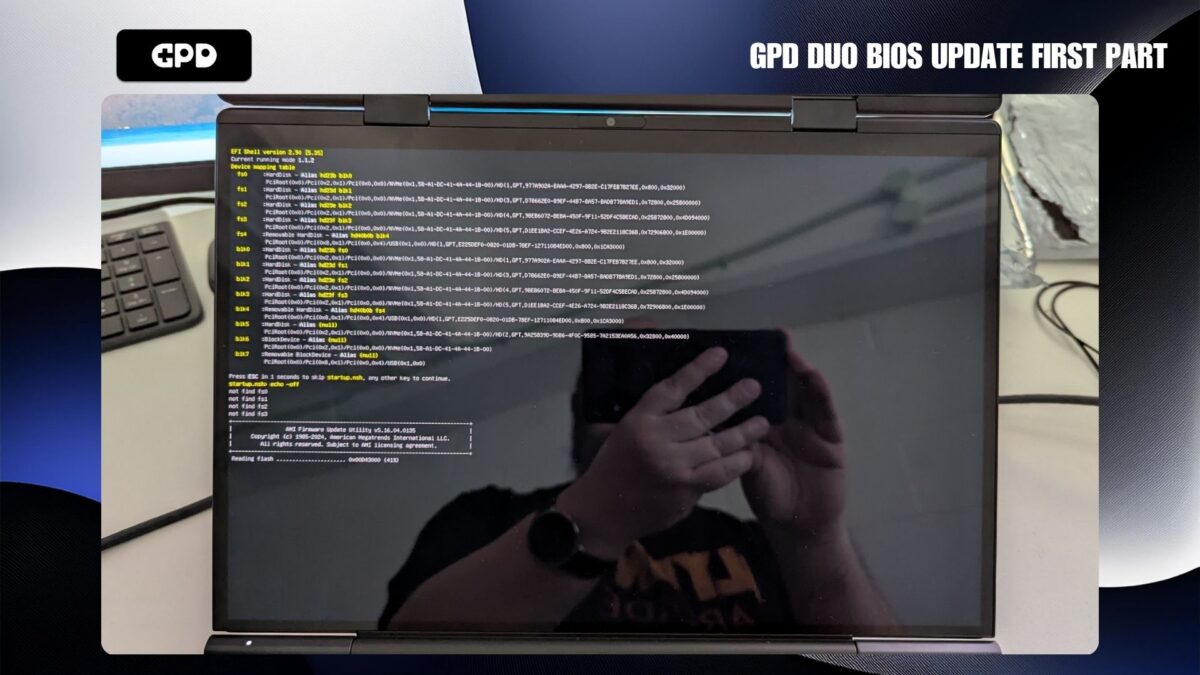
A questo punto inizierà il processo di aggiornamento del BIOS. Durante la prima fase, vedrai apparire sullo schermo un testo di avanzamento.
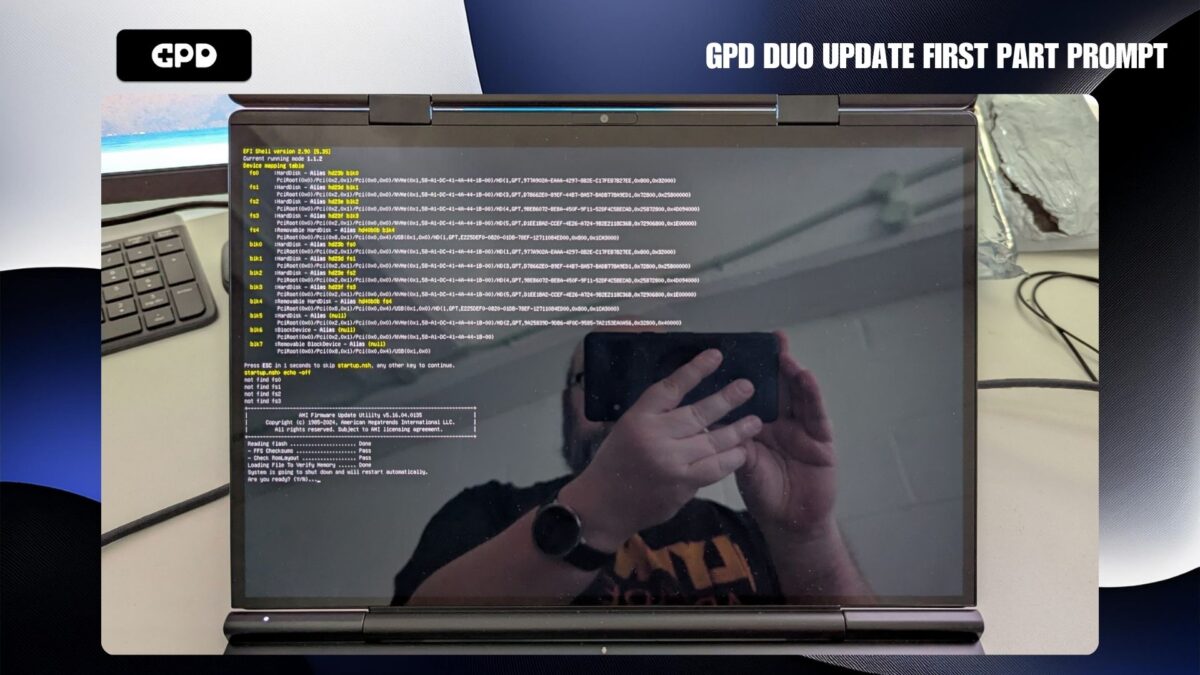
Una volta completata questa fase, ti verrà chiesto di premere Y per continuare.
Dopo una breve pausa, inizierà la seconda fase dell’aggiornamento. A questo punto, lo schermo potrebbe apparire inattivo per un breve periodo, manon spegnere il GPD DUO.
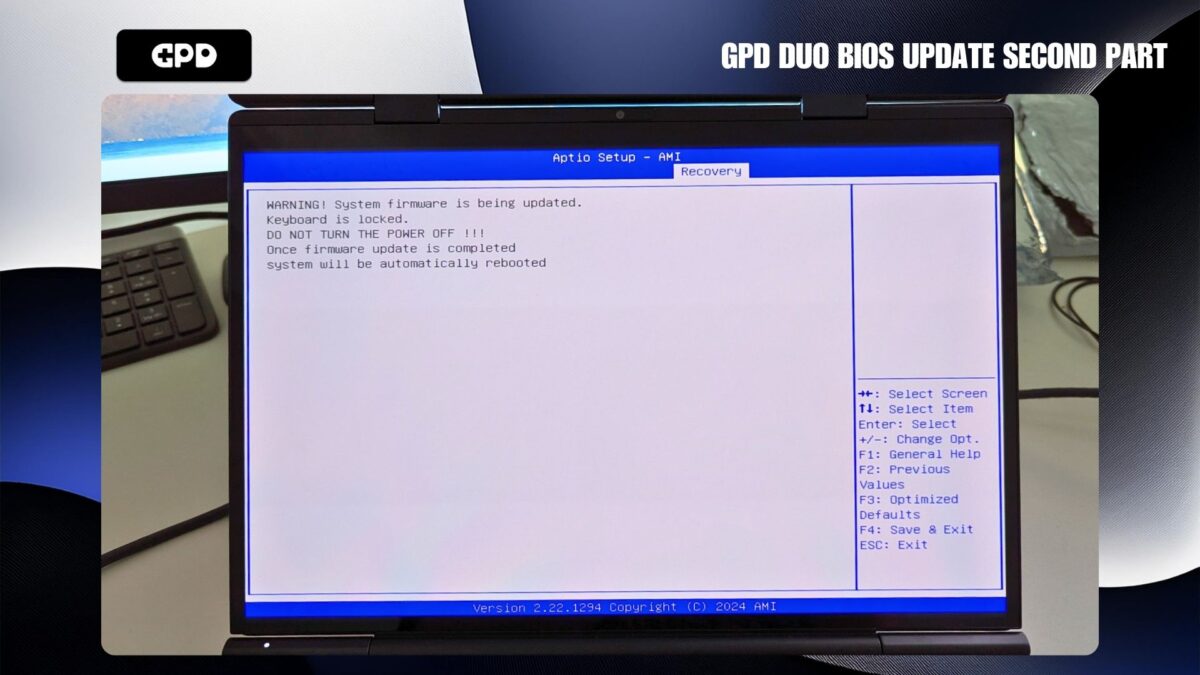
Poco dopo, il processo di aggiornamento riprenderà e vedrai gli indicatori di avanzamento sullo schermo. Questa fase richiederà alcuni minuti per essere completata. NON spegnere il GPD Duo durante questo processo.
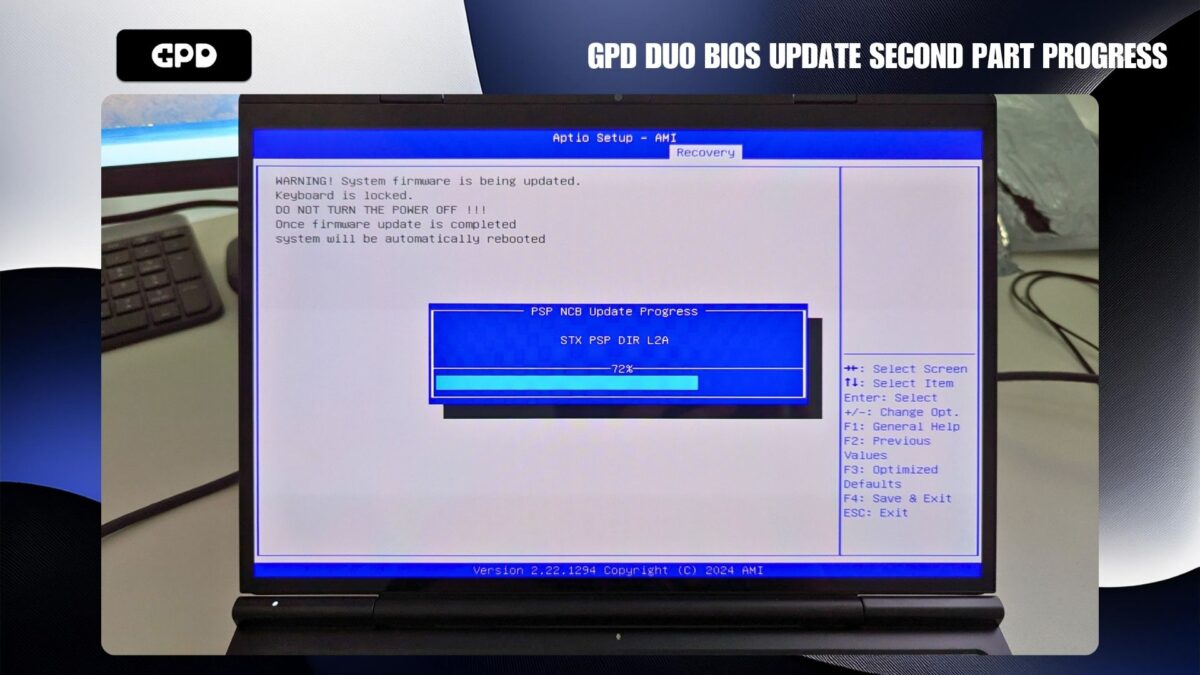
Una volta terminato l’aggiornamento, GPD DUO si spegnerà automaticamente. A questo punto puoi riaccenderlo e accedere al BIOS premendo il tasto ESC durante l’avvio. Nella schermata del BIOS, puoi verificare l’aggiornamento controllando la versione del progetto Informazioni BIOS. Nel nostro esempio, l’aggiornamento è stato applicato con successo alla versione 2.16.
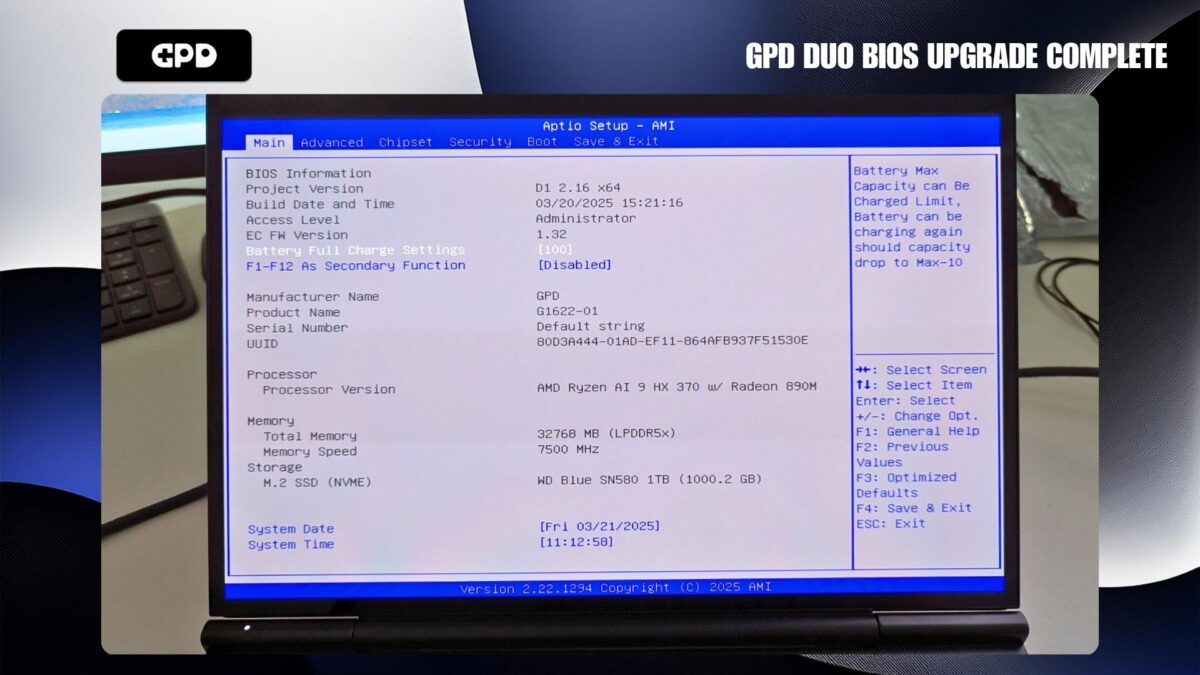
A questo punto, puoi uscire dal BIOS e riprendere a usare la tua GPD Duo come al solito.