GPD DUO BIOSin päivittäminen
Tässä oppaassa käytetyt tiedostot
Muutosloki
- GPD DUO (370) BIOS (current for 370) | v2.17 | 2025-03-26 | AI 9 HX 370 only | Optimized sleep-related issues. Added battery charging threshold management. Fixed touch input on secondary screens caused by BIOS version v2.16.
Vanhemmat versiot pysyvät ladattavissa palautusta varten – jokainen versio säilyttää oman vahvistetun tiedostonsa.
Muutosloki
- GPD DUO (8840U) BIOS (current for 8840U) | v3.08 | 2025-03-24 | 8840U only | Optimized sleep-related issues. Added battery charging threshold management on BIOS Main page.
Vanhemmat versiot pysyvät ladattavissa palautusta varten – jokainen versio säilyttää oman vahvistetun tiedostonsa.
BIOS:n päivittäminen ensimmäistä kertaa voi tuntua pelottavalta, mutta vaiheittainen oppaamme tekee prosessista yksinkertaisen. Seuraa ohjeita, niin voit päivittää GPD DUO BIOSin uusimpaan versioon helposti.
Tarvitset aluksi USB-muistitikun – minkä tahansa kokoisen muistitikun pitäisi toimia. Muotoile asema FAT32-muotoon valmistellaksesi sitä päivitystiedostoja varten. Napsauta USB-muistitikkua hiiren kakkospainikkeella, valitse “Format” (Muotoile), valitse tiedostojärjestelmäksi FAT32 ja napsauta “Start” (Käynnistä), jotta alustaminen voidaan suorittaa loppuun.
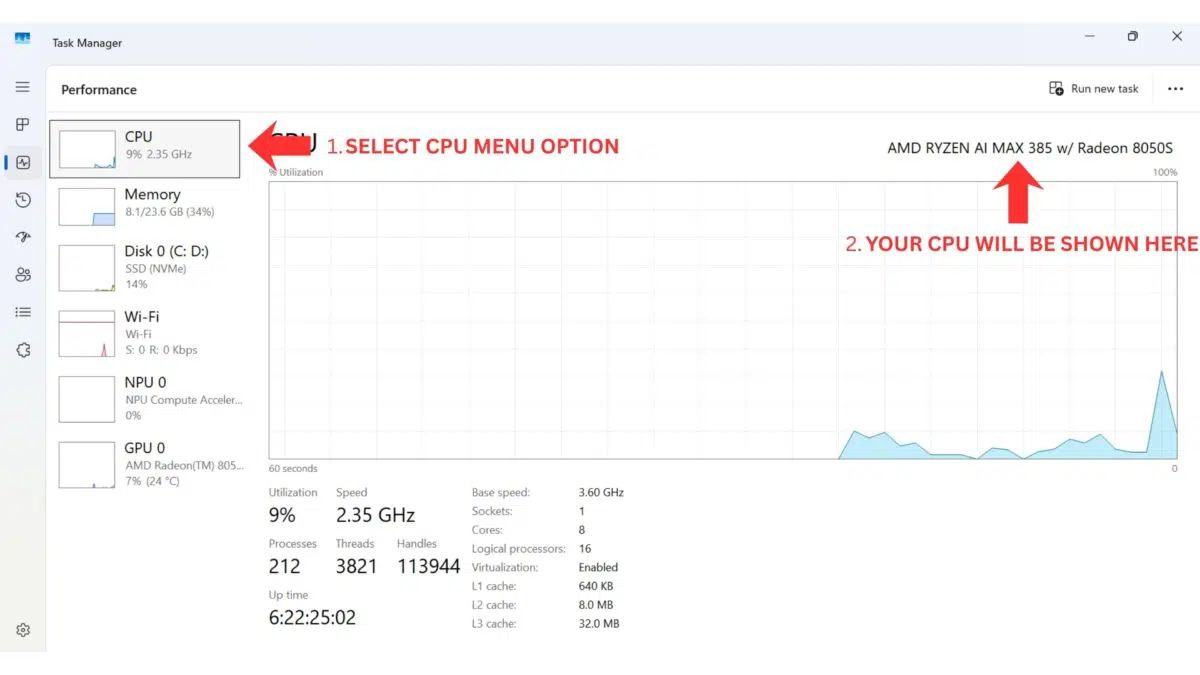
Lataa seuraavaksi BIOS-tiedostot. Huomaa, että on olemassa kaksi erilaista laiteohjelmistopäivitystä riippuen siitä, kumpi CPU (HX 370 tai 8840U) sinulla on. ÄLÄ asenna väärää laiteohjelmistoa, sillä se voi tehdä laitteesta toimintakelvottoman. Voit tarkistaa mallisi tarkistamalla laitteen takapuolella olevan etiketin tai katsomalla suorittimen tiedot Windowsin Tehtävienhallinnasta. Jos olet epävarma ja olet ostanut GPD DUO -laitteesi meiltä GPD Storesta, ota yhteyttä tukitiimiimme ja ilmoita tilausnumerosi, niin varmistamme mallisi puolestasi. Emme ota vastuuta, jos jokin menee pieleen.
Tapoja tunnistaa laitteesi prosessori:
- Pääset Tehtävienhallintaan napsauttamalla hiiren kakkospainikkeella Windowsin Käynnistä-kuvaketta ja valitsemalla luettelosta Tehtävienhallinta. Vaihtoehtoisesti voit kirjoittaa Tehtävienhallinta Windowsin hakupalkkiin.
- Voit löytää suorittimen mallin Windowsissa nopeasti Asetusten (Tietoja tietokoneesta) taiJärjestelmätiedot-sovelluksen (msinfo32) kautta, joissa kaikissa näkyy prosessorin nimi ja tekniset tiedot.
Asetusten käyttäminen (helpointa Windows 10/11:ssä)
Napsauta Käynnistä-valikkoa (Windows-kuvake) ja kirjoita about.
Valitse tuloksista Tietoja tietokoneesta.
Etsi “Laitemääritykset“-kohdasta Processor (Prosessori) -merkintä, jossa on lueteltu suorittimen mallisi (esim. Intel Core i7-10750H).
| MALLI | VAPAUTTAMISEN HUOMAUTUKSET | LATAA |
| GPD DUO HX 370 -SUORITINYKSIKKÖ | Optimoitu lepotilaan liittyviä asioita, ja BIOSin pääsivulle on lisätty akun latauskynnyksen hallinta. | D1(370)_BIOS.V2.16.rar |
| GPD DUO 8840U -SUORITINYKSIKKÖ | Optimoitu lepotilaan liittyviä asioita, ja BIOSin pääsivulle on lisätty akun latauskynnyksen hallinta. | D1(8840_key)_BIOS.V3.08.rar |
Kun olet kopioinut sisällön USB-muistitikulle, sammuta GPD DUO. Varmista, että laitteessa on vähintään 40 % akkua ennen BIOS-päivityksen aloittamista, ja suosittelemme, että laite pidetään kytkettynä verkkovirtaan prosessin aikana keskeytysten välttämiseksi.
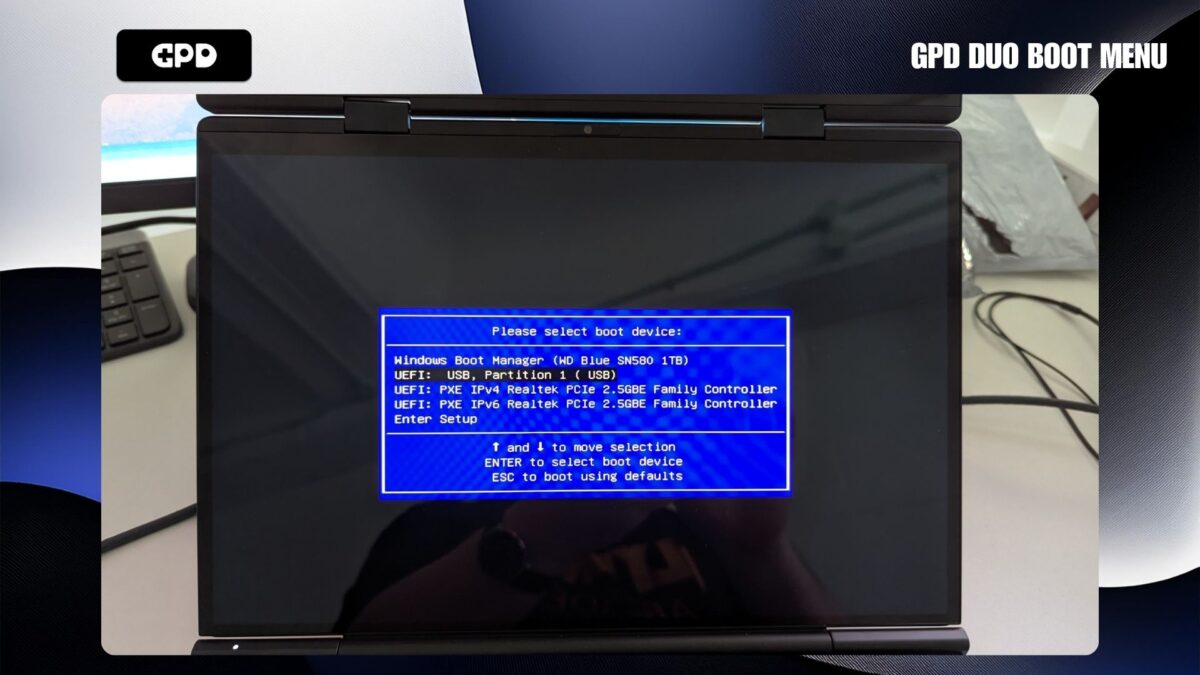
Kytke seuraavaksi GPD DUO päälle ja pidä F7-näppäintä painettuna, kunnes käynnistysvalikko tulee näkyviin. Esimerkkikuvassamme USB-muistitikku näkyy valikon toisena vaihtoehtona. Muistitikun nimi ja sijainti luettelossa voi kuitenkin vaihdella. Valitse USB-muistitikku jatkaaksesi päivitystä.
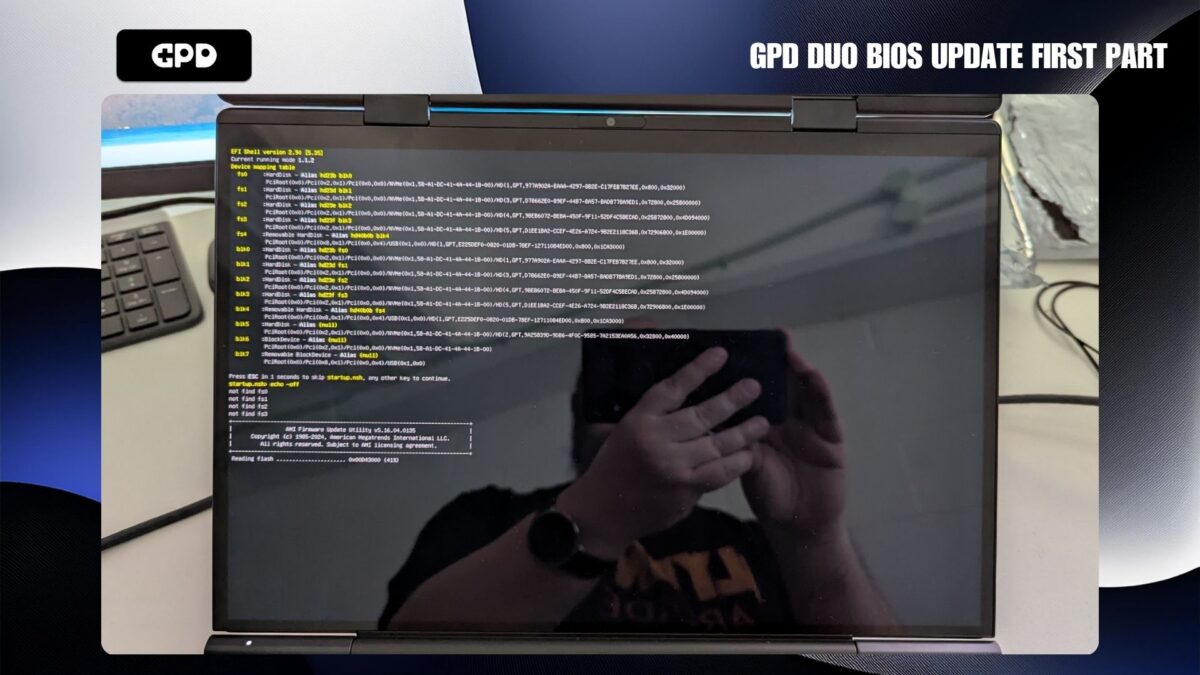
BIOS-päivitysprosessi alkaa nyt. Ensimmäisen vaiheen aikana näytöllä näkyy edistymisteksti.
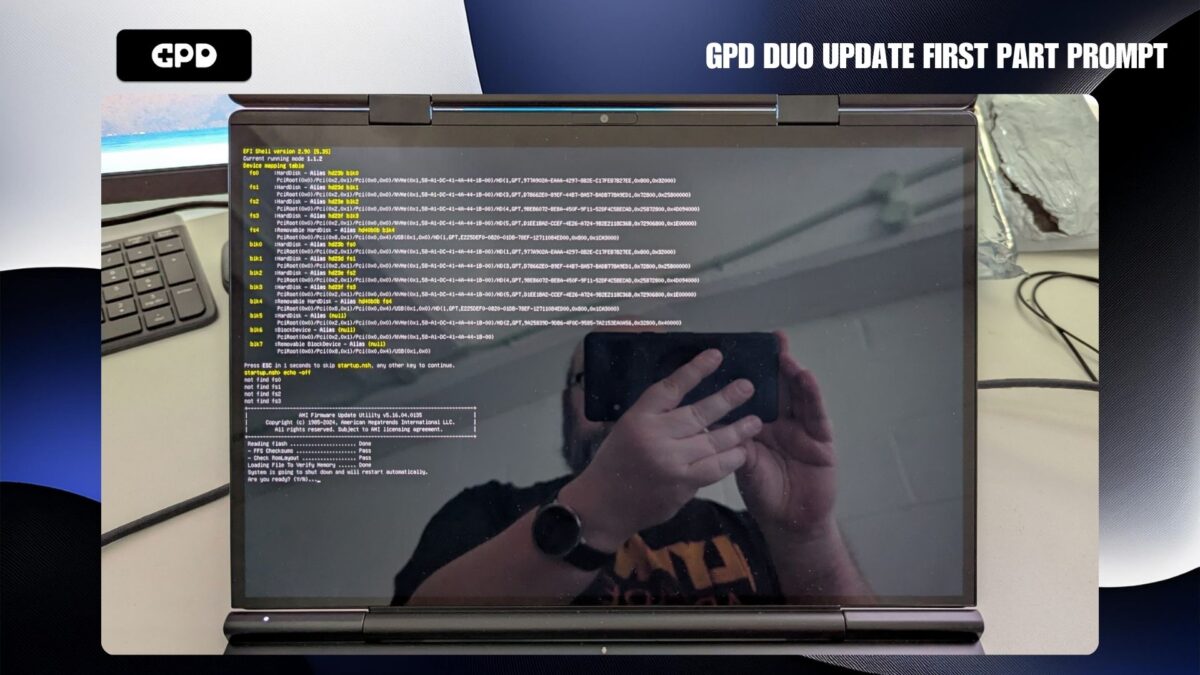
Kun tämä vaihe on valmis, sinua pyydetään jatkamaan painamalla Y.
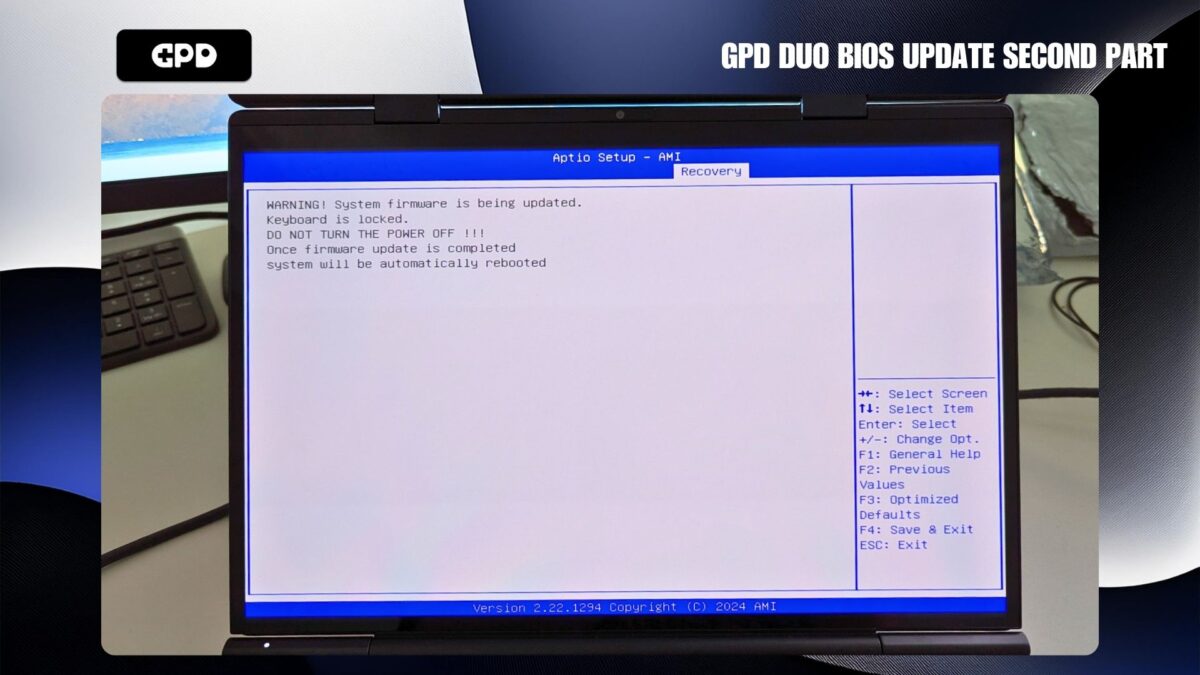
Lyhyen tauon jälkeen päivityksen toinen vaihe alkaa. Tässä vaiheessa näyttö saattaa olla hetken aikaa poispäältä –älä sammuta GPD DUO -laitetta.
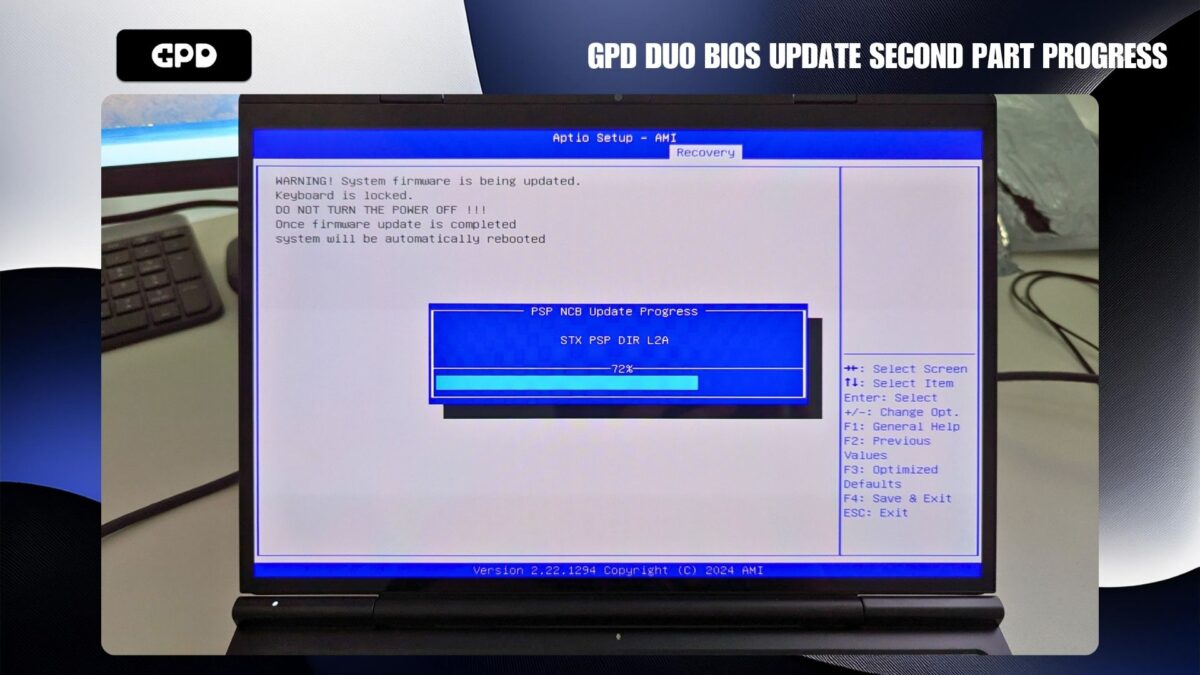
Pian sen jälkeen päivitysprosessi jatkuu, ja näytöllä näkyy edistymisindikaattoreita. Tämä vaihe kestää muutaman minuutin. ÄLÄ katkaise GPD DUO:sta virtaa tämän prosessin aikana.
Kun päivitys on valmis, GPD DUO sammuu automaattisesti. Voit nyt kytkeä sen takaisin päälle ja siirtyä BIOSiin painamalla ESC-näppäintä käynnistyksen aikana. BIOS-näytössä voit tarkistaa päivityksen tarkistamalla BIOS Information Project Version. Esimerkissämme päivitys on sovellettu onnistuneesti versioon 2.16.
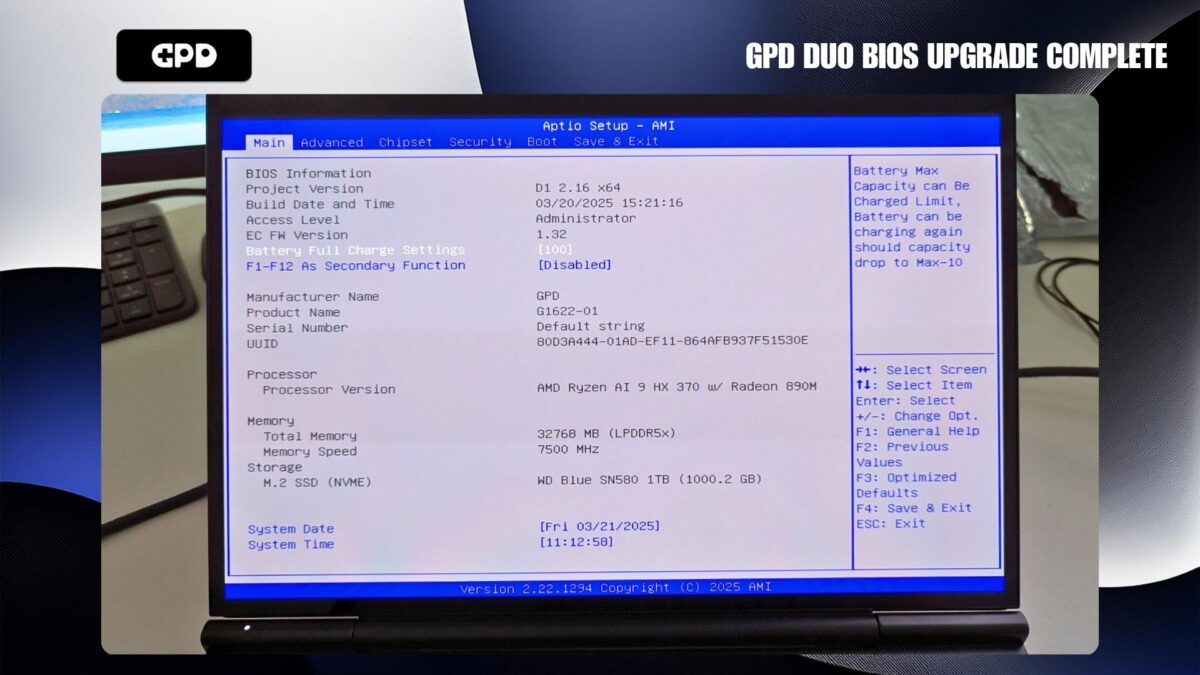
Tässä vaiheessa voit poistua BIOSista ja jatkaa GPD DUO:n käyttöä normaalisti.