


 Doc Summary

यह मार्गदर्शिका आपको बताएगी कि अपने GPD डिवाइसों पर RAM आवृत्ति कैसे बदलें, जिनमें GPD WIN 4 2025 , GPD WIN MAX 2 2025 , GPD WI N Mini 2025 , GPD Pocket 4 और GPD Duo शामिल हैं।
कृपया ध्यान दें, कुछ डिवाइस आपको सुझाई गई सेटिंग्स से ऊपर रैम फ़्रीक्वेंसी बदलने की अनुमति दे सकते हैं। हम ऐसा करने की अनुशंसा नहीं करते क्योंकि इससे अचानक रीबूट, पावर ऑफ और यहाँ तक कि स्थायी क्षति जैसी अस्थिरता हो सकती है।
जीपीडी विन 4 2025 #
GPD WIN 4 2025 को चालू करें और कीबोर्ड पर DEL कुंजी को तब तक दबाएँ जब तक BIOS मुख्य पृष्ठ प्रकट न हो जाए।
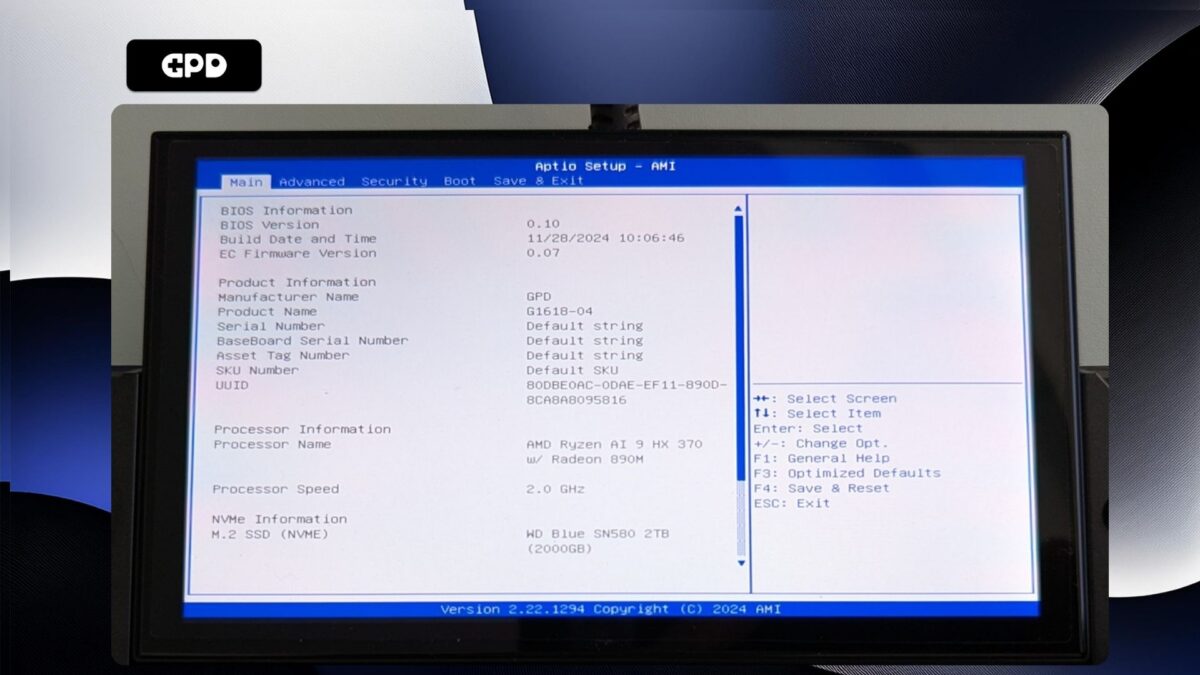
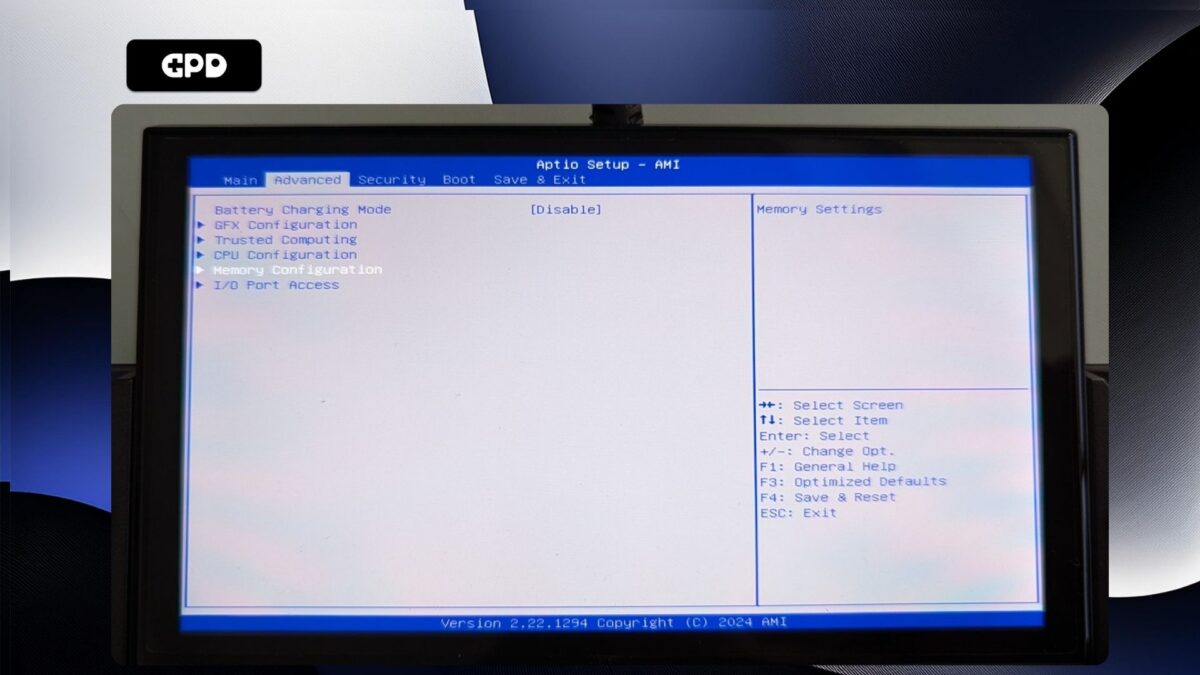
मेनू को Advanced में बदलने के लिए दायाँ तीर कुंजी दबाएँ। फिर मेमोरी कॉन्फ़िगरेशन को हाइलाइट करने के लिए नीचे तीर कुंजी दबाएँ और इसे चुनने के लिए Enter कुंजी दबाएँ।
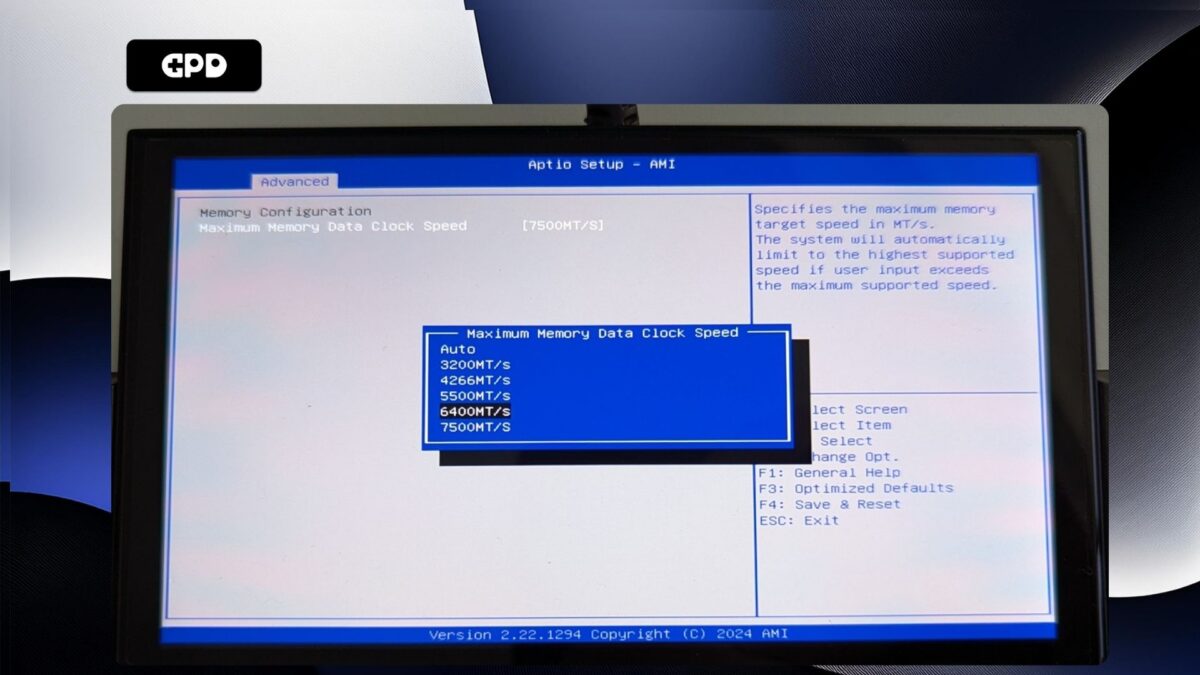
आप केवल अधिकतम मेमोरी डेटा क्लॉक स्पीड चुन पाएँगे, इसे चुनने के लिए एंटर दबाएँ। उपलब्ध क्लॉक स्पीड वाला एक मेनू दिखाई देगा। अपनी इच्छित क्लॉक स्पीड को हाइलाइट करें और उसे चुनने के लिए एंटर दबाएँ।
अब ESC कुंजी को तब तक दबाएँ जब तक आप उन्नत BIOS पृष्ठ पर वापस न आ जाएँ। सहेजें और बाहर निकलें मेनू पर जाने के लिए दाएँ तीर कुंजी दबाएँ। कॉन्फ़िगरेशन को सहेजने और BIOS से बाहर निकलने के लिए सहेजें और बाहर निकलें को हाइलाइट करें और फिर हाँ चुनें।
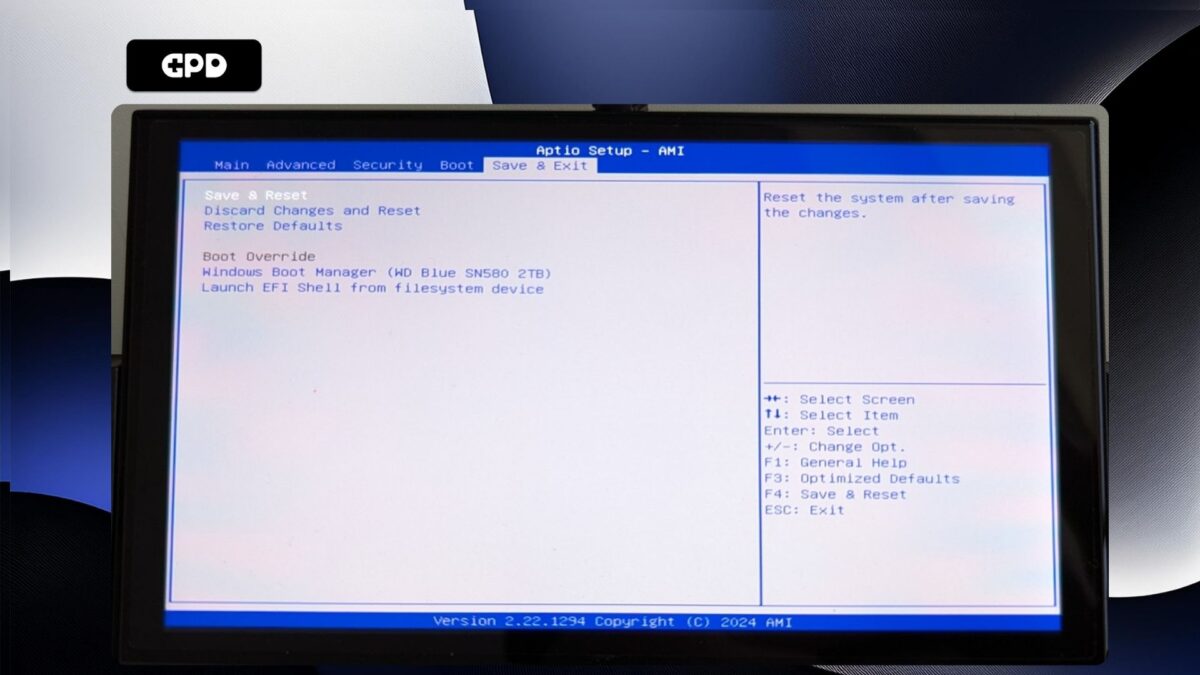
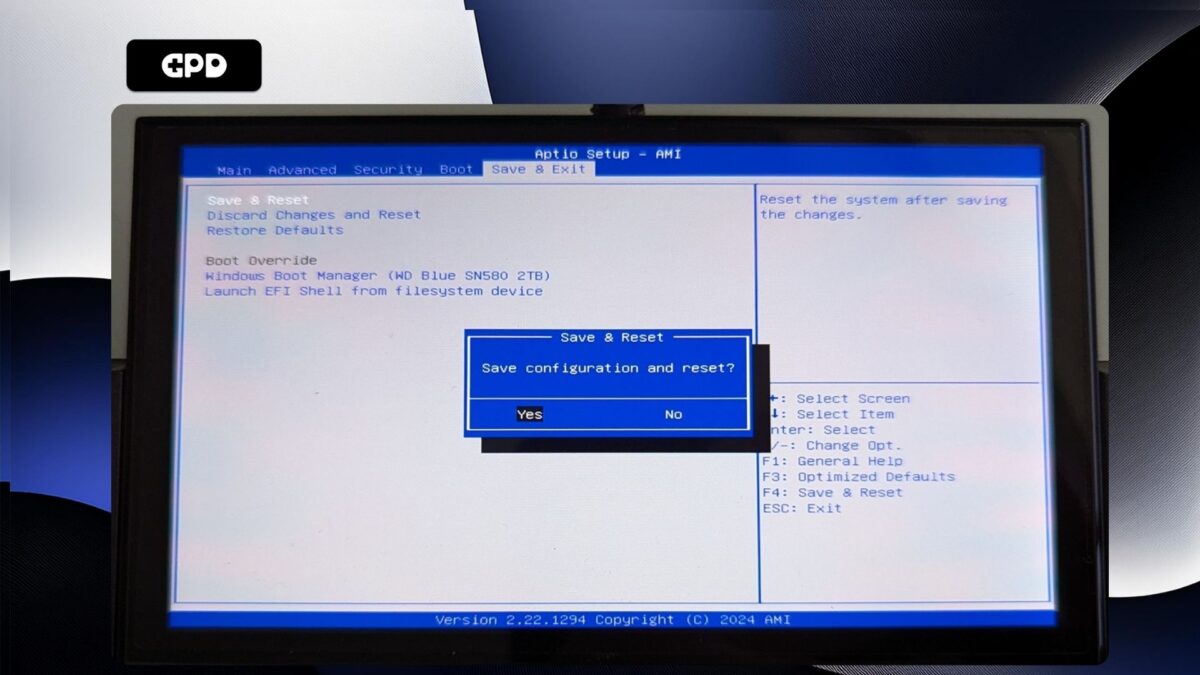
आपका GPD WIN 4 2025 अब रीबूट होगा। कभी-कभी BIOS में बदलाव करने के बाद पहली बार बूट होने में थोड़ा ज़्यादा समय लग सकता है। कुछ पल रुकें और आप अपने Pocket 4 का इस्तेमाल जारी रख पाएँगे।
जीपीडी पॉकेट 4 #
GPD पॉकेट 4 को चालू करें और कीबोर्ड पर ESC कुंजी को तब तक दबाएँ जब तक BIOS मुख्य पृष्ठ प्रकट न हो जाए।
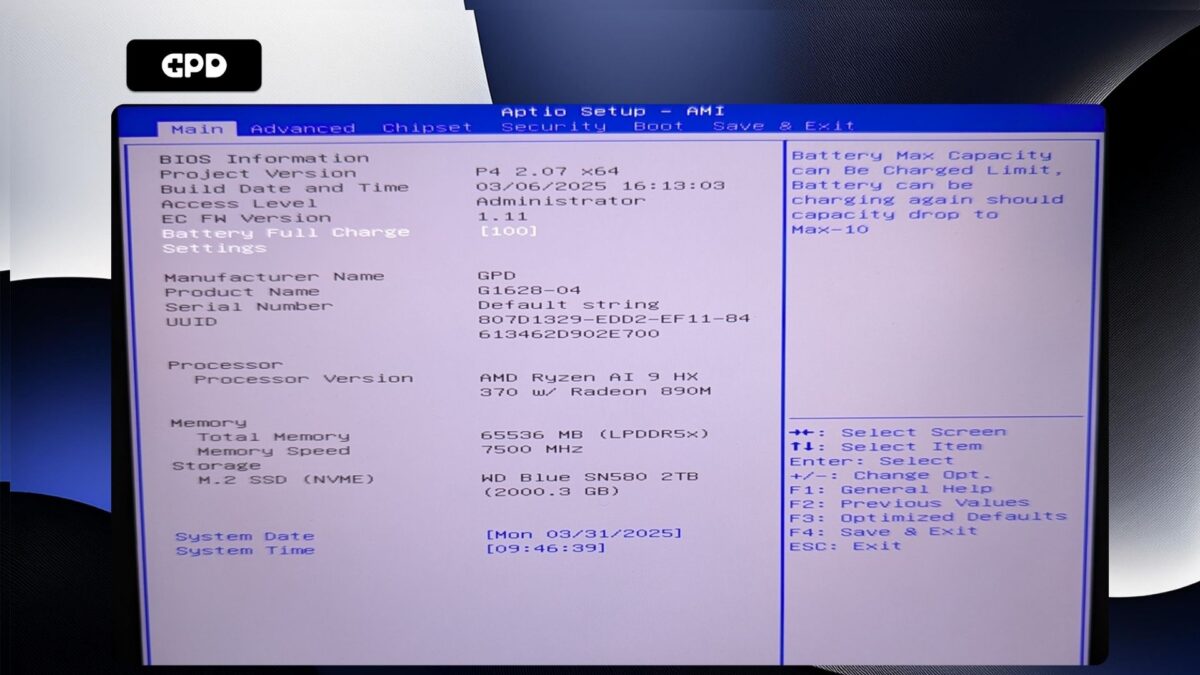
मेनू को Advanced में बदलने के लिए दायाँ तीर कुंजी दबाएँ। फिर AMD CBS को हाइलाइट करने के लिए नीचे तीर कुंजी दबाएँ और इसे चुनने के लिए Enter कुंजी दबाएँ।
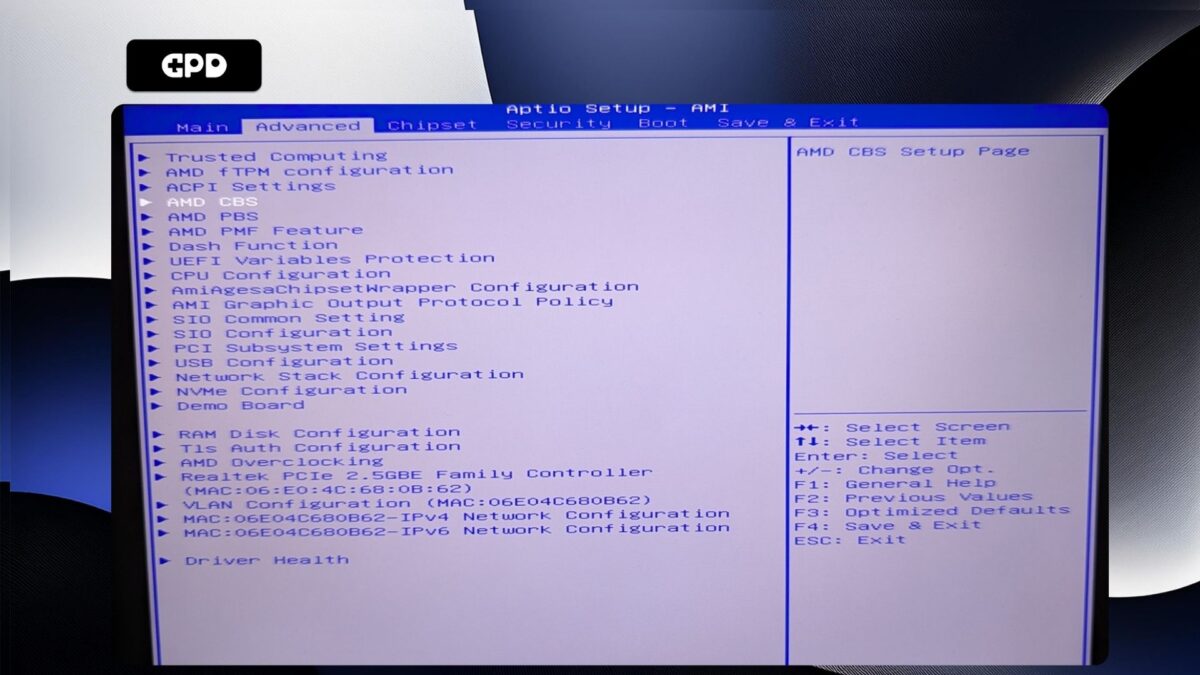
UMC सामान्य विकल्प को हाइलाइट करने के लिए नीचे तीर कुंजी दबाएं और इसे चुनने के लिए एंटर दबाएं।
LPDDR टाइमिंग कॉन्फ़िगरेशन को हाइलाइट करें और इसे चुनने के लिए एंटर दबाएं।
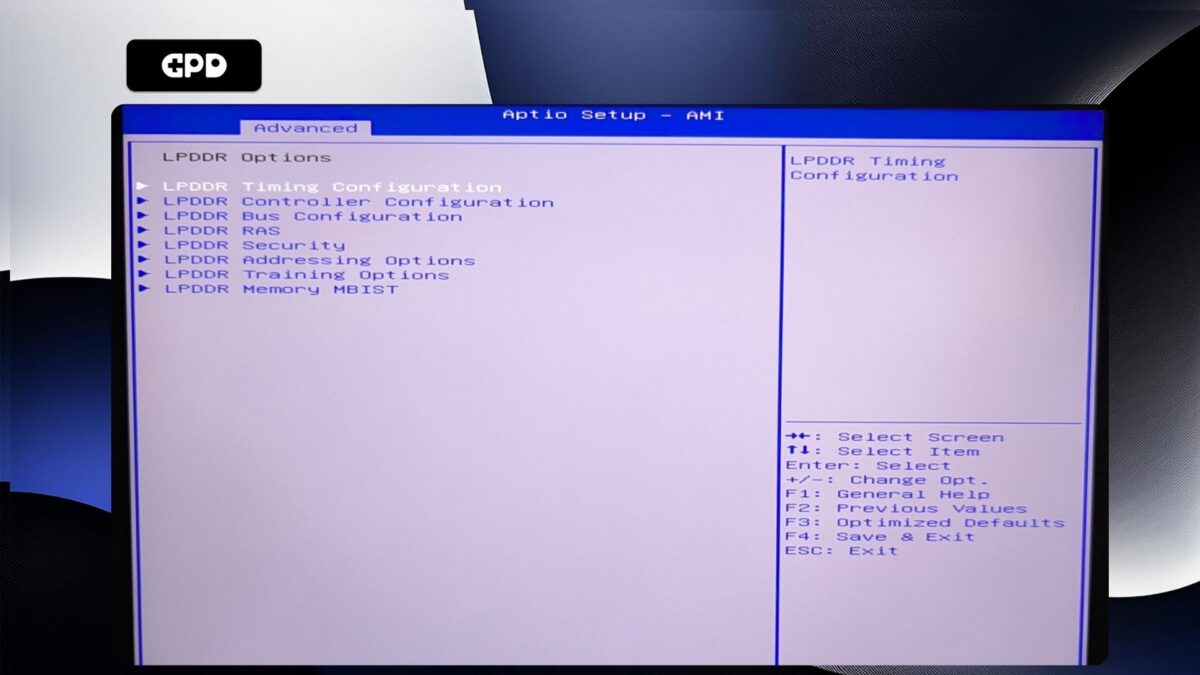
अब आपको एक चेतावनी स्क्रीन दिखाई देगी। कृपया इसे पढ़ें और टेक्स्ट को स्क्रॉल करने के लिए नीचे तीर कुंजी दबाएँ। “स्वीकार करें” को हाइलाइट करें और उसे चुनने के लिए एंटर दबाएँ।
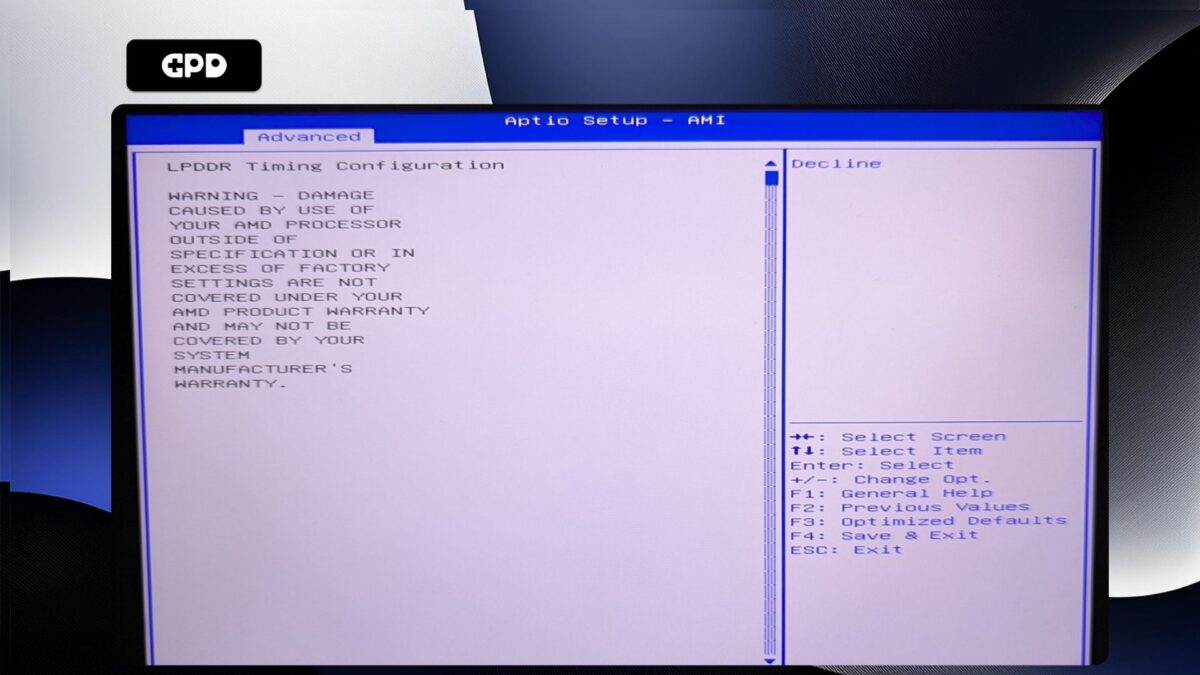
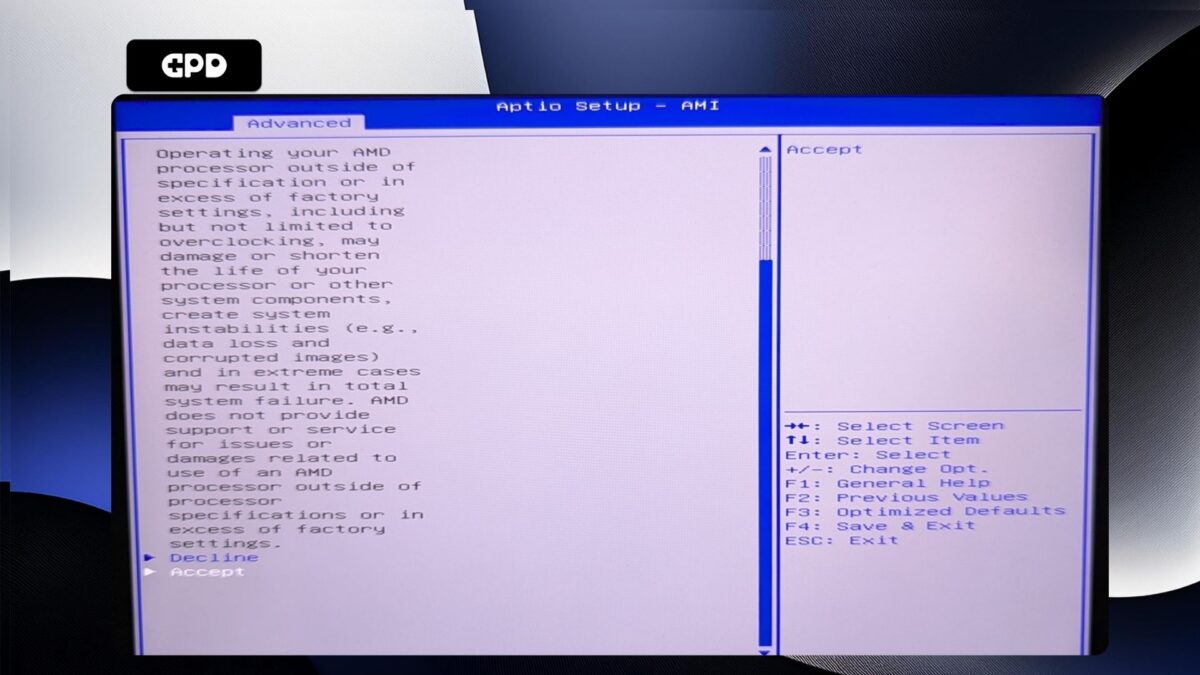
एक्टिव मेमोरी टाइमिंग सेटिंग्स को हाइलाइट करें और उसे चुनने के लिए एंटर दबाएँ। फिर इनेबल्ड को हाइलाइट करें और उसे चुनने के लिए एंटर दबाएँ।
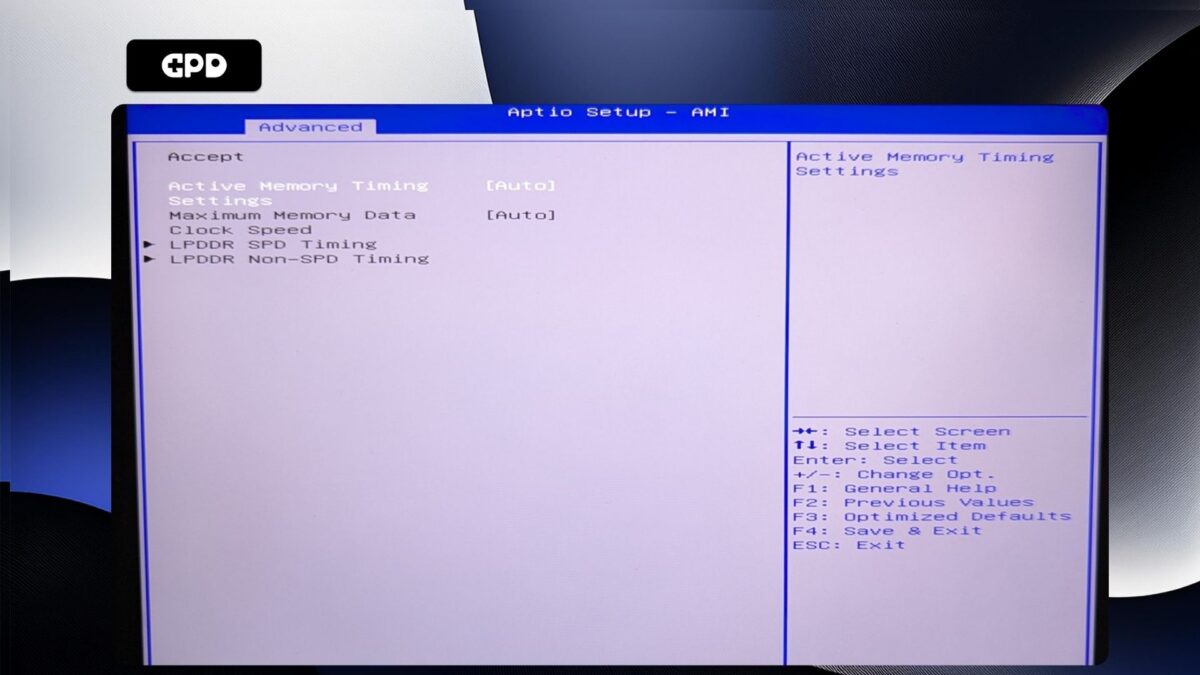
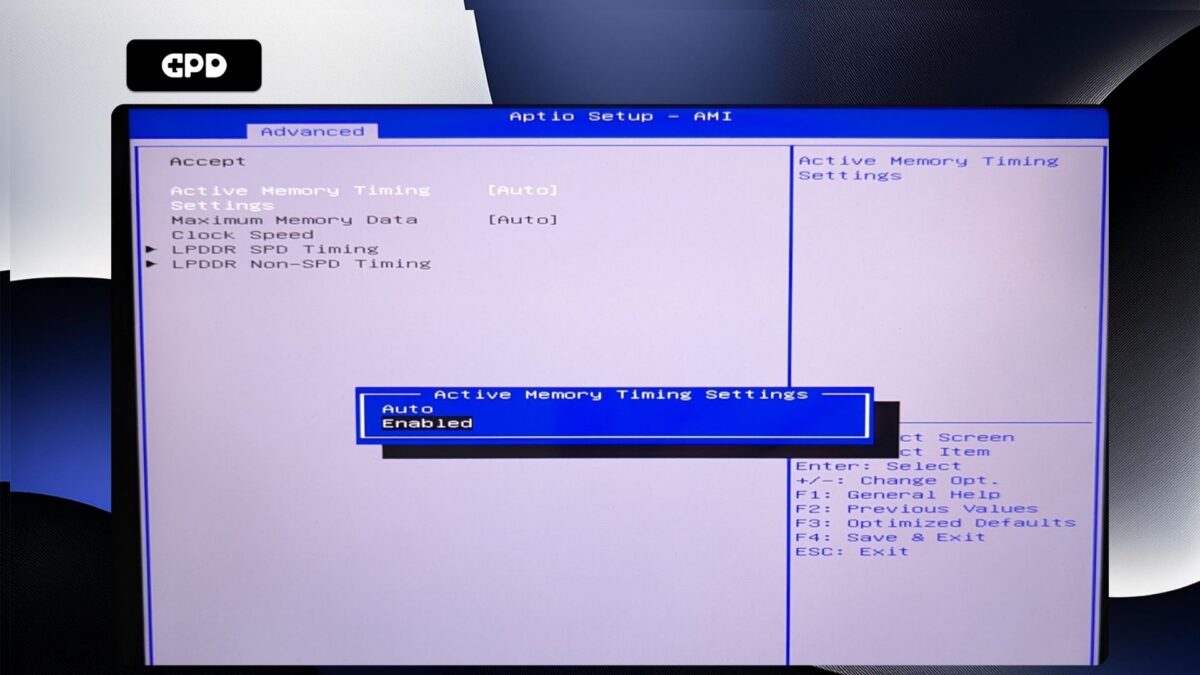
अधिकतम मेमोरी डेटा क्लॉक स्पीड को हाइलाइट करें और इसे चुनने के लिए एंटर दबाएं।
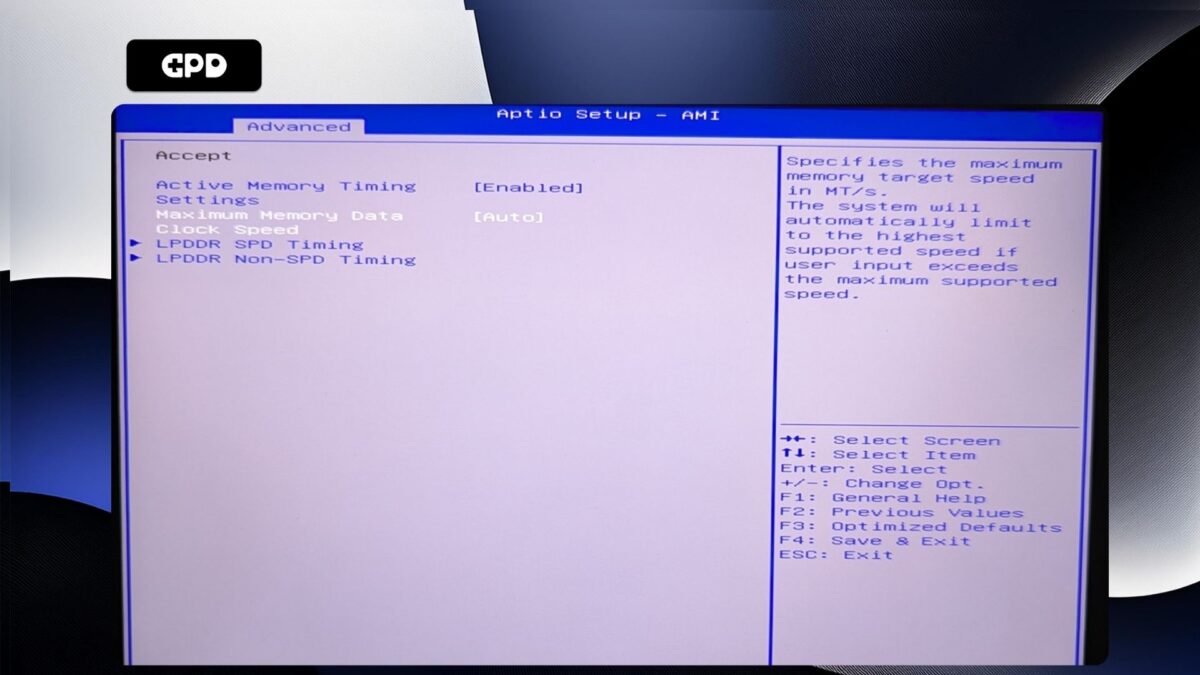
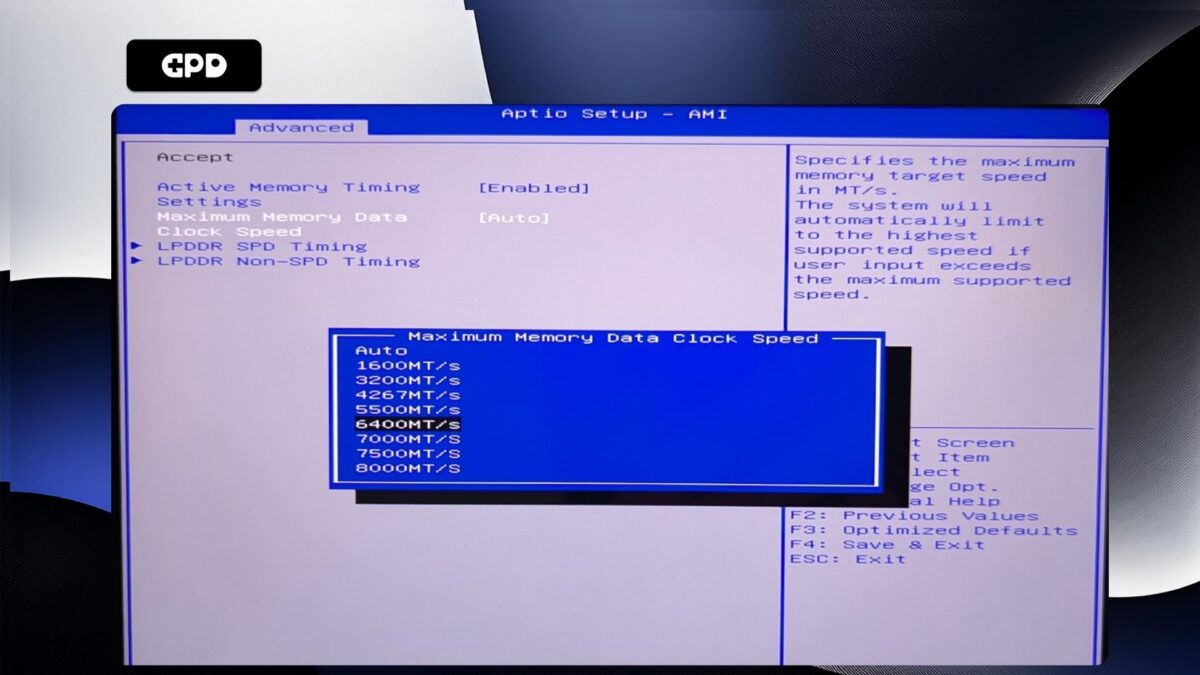
क्लॉक स्पीड विकल्पों वाला एक मेनू दिखाई देगा। अपनी इच्छित क्लॉक स्पीड को हाइलाइट करें और उसे चुनने के लिए एंटर दबाएँ। कृपया ध्यान दें, क्लॉक स्पीड को 7500MT/s से ज़्यादा सेट न करें क्योंकि इससे सिस्टम में अस्थिरता पैदा हो सकती है और बार-बार रीबूट और शटडाउन हो सकते हैं।
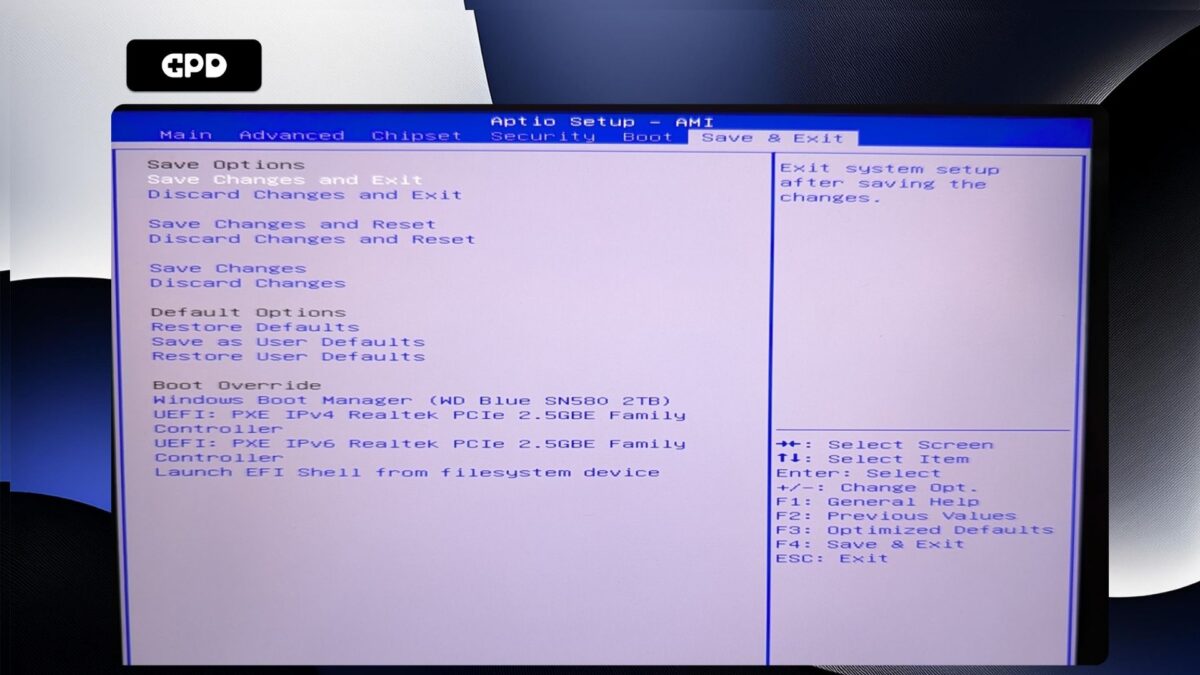
अब ESC कुंजी को तब तक दबाएँ जब तक आप उन्नत BIOS पृष्ठ पर वापस न आ जाएँ। सहेजें और बाहर निकलें मेनू पर जाने के लिए दाएँ तीर कुंजी दबाएँ। कॉन्फ़िगरेशन को सहेजने और BIOS से बाहर निकलने के लिए सहेजें और बाहर निकलें को हाइलाइट करें और फिर हाँ चुनें।
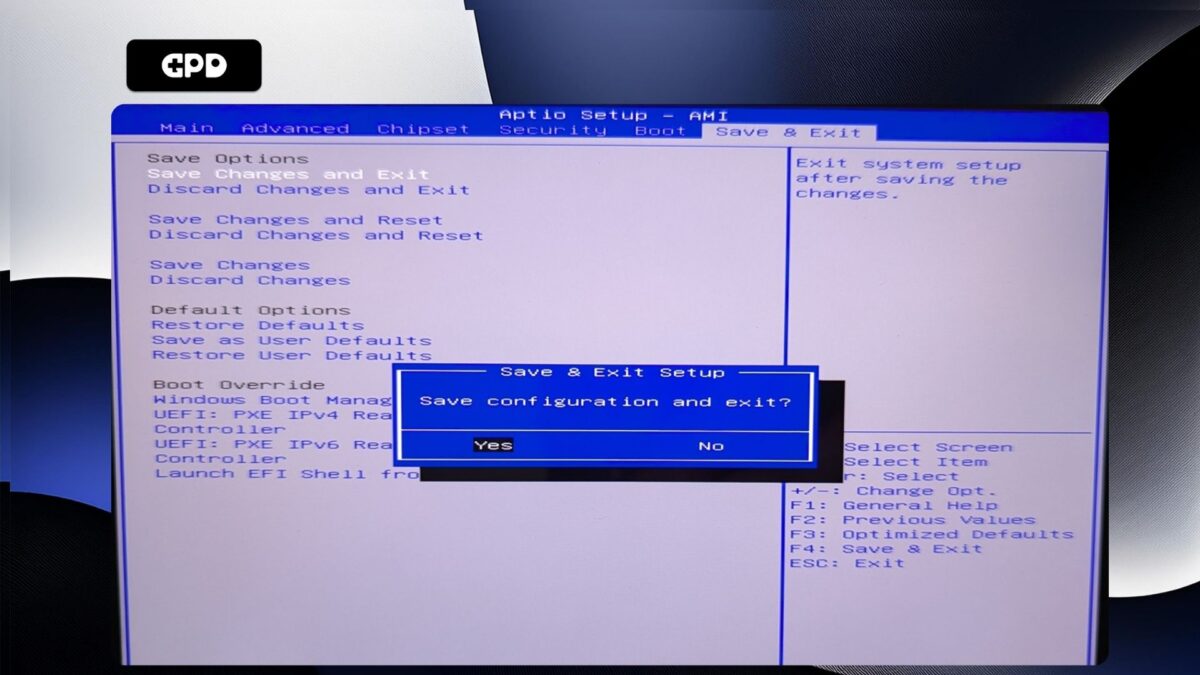
आपका GPD Pocket 4 अब रीबूट होगा। कभी-कभी BIOS में बदलाव करने के बाद पहली बार बूट होने में थोड़ा ज़्यादा समय लग सकता है। कुछ पल इंतज़ार करें और आप अपने Pocket 4 का इस्तेमाल जारी रख पाएँगे।
जीपीडी विन मैक्स 2 2025 #
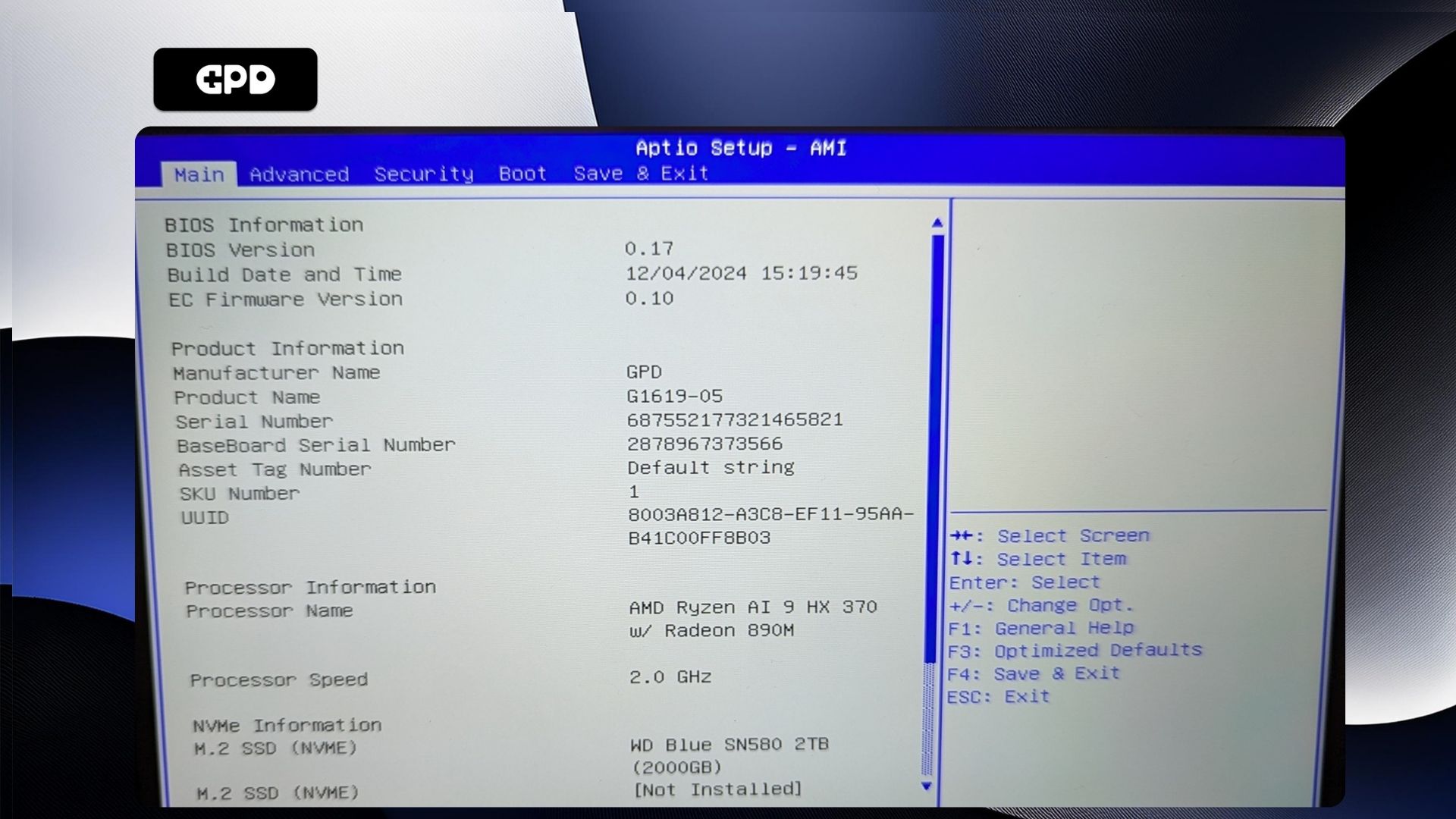
GPD WIN MAX 2 2025 को चालू करें और कीबोर्ड पर DEL कुंजी को तब तक दबाएँ जब तक BIOS मुख्य पृष्ठ प्रकट न हो जाए।
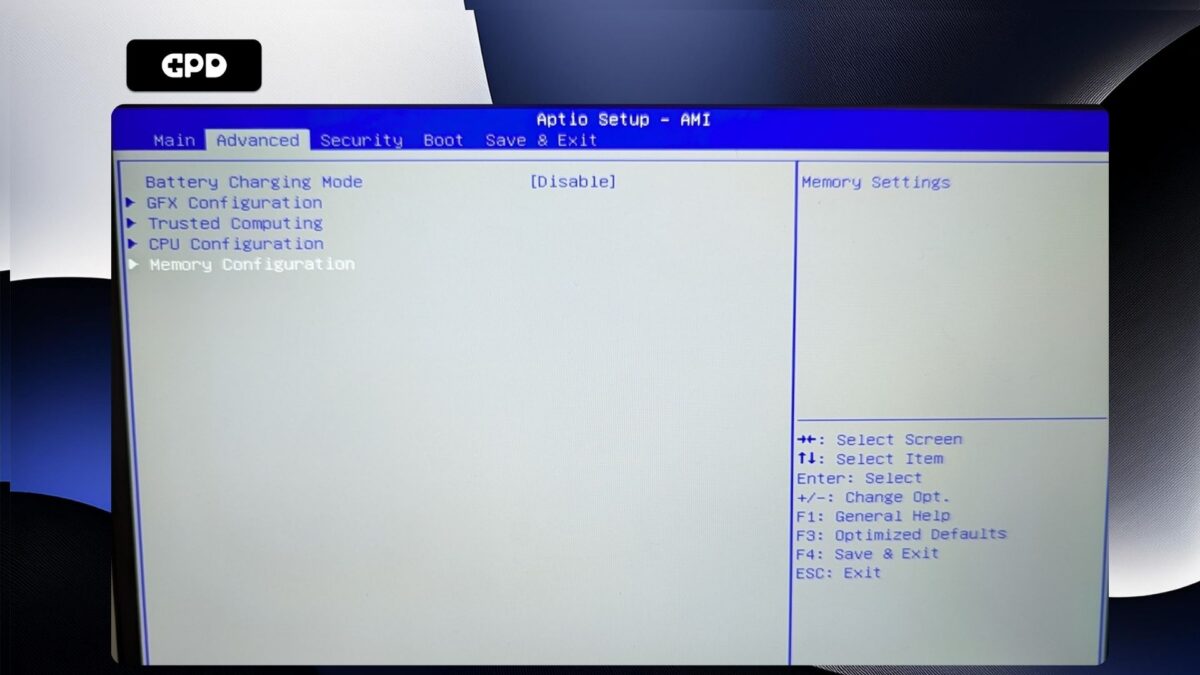
मेनू को Advanced में बदलने के लिए दायाँ तीर कुंजी दबाएँ। फिर मेमोरी कॉन्फ़िगरेशन को हाइलाइट करने के लिए नीचे तीर कुंजी दबाएँ और इसे चुनने के लिए Enter कुंजी दबाएँ।
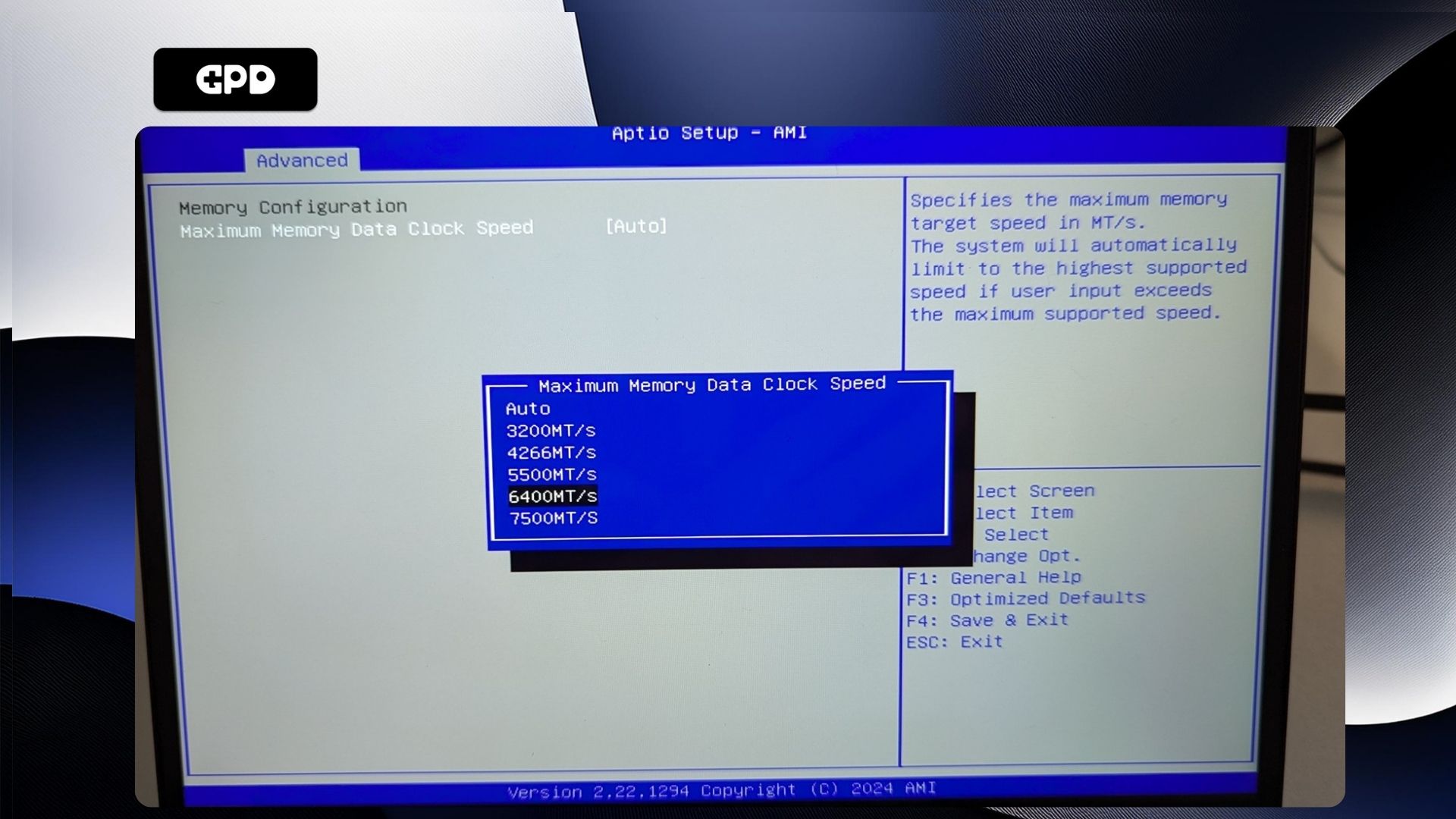
आप केवल अधिकतम मेमोरी डेटा क्लॉक स्पीड का चयन कर पाएंगे, इसे चुनने के लिए एंटर दबाएं।
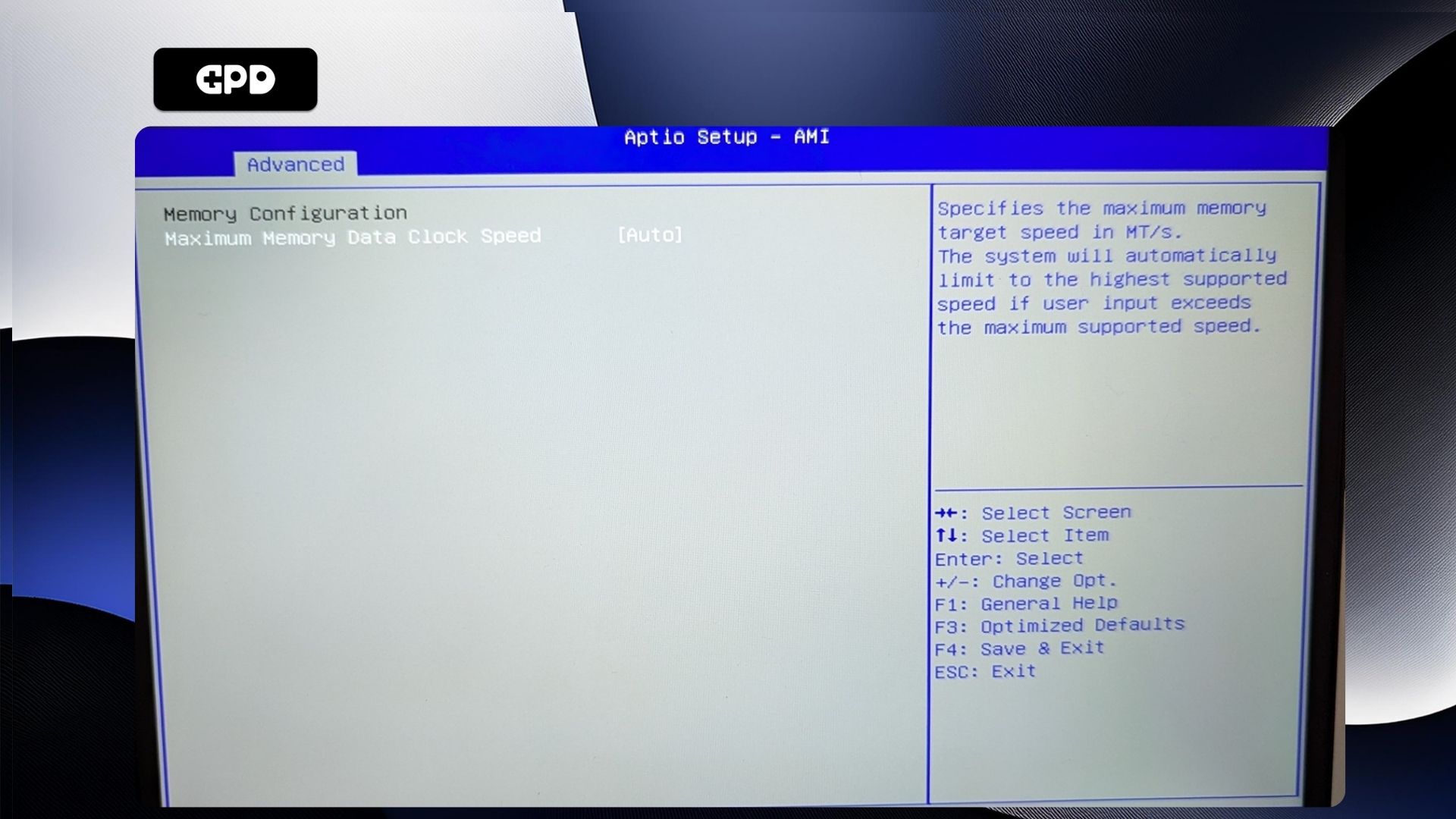
उपलब्ध क्लॉक स्पीड वाला एक मेनू दिखाई देगा। अपनी इच्छित क्लॉक स्पीड को हाइलाइट करें और उसे चुनने के लिए एंटर दबाएँ।
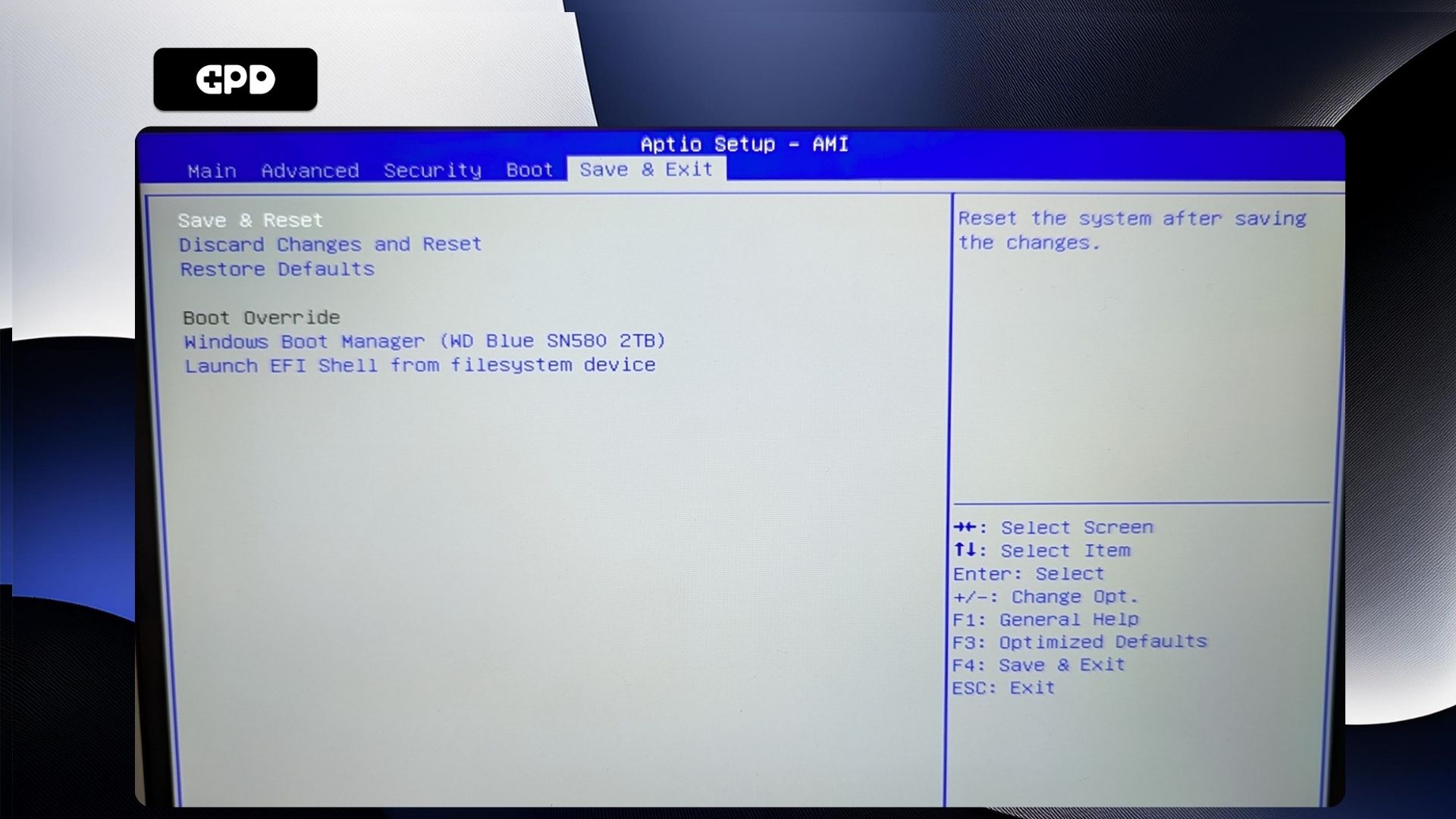
अब ESC कुंजी को तब तक दबाएँ जब तक आप उन्नत BIOS पृष्ठ पर वापस न आ जाएँ। सहेजें और बाहर निकलें मेनू पर जाने के लिए दाएँ तीर कुंजी दबाएँ। कॉन्फ़िगरेशन को सहेजने और BIOS से बाहर निकलने के लिए सहेजें और बाहर निकलें को हाइलाइट करें और फिर हाँ चुनें।
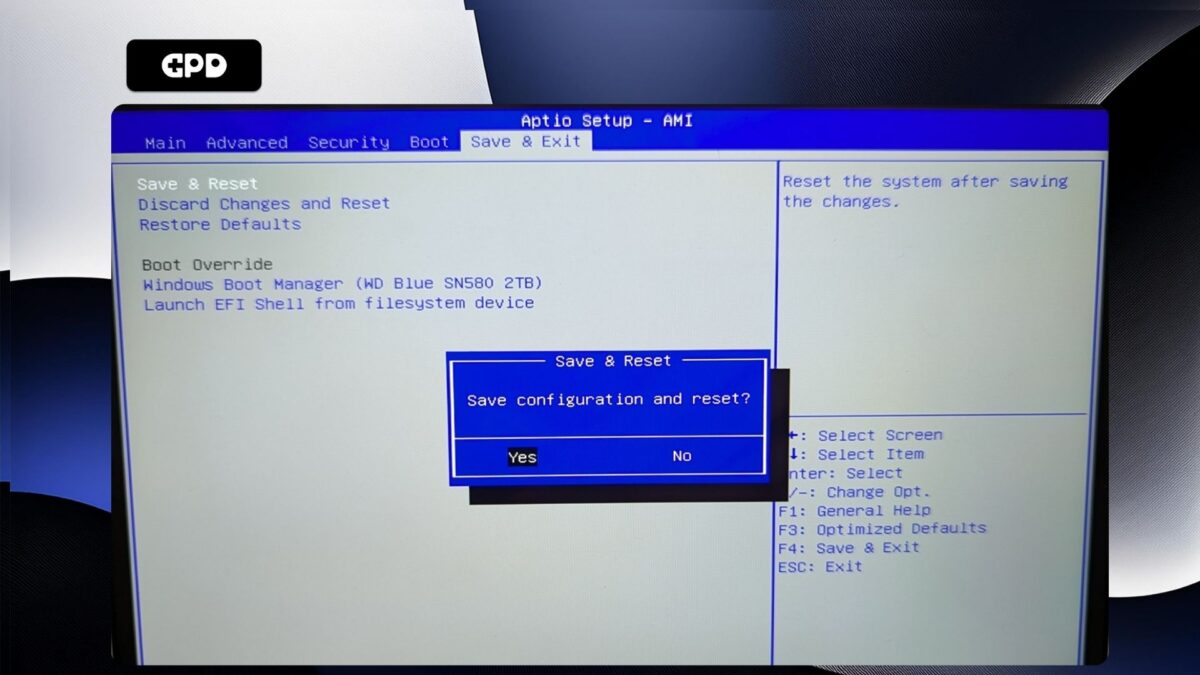
आपका GPD WIN MAX 2 2025 अब रीबूट होगा। कभी-कभी BIOS में बदलाव करने के बाद पहली बार बूट होने में थोड़ा ज़्यादा समय लग सकता है। कुछ पल इंतज़ार करें और आप अपने WIN MAX 2 2025 का इस्तेमाल जारी रख पाएँगे।
जीपीडी विन मिनी 2025 #
बिजली चालू GPD WI N Mini 2025 खोलें और कीबोर्ड पर ESC कुंजी को तब तक टैप करें जब तक BIOS मुख्य पृष्ठ प्रकट न हो जाए।
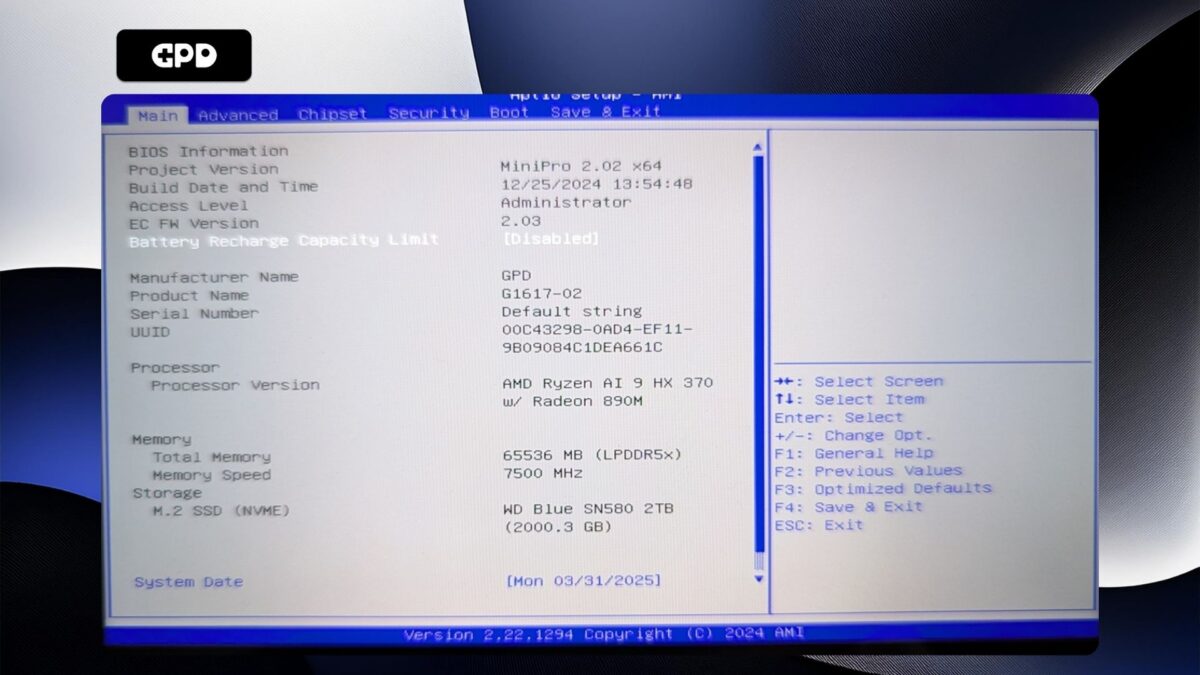
मेनू को Advanced में बदलने के लिए दायाँ तीर कुंजी दबाएँ। फिर AMD CBS को हाइलाइट करने के लिए नीचे तीर कुंजी दबाएँ और इसे चुनने के लिए Enter कुंजी दबाएँ।
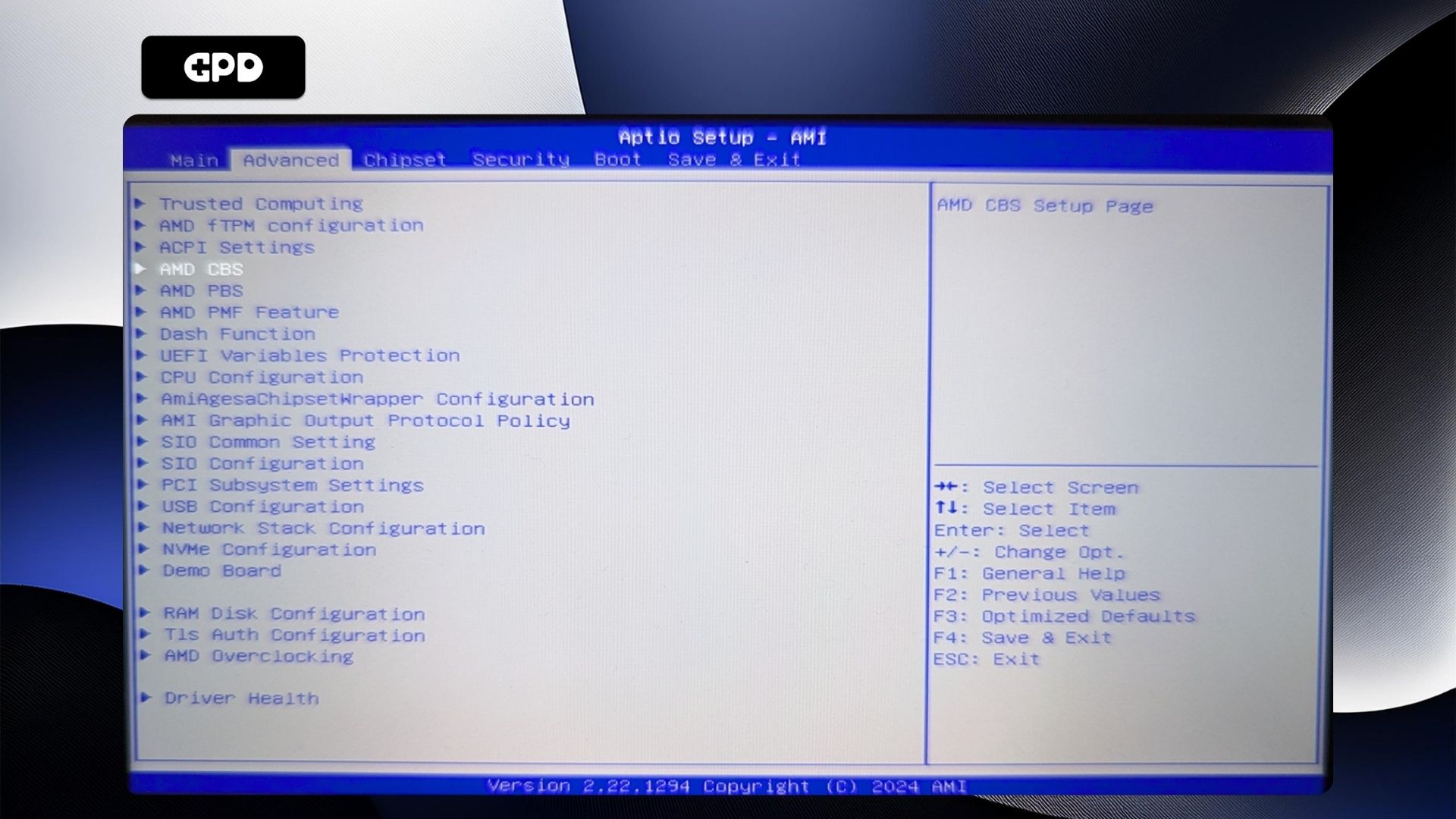
UMC सामान्य विकल्प को हाइलाइट करने के लिए नीचे तीर कुंजी दबाएं और इसे चुनने के लिए एंटर दबाएं।
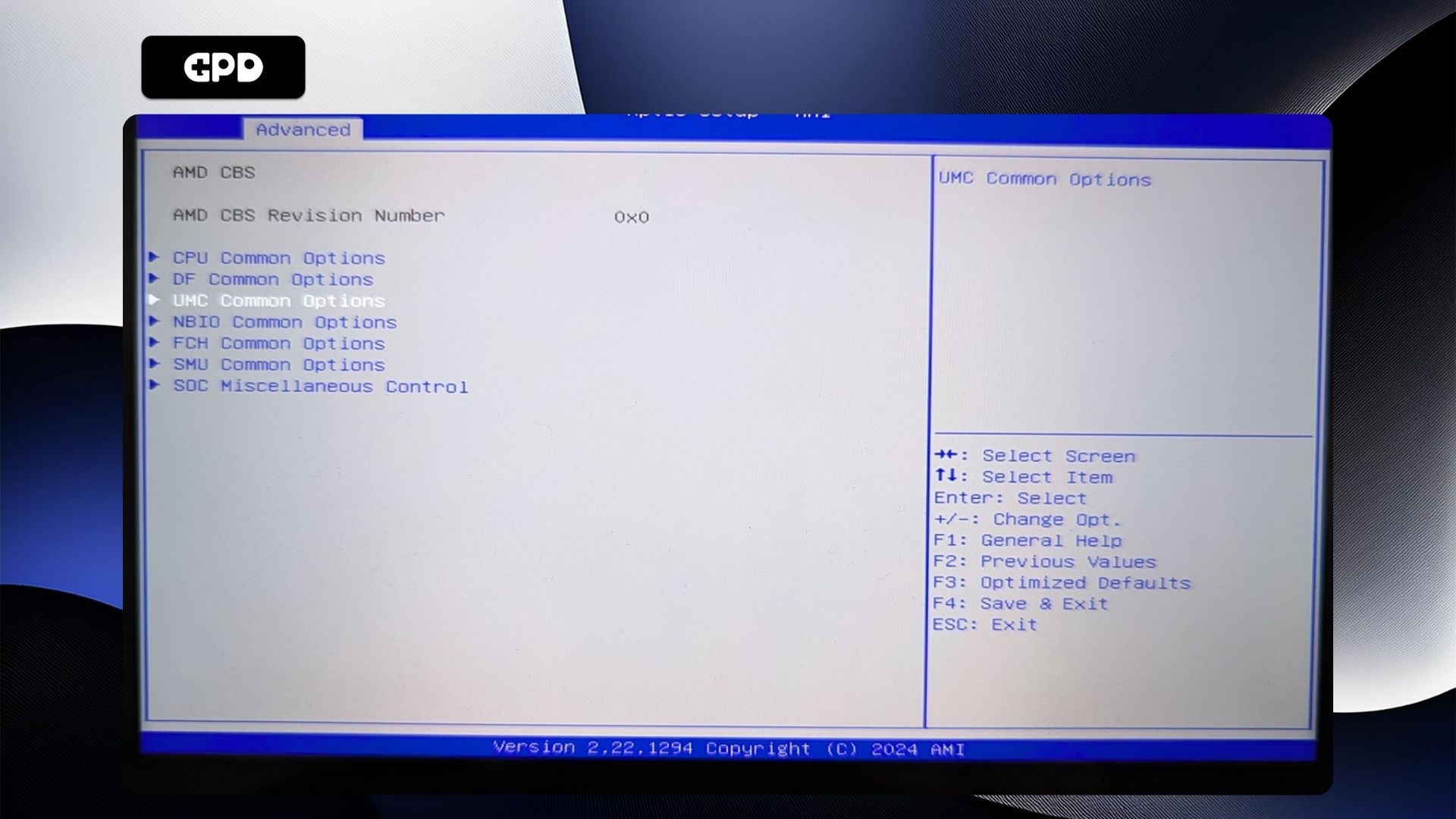
आप इस मेनू पर नेविगेट नहीं कर पाएंगे, इसलिए आगे बढ़ें और LPDDR विकल्प पर एंटर दबाएं।
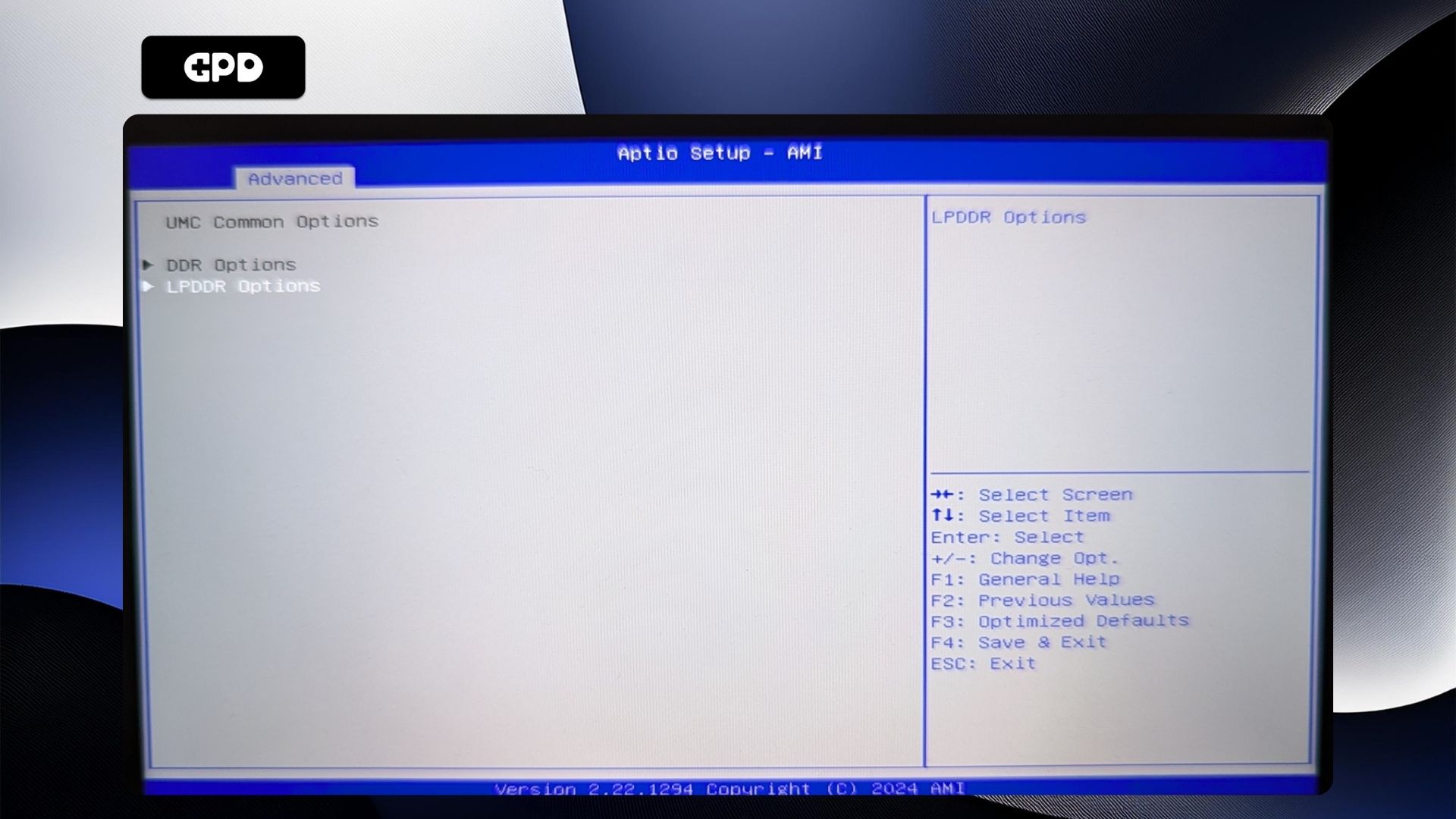
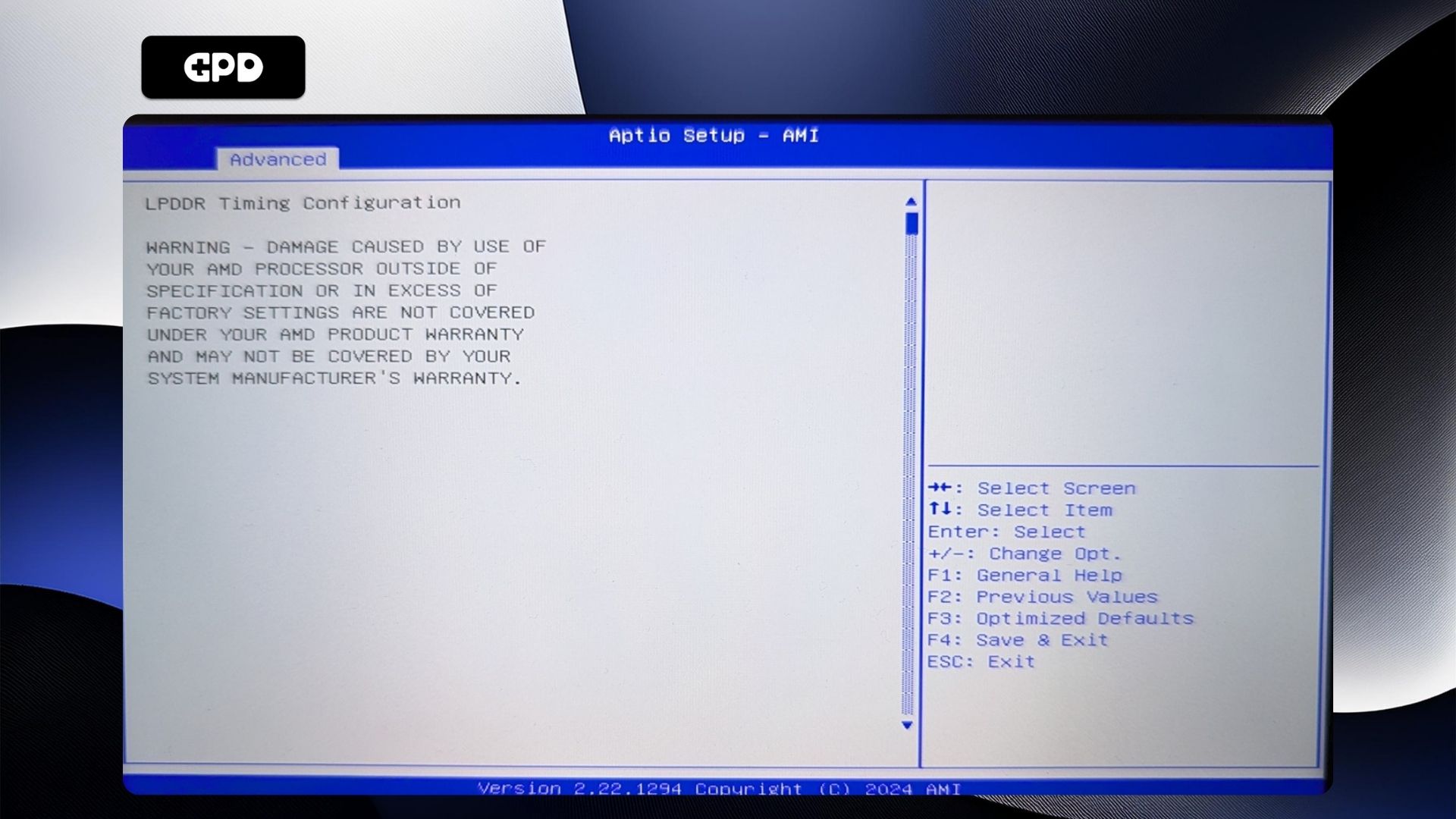
LPDDR टाइमिंग कॉन्फ़िगरेशन को हाइलाइट करें और इसे चुनने के लिए एंटर दबाएं।
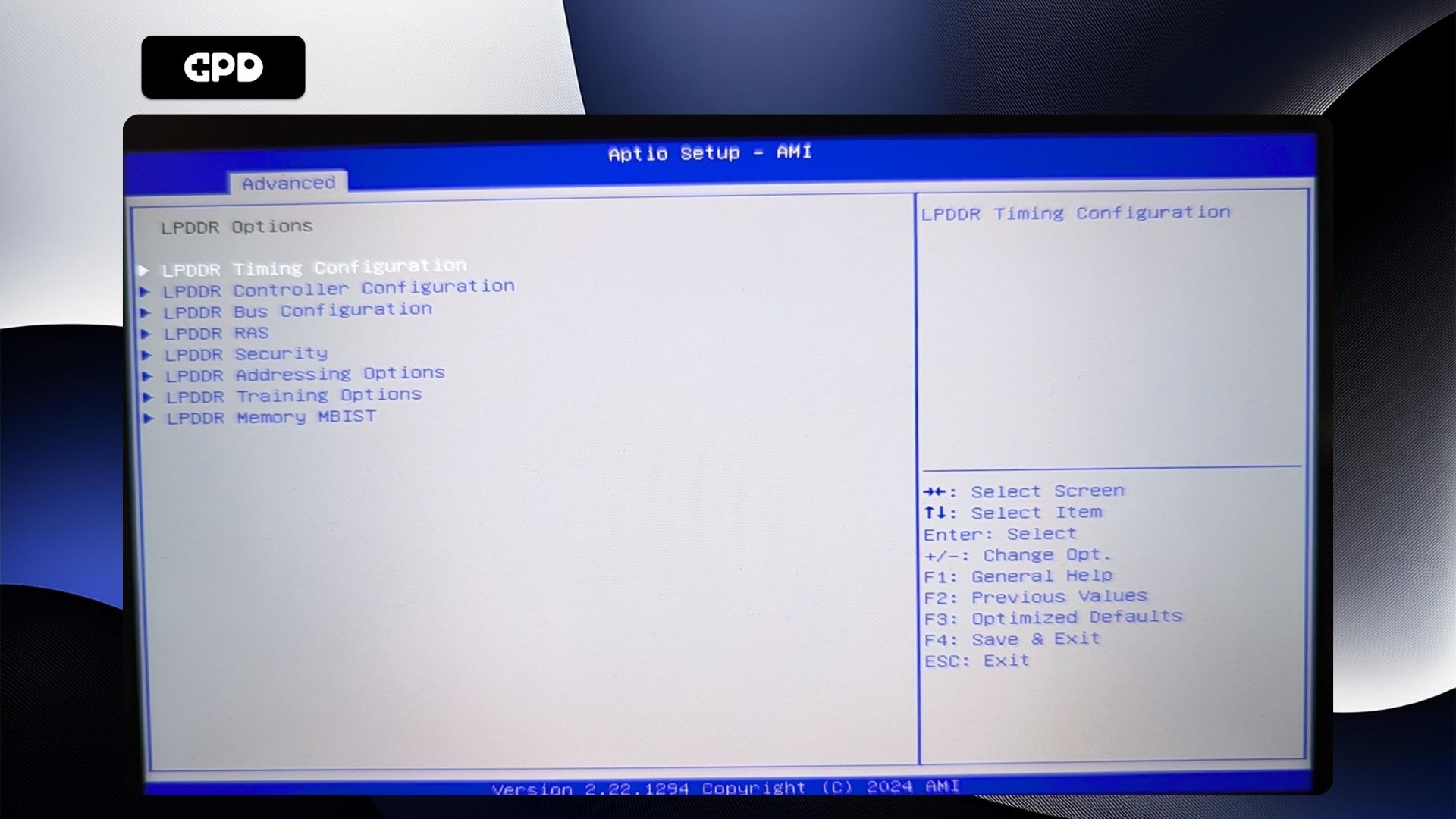
अब आपको एक चेतावनी स्क्रीन दिखाई देगी। कृपया इसे पढ़ें और टेक्स्ट को स्क्रॉल करने के लिए नीचे तीर कुंजी दबाएँ। “स्वीकार करें” को हाइलाइट करें और उसे चुनने के लिए एंटर दबाएँ।
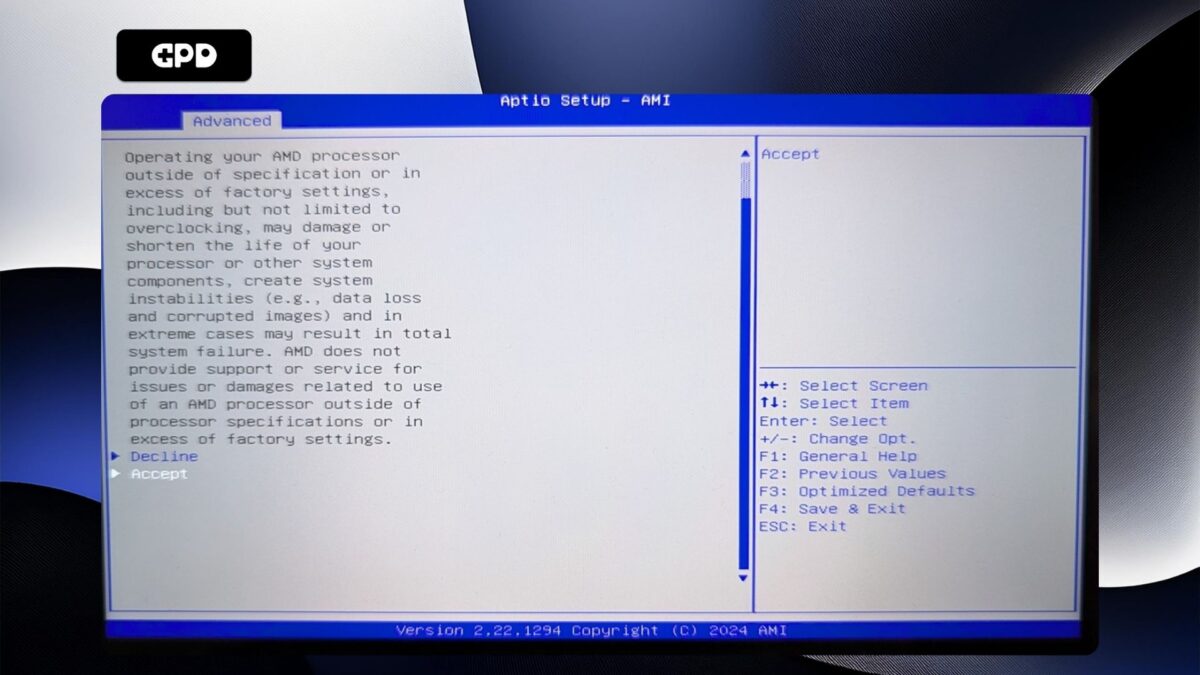
एक्टिव मेमोरी टाइमिंग सेटिंग्स को हाइलाइट करें और उसे चुनने के लिए एंटर दबाएँ। फिर इनेबल्ड को हाइलाइट करें और उसे चुनने के लिए एंटर दबाएँ।
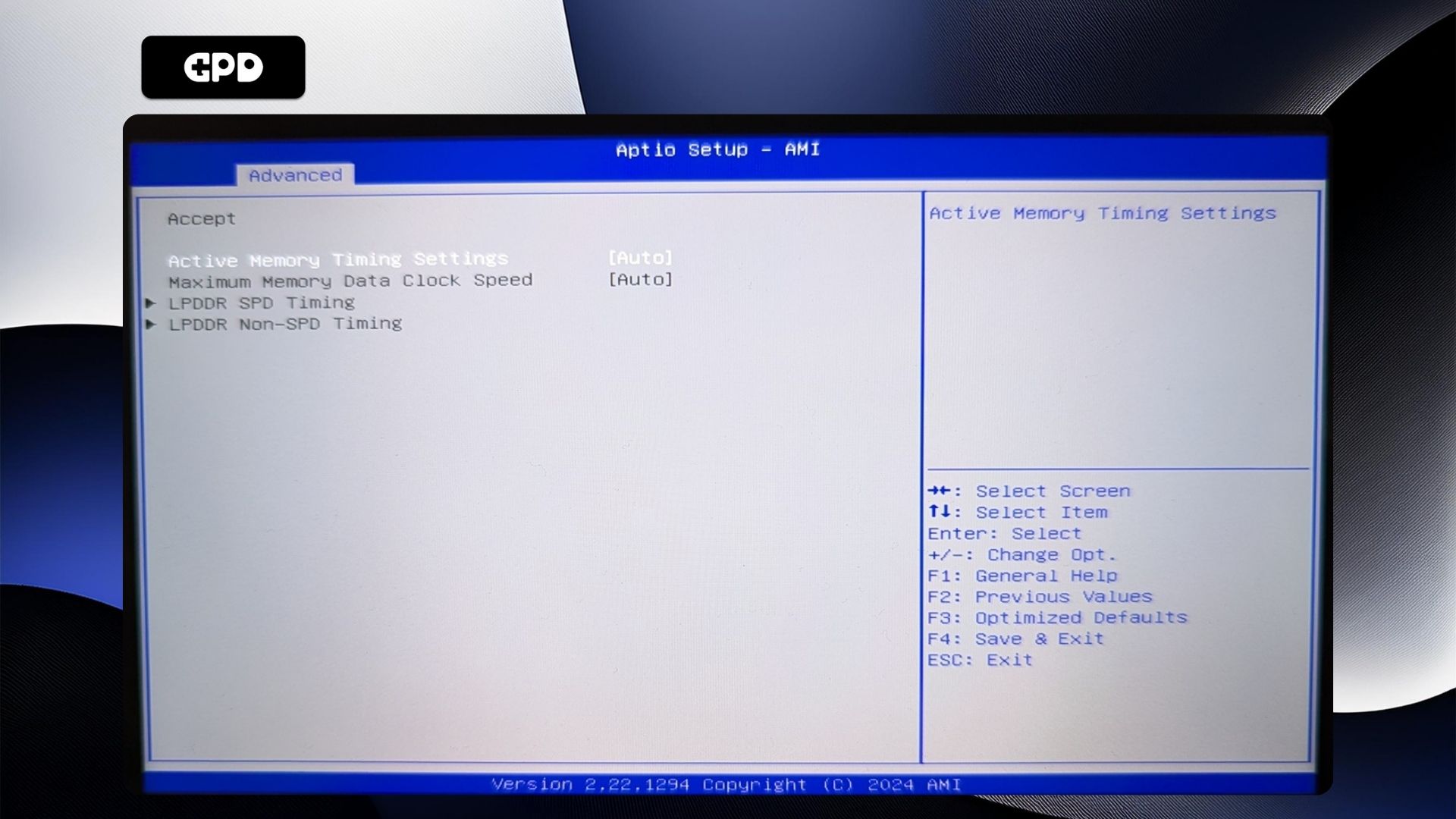
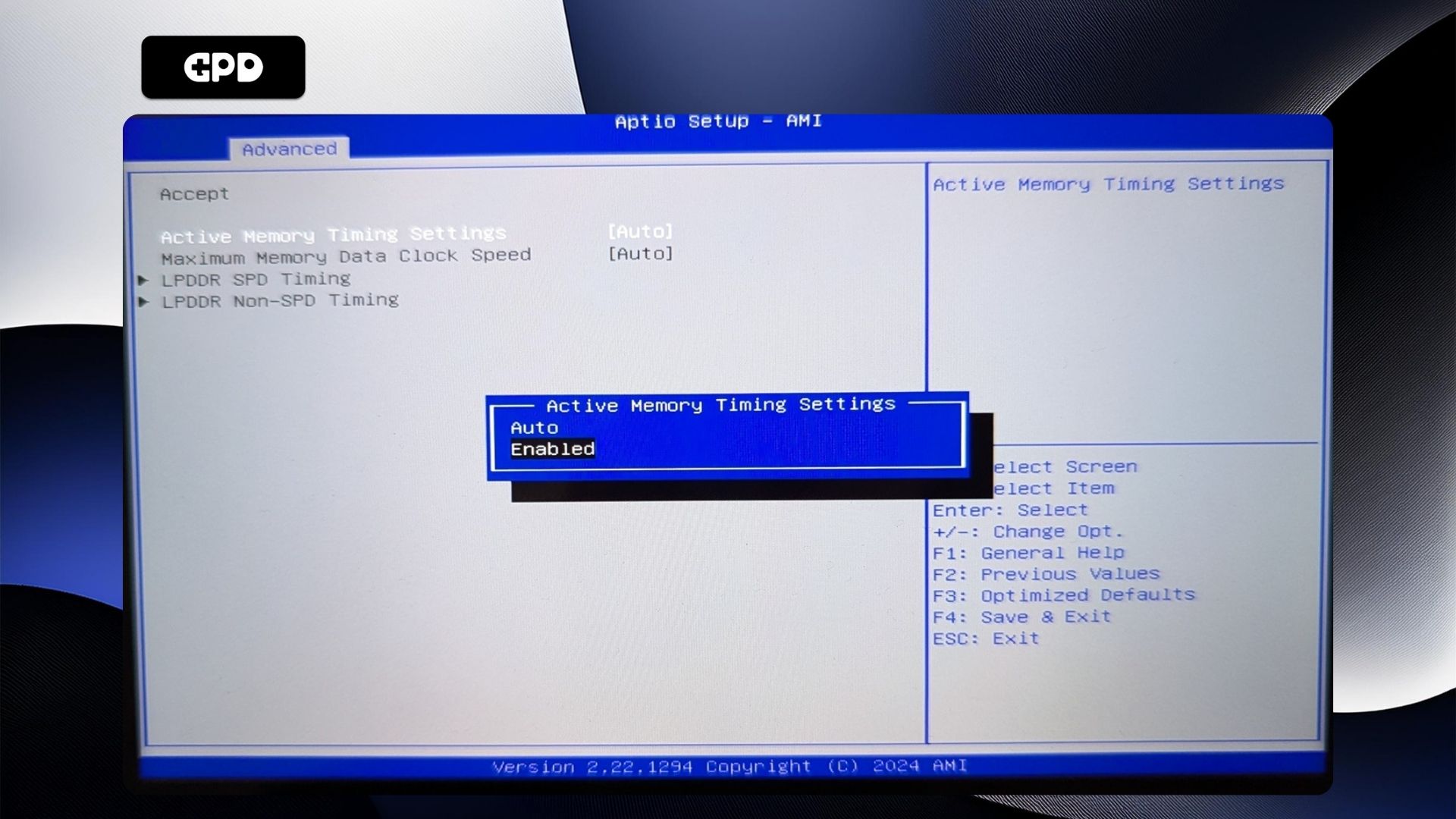
अधिकतम मेमोरी डेटा क्लॉक स्पीड को हाइलाइट करें और इसे चुनने के लिए एंटर दबाएं।
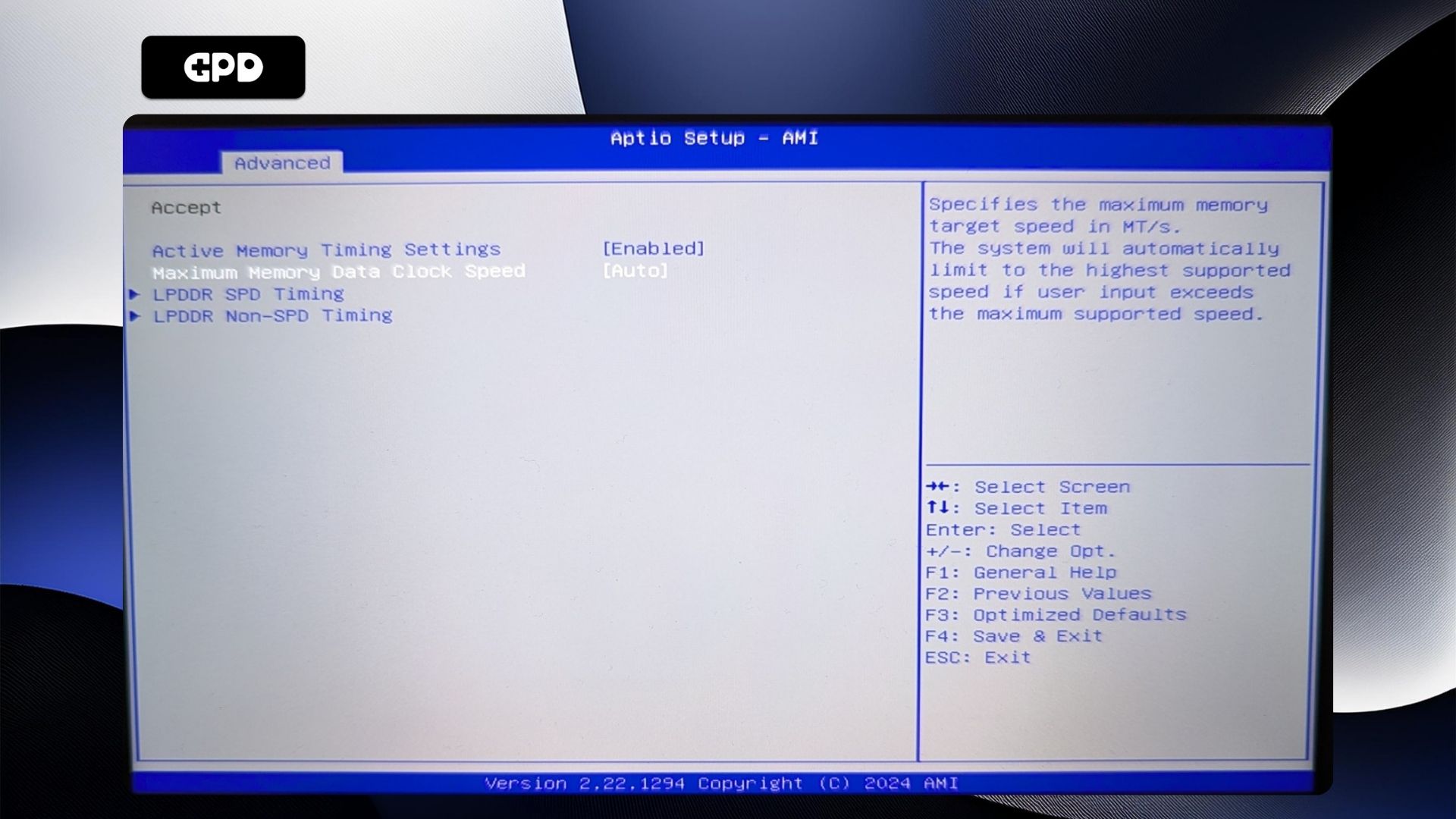
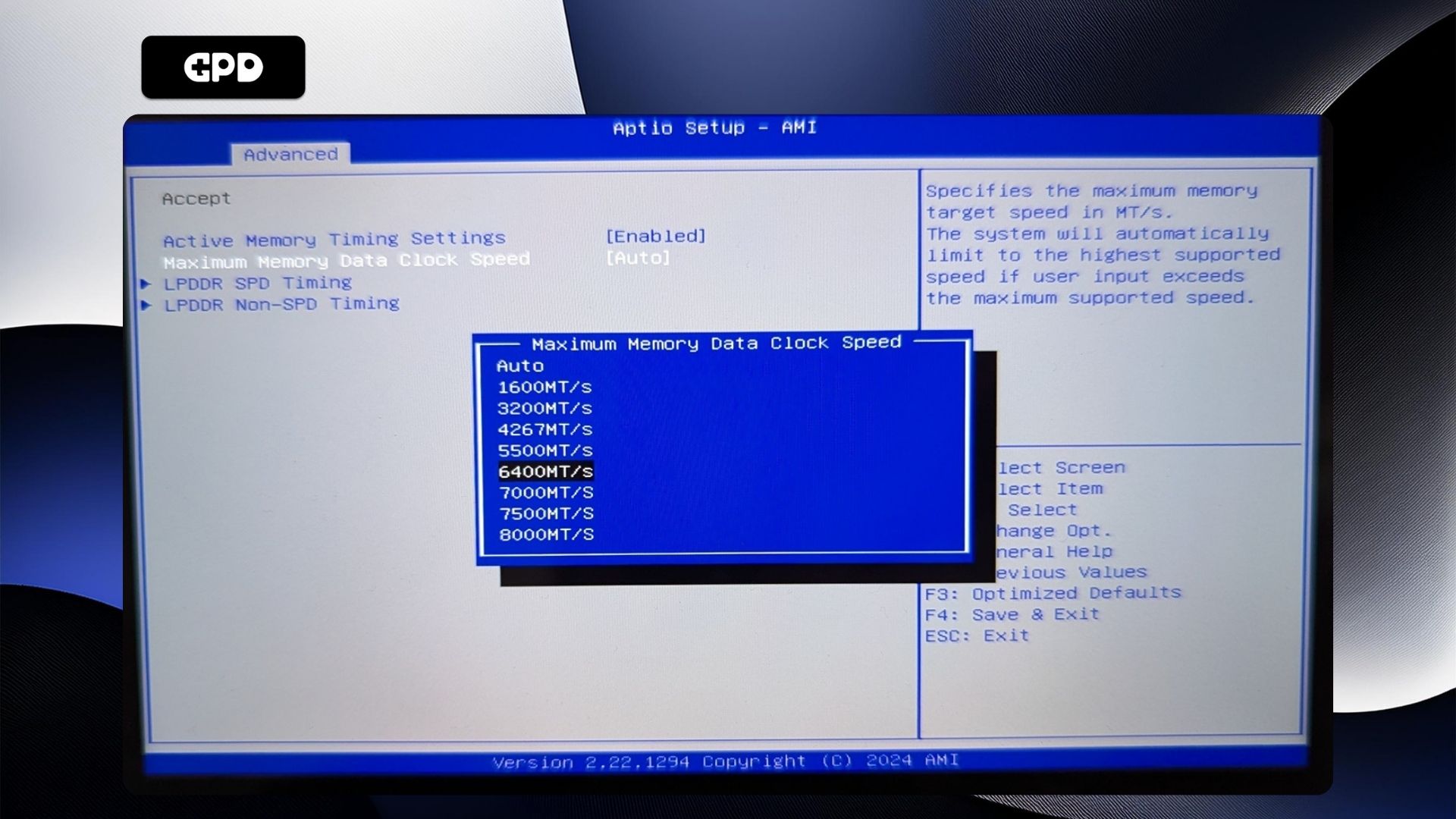
क्लॉक स्पीड विकल्पों वाला एक मेनू दिखाई देगा। अपनी इच्छित क्लॉक स्पीड को हाइलाइट करें और उसे चुनने के लिए
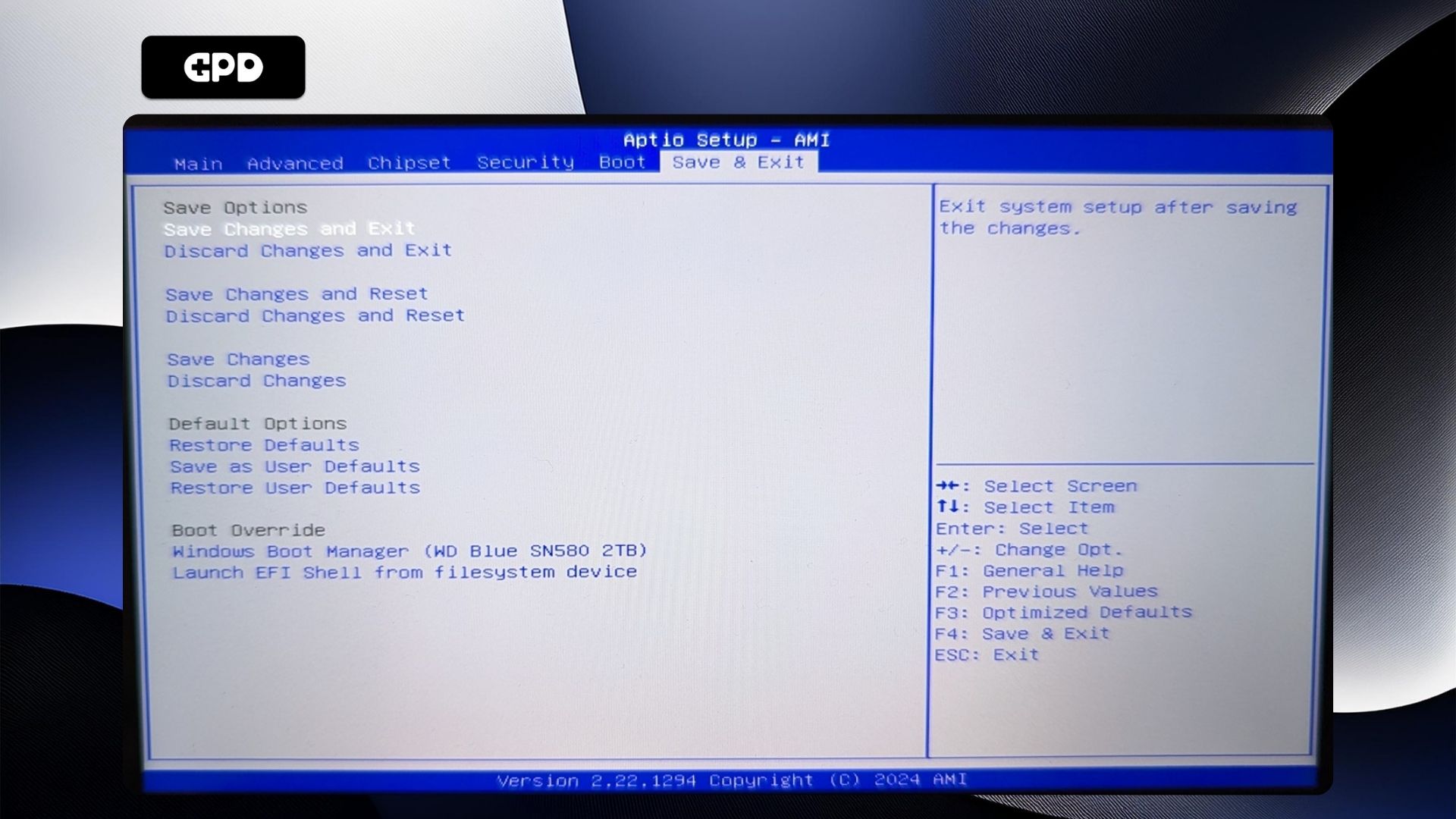
अब ESC कुंजी को तब तक दबाएँ जब तक आप उन्नत BIOS पृष्ठ पर वापस न आ जाएँ। सहेजें और बाहर निकलें मेनू पर जाने के लिए दाएँ तीर कुंजी दबाएँ। कॉन्फ़िगरेशन को सहेजने और BIOS से बाहर निकलने के लिए सहेजें और बाहर निकलें को हाइलाइट करें और फिर हाँ चुनें।
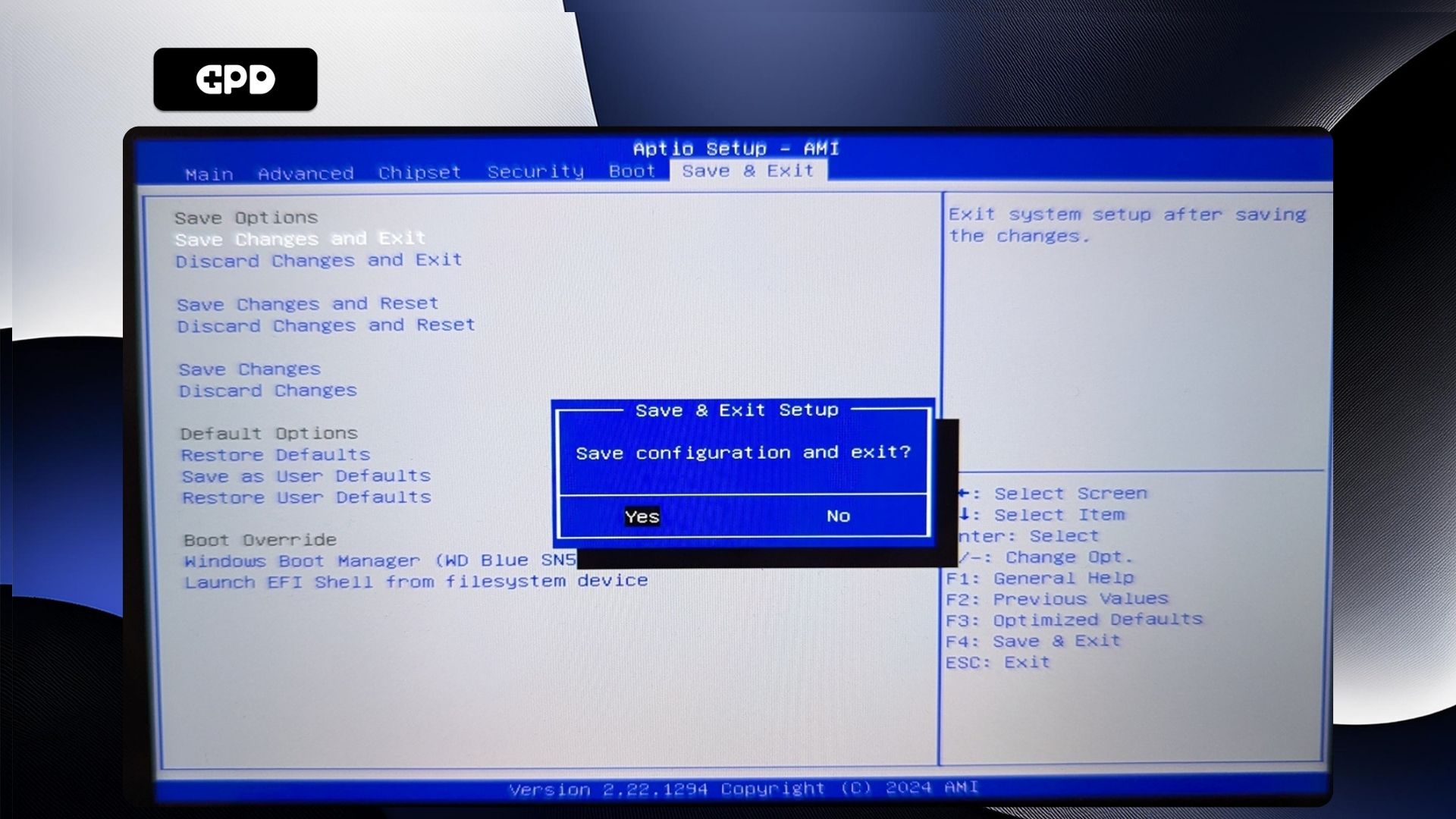
आपका GPD WI N Mini 2025 अब रीबूट होगा। कभी-कभी BIOS में बदलाव करने के बाद पहली बार बूट होने में थोड़ा ज़्यादा समय लग सकता है। कुछ पल इंतज़ार करें और आप अपने WIN Mini 2025 का इस्तेमाल जारी रख पाएँगे।
जीपीडी डुओ #
GPD Duo को चालू करें और कीबोर्ड पर ESC कुंजी को तब तक दबाएँ जब तक BIOS मुख्य पृष्ठ प्रकट न हो जाए।
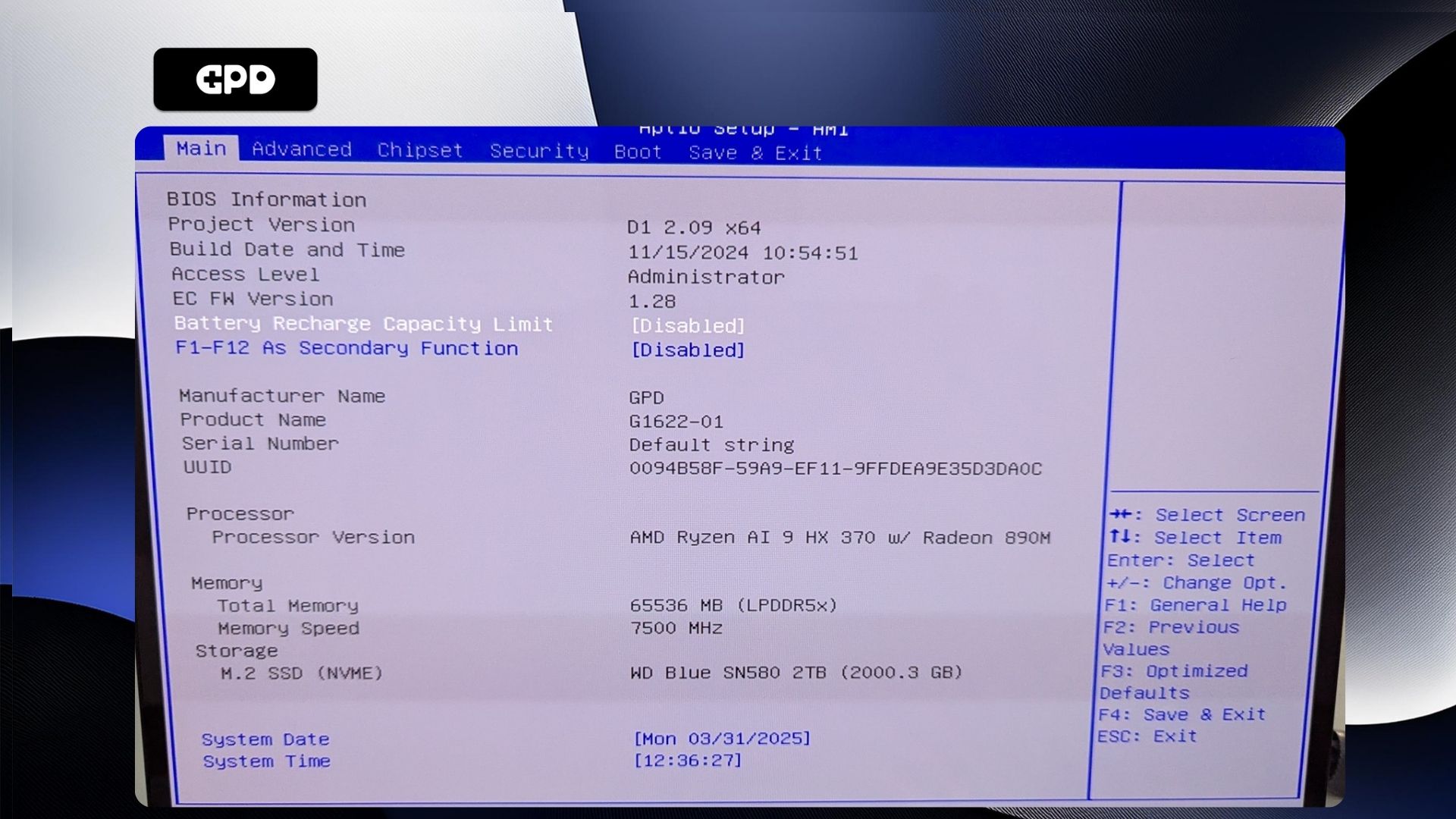
मेनू को Advanced में बदलने के लिए दायाँ तीर कुंजी दबाएँ। फिर AMD CBS को हाइलाइट करने के लिए नीचे तीर कुंजी दबाएँ और इसे चुनने के लिए Enter कुंजी दबाएँ।
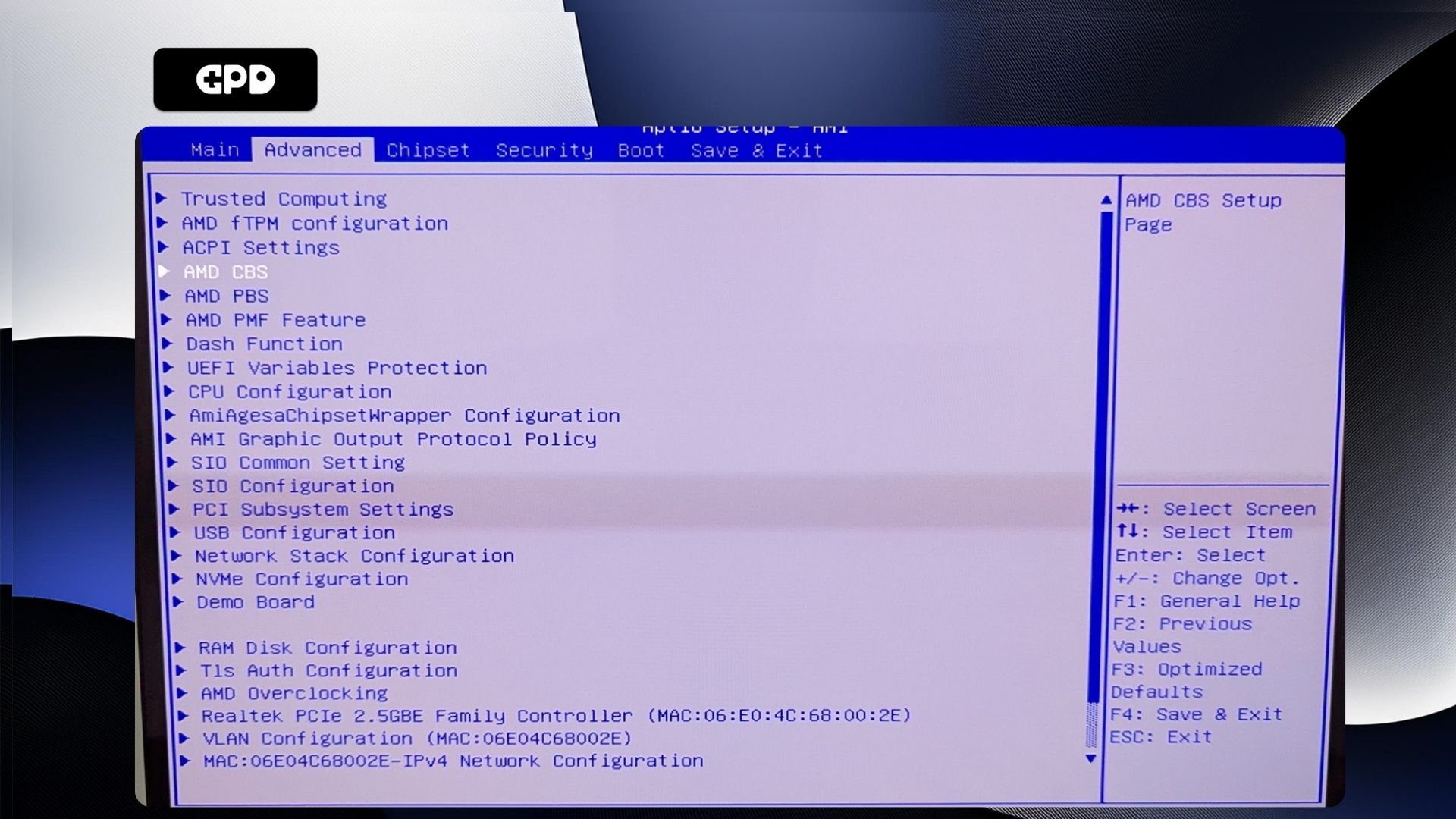
UMC सामान्य विकल्प को हाइलाइट करने के लिए नीचे तीर कुंजी दबाएं और इसे चुनने के लिए एंटर दबाएं।
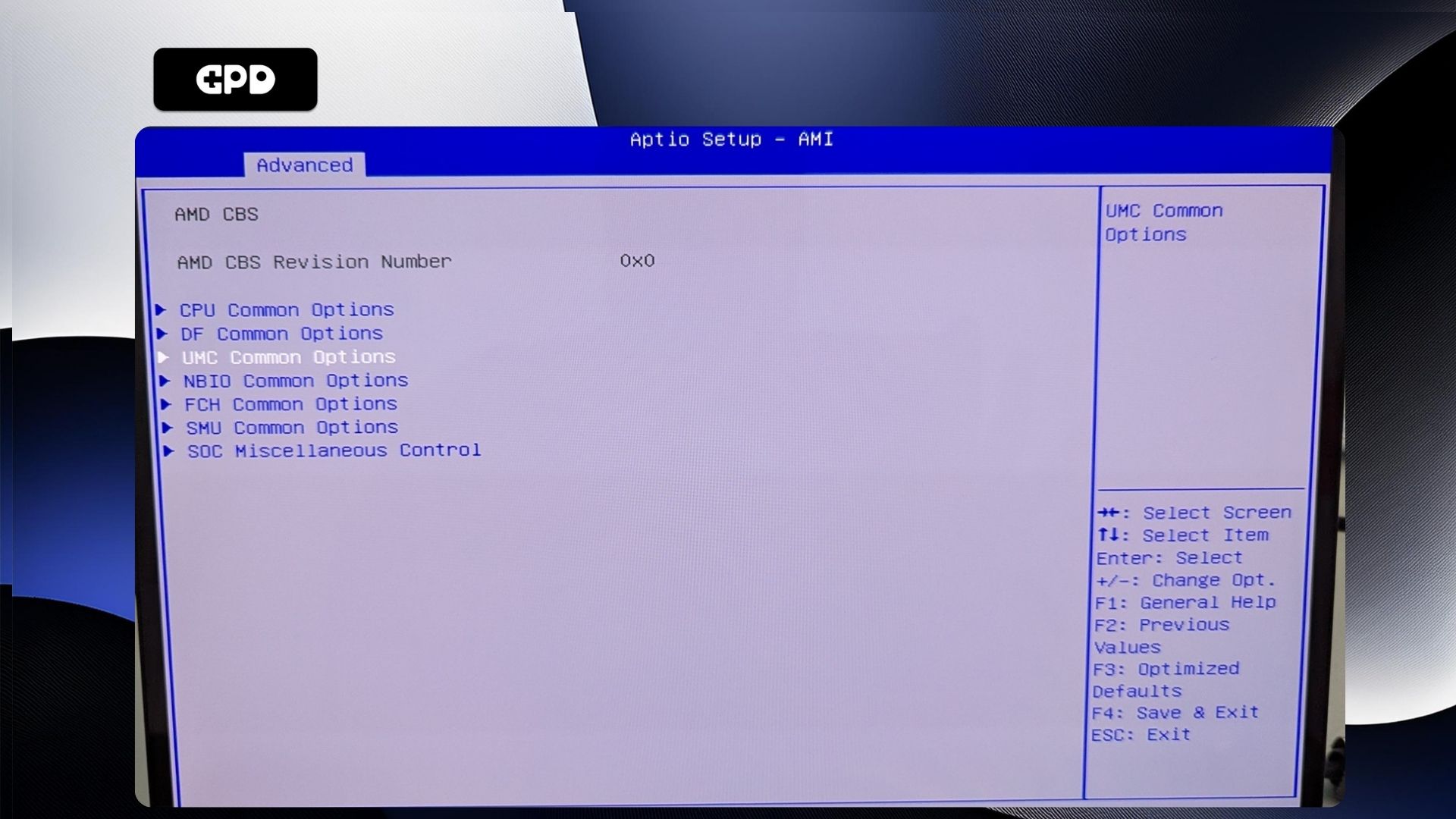
आप इस मेनू पर नेविगेट नहीं कर पाएंगे, इसलिए आगे बढ़ें और LPDDR विकल्प पर एंटर दबाएं।
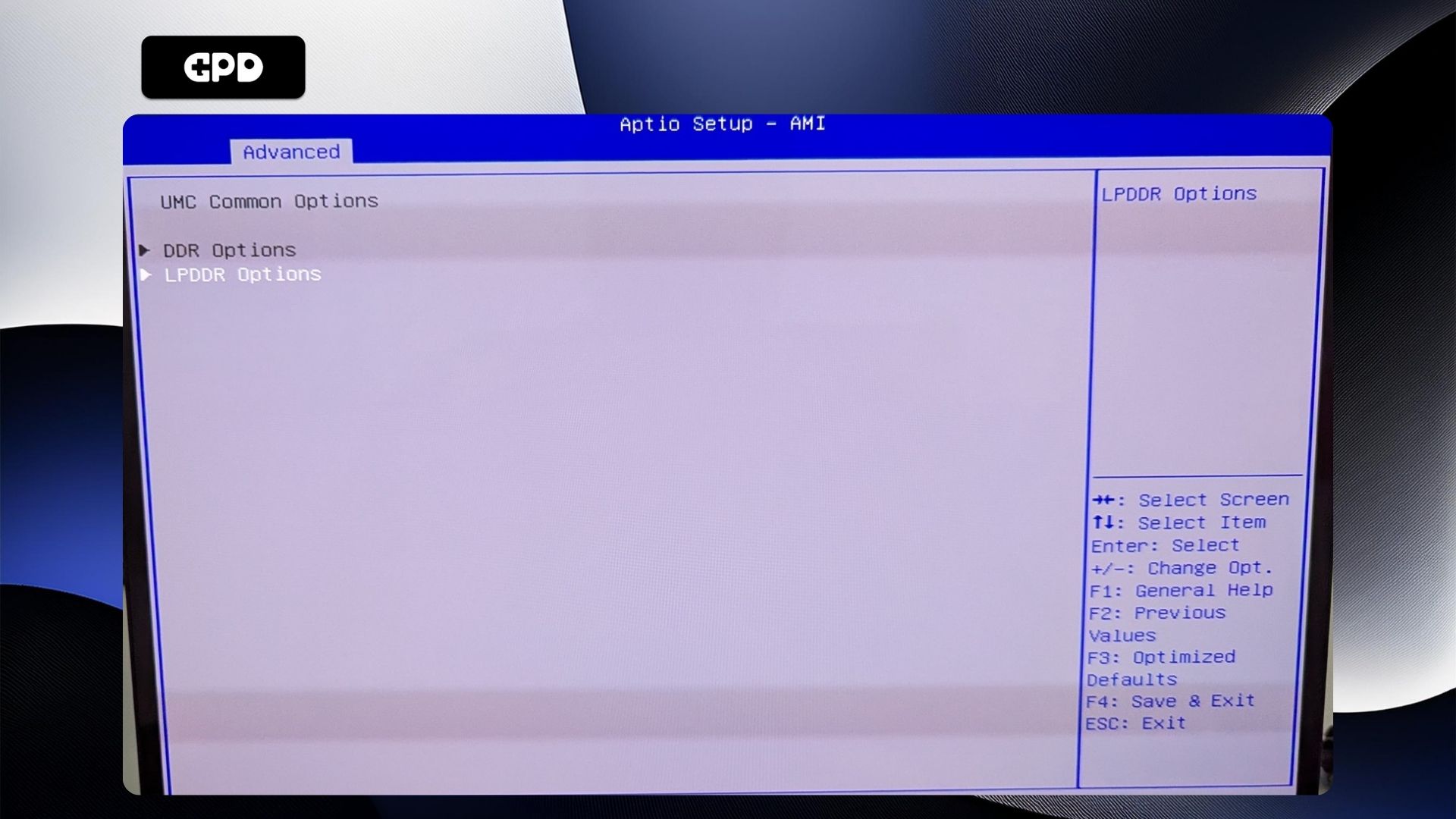
LPDDR टाइमिंग कॉन्फ़िगरेशन को हाइलाइट करें और इसे चुनने के लिए एंटर दबाएं।
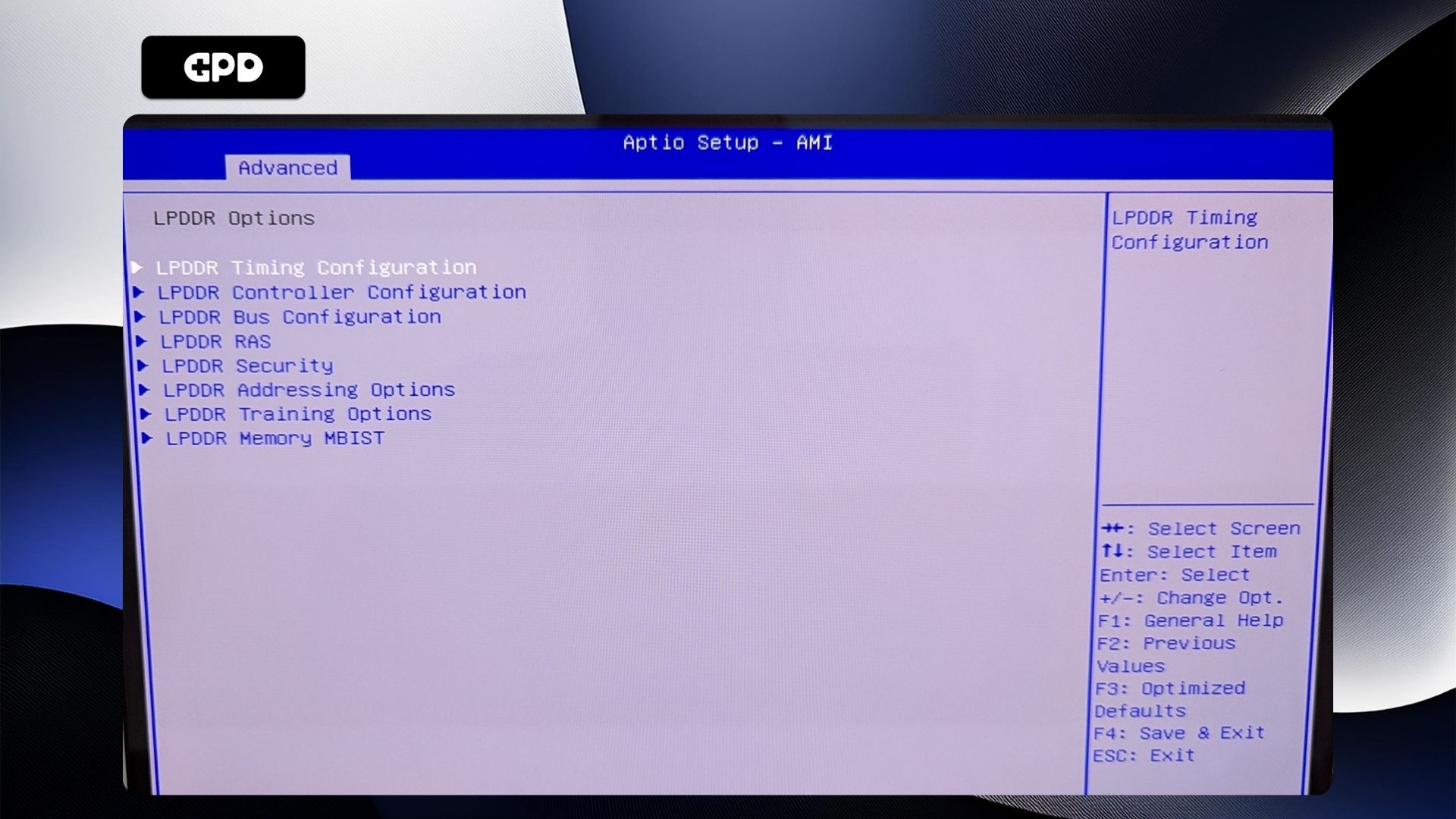
अब आपको एक चेतावनी स्क्रीन दिखाई देगी। कृपया इसे पढ़ें और टेक्स्ट को स्क्रॉल करने के लिए नीचे तीर कुंजी दबाएँ। “स्वीकार करें” को हाइलाइट करें और उसे चुनने के लिए एंटर दबाएँ।
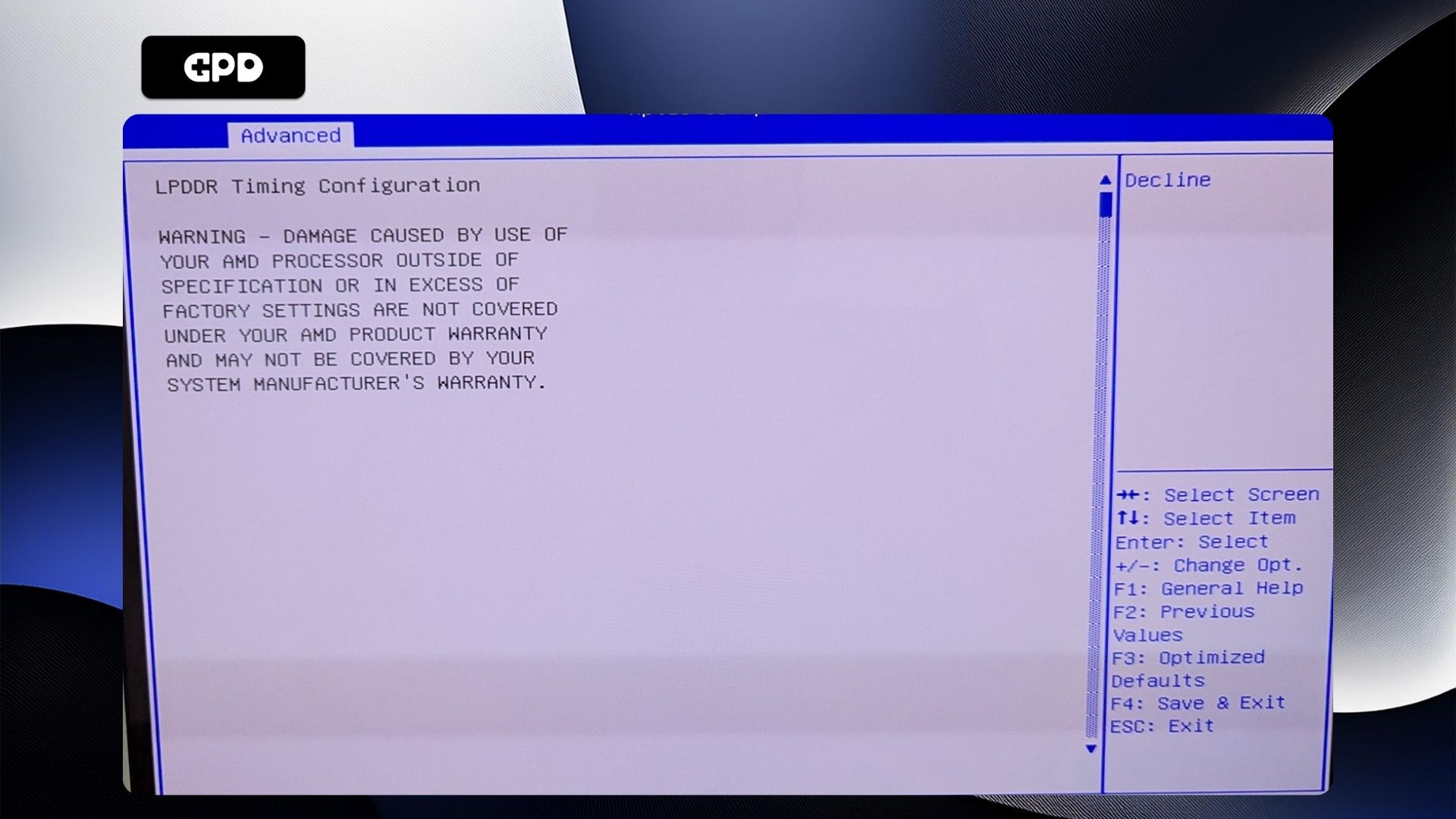
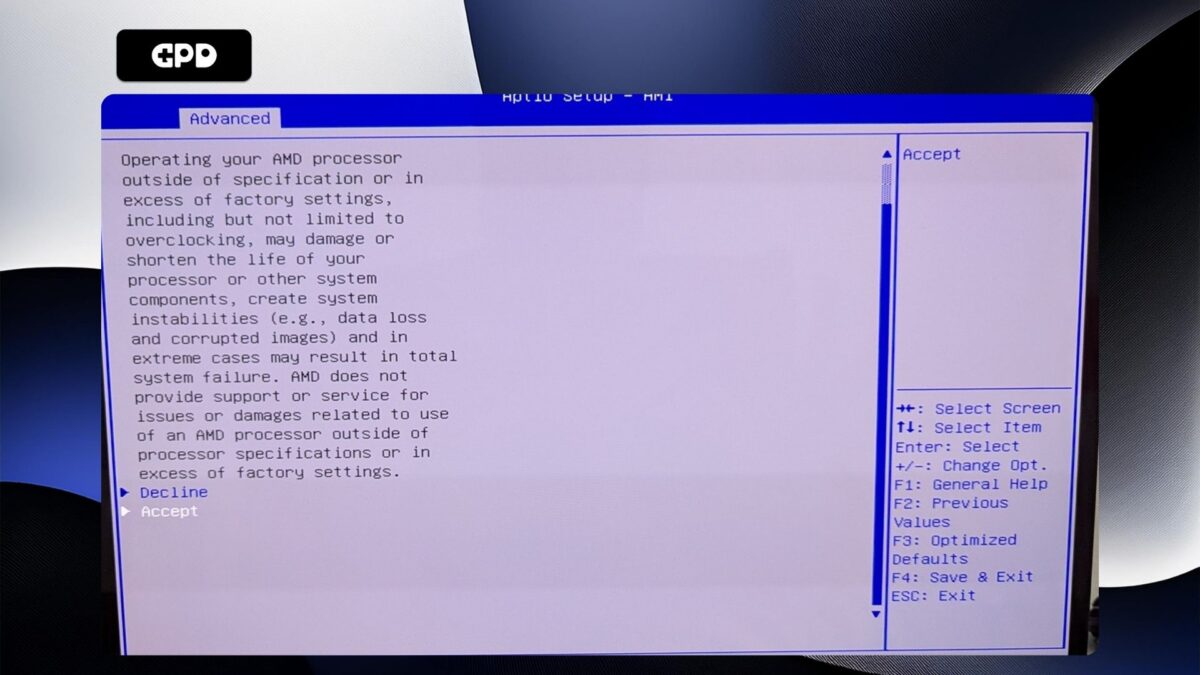
एक्टिव मेमोरी टाइमिंग सेटिंग्स को हाइलाइट करें और उसे चुनने के लिए एंटर दबाएँ। फिर इनेबल्ड को हाइलाइट करें और उसे चुनने के लिए एंटर दबाएँ।
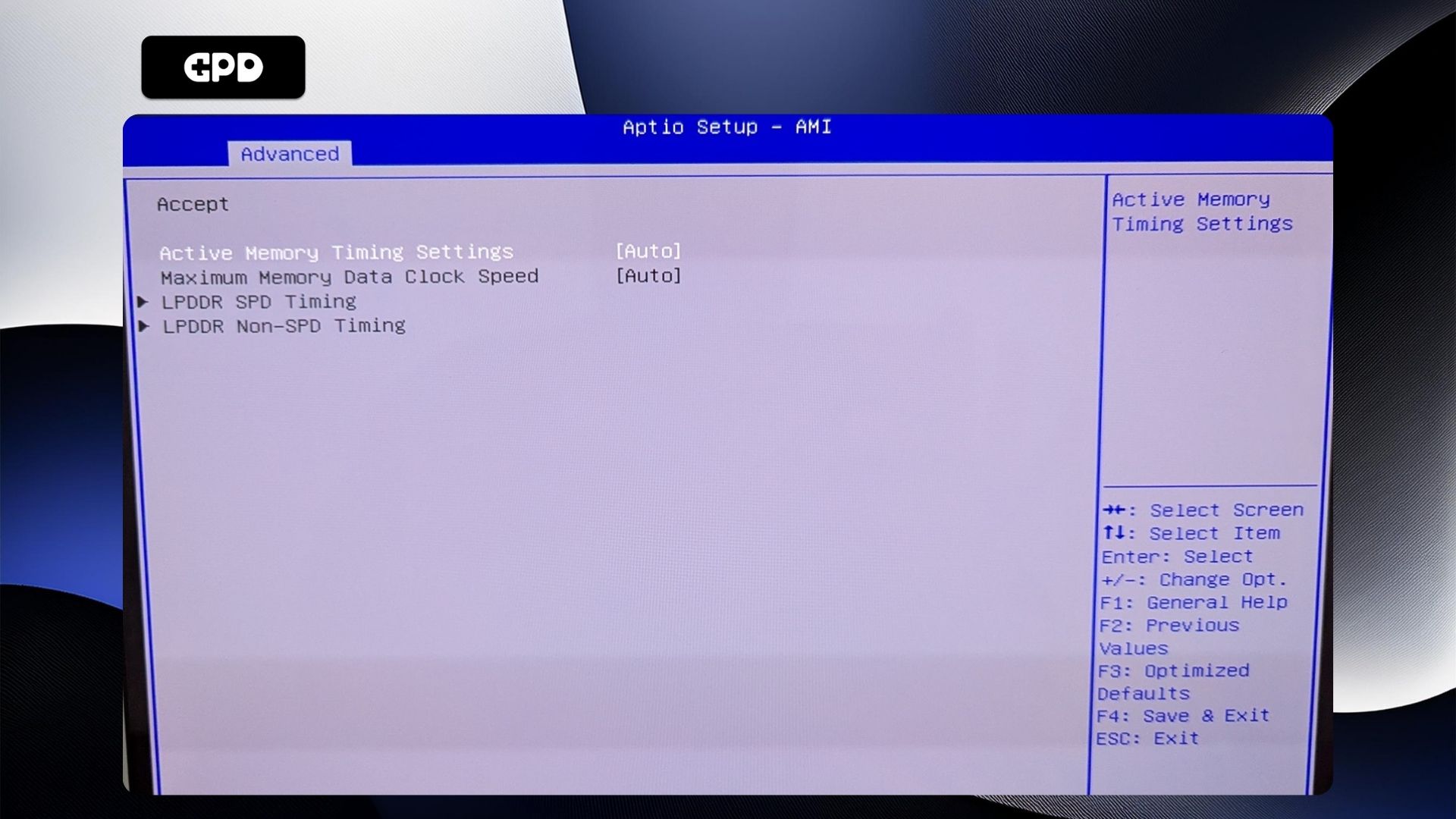
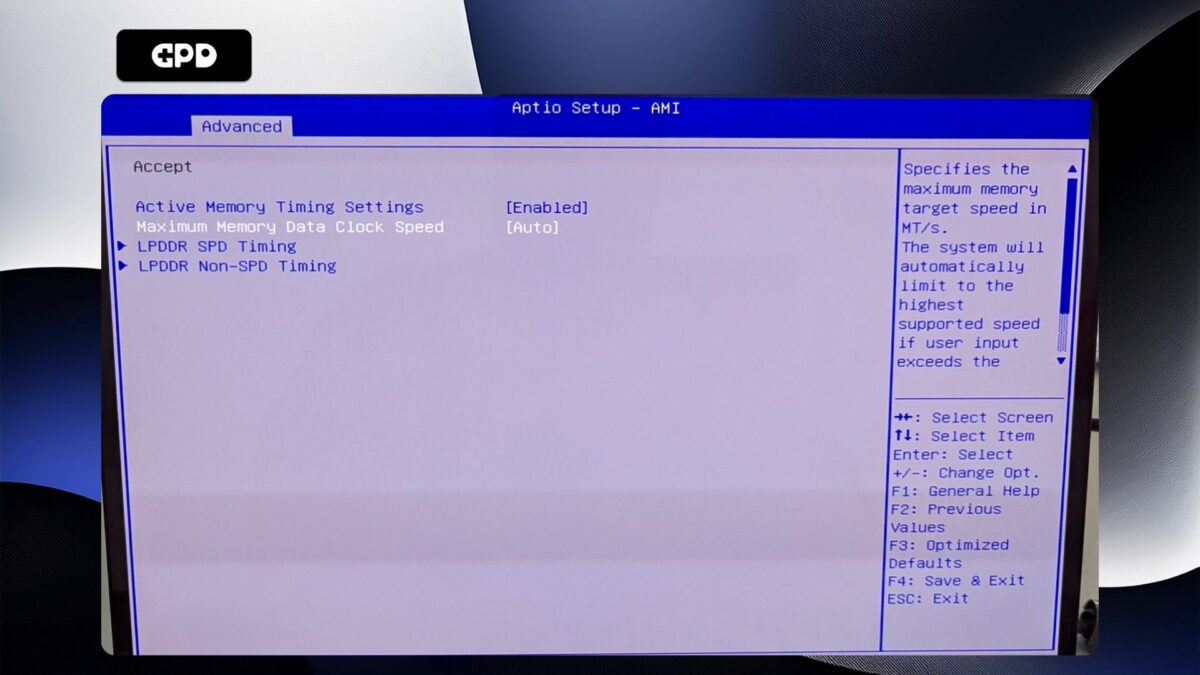
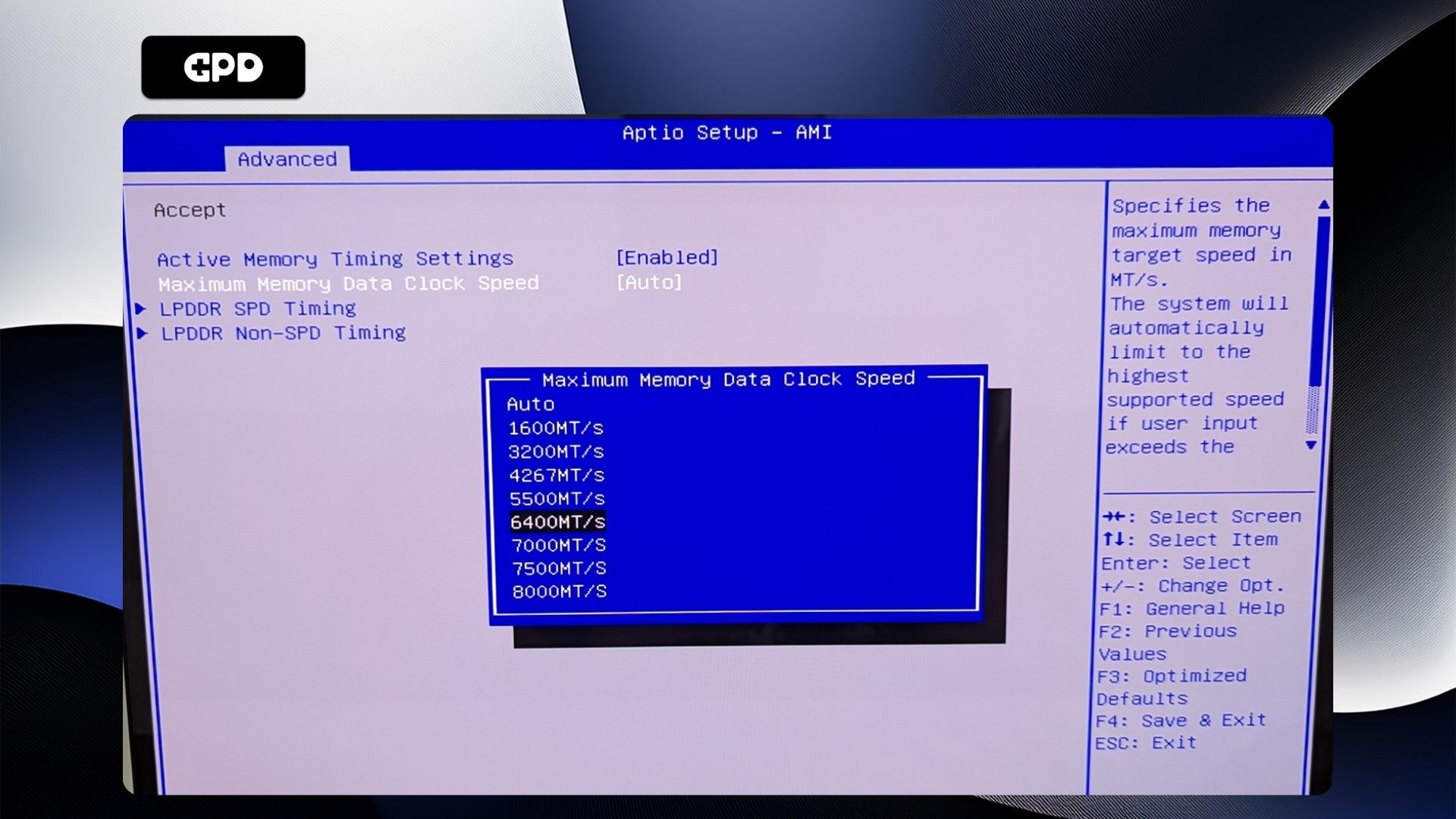
अधिकतम मेमोरी डेटा क्लॉक स्पीड को हाइलाइट करें और उसे चुनने के लिए एंटर दबाएँ। क्लॉक स्पीड विकल्पों वाला एक मेनू दिखाई देगा। अपनी इच्छित क्लॉक स्पीड को हाइलाइट करें और उसे चुनने के लिए एंटर दबाएँ। कृपया ध्यान दें, क्लॉक स्पीड को 7500MT/s से ज़्यादा सेट न करें क्योंकि इससे सिस्टम में अस्थिरता पैदा हो सकती है और बार-बार रीबूट और शटडाउन हो सकते हैं।
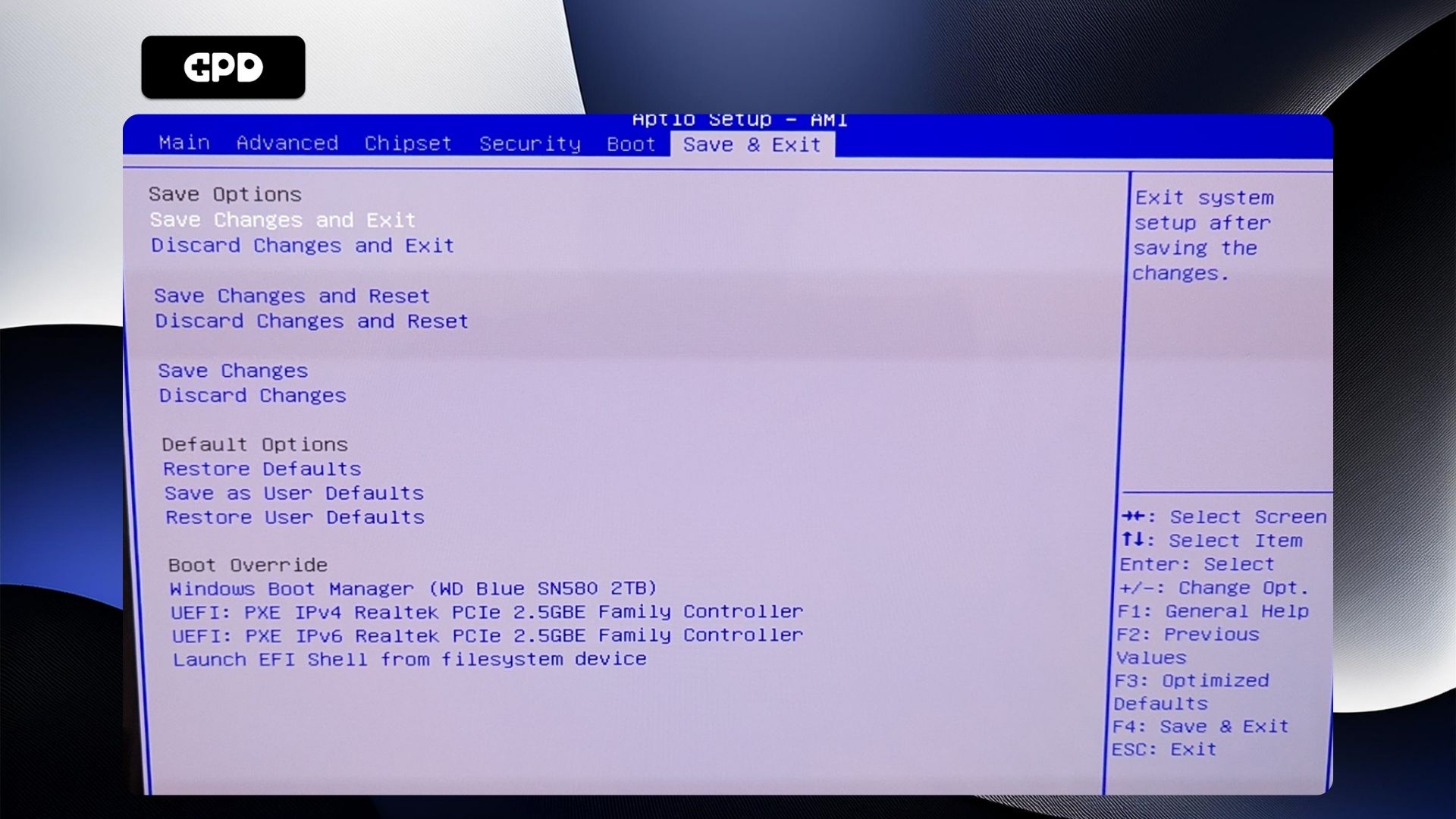
अब ESC कुंजी को तब तक दबाएँ जब तक आप उन्नत BIOS पृष्ठ पर वापस न आ जाएँ। सहेजें और बाहर निकलें मेनू पर जाने के लिए दाएँ तीर कुंजी दबाएँ। कॉन्फ़िगरेशन को सहेजने और BIOS से बाहर निकलने के लिए सहेजें और बाहर निकलें को हाइलाइट करें और फिर हाँ चुनें।
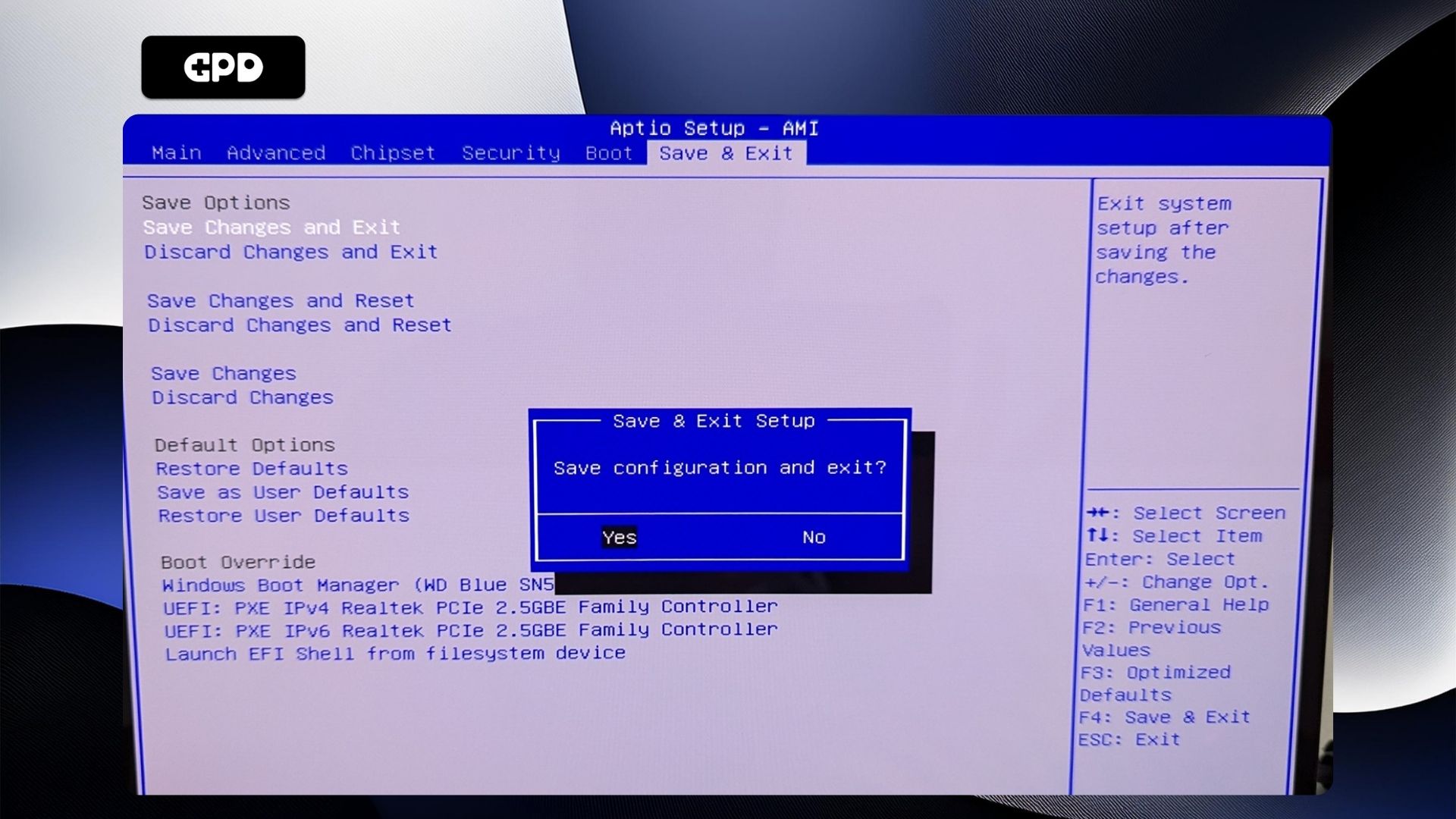
आपका GPD Duo अब रीबूट होगा। कभी-कभी BIOS में बदलाव करने के बाद पहली बार बूट होने में थोड़ा ज़्यादा समय लग सकता है। कुछ पल इंतज़ार करें और आप अपने Duo का इस्तेमाल जारी रख पाएँगे।